Správa týmu: spolupracujte ve firmě na chov matek
Vítejte ve správě týmu v QueenBees. Pokud provozujete větší operaci, pracujete s rodinnými příslušníky nebo zaměstnáváte personál, který vám pomáhá s podnikáním v chovu matek, tato funkce vám umožní efektivně spolupracovat a zároveň si zachovat kontrolu nad tím, kdo má přístup k různým částem vašich dat a kdo je může upravovat.
Info
Vyžadováno předplatné: Správa týmu je k dispozici v plánech Profesionální (až 5 členů) a Enterprise (neomezený počet členů).
Porozumění týmové spolupráci
V QueenBees vám správa týmu umožňuje:
- Přidávat členy týmu s různými úrovněmi přístupu
- Přiřazovat specifické role, které definují, co může každá osoba dělat
- Posílat pozvánky, aby členové mohli přistupovat do systému pomocí vlastních účtů
- Sledovat aktivitu a vidět, kdo se připojil k vašemu týmu
- Udržovat bezpečnost kontrolou oprávnění pro citlivé operace
To je ideální pro operace, kde:
- Více lidí se stará o různé aspekty chovu (přelarvování, páření, vyřizování objednávek)
- Máte kancelářský personál, který spravuje objednávky, zatímco chovatelé pracují v terénu
- Rodinní příslušníci sdílejí odpovědnosti
- Chcete oddělit chovatelskou práci od administrativních úkolů
Než začnete
Pro správu členů týmu potřebujete:
- Roli Vlastníka nebo Administrátora ve vaší včelnici
- Aktivní předplatné:
- Plán Profesionální: až 5 členů týmu
- Plán Enterprise: neomezený počet členů týmu
Vysvětlení rolí a oprávnění
QueenBees má pět odlišných rolí, z nichž každá je navržena pro různé odpovědnosti v operaci chovu matek.
Vlastník
Kdo: Tvůrce účtu, obvykle majitel firmy.
Plná kontrola: Může dělat vše v systému, včetně:
- Všechny chovatelské operace (lokality, úly, matky, dávky, série)
- Správa a vyřizování objednávek
- Finanční operace (faktury, platby, zprávy pro svazy)
- Správa týmu (přidávání/odebírání členů, změna rolí)
- Nastavení systému a integrace
- Přístup ke všem zprávám a analytice
Nelze změnit: Role vlastníka je trvalá a nelze ji převést ani odebrat.
Vizuální indikátor: Vlastníci jsou označeni ikonou koruny 👑 v seznamu týmu.
Administrátor
Kdo: Důvěryhodní manažeři nebo partneři, kteří potřebují téměř plný přístup.
Schopnosti: Téměř totožné s Vlastníkem, včetně:
- Kompletní správa chovatelských operací
- Plná správa objednávek a klientů
- Správa členů týmu (přidávání, úpravy, odebírání členů)
- Finanční operace a reportování
- Konfigurace systému
Omezení: Nemůže změnit roli vlastníka ani odebrat vlastníka.
Příklad použití: Spolumajitelé, obchodní partneři nebo hlavní manažeři, kteří potřebují plnou provozní kontrolu.
Chovatel
Kdo: Lidé zaměření na práci s chovem matek - přelarvování, vedení plemenné knihy, páření.
Schopnosti:
- Chovatelské operace: Plný přístup k úlům, lokalitám, sériím, dávkám a matkám
- Objednávky matek: Zobrazování a správa objednávek matek v rámci dávek
- Plemenná kniha: Přidávání a aktualizace chovných matek, stahování souborů
- Linie matek: Zobrazování a aktualizace informací o liniích matek
- Zásilky: Zobrazování a správa zásilek pro přípravu matek k doručení
- Práce a úkoly: Sledování a správa chovatelských úkolů
- Osvědčení o původu: Vytváření a správa osvědčení pro odeslané matky
- Poštovní integrace: Vytváření a správa balíků pro odeslání
Omezení:
- Nemůže spravovat objednávky ani klienty
- Nemá přístup k finančním informacím (faktury, platby)
- Nemůže spravovat členy týmu
- Nemůže upravovat nastavení systému
- Nemůže spravovat zprávy pro svazy
Příklad použití: Profesionální chovatelé matek, specialisté na přelarvování nebo manažeři chovu, kteří se zaměřují na produkci.
Technik
Kdo: Terénní pracovníci, asistenti nebo brigádníci, kteří pomáhají s každodenními úkoly.
Schopnosti:
- Úly: Zobrazování, vytváření a aktualizace úlů
- Lokality: Zobrazování lokalit
- Série a dávky: Zobrazování dávek, aktualizace sérií, přidávání matek z dávek
- Matky: Aktualizace informací o matkách
- Zásilky: Zobrazování a správa zásilek
- Linie matek: Zobrazování linií matek
- Práce a úkoly: Zobrazování a správa úkolů
- Chovné matky: Zobrazování plemenné knihy
- Změna počtů: Aktualizace počtů v sériích
Omezení:
- Nemůže vytvářet ani mazat hlavní záznamy (dávky, série, linie matek)
- Žádný přístup k objednávkám, klientům ani finančním údajům
- Nemůže spravovat členy týmu ani nastavení
- Nemůže spravovat zprávy pro svazy ani fakturaci
Příklad použití: Terénní asistenti, sezónní pracovníci nebo zaměstnanci, kteří pomáhají s konkrétními úkoly pod dohledem.
Logistik
Kdo: Kancelářský personál, manažeři objednávek nebo lidé zabývající se zákaznickým servisem a dopravou.
Schopnosti:
- Objednávky: Vytváření, zobrazování a aktualizace objednávek (ale ne plná správa)
- Klienti: Plná správa klientů (zobrazování, vytváření, aktualizace, vyhledávání)
- Zásilky: Plná správa zásilek
- Nastavení objednávek: Správa klubů a konfigurací objednávek
- Faktury: Plná správa faktur
- Osvědčení o původu: Zobrazování osvědčení
- Poštovní integrace: Plná správa balíků
- Linie matek: Zobrazování linií matek (pro zpracování objednávek)
Omezení:
- Nemá přístup k chovatelským operacím (úly, série, dávky, matky)
- Nemůže spravovat členy týmu ani nastavení systému
- Nemůže vytvářet ani spravovat zprávy pro svazy
- Nemá přístup k plemenné knize
Příklad použití: Kancelářští administrátoři, personál zákaznického servisu nebo logističtí koordinátoři zaměření na vyřizování objednávek.
Přístup ke správě týmu
- Přejděte do Nastavení z hlavního menu
- Vyberte “Tým” z postranního panelu nastavení
- Uvidíte stránku správy týmu se všemi současnými členy
Pokud nevidíte možnost Tým:
- Možná nemáte požadovaná oprávnění (potřebujete roli Vlastníka nebo Administrátora)
- Vaše předplatné nemusí zahrnovat týmové funkce (upgradujte na Profesionální nebo Enterprise)
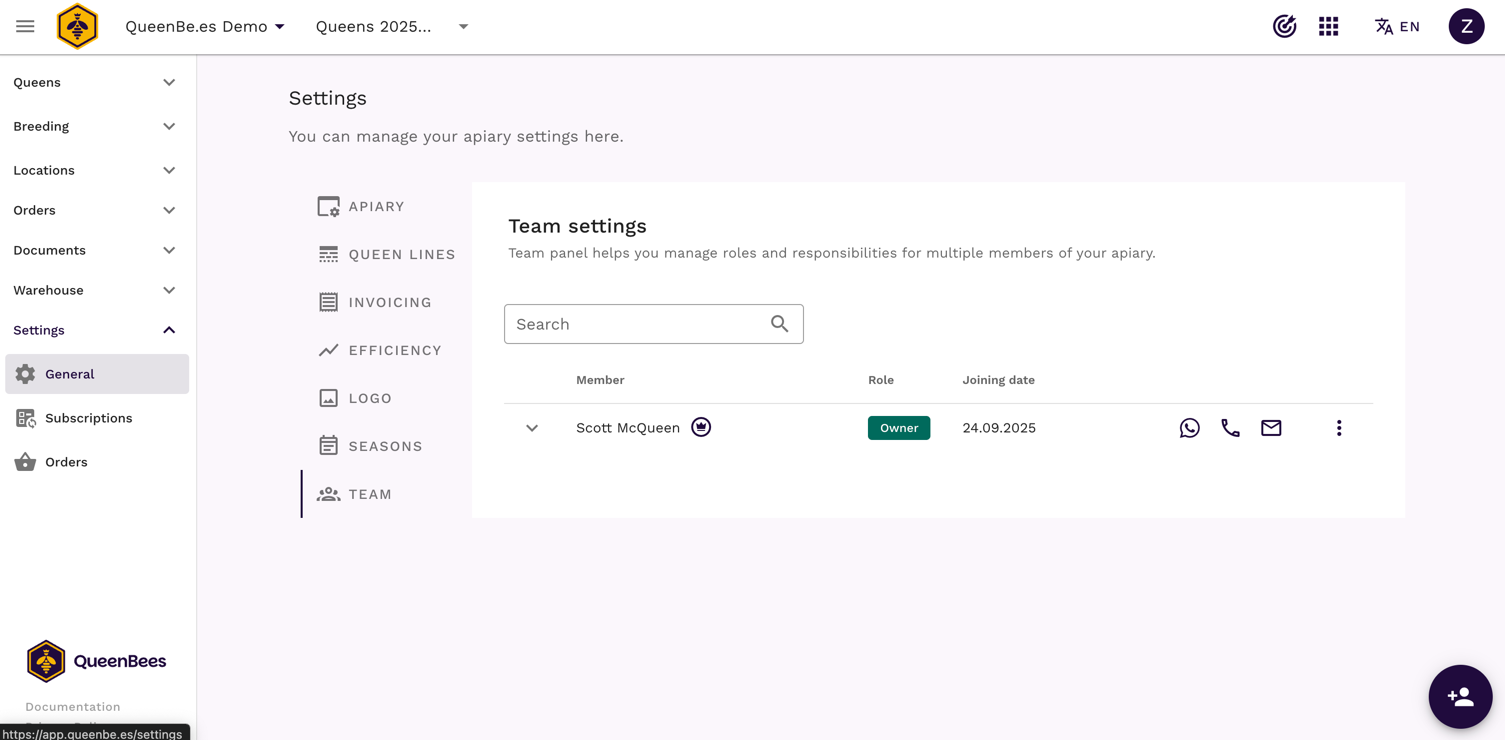
Zobrazení vašeho týmu
Seznam týmu zobrazuje všechny členy s klíčovými informacemi:
Co uvidíte
- Jméno člena: Zobrazované jméno člena týmu
- Role: Jejich přiřazená role s barevně odlišeným štítkem
- Datum připojení: Kdy se připojili k týmu
- Kontaktní ikony: Rychlý přístup k WhatsApp, telefonu nebo e-mailu
- Stav pozvánky: Ikona ukazující, zda byla pozvánka odeslána, přijata nebo odmítnuta
- Indikátor vlastníka: Ikona koruny pro majitele účtu
Přidání nového člena týmu
Když někoho přidáte do svého týmu, vytváříte jeho profil v systému. Nebudou mít přístup, dokud jim nepošlete pozvánku.
Krok za krokem
- Klikněte na tlačítko “+” v pravém dolním rohu stránky týmu
- Vyplňte údaje o členovi:
- Jméno (povinné)
- Příjmení (povinné)
- Email (povinný pro odesílání pozvánek)
- Telefon (volitelný, ale doporučený pro kontakt v terénu)
- Vyberte roli z rozbalovacího seznamu:
- Administrátor
- Chovatel
- Technik
- Logistik
- Možnost pozvánky:
- “Odeslat pozvánku po přidání” je ve výchozím nastavení zaškrtnuto
- Zrušte zaškrtnutí, pokud chcete člena přidat, ale pozvánku poslat později
- Poskytněte souhlas (povinné pro nové členy)
- Potvrďte, že máte souhlas osoby s jejím přidáním do systému
- Prostudujte si odkaz na zásady ochrany osobních údajů
- Klikněte na “Přidat”, abyste uložili nového člena
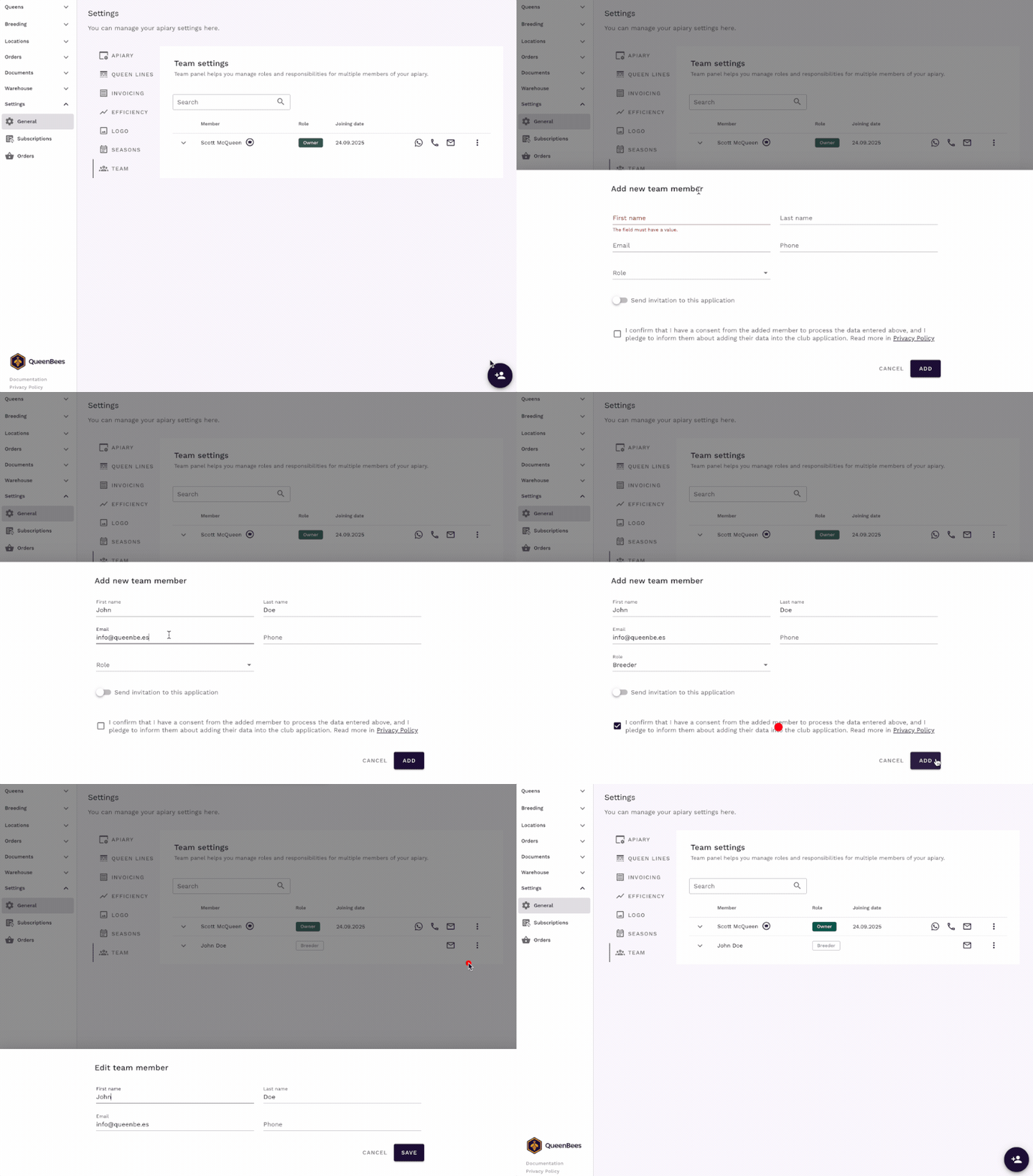
Co se stane dál
- Pokud bylo zaškrtnuto “Odeslat pozvánku”: Systém okamžitě odešle e-mail s pozvánkou
- Člen obdrží: E-mail s odkazem pro připojení k týmu a vytvoření účtu
- Uvidíte: Člen se objeví ve vašem seznamu týmu se stavem pozvánky
- Mohou: přijmout pozvánku v aplikaci queenbe.es a začít pracovat v dané roli
Úprava členů týmu
Informace o členech můžete kdykoli aktualizovat, aby byly údaje o vašem týmu aktuální.
Co můžete upravit:
- Jméno: Jméno a příjmení
- Email: Kontaktní e-mailová adresa
- Role: Změnit jejich přiřazenou roli (pokud máte oprávnění)
- Telefon: Telefonní číslo pro přímý kontakt
Odebrání členů týmu
Někdy potřebujete někoho ze svého týmu odebrat.
Warning
Důležité: Odebrání člena týmu je trvalé. Okamžitě ztratí přístup do systému. Pečlivě zvažte, než někoho odeberete, zejména pokud pracoval s daty.
Kdo může odebírat členy
- Vlastníci: Mohou odebrat kohokoli kromě sebe
- Administrátoři: Mohou odebírat Chovatele, Techniky a Logistiky
- Ostatní: Nemohou odebírat členy týmu
Jak odebrat člena
- Najděte člena v seznamu týmu
- Klikněte na menu se třemi tečkami
- Vyberte “Smazat”
- Potvrďte odebrání v dialogovém okně
Člen je okamžitě odebrán a ztrácí přístup do systému.
Potřebujete pomoc?
Pokud máte dotazy ohledně správy týmu nebo potřebujete pomoc s nastavením, náš tým je tu, aby vám pomohl.
- Kontaktujte náš tým podpory pro pomoc s nastavením.
- Navštivte naši kontaktní stránku pro osobní konzultaci.
- Podpora přes WhatsApp pro rychlé dotazy nebo požadavky na funkce.