Volá zákazník: Praktický průvodce pro vyřizování telefonických objednávek
Uprostřed rušného dne ve včelíně zvoní telefon. Může to být nový zákazník, někdo, kdo kontroluje stávající objednávku, nebo žádost o změnu na poslední chvíli. Rychlé a profesionální vyřízení těchto hovorů je klíčové pro spokojenost zákazníků i pro váš vlastní klid.
Tento průvodce vás provede třemi běžnými scénáři a ukáže vám, jak pomocí QueenBees s jistotou a efektivitou spravovat jakýkoli požadavek zákazníka.
Co se naučíte
- Jak okamžitě najít zákazníka a jeho historii objednávek, když zavolá.
- Jak vyřídit žádosti o změnu produktů nebo data odeslání objednávky.
- Jak plynule vytvořit novou objednávku pro nové i stávající zákazníky.
Prvních 10 sekund: okamžitě najděte zákazníka
Když zazvoní telefon, prvním krokem je vždy identifikovat zákazníka. QueenBees je na to optimalizován a umožňuje vám použít telefonní číslo z vašeho identifikátoru volajícího k jeho nalezení během několika sekund.
- Použijte vyhledávací lištu v horní části obrazovky Objednávky.
- Začněte psát jméno, telefonní číslo, e-mail nebo adresu zákazníka.
- Systém filtruje v reálném čase a zobrazuje vám odpovídající zákazníky a jejich historii objednávek.

Jakmile vyberete zákazníka, jste připraveni na jakýkoli scénář.
Scénář A: “Volám jen, abych potvrdil svou objednávku.”
Zákazník chce mít klid. Potřebuje vědět, že jeho objednávka je potvrzena a kdy ji může očekávat.
- Najděte zákazníka pomocí vyhledávací lišty, jak je popsáno výše.
- Klikněte na jeho poslední objednávku z výsledků vyhledávání.
- Obrazovka objednávky vám poskytne kompletní přehled. Můžete okamžitě potvrdit:
- Stav potvrzení: na kartě Zásilka pro každý balíček.
- Objednané produkty: Přesné položky a množství.
- Celková cena: Konečná cena, včetně jakýchkoli slev nebo dopravy.
- Plánované datum doručení: Datum, na kterém jste se dohodli na odeslání.
Další způsoby, jak potvrdit podrobnosti, zahrnují kontrolu sekce Zásilky a vyhledání zákazníka tam.

Můžete mu s jistotou říci: “Ano, vidím vaši objednávku #1234 přímo zde. Je potvrzena a plánujeme odeslat vašich 15 matek 20. května. Vše je na správné cestě.”
Scénář B: “Potřebuji provést změnu ve své objednávce.”
Změny jsou nevyhnutelné. Zákazník může potřebovat více matek, méně matek nebo jiné datum doručení.
Změna data odeslání
Zákazník se ptá: “Můžete mi poslat matky o týden později?”
- Otevřete objednávku a přejděte dolů do sekce Zásilky.
- Klikněte na pole datum doručení a otevřete interaktivní Kalendář doručení.
- Kalendář zobrazuje vaše denní závazky a dostupnost. Najděte nové datum, které vyhovuje vám i zákazníkovi.
- Vyberte nové datum a uložte objednávku.
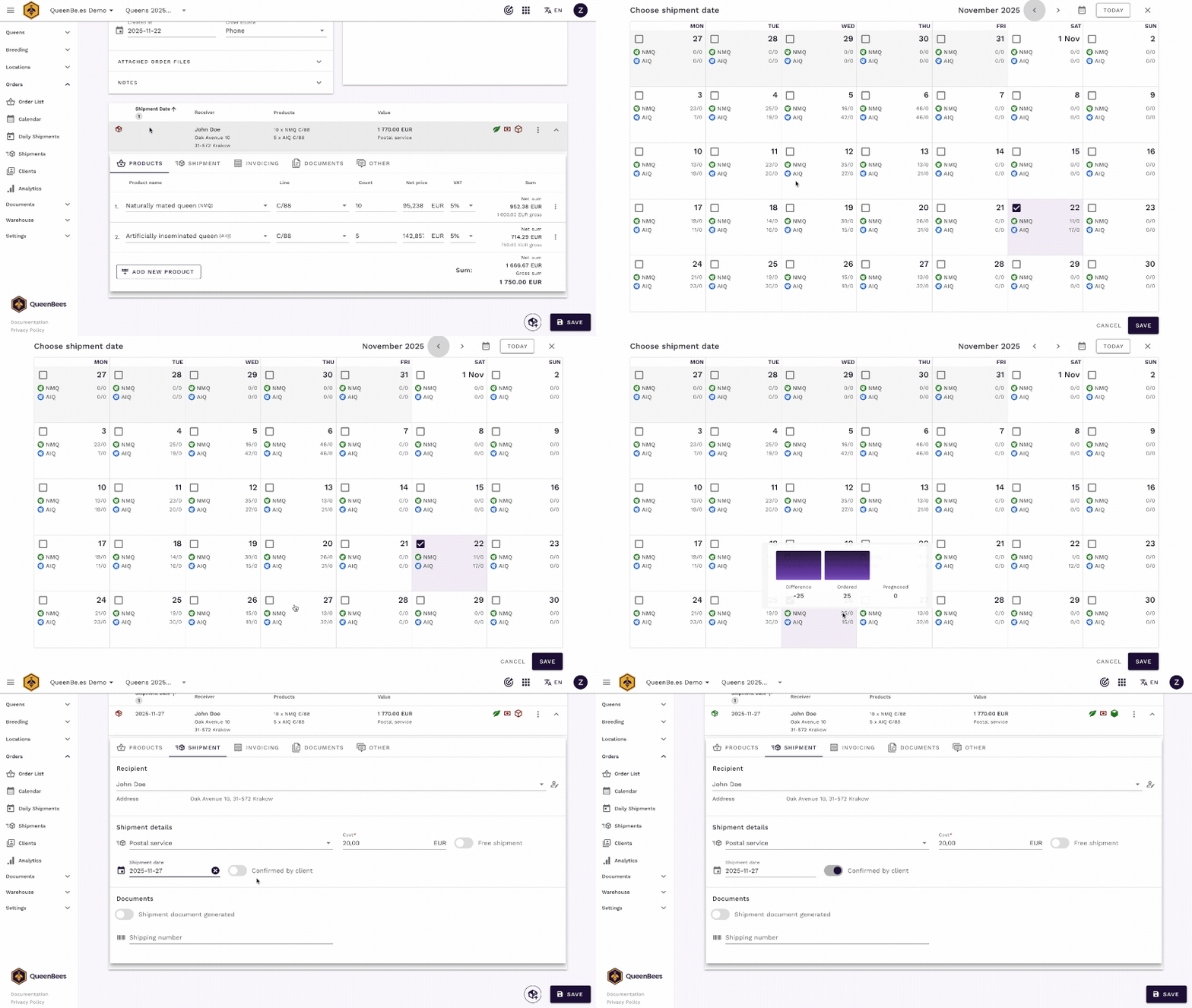
Můžete mu říci: “Žádný problém. Přesunul jsem vaši zásilku na 27. května.”
Změna produktů
Co když řekne: “Vlastně potřebuji o 10 matek více”?
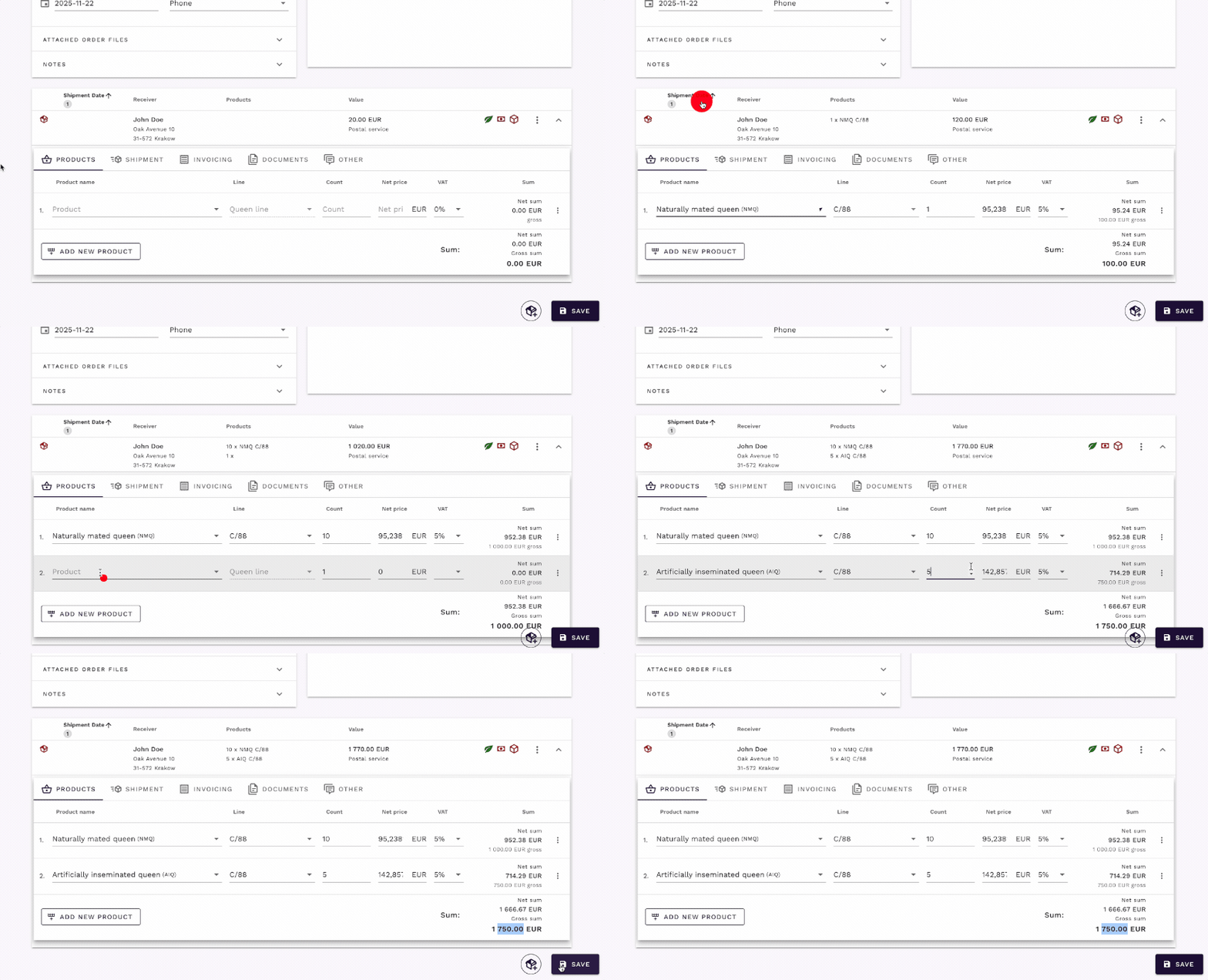
- V sekci Zásilky najděte seznam produktů.
- Upravte množství stávající položky. Cena se automaticky aktualizuje.
- Zkontrolujte dostupnost matek v porovnání s kalendářem zásilek, abyste se ujistili, že můžete splnit nové množství.
- Pokud chce jiný produkt, můžete přidat novou položku z vašeho katalogu.
- Uložte objednávku. Nový celkový součet a počet produktů jsou nyní zaznamenány.
Scénář C: “Chtěl bych zadat novou objednávku.”
Může to být vracející se zákazník nebo někdo úplně nový. Ať už vytváříte novou objednávku pro nového zákazníka nebo si prohlížíte profil stávajícího zákazníka, proces začíná na obrazovce objednávky. Pokud si potřebujete osvěžit paměť, podívejte se na náš průvodce základním scénářem objednávky.
Pro stávajícího zákazníka
- Najděte zákazníka pomocí vyhledávací lišty.
- Klikněte na hlavní tlačítko akce (+) v pravém dolním rohu a vyberte ‘Vytvořit novou objednávku’.
- V novém panelu objednávky začněte psát jméno zákazníka do pole pro vyhledávání klienta. Protože jste ho právě hledali, objeví se na začátku seznamu.
- Vyberte ho a jeho údaje (adresa, telefon atd.) se automaticky vyplní.
- Pokračujte přidáním produktů a výběrem data doručení jako obvykle.
Pro nového zákazníka
Pokud vyhledávání nepřinese žádné výsledky, jedná se o nového zákazníka.
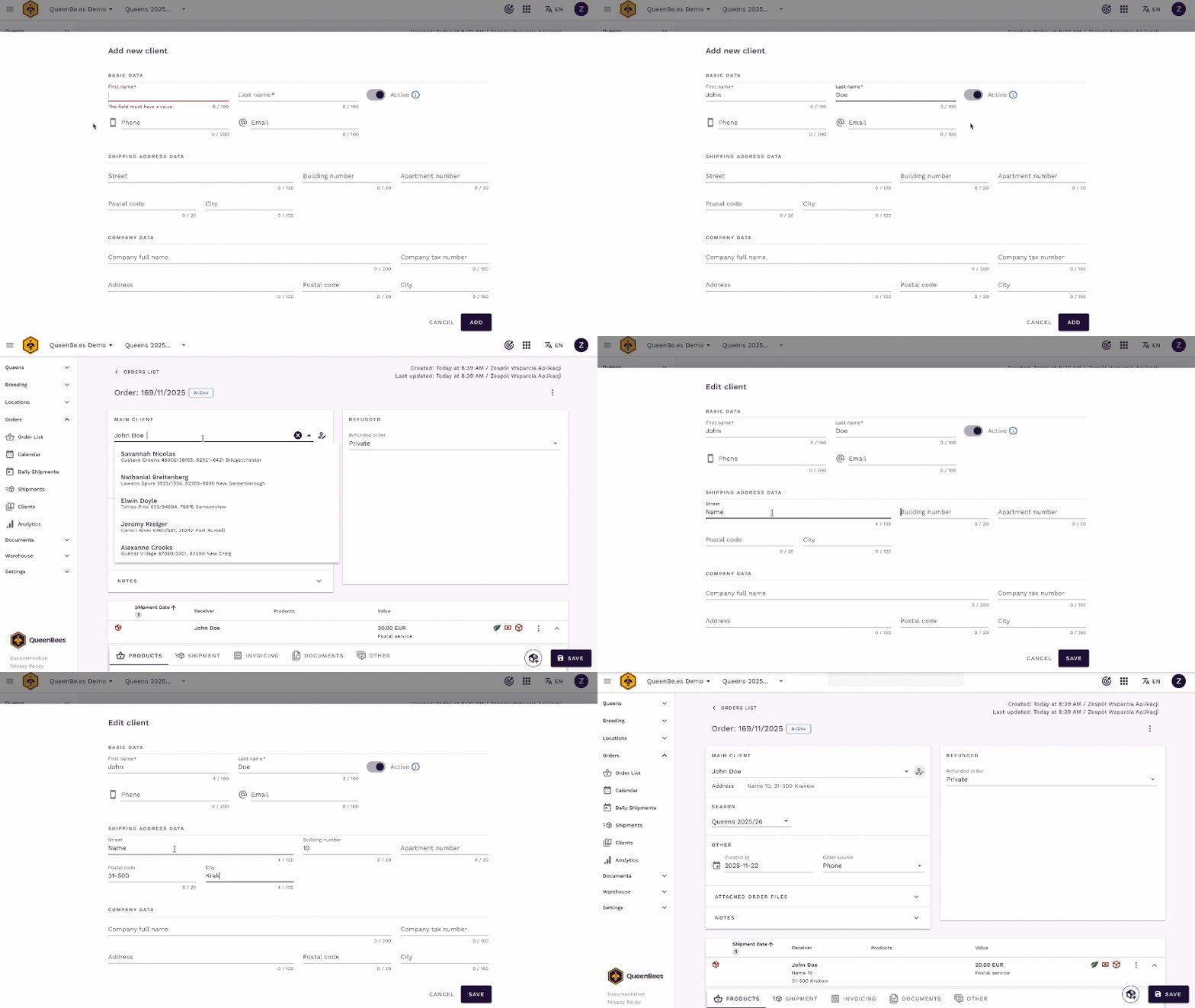
- Klikněte na hlavní tlačítko akce (+) a vytvořte novou objednávku.
- V sekci vyhledávání klienta klikněte na ‘Přidat nového klienta’.
- Vyplňte jeho údaje. Pro rychlou objednávku často stačí jméno a telefonní číslo. Další informace můžete přidat později.
- Nový klient je automaticky přidán do objednávky. Pokračujte přidáním produktů a naplánováním doručení.
Závěr
S QueenBees je zvonící telefon příležitostí, nikoli přerušením.
Pomocí zjednodušených nástrojů pro vyhledávání a správu objednávek můžete vyřídit jakýkoli požadavek zákazníka s rychlostí a profesionalitou. To vám nejen ušetří drahocenný čas během rušné sezóny, ale také zlepší zážitek vašich zákazníků, čímž si vybudujete jejich loajalitu a důvěru ve vaše podnikání.