Refundované objednávky: kompletní průvodce výkazy pro svazy
Vítejte v průvodci refundovanými objednávkami. Pokud jste někdy strávili dny nebo týdny přípravou vyúčtovacích výkazů pro včelařské svazy, tato funkce transformuje váš pracovní postup. To, co dříve zabralo hodiny práce s tabulkami, lze nyní dokončit během několika minut pomocí několika kliknutí.
Proč na tom záleží: výzva vyúčtování
Představte si tento běžný scénář:
Starý způsob: obdrželi jste potvrzení od vašeho včelařského svazu, že refundují určité objednávky. Nyní potřebujete:
- Ručně přefiltrovat všechny objednávky a najít ty způsobilé k refundaci
- Přiřadit každou objednávku ke správnému svazu a klubu
- Extrahovat detaily produktů a množství
- Vypočítat součty potenciálně stovek objednávek
- Vytvořit vyúčtovací výkazy
- Sledovat, které objednávky již byly zpracovány
- Připravit faktury pro svazy
- Připravit certifikáty původu pro svazy
Tento proces mohl trvat dny nebo dokonce týdny, zejména během vrcholné sezóny, kdy jste již zahlceni plněním soukromých objednávek.
Způsob QueenBees: Filtrujte refundované objednávky podle svazu, připravte kompletní vyúčtovací výkaz během několika minut a vygenerujte všechny potřebné dokumenty jediným kliknutím. Více dílčích výkazů během sezóny? Žádný problém.
Porozumění refundovaným objednávkám
V mnoha zemích včelařské svazy nebo sdružení poskytují finanční podporu svým členům tím, že refundují část nákladů na nákup včelích matek. QueenBees podporuje dva typy refundací:
- Refundace svazu: Objednávky dotované prostřednictvím včelařského svazu nebo sdružení.
- Individuální refundace: Objednávky refundované přímo jednotlivým včelařům mimo programy svazu.
Filtrování refundovaných objednávek
Refundované objednávky můžete snadno najít z hlavního seznamu objednávek:
- Filtrovat podle typu objednávky: Vyberte “Refundované”, abyste viděli pouze objednávky způsobilé k vyúčtování se svazem.
- Filtrovat podle konkrétního svazu: Zúžte na objednávky z konkrétního včelařského svazu.
- Filtrovat podle klubu: Pokud vaše svazy mají podskupiny (kluby), můžete filtrovat i podle nich.

Vizuální indikátory: refundované objednávky jsou označeny charakteristickými ikonami v seznamu objednávek. Barva ikony označuje, zda byla refundace potvrzena.
Označení objednávky jako refundované
Při vytváření nebo úpravě objednávky můžete označit ji jako refundovanou objednávku:
Postup krok za krokem
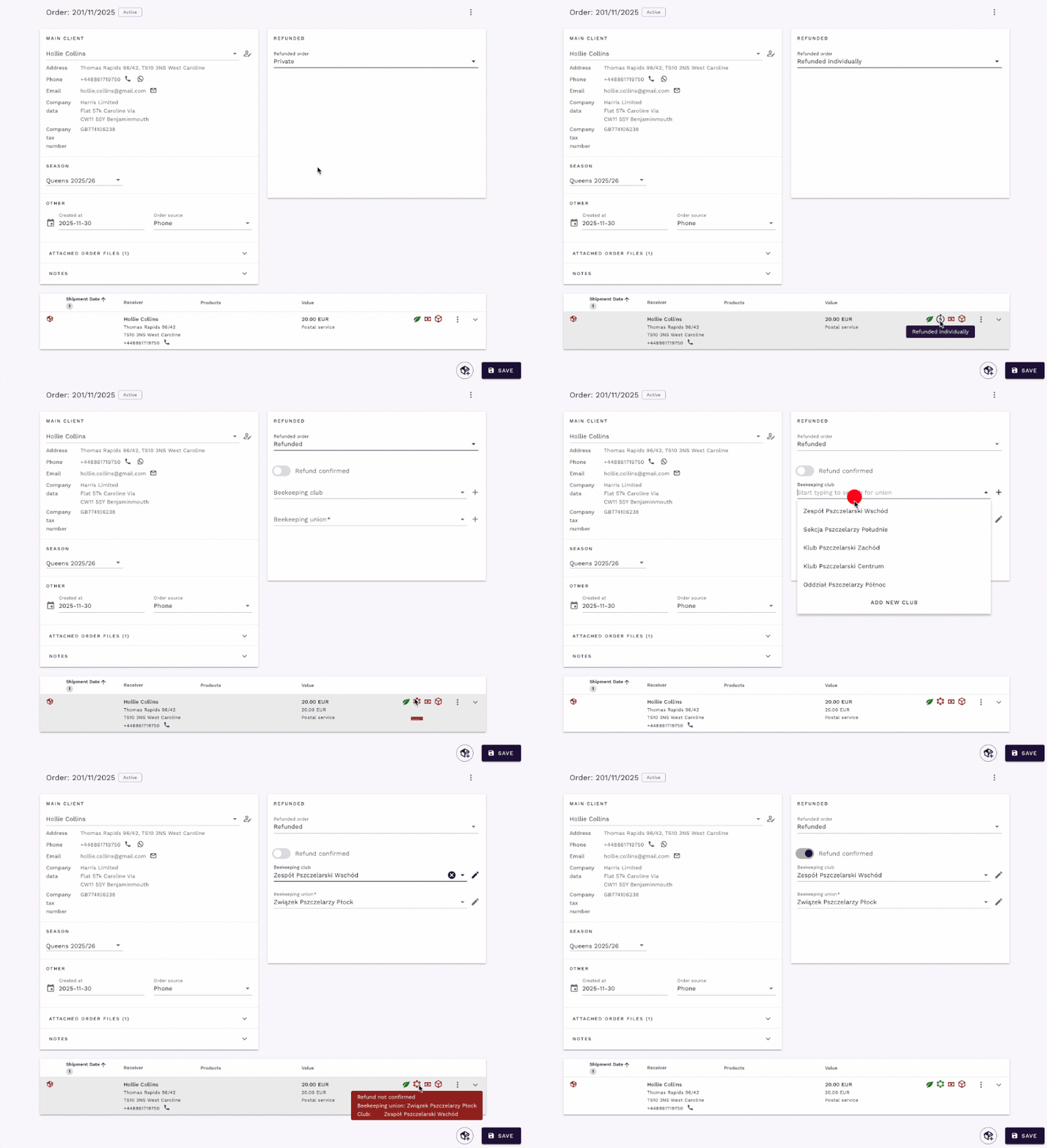
- Otevřete objednávku, kterou chcete označit jako refundovanou.
- Přejděte do sekce “Refundace” v detailech objednávky.
- Vyberte typ refundace:
- Refundace svazu: pro objednávky dotované včelařským svazem.
- Individuální refundace: pro přímé refundace mimo programy svazu.
- Vyberte včelařský svaz z rozevíracího seznamu.
- Pokud je klient již přiřazen ke svazu v systému, může být automaticky přiřazen.
- Vyberte klub (pokud je to relevantní).
- Některé svazy mají podrozdělení nebo místní kluby, které je třeba sledovat odděleně.
- Označte refundaci jako potvrzenou (volitelně).
- Zaškrtněte toto pole, jakmile svaz potvrdí, že objednávka je způsobilá k refundaci.
Kontrola refundace na úrovni zásilky
Tady je užitečná funkce: informace o refundaci jsou automaticky aplikovány na všechny zásilky v rámci objednávky. Pokud však zákazník objedná další položky mimo program refundací, můžete vyloučit jednotlivé zásilky z refundace.
Příklad: Včelař objedná 20 matek prostřednictvím refundačního programu svého svazu, ale chce také zakoupit 5 dalších matek soukromě. Můžete označit první zásilku jako refundovanou, zatímco druhou zásilku vyloučíte z vyúčtování se svazem.
Přehled výkazů pro svazy
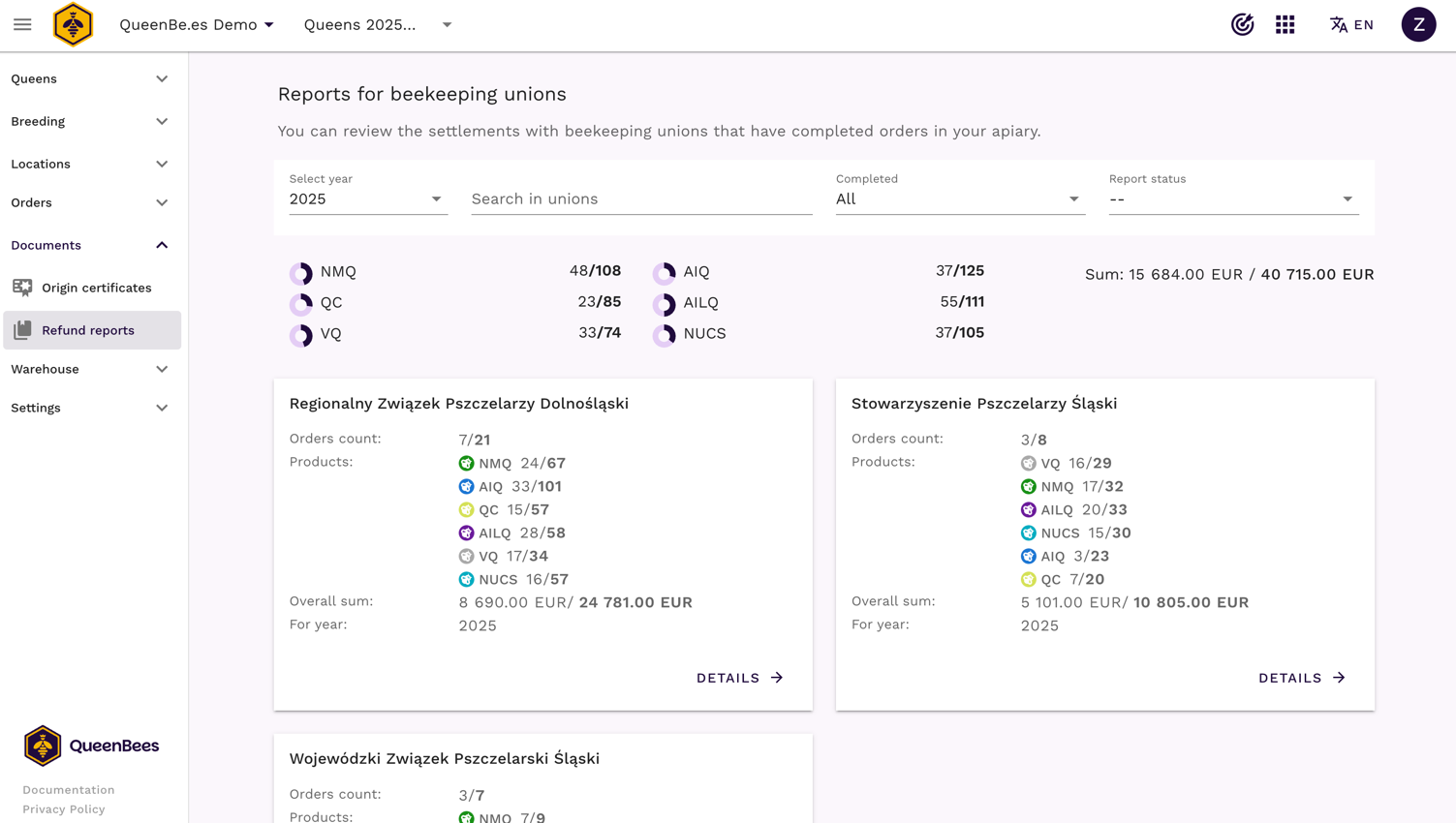
Sekce Výkazy vám poskytuje kompletní přehled všech vašich refundovaných objednávek, organizovaných podle svazu.
Co uvidíte
- Celkové souhrny: Na první pohled zjistíte, kolik produktů a jaká je jejich celková hodnota dokončených nebo čekajících na vyúčtování napříč všemi svazy.
- Souhrn podle svazu: Každá karta zobrazuje celkový počet objednávek a jejich hodnotu pro konkrétní včelařský svaz.
- Rozpad produktů: Zjistěte, které produkty byly objednány a v jakém množství.
- Stav dokončení: Sledujte dokončené vs. čekající hodnoty na první pohled.
- Existující výkazy: Zobrazte všechny vyúčtovací výkazy, které jste již vytvořili pro každý svaz.
- Filtr roku: Snadno přepínejte mezi různými sezónami/roky.
- Celkové hodnoty: Nahoře vidíte agregované součty napříč všemi svazy pro vybraný rok.
Možnosti filtrování
Potřebné svazy můžete rychle najít pomocí těchto filtrů:
- Filtrovat podle názvu: Vyhledejte konkrétní svaz podle názvu.
- Filtrovat podle úplnosti: Zobrazte pouze svazy se všemi dokončenými objednávkami nebo ty s čekajícími objednávkami.
- Filtrovat podle stavu výkazu: Zobrazte svazy na základě jejich stavu vyúčtování.
Tip
Data jsou seřazena podle objemu objednávek, takže svazy s nejvyšší hodnotou objednávek se zobrazují první, což vám pomáhá prioritizovat vaše vyúčtování.
Vytvoření vyúčtovacího výkazu
Tady se děje kouzlo. To, co dříve trvalo dny, nyní trvá minuty.

Přístup k detailům svazu
- Z dashboardu Výkazů klikněte na kartu svazu, který chcete vyúčtovat.
- Uvidíte podrobný pohled zobrazující všechny existující výkazy pro daný svaz, organizované podle roku.
- Klikněte na “Vytvořit nový výkaz” nebo vyberte existující konceptový výkaz pro pokračování práce na něm.
Vytváření výkazu
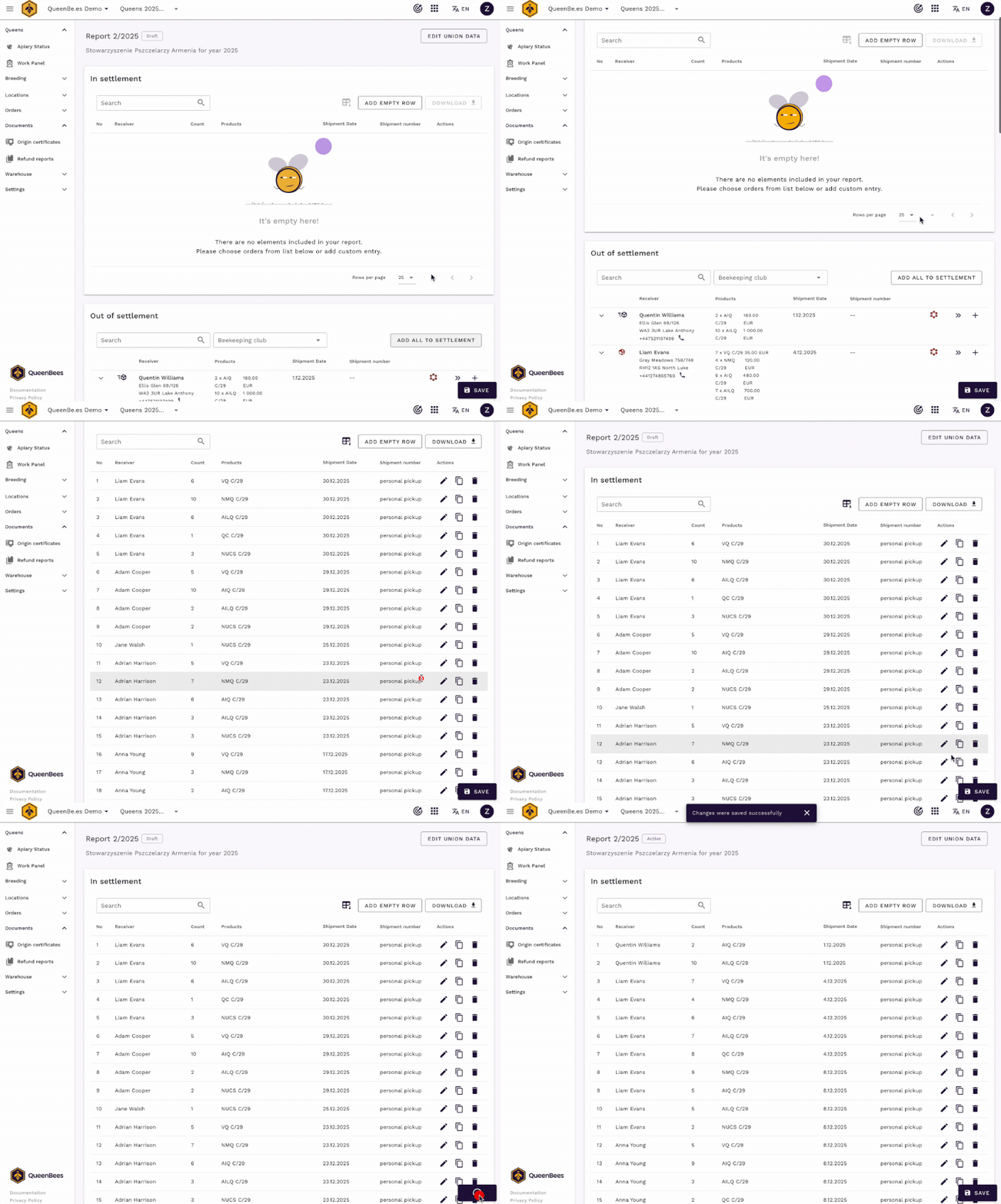
Stránka výkazu je rozdělena do dvou hlavních sekcí:
1. Zahrnuto ve výkazu
Tato sekce zobrazuje všechny položky, které jste přidali do aktuálního vyúčtování:
- Detaily objednávky: Číslo objednávky, informace o klientovi a datum zásilky.
- Rozpad produktů: Každý řádek produktu zobrazuje název položky, kód, množství, cenu a celkovou částku.
- Upravitelné řádky: Můžete upravit jakékoli detaily tak, aby odpovídaly vašim požadavkům na vyúčtování.
- Ruční záznamy: Přidejte vlastní řádky, pokud potřebujete pro speciální případy.
Rychlá akce: Klikněte na “Přidat všechny způsobilé objednávky”, abyste automaticky zahrnuli všechny refundovatelné položky jediným kliknutím. Položky budут rozděleny podle klienta a typu produktu pro přehlednost. Každá objednávka dostupná ve vyúčtování bude zobrazena se zelenou ikonou zaškrtnutí, abyste měli jasnou informaci, že tyto objednávky jsou již zahrnuty ve výkazu.
2. Objednávky ještě nezahrnuté
Tato tabulka zobrazuje všechny objednávky z vybraného svazu a roku, které ještě nebyly přidány do výkazu:
- Kompletní informace o objednávce: Jméno klienta, datum zásilky, produkty a celkové částky.
- Přidat do výkazu: Klikněte na tlačítko vedle jakékoli objednávky, abyste ji zahrnuli do vašeho vyúčtování. Kliknutí na objednávku již zahrnutou ve výkazu zduplikuje tuto objednávku ve výkazu.
- Indikátory stavu: Stejné jako u zásilek, takže vidíte, které objednávky jsou dokončené a připravené k vyúčtování.
Flexibilní vyúčtování: Můžete vytvořit více výkazů pro stejný svaz, což vám umožní provádět dílčí, častější vyúčtování během sezóny místo jednoho velkého vyúčtování na konci. Tímto způsobem můžete získat peníze rychleji a lépe sledovat své finance.
Souhrn vyúčtování
Na konci stránky výkazu najdete:
- Potvrzení počtu objednávek: Vizuální potvrzení zobrazující, které objednávky jsou zahrnuty ve výkazu.
- Souhrn celkové částky: Jasný rozpad celkové hodnoty vyúčtování.
- Rychlé porovnání: Ověřte, že součet zahrnutých objednávek odpovídá vašim očekáváním.
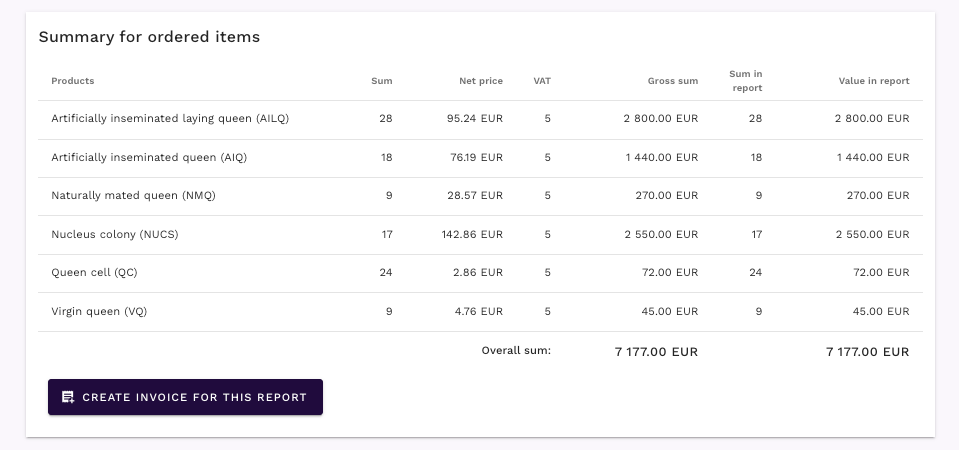
Z tohoto zobrazení můžete rychle vytvořit fakturu a stáhnout ji jako PDF.
Možnosti výkazu
Výkaz obsahuje několik možností sledování, které vám pomohou spravovat proces vyúčtování:
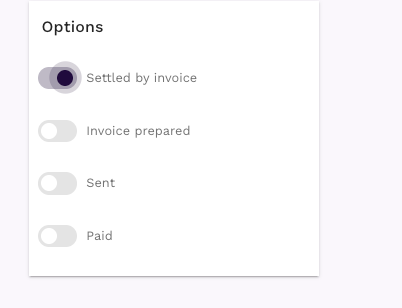
- Je fakturováno: Označuje, zda generujete fakturu nebo dodací list.
- Faktura/Dodací list připravena: Označte, když jste připravili vyúčtovací dokument.
- Odesláno/FV-RR přijato: Sledujte, kdy byla faktura odeslána nebo kdy jste obdrželi potvrzení od svazu.
- Je zaplaceno: Označte, když byla přijata platba.
Tyto stavové příznaky vám pomohou sledovat celý životní cyklus vyúčtování od vytvoření po platbu, což vám také umožňuje rychle filtrovat výkazy podle jejich stavu v hlavním dashboardu výkazů.
Generování dokumentů
Jakmile je váš výkaz připraven, můžete vygenerovat všechny potřebné dokumenty jediným kliknutím:
Dostupné dokumenty
- Vyúčtovací výkaz PDF: Podrobný výkaz zobrazující všechny zahrnuté objednávky, produkty a součty.
- Faktura: Vygenerujte profesionální fakturu pro svaz se všemi vyúčtovanými produkty automaticky zahrnutými.
- Certifikát původu: (Již brzy) Vystavujte certifikáty původu přímo z pohledu výkazu, podobně jako to funguje u jednotlivých objednávek.
- Export Excel: Exportujte data výkazu do Excelu pro vaše záznamy nebo další analýzu.
Jak vygenerovat
- Uložte svůj výkaz, abyste zajistili, že všechna data jsou aktuální.
- Klikněte na “Stáhnout výkaz”, abyste vygenerovali PDF vyúčtování.
- Klikněte na “Vytvořit fakturu”, abyste vygenerovali fakturu pro svaz.
- Všechny produkty ve výkazu jsou automaticky dostupné na faktuře.
- Faktura je spojena s včelařským svazem jako klientem.
Více výkazů a dílčí vyúčtování
Jednou z nejužitečnějších funkcí je možnost vytvořit více výkazů pro stejný svaz:
Proč na tom záleží
- Časté vyúčtování: Místo čekání do konce sezóny vyúčtujte objednávky podle toho, jak jsou dokončovány.
- Lepší cashflow: Získávejte platby od svazů pravidelněji během sezóny.
- Snazší sledování: Menší, častější výkazy jsou snazší k ověření a vyrovnání.
- Flexibilita: Zpracovávejte různé skupiny produktů nebo časové období samostatně, pokud potřebujete.
- Každý výkaz udržuje vlastní sledování stavu, takže přesně vidíte, kde se každé vyúčtování nachází v procesu.
Přizpůsobení pro jednotlivé země
Systém refundací a vyúčtování je navržen tak, aby byl flexibilní. Zatímco příklady zde jsou založeny na polských včelařských praktikách, systém může být plně přizpůsoben specifickým požadavkům vaší země:
- Různé struktury svazů: Přizpůsobte se hierarchiím místních sdružení.
- Vlastní formáty dokumentů: Upravte šablony faktur a výkazů tak, aby odpovídaly místním předpisům.
- Specifická pravidla refundací: Nakonfigurujte kritéria způsobilosti a metody výpočtu.
Pokud má vaše země jiné požadavky, systém lze přizpůsobit vašim potřebám. Kontaktujte nás pro diskusi o možnostech přizpůsobení.
Potřebujete pomoc?
Pokud máte jakékoli otázky ohledně výkazů pro svazy nebo potřebujete pomoc s konfigurací, náš tým je tu, aby pomohl.
- Kontaktujte náš tým podpory pro pomoc s nastavením.
- Navštivte naši kontaktní stránku pro personalizovanou konzultaci.
- Podpora WhatsApp pro rychlé dotazy nebo požadavky na funkce.