Základní konfigurace objednávek
Modul správy objednávek v QueenBees je neuvěřitelně užitečný nástroj, který umožňuje snadné a rychlé zpracování objednávek. Než však začnete tuto funkci používat, musíte ji nakonfigurovat tak, aby splňovala vaše požadavky a potřeby.
Konfigurace modulu objednávek nastavením produktů, způsobů dopravy a dalších parametrů výrazně zefektivní vaše budoucí operace.
Samotná konfigurace je velmi jednoduchá a neměla by vám zabrat více než 5 minut.
Většinu těchto kroků lze provést také z obrazovky jednotlivé objednávky, ale doporučujeme věnovat čas počáteční konfiguraci objednávek. To výrazně urychlí vaše další kroky.
Firemní údaje a linie matek
Prvním krokem, se kterým můžete začít, je přidání firemních údajů vašeho včelstva. Používáme je v různých částech aplikace souvisejících se zpracováním objednávek. Pokud chcete používat fakturaci, podporu pro e-doručovací služby nebo vypořádání s včelařskými svazy - tyto údaje budou užitečné.
Nastavení firemních údajů najdete v Levém menu > Nastavení > Obecné > Včelstvo.
Doporučujeme také zkontrolovat nastavení Linií matek, kde můžete nastavit jak celý název, tak zkratku a také vybrat plemeno vašich matek.
Na obrázku níže můžete vidět konfiguraci polí souvisejících s firemními a fakturačními údaji:
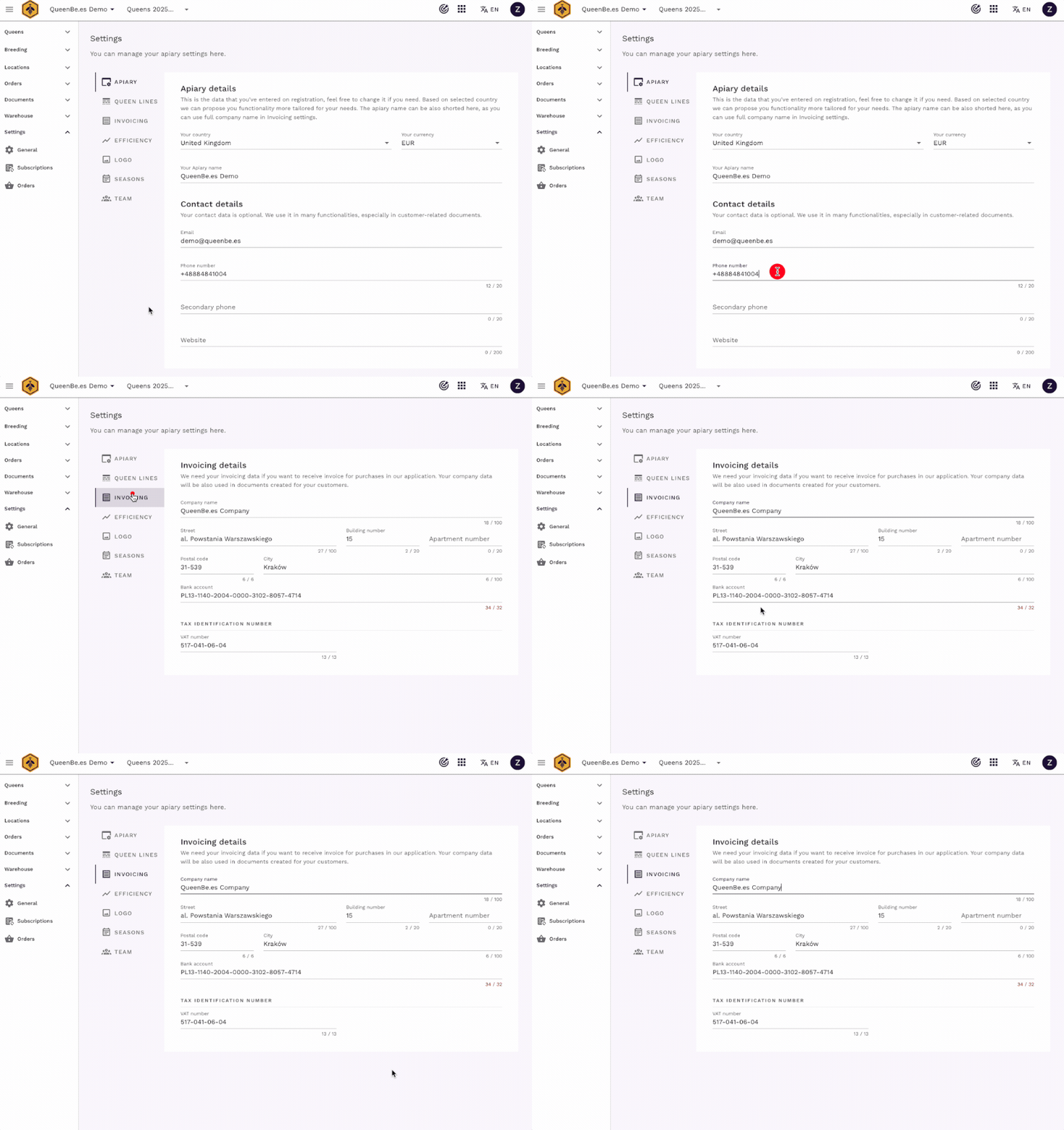
Jaké firemní údaje vyplnit
- Název společnosti - název vašeho včelstva nebo podniku
- Adresa - úplná podniková adresa pro faktury
- DIČ / IČ DPH - pokud vystavujete faktury
- Kontaktní informace - telefonní číslo a e-mail
- Bankovní údaje - pro platební pokyny na fakturách
Nastavení linií matek
Linie matek propojují vaše produkty se specifickými chovnými liniemi ve vašem včelstvu:
- Přejděte na Levé menu > Nastavení > Obecné > Linie matek
- Přidejte své chovné linie s úplnými a zkrácenými názvy
- Vyberte plemeno - Kraňka, Ligustica atd.
- Uložte každou linii
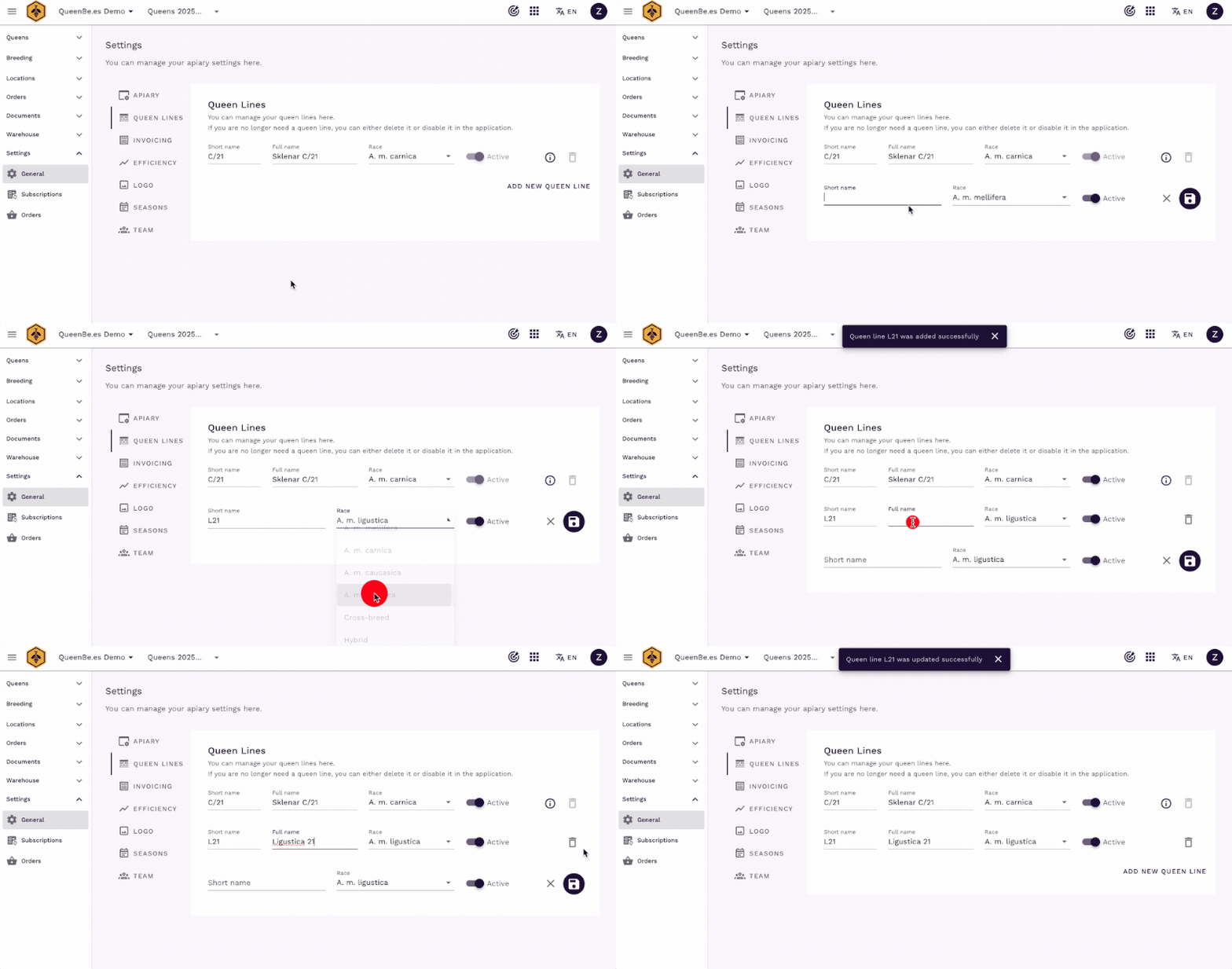
Tyto linie budou později použity ke sledování, ze které chovné linie matky pocházejí, což vám pomůže udržovat přesné záznamy a poskytovat zákazníkům podrobné informace o jejich nákupu.
Přidávání produktů
Dalším krokem je přidání produktů prodávaných ve vašem včelstvu. Naše aplikace je zaměřena na podporu chovu a prodeje matek, ale to neznamená, že v produktech mohou být pouze matky.
Můžete definovat jakékoli produkty: matky, odnože nebo jiné produkty vyráběné ve včelstvu.
Každý definovaný produkt je později dostupný z obrazovky objednávek.
Nastavení produktů najdete v Levém menu > Nastavení > Objednávky > Produkty.
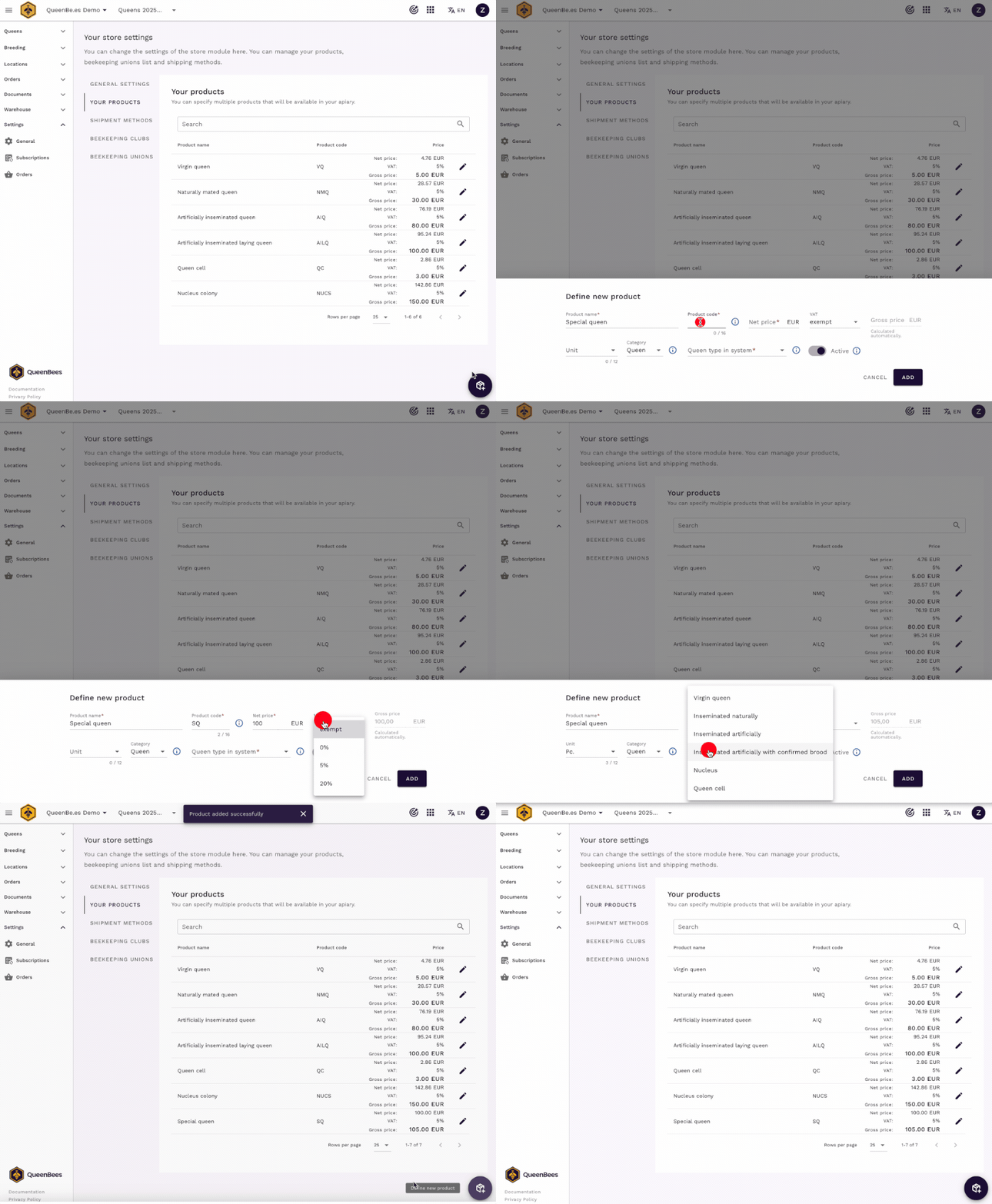
Základní informace o produktu
Pro každý produkt můžete poskytnout základní údaje:
- Název produktu - co vidí zákazníci
- Zkrácený kód - pro rychlý odkaz (např. “MN” pro matky neoplodněné)
- Čistá cena - základní cena bez daně
- Sazba DPH - příslušné procento daně
- Označení jednotky na faktuře - jak se zobrazuje na fakturách (ks, kusy atd.)
Propojení produktů s typy matek
Potřebujeme informace, které nám umožní propojit váš produkt s dalšími funkcemi v naší aplikaci, abyste mohli využít jeho plný potenciál.
Typ produktu: matka nebo jiné nám umožňuje vytvořit spojení mezi produktem a vybraným typem matky v systému. Po výběru typu “Matka” můžete označit, se kterým vybraným typem matek tento produkt propojit. Dostupné možnosti jsou:
- Matky neoplodněné (jednorázové, čerstvě vylíhlé)
- Matky oplodněné přirozeně
- Matky oplodněné uměle
- Matky oplodněné uměle s potvrzeným kladením
- Odnože
- Matečníky
Aktivní/neaktivní produkty
Kromě toho můžete určit, zda je daný produkt v aplikaci aktivní. Pokud chcete produkt časem stáhnout, ale byl použit v historických objednávkách - můžete ho deaktivovat. Tímto způsobem nebude viditelný pro nové objednávky, ale zůstane ve vašich historických záznamech.
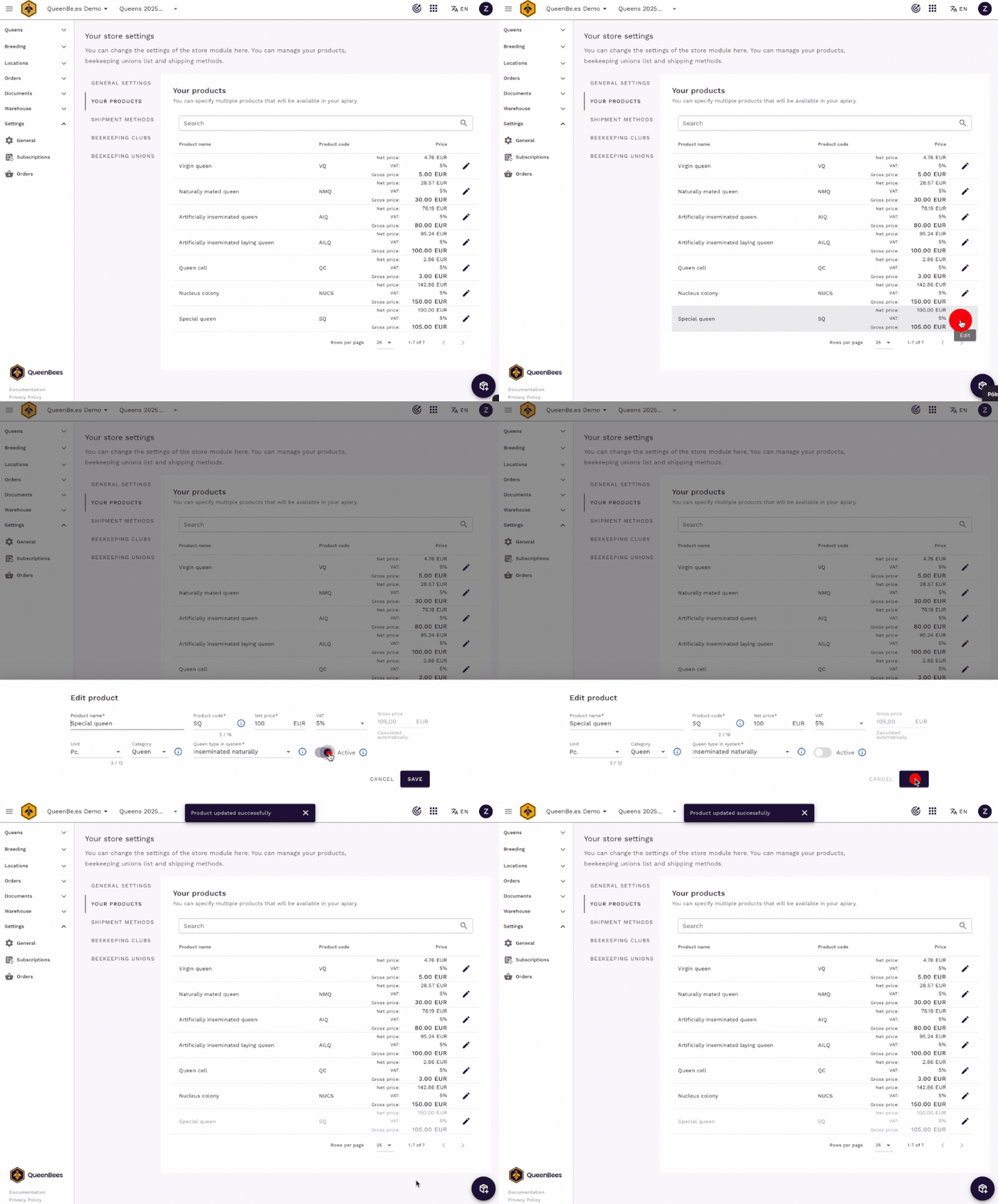
Přidávání způsobů dopravy
Posledním krokem užitečným před začátkem používání modulu objednávek je konfigurace způsobů dopravy používaných ve vašem včelstvu.
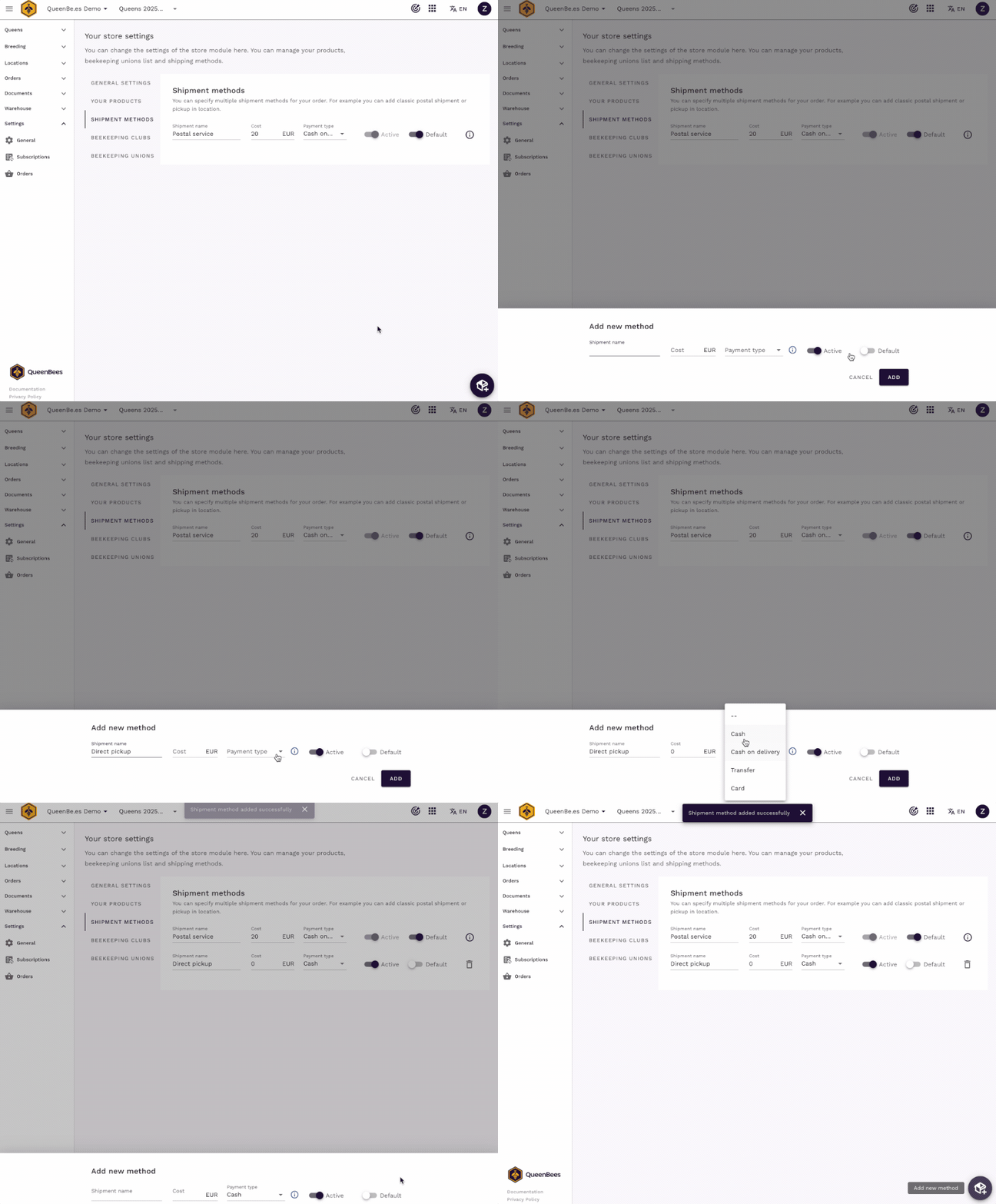
Nastavení dopravy najdete v Levém menu > Nastavení > Objednávky > Způsoby dopravy.
Můžete přidat jak klasické zásilky, tak osobní vyzvednutí. Při přidávání zásilek můžete také určit typ platby, což nám umožňuje automaticky vyplňovat příslušná pole na fakturách vytvořených v naší aplikaci.
Typy dopravy ke konfiguraci
Kurýrní služby:
- Standardní kurýrní doručení
- Expresní doprava
- Prioritní pošta
Osobní vyzvednutí:
- Vyzvednutí ve včelstvu
- Vyzvednutí na farmářském trhu
- Vyzvednutí na dohodnutém místě
Volitelné kroky
Přidávání včelařských kroužků a svazů
Pokud ve svém včelstvu zpracováváte refundované objednávky, můžete do aplikace zadat také Včelařské kroužky a Svazy. Lze je také přidat později z úrovně jednotlivé objednávky.
Nastavení kroužků a svazů najdete v Levém menu > Nastavení > Objednávky > Včelařské kroužky nebo Včelařské svazy.
Pokud máte uspořádaný seznam Včelařských kroužků nebo Svazů (např. v souboru Excel), se kterými spolupracujete - můžeme vám je zdarma importovat do aplikace.
Kontaktujte nás, abyste domluvili import dat.
Údaje vašich zákazníků
Do seznamu zákazníků můžete také zadat své stávající zákazníky. To vám umožní rychlejší zadávání ve fázi objednávky. Více o správě zákazníků si můžete přečíst v naší vyhrazené dokumentaci: Správa klientů.
Seznam zákazníků najdete v Levém menu > Objednávky > Klienti.
Pokud máte uspořádaný seznam svých zákazníků (např. v souboru Excel nebo v databázi), se kterými spolupracujete - můžeme vám je zdarma importovat do aplikace.
Kontaktujte nás, abyste domluvili import dat.
Kontrolní seznam konfigurace
Než začnete zpracovávat objednávky, ujistěte se, že jste dokončili:
- Vyplněné firemní údaje (název, adresa, DIČ)
- Nakonfigurované linie matek s plemeny
- Přidáno alespoň 2-3 hlavní produkty
- Nakonfigurované způsoby dopravy
Volitelné, ale doporučené:
- Přidané včelařské svazy (pokud je to relevantní)
- Importovaní nebo přidaní stálí zákazníci
- Zkontrolované a potvrzené ceny produktů
- Ověřená nastavení faktur
Další kroky
Po dokončení základní konfigurace:
- Vytvořte svou první objednávku - naučte se pracovní postup zpracování objednávek
- Zkontrolujte kalendář objednávek - naplánujte si výrobní harmonogram
- Spravujte klienty - organizujte databázi zákazníků
Potřebujete pomoc?
Dotazy týkající se konfigurace objednávek:
- Kontaktujte náš tým podpory pro pomoc s nastavením
- Navštivte naši kontaktní stránku pro personalizovanou konzultaci
- Podpora WhatsApp pro rychlé dotazy nebo požadavky na nové funkce
Jsme tu, abychom vám pomohli začít s efektivní správou objednávek pro váš chovatelský podnik!