En kunde ringer: En praktisk guide til håndtering af telefonordrer
Telefonen ringer midt på en travl dag i bigården. Det kan være en ny kunde, en, der tjekker en eksisterende ordre, eller en anmodning om en ændring i sidste øjeblik. At håndtere disse opkald hurtigt og professionelt er afgørende for kundetilfredsheden og din egen fornuft.
Denne guide gennemgår tre almindelige scenarier og viser dig, hvordan du bruger QueenBees til at håndtere enhver kundeanmodning med selvtillid og effektivitet.
Hvad du vil lære
- Hvordan du øjeblikkeligt finder en kunde og deres ordrehistorik, når de ringer.
- Hvordan du håndterer anmodninger om at ændre en ordres produkter eller forsendelsesdato.
- Hvordan du problemfrit opretter en ny ordre for både nye og eksisterende kunder.
De første 10 sekunder: find kunden med det samme
Når telefonen ringer, er det første skridt altid at identificere kunden. QueenBees er optimeret til dette, så du kan bruge telefonnummeret fra din opkalds-ID til at finde dem på få sekunder.
- Brug søgefeltet øverst på skærmen Ordrer.
- Begynd at skrive kundens navn, telefonnummer, e-mail eller adresse.
- Systemet filtrerer i realtid og viser dig matchende kunder og deres ordrehistorik.

Når du har valgt kunden, er du klar til ethvert scenarie.
Scenarie A: “Jeg ringer bare for at bekræfte min ordre.”
En kunde ønsker ro i sindet. De har brug for at vide, at deres ordre er bekræftet, og hvornår de kan forvente den.
- Find kunden ved hjælp af søgefeltet som beskrevet ovenfor.
- Klik på deres seneste ordre fra søgeresultaterne.
- Ordreskærmen giver dig et komplet overblik. Du kan øjeblikkeligt bekræfte:
- Bekræftelsesstatus: i fanen Forsendelse for hver pakke.
- Bestilte produkter: De nøjagtige varer og mængder.
- Samlet pris: Den endelige pris, inklusive eventuelle rabatter eller forsendelse.
- Planlagt leveringsdato: Den dato, I aftalte for forsendelse.
Andre måder at bekræfte detaljer på inkluderer at tjekke sektionen Forsendelser og søge efter kunden der.

Du kan trygt sige til dem: “Ja, jeg kan se din ordre #1234 lige her. Den er bekræftet, og vi er planlagt til at sende dine 15 dronninger den 20. maj. Alt er på rette spor.”
Scenarie B: “Jeg skal foretage en ændring i min ordre.”
Ændringer er uundgåelige. En kunde har måske brug for flere dronninger, færre dronninger eller en anden leveringsdato.
Ændring af forsendelsesdato
Kunden spørger: “Kan I sende mine dronninger en uge senere?”
- Åbn ordren og rul ned til sektionen Forsendelser.
- Klik på feltet leveringsdato for at åbne den interaktive Leveringskalender.
- Kalenderen viser dine daglige forpligtelser og tilgængelighed. Find en ny dato, der passer for både dig og kunden.
- Vælg den nye dato og gem ordren.
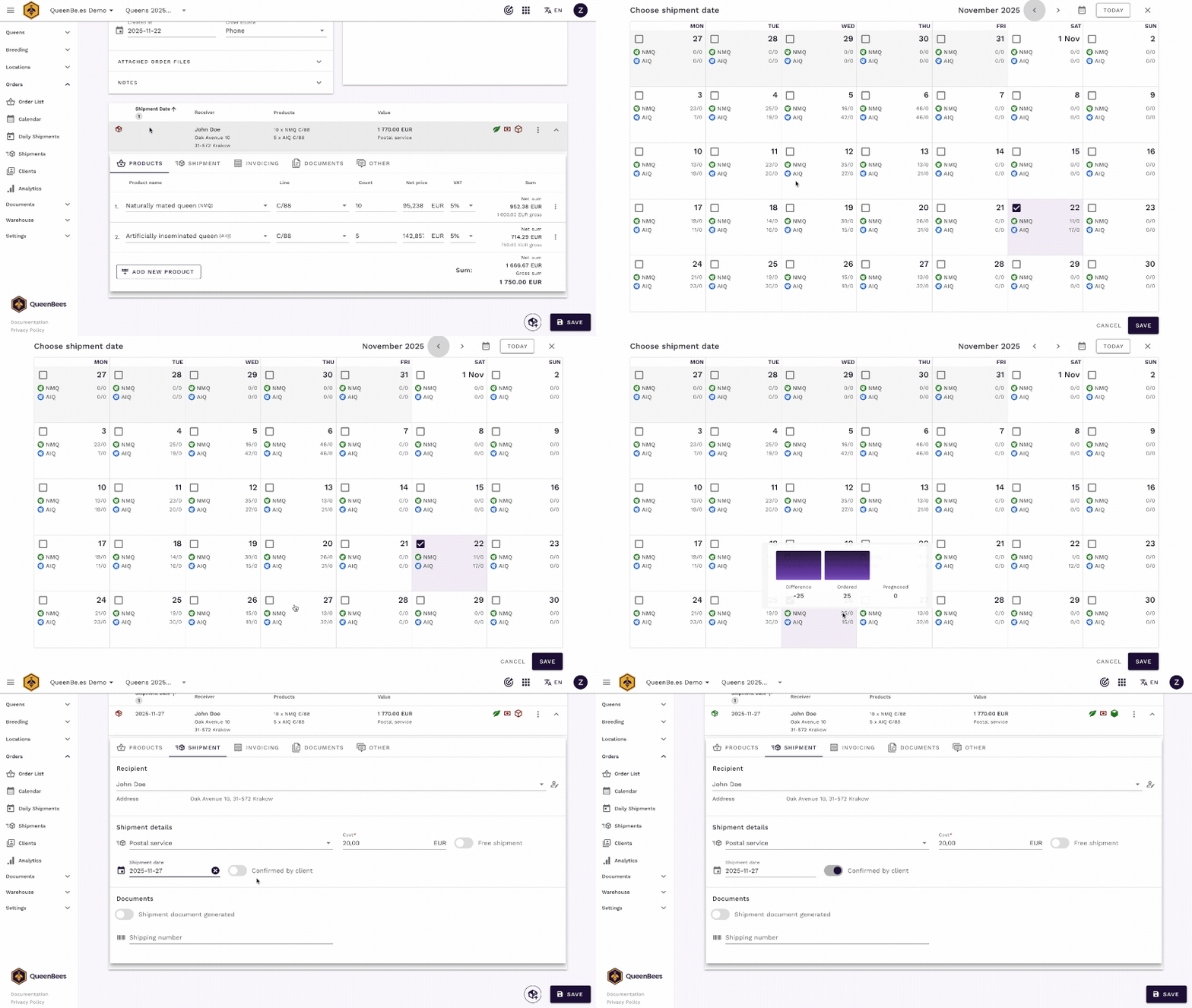
Du kan sige til dem: “Intet problem. Jeg har flyttet din forsendelse til den 27. maj.”
Ændring af produkterne
Hvad nu hvis de siger: “Jeg har faktisk brug for 10 dronninger mere”?
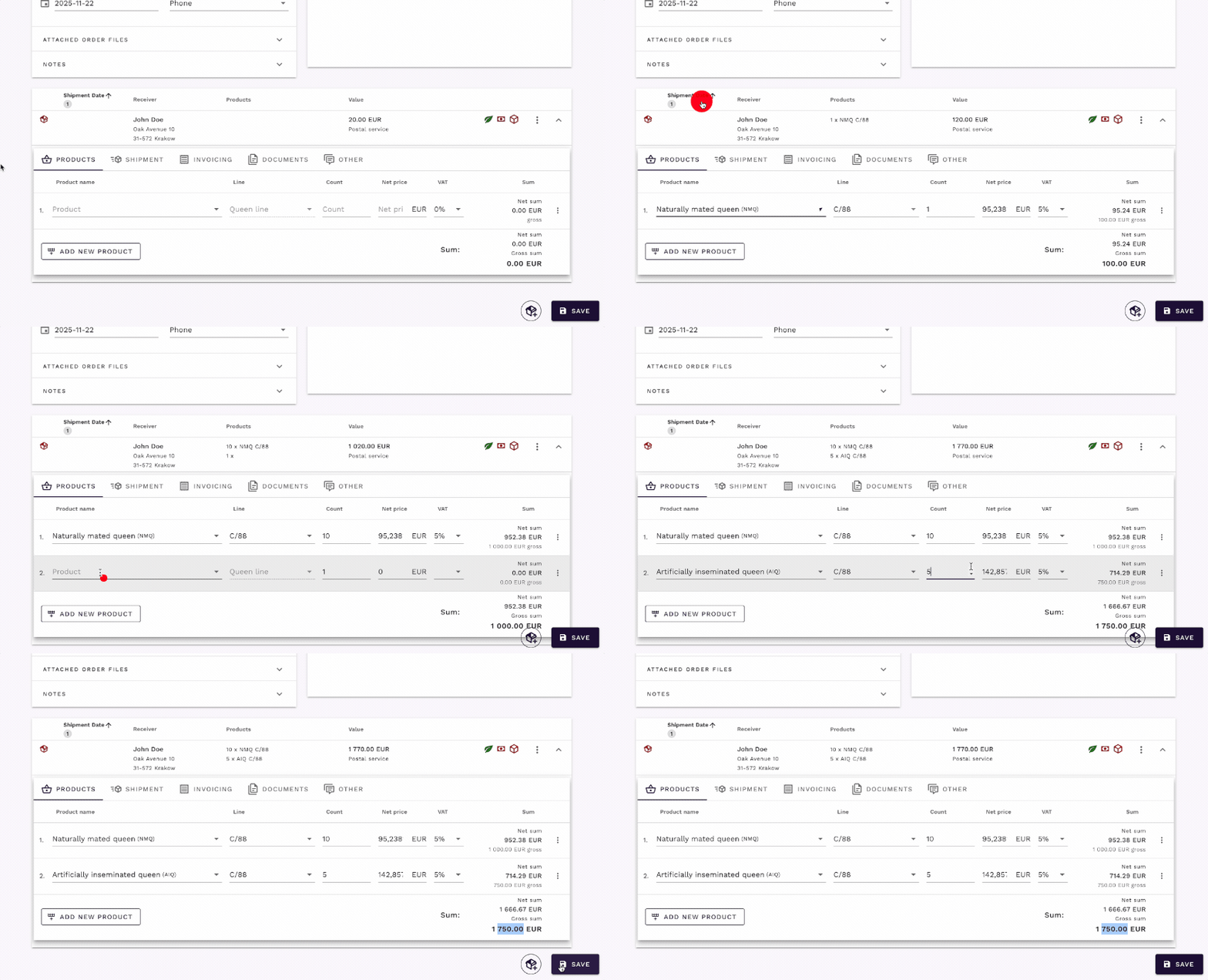
- I sektionen Forsendelser skal du finde produktlisten.
- Juster mængden af den eksisterende vare. Prisen opdateres automatisk.
- Tjek dronningers tilgængelighed sammenlignet med forsendelseskalenderen for at sikre, at du kan opfylde den nye mængde.
- Hvis de ønsker et andet produkt, kan du tilføje en ny vare fra dit katalog.
- Gem ordren. Den nye samlede pris og produktantal er nu registreret.
Scenarie C: “Jeg vil gerne afgive en ny ordre.”
Dette kan være en tilbagevendende kunde eller en helt ny. Uanset om du opretter en ny ordre til en ny kunde eller ser en eksisterende kundes profil, starter processen fra ordreskærmen. Hvis du har brug for en genopfriskning, kan du tjekke vores guide til grundlæggende ordrescenarier.
For en eksisterende kunde
- Find kunden ved hjælp af søgefeltet.
- Klik på hovedhandlingsknappen (+) i nederste højre hjørne og vælg ‘Opret ny ordre’.
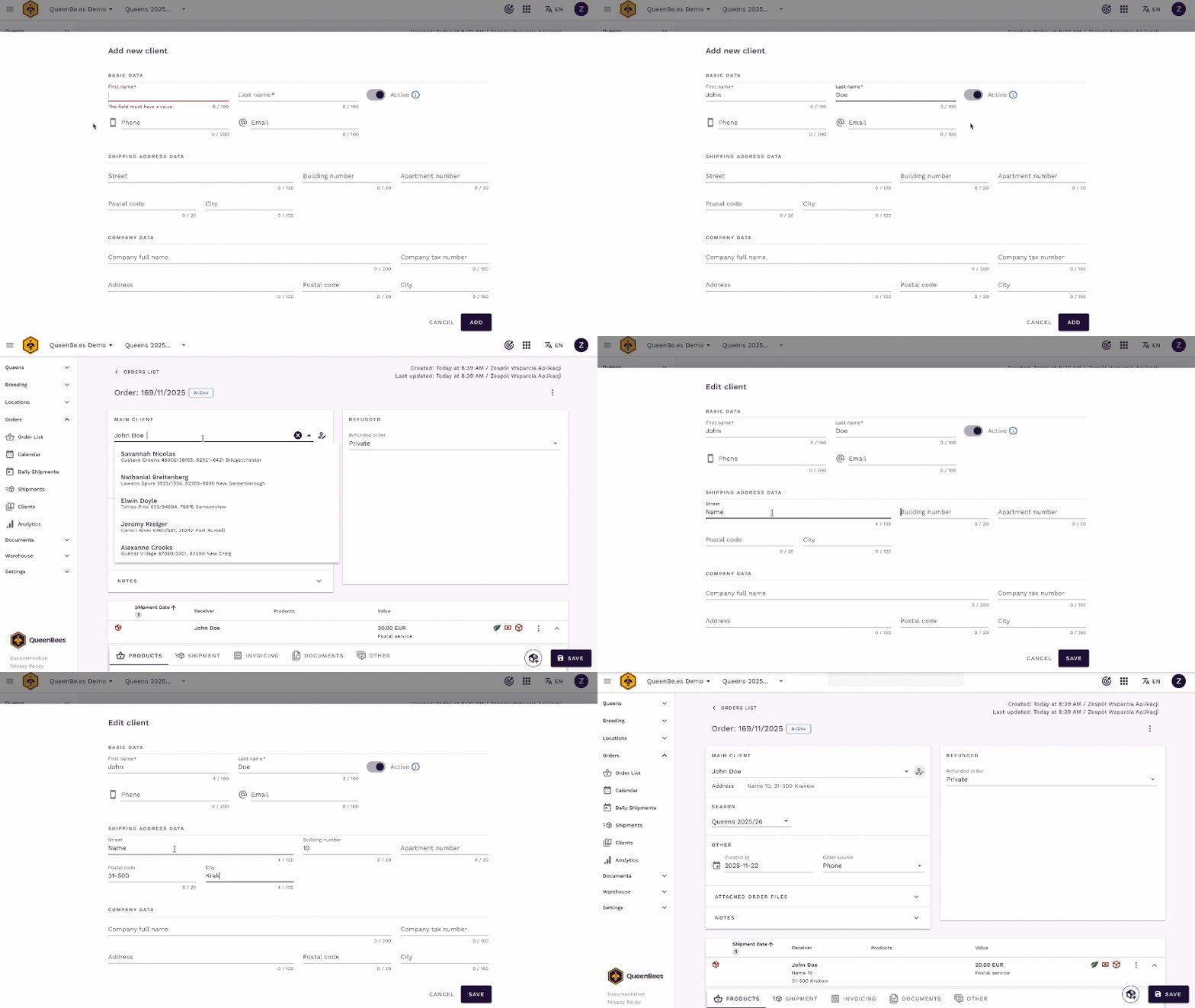
- I det nye ordrepanel skal du begynde at skrive kundens navn i klientsøgefeltet. Fordi du lige har søgt efter dem, vises de øverst på listen.
- Vælg dem, og deres oplysninger (adresse, telefon osv.) udfyldes automatisk.
- Fortsæt med at tilføje produkter og vælge en leveringsdato som normalt.
For en ny kunde
Hvis søgningen ikke giver nogen resultater, er de en ny kunde.
- Klik på hovedhandlingsknappen (+) for at oprette en ny ordre.
- I klientsøgningssektionen skal du klikke på ‘Tilføj ny klient’.
- Udfyld deres oplysninger. For en hurtig ordre er et navn og telefonnummer ofte nok. Du kan tilføje flere oplysninger senere.
- Den nye klient føjes automatisk til ordren. Fortsæt ved at tilføje produkter og planlægge leveringen.
Konklusion
Med QueenBees er en ringende telefon en mulighed, ikke en afbrydelse.
Ved at bruge de strømlinede søge- og ordrestyringsværktøjer kan du håndtere enhver kundeanmodning med hurtighed og professionalisme. Dette sparer dig ikke kun værdifuld tid i den travle sæson, men forbedrer også dine kunders oplevelse og opbygger loyalitet og tillid til din virksomhed.