Placeringer: hold styr på dine stader og dronninger
Hvis du holder bier flere steder, hjælper QueenBees dig med at holde styr på det. Tænk på det som en måde at holde styr på, hvilke stader der er hvor, ligesom du måske bruger en notesbog - bare nemmere.
Forståelse af placeringer og områder
En placering er hvor som helst du holder stader - din baghave, en landmands mark eller det sted ved skoven.
Inden for hver placering kan du oprette områder (kaldet “sektioner”) for at organisere dine stader. Måske placerer du parringsnukleer på nordsiden og produktionsbistader på sydsiden.

Hvordan det er organiseret
Din Bigård
├── Hjemmeplacering
│   ├── Nordside (parringsnukleer)
│   ├── Sydside (produktionsstader)
│   └── Hovedområde (alt andet)
└── Smith gård
    ├── Øvre mark
    └── Hovedområde (alt andet)
Kom i gang
- Du har brug for mindst én placering for at placere stader
- Hver placering får automatisk et “Hovedområde”, når du opretter det
- Du kan kun fjerne tomme placeringer (ingen stader tilbage der)
- Placeringsnavne skal være mindst 3 bogstaver lange
Tilføjelse af din næste placering
Når du først opretter din konto, opretter du din hovedplacering. Derefter kan du tilføje flere, når du får adgang til nye lokationer.
Sådan tilføjes en ny placering
- Klik på dit placeringsoversigt i venstre navigation
- Vælg “Tilføj ny placering” fra listen
- Giv det et navn der giver mening for dig
- Klik Gem

Din nye placering vil have et “Hovedområde” klar til stader.
Navngivning af dine placeringer
Vælg navne, du genkender med det samme:
- Hjemmegård - hvor du startede
- Bageste fyrre - hvis det er bag din ejendom
- Miller sted - hvis du holder bier på andres jord
- Cederlund - simpel nummerering eller vartegn fungerer også
Organisering af områder inden for dine placeringer
Områder hjælper dig med at holde styr på forskellige grupper af stader på samme placering. Som at holde dine avlskolonier adskilt fra dine honigproduktionsstader.
Hvorfor organisere i områder?
- Hold avlsmateriale adskilt - dine reproduktive dronninger væk fra de naturligt inseminerede dronninger
- Grupper efter formål - træningsstader et sted, parringsstader et andet
- Følg din placeringslayout - for og bag, øst og vest sider - du kan eksperimentere med forskellige opsætninger
- Forskellige typer stader - klassiske stader adskilt fra mini-plus type
- Kontroller hvad der tæller - ekskluder visse områder fra dine ‘klar til salg’ statistikker
Tilføjelse af områder til en placering
- Åbn placeringen du vil organisere
- Kig efter “+” knappen i højre nederste hjørne og vælg “Tilføj område”
- Giv området et navn der tillader hurtig identifikation
- Beslut om disse stader tæller for salg - normalt ja, men hvis du har reproduktive dronninger eller dem i evaluering, vil du måske slå dette fra
- Gem det
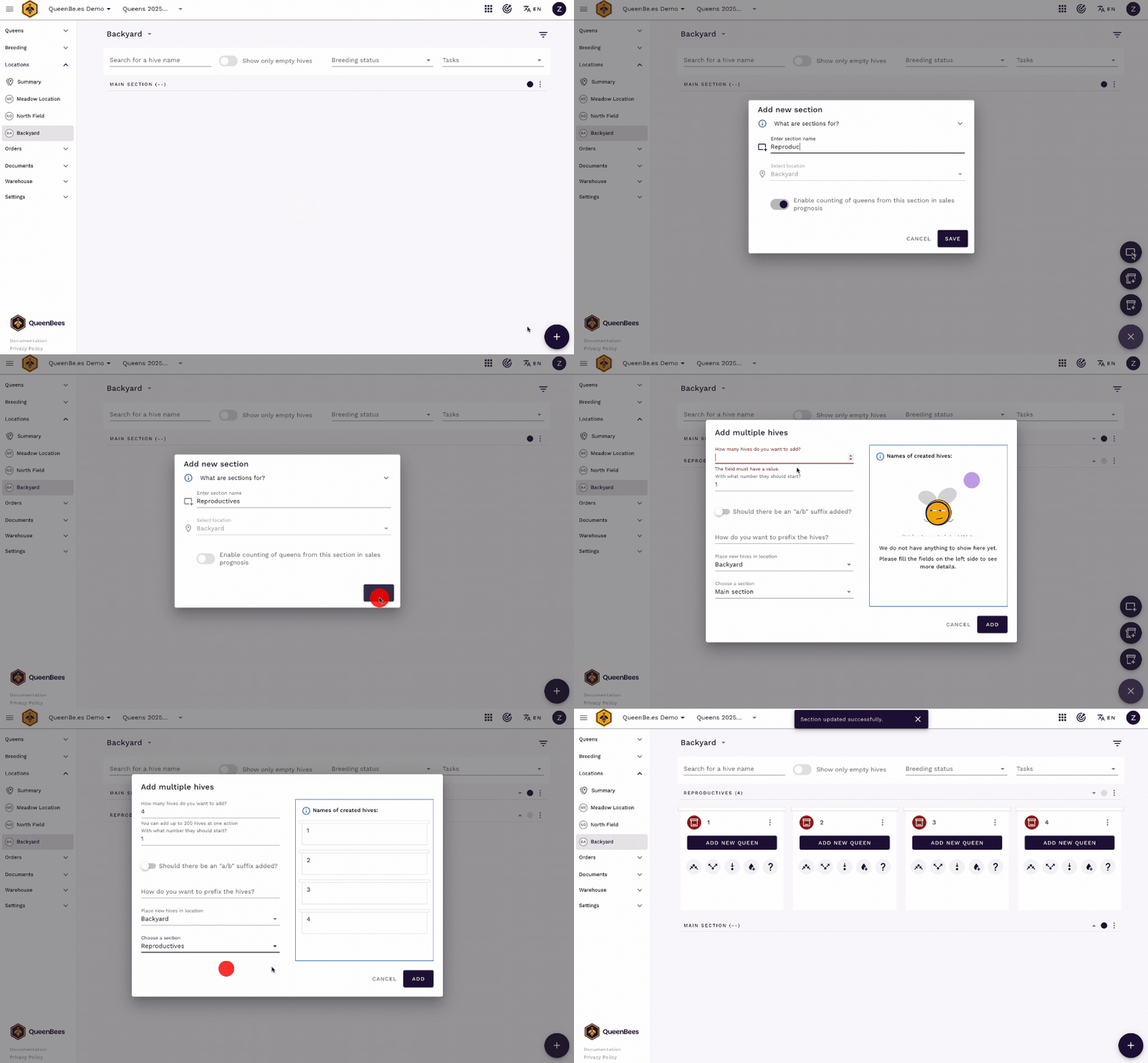
Om “tæller for salg”
Dette betyder bare, om stader i dette område skal inkluderes, når appen tæller, hvor mange dronninger du har tilgængelige til salg. Slå dette fra for:
- Stader du ikke bruger til produktion
- Dit personlige avlsmateriale du ikke sælger fra
- Eksperimentelle eller forskningskolonier
- Områder brugt til opbevaring eller overvintering
Når et område er ekskluderet fra salgstælling, vises det heller ikke i dine hovedproduktionsstatistikker og prognoser. Dette holder dine tal nøjagtige og fokuserede på det, du faktisk sælger.
Flytning mellem dine placeringer
Hurtig skift
Brug placeringsnavnet øverst på skærmen til at hoppe mellem placeringer. Appen husker, hvilken placering du kiggede på sidst.

Hvad du vil se for hver placering
Når du ser på en placering, vil du se:
- Hvor mange stader du har der
- Hvilke stader er tomme og klar til ny dronning
- Din dronningetælling - hvor mange er klar til salg
Placeringsoversigt
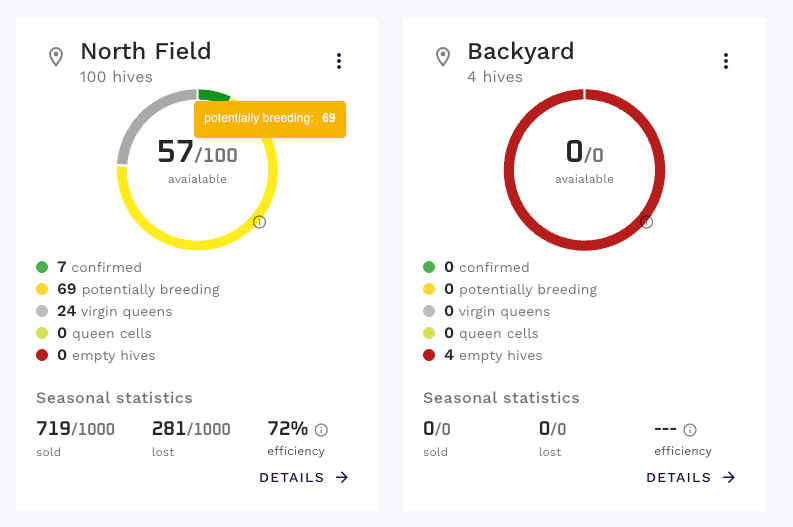
Hver placering viser dig:
- Dronningetællinger i hver tilstand - parrede dronninger, jomfrudronninger, celler under udvikling
- Stadestatus - hvilke der arbejder, hvilke er tomme
- Tilgængelige dronninger - hvor mange burde være klar snart
- Placeringseffektivitet - procentdel af dronninger solgt versus tabt
Arbejde med flere placeringer
Flytning af stader rundt
Nogle gange skal du flytte stader fra én placering til en anden:
- Vælg staden du vil flytte
- Vælg “Rediger” fra mulighederne
- Vælg hvor de skal hen - hvilken placering og område
- Bekræft flytningen
Fjernelse af en placering
Du kan kun fjerne en placering, efter du har flyttet alle staderne ud af den. Stader kan flyttes én ad gangen eller fra sektion

Før fjernelse af en placering
- Flyt alle stader til andre placeringer eller marker dem som solgt/døde
- Kontroller alle områder er tomme
Sådan fjernes det
- Gå til placeringsoversigt (kig efter tre prikker-ikonet på placeringskort)
- Klik “Slet” handling
Warning
Vær forsigtig: Fjernelse af en placering sletter også alle dens områder. Når den er væk, kan du ikke få den tilbage.
Simple måder at holde sig organiseret
Start småt
- Begynd med én placering og tilføj områder, som du har brug for dem
- Brug navne der giver mening for dig - bekymre dig ikke om at være fancy eller for nøjagtig
- Gruppér lignende stader sammen - gør dit arbejde lettere
- Tilføj nye områder når du udvider - ingen grund til at planlægge alt på forhånd
Support og optimering
Spørgsmål eller hjælp til placeringsstyring:
- Kontakt vores supportteam for kalender- og planlægningsspørgsmål
- Besøg kontaktsiden for konsultation om arbejdsgangsoptimering eller anmodning om nyt sprog
- WhatsApp support for forslag til nye funktioner