Grundlæggende ordrekonfiguration
Ordrestyringsmodulet i QueenBees er et utroligt nyttigt værktøj, der muliggør nem og hurtig ordrebehandling. Før du begynder at bruge denne funktionalitet, skal du dog konfigurere det til at opfylde dine krav og behov.
Konfiguration af ordremodulet ved at opsætte produkter, forsendelsesmetoder og andre parametre vil markant strømline dine fremtidige operationer.
Selve konfigurationen er meget enkel og bør ikke tage mere end 5 minutter.
De fleste af disse trin kan også håndteres fra den enkelte ordres skærm, men vi opfordrer dig til at bruge tid på den indledende ordrekonfiguration. Dette vil markant fremskynde dine næste trin.
Virksomhedsdata og dronningelinjer
Det første trin, du kan starte med, er at tilføje dine bigårds virksomhedsdata. Vi bruger disse i forskellige dele af applikationen relateret til ordrehåndtering. Hvis du ønsker at bruge fakturering, support til e-forsendelsestjenester eller afregninger med biavlerforeninger - vil disse data være nyttige.
Du kan finde virksomhedsdataindstillinger i Venstre menu > Indstillinger > Generelt > Bigård.
Vi anbefaler også at gennemgå dine Dronningelinjer indstillinger, hvor du kan indstille både det fulde navn og forkortelsen samt vælge racen af dine dronninger.
På billedet nedenfor kan du se opsætningen af felter relateret til virksomheds- og faktureringsdata:
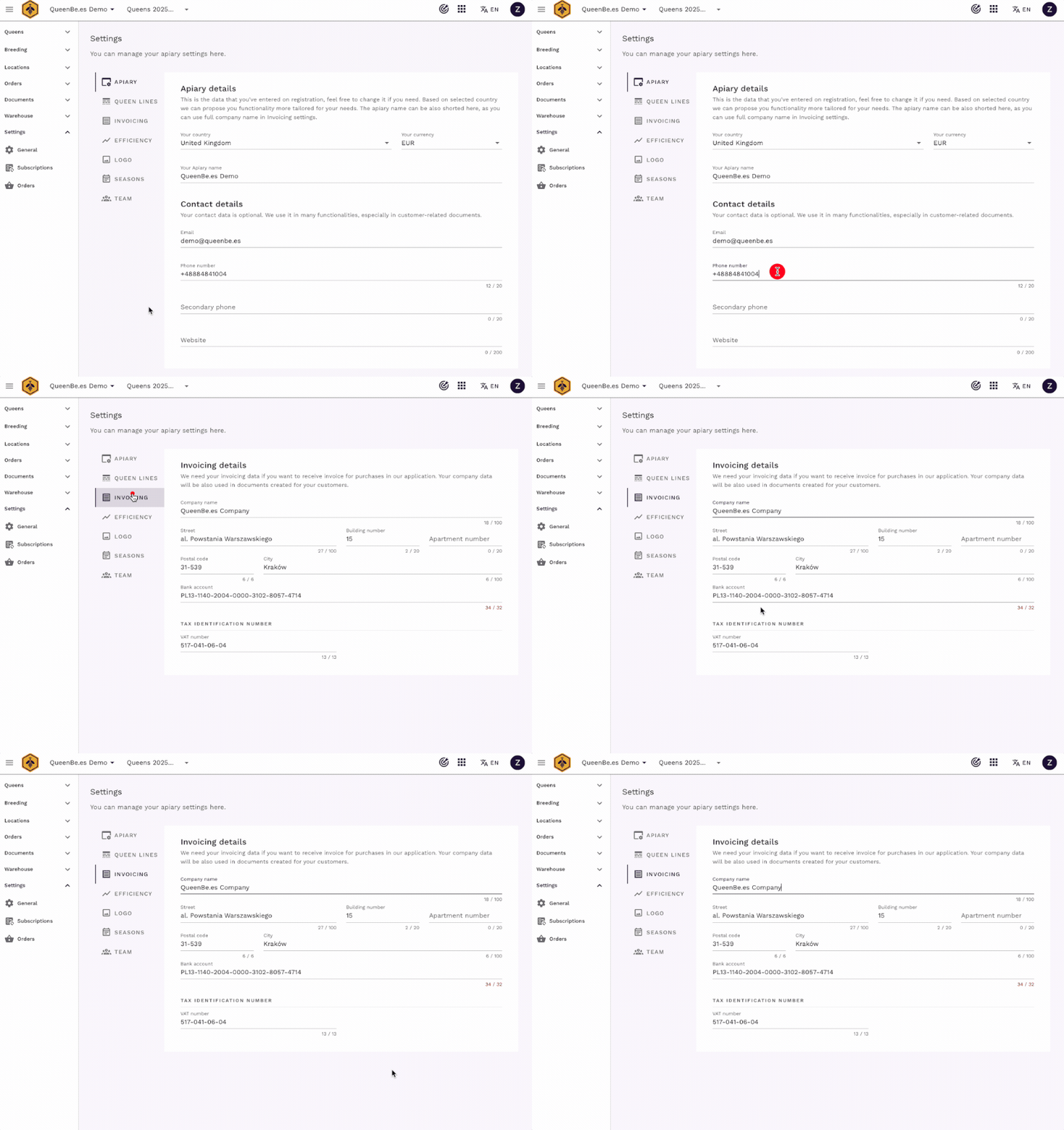
Hvilke virksomhedsdata skal udfyldes
- Virksomhedsnavn - din bigårds eller virksomheds navn
- Adresse - fuldstændig virksomhedsadresse til fakturaer
- CVR / Momsnummer - hvis du udsteder fakturaer
- Kontaktinformation - telefonnummer og e-mail
- Bankkontooplysninger - til betalingsinstruktioner på fakturaer
Opsætning af dronningelinjer
Dronningelinjer forbinder dine produkter med specifikke avlslinjer i din bigård:
- Naviger til Venstre menu > Indstillinger > Generelt > Dronningelinjer
- Tilføj dine avlslinjer med fulde og forkortede navne
- Vælg racen - Carnica, Ligustica osv.
- Gem hver linje
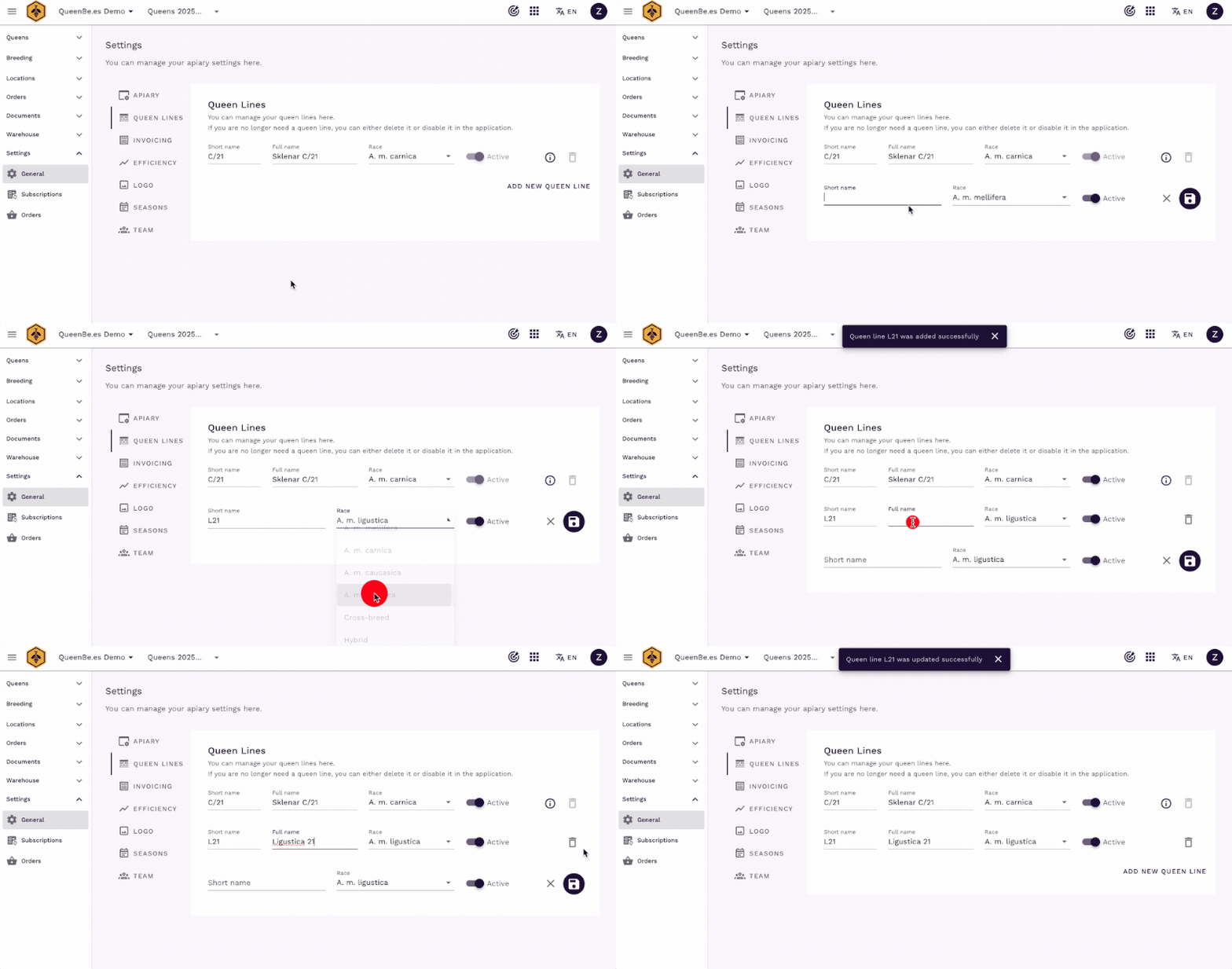
Disse linjer vil senere blive brugt til at spore, hvilken avlslinje dronningerne kommer fra, hvilket hjælper dig med at vedligeholde nøjagtige optegnelser og give kunderne detaljerede oplysninger om deres køb.
Tilføjelse af produkter
Næste trin er at tilføje produkter solgt i din bigård. Vores applikation er fokuseret på at understøtte dronningeavl og salg, men dette betyder ikke, at kun dronninger kan inkluderes i produkter.
Du kan definere alle produkter: dronninger, aflæggere eller andre produkter produceret i bigården.
Hvert defineret produkt er senere tilgængeligt fra ordreskærmen.
Du kan finde produktindstillinger i Venstre menu > Indstillinger > Ordrer > Produkter.
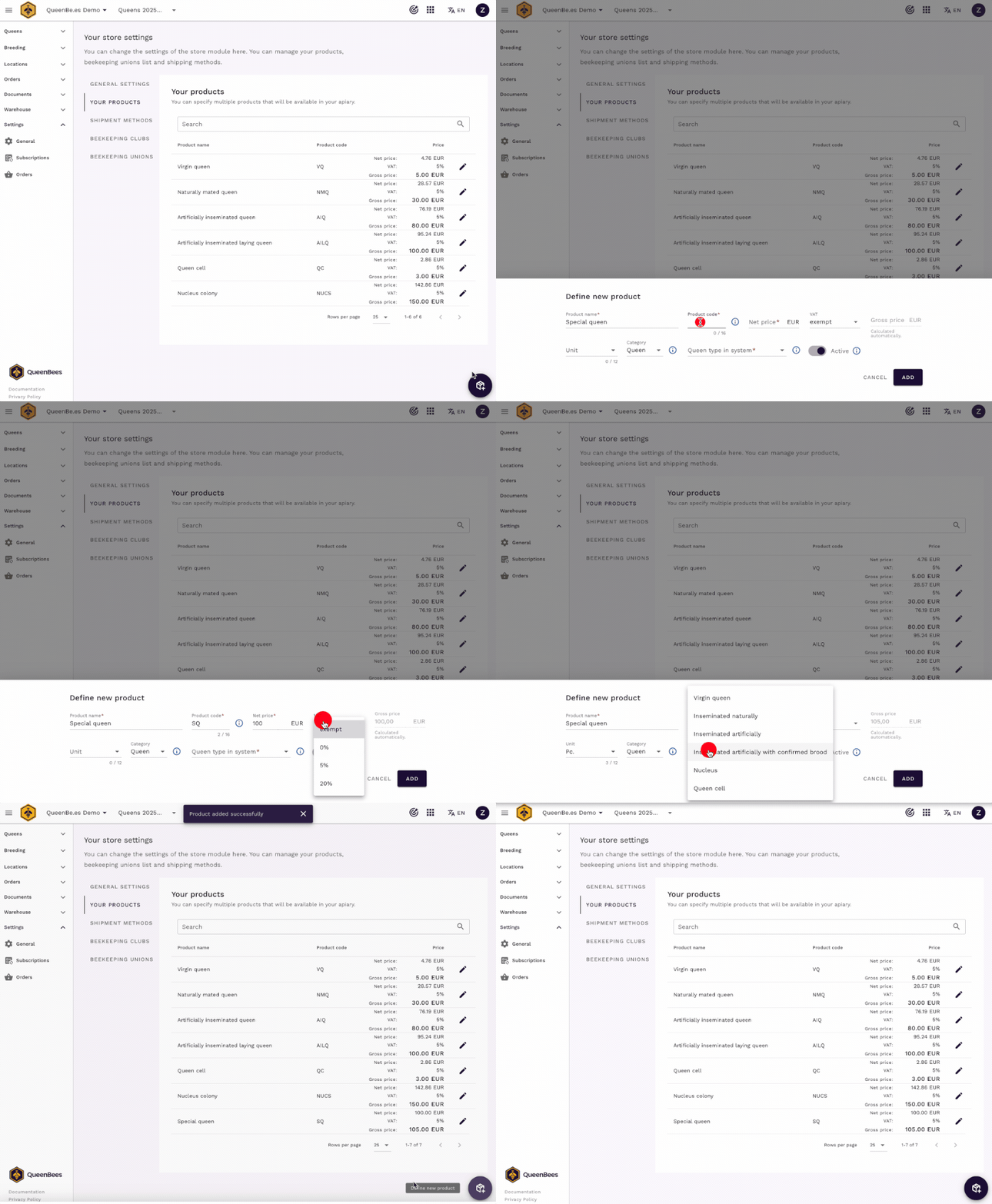
Grundlæggende produktinformation
For hvert produkt kan du angive grundlæggende data:
- Produktnavn - hvad kunderne ser
- Kort kode - til hurtig reference (f.eks. “UD” for ubefrugtede dronninger)
- Nettopris - grundpris uden moms
- Momssats - gældende skatteprocent
- Enhedsbetegnelse på faktura - hvordan det vises på fakturaer (stk., stykker osv.)
Forbindelse af produkter til dronningetyper
Vi har brug for information, der giver os mulighed for at forbinde dit produkt med andre funktionaliteter i vores applikation for at lade dig bruge dets fulde potentiale.
Produkttype: dronning eller andet giver os mulighed for at etablere forbindelsen mellem produktet og den valgte dronningetype i systemet. Efter valg af typen “Dronning” kan du markere hvilken valgt dronningetype dette produkt skal forbindes med. Tilgængelige muligheder er:
- Ubefrugtede dronninger (en dag gamle, frisk klækkede)
- Naturligt parrede dronninger
- Kunstigt inseminerede dronninger
- Kunstigt inseminerede dronninger med bekræftet æglægning
- Aflæggere
- Dronningeceller
Aktive/inaktive produkter
Derudover kan du angive, om et givet produkt er aktivt i applikationen. Hvis du ønsker at trække et produkt tilbage over tid, men det blev brugt i historiske ordrer - kan du deaktivere det. På denne måde vil det ikke være synligt for nye ordrer, men forblive i dine historiske optegnelser.
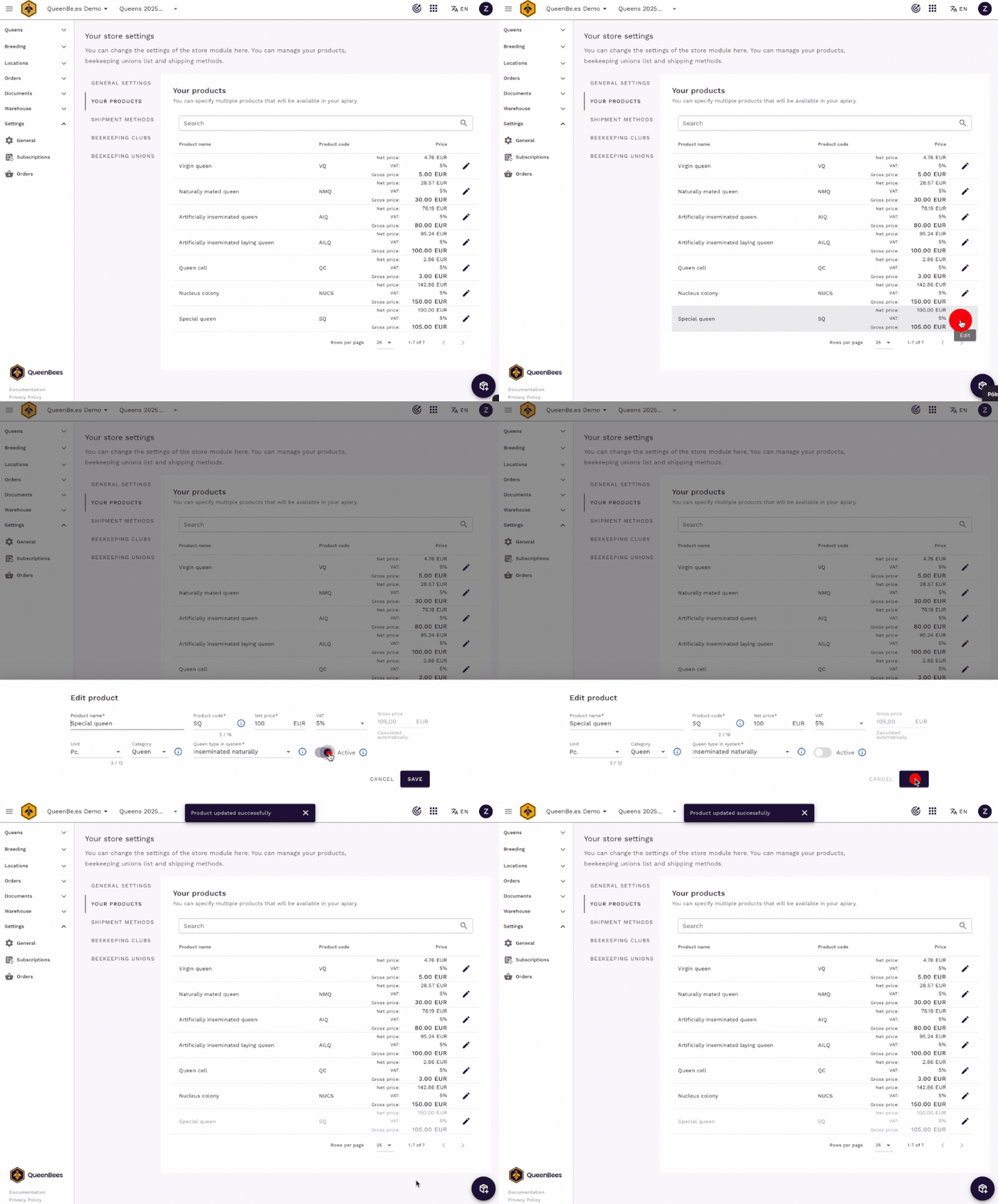
Tilføjelse af forsendelsesmetoder
Det sidste trin, der er nyttigt før start på brug af ordremodulet, er konfiguration af forsendelsesmetoder brugt i din bigård.
Du kan finde forsendelsesindstillinger i Venstre menu > Indstillinger > Ordrer > Forsendelsesmetoder.
Du kan tilføje både klassiske forsendelser og personlige afhentninger. Når du tilføjer forsendelser, kan du også angive betalingstypen, hvilket giver os mulighed for automatisk at udfylde de relevante felter på fakturaer oprettet i vores applikation.
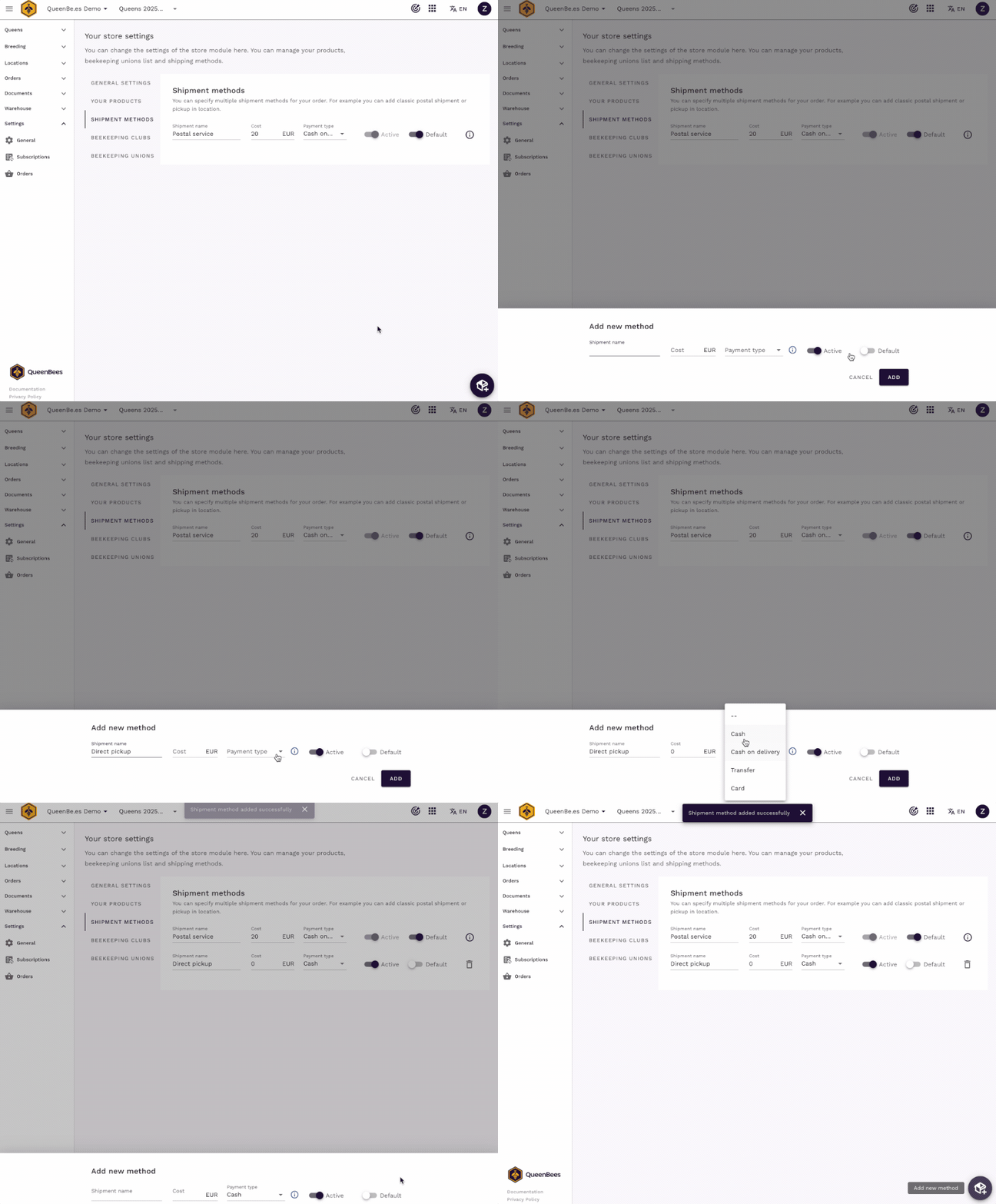
Typer af forsendelse til konfiguration
Kurertjenester:
- Standard kurerlevering
- Ekspres forsendelse
- Prioriteret post
Personlig afhentning:
- Afhentning ved bigård
- Afhentning på bondemarkede
- Afhentning på aftalt sted
Valgfrie trin
Tilføjelse af biavlerforeninger og forbund
Hvis du håndterer refunderede ordrer i din bigård, kan du også indtaste Biavlerforeninger og Forbund i applikationen. De kan også tilføjes senere fra det enkelte ordreniveau.
Du kan finde forenings- og forbundsindstillinger i Venstre menu > Indstillinger > Ordrer > Biavlerforeninger eller Biavlerforbund.
Hvis du har en organiseret liste over Biavlerforeninger eller Forbund (f.eks. i en Excel-fil), som du arbejder med - kan vi gratis importere den til applikationen for dig.
Kontakt os for at arrangere dataimport.
Dine kundedata
Du kan også indtaste dine eksisterende kunder i kundelisten. Dette vil tillade dig at indtaste dem hurtigere på ordrestadiet. Du kan læse mere om kundestyring i vores dedikerede dokumentation: Kundestyring.
Du kan finde kundelisten i Venstre menu > Ordrer > Kunder.
Hvis du har en organiseret liste over dine kunder (f.eks. i en Excel-fil eller database), som du arbejder med - kan vi gratis importere den til applikationen for dig.
Kontakt os for at arrangere dataimport.
Konfigurationstjekliste
Før du begynder at behandle ordrer, skal du sikre dig, at du har gennemført:
- Virksomhedsdata udfyldt (navn, adresse, CVR)
- Dronningelinjer konfigureret med racer
- Mindst 2-3 hovedprodukter tilføjet
- Forsendelsesmetoder konfigureret
Valgfrit men anbefalet:
- Biavlerforeninger tilføjet (hvis relevant)
- Faste kunder importeret eller tilføjet
- Produktpriser gennemgået og bekræftet
- Faktureringsindstillinger verificeret
Næste trin
Når du har afsluttet den grundlæggende konfiguration:
- Opret din første ordre - lær arbejdsgangen for ordrebehandling
- Gennemgå ordrekalenderen - planlæg din produktionsplan
- Administrer kunder - organiser din kundedatabase
Brug for hjælp?
Spørgsmål om ordrekonfiguration:
- Kontakt vores supportteam for opsætningshjælp
- Besøg vores kontaktside for personlig konsultation
- WhatsApp support til hurtige spørgsmål eller anmodninger om nye funktioner
Vi er her for at hjælpe dig med at komme i gang med effektiv ordrestyring for din avlsvirksomhed!