Refunderede ordrer: komplet guide til rapporter for foreninger
Velkommen til guiden om refunderede ordrer. Hvis du nogensinde har brugt dage eller uger på at forberede afregningsrapporter for biavlerforeninger, vil denne funktion transformere din arbejdsgang. Det, der plejede at tage timer med regnearkarbejde, kan nu fuldføres på få minutter med blot nogle få klik.
Hvorfor det er vigtigt: afregningsudfordringen
Forestil dig dette almindelige scenarie:
Den gamle måde: du har modtaget bekræftelse fra din biavlerforening om, at de vil refundere visse ordrer. Nu skal du:
- Manuelt filtrere gennem alle dine ordrer for at finde dem, der er berettigede til refusion
- Matche hver ordre til den rigtige forening og klub
- Udtrække produktdetaljer og mængder
- Beregne totaler på tværs af potentielt hundredvis af ordrer
- Oprette afregningsrapporter
- Spore hvilke ordrer der allerede er behandlet
- Forberede fakturaer til foreningerne
- Forberede oprindelsescertifikater til foreningerne
Denne proces kunne tage dage eller endda uger, især i højsæsonen, når du allerede er overvældet af private ordrer.
QueenBees-måden: Filtrer refunderede ordrer efter forening, forbered en komplet afregningsrapport på få minutter, og generer alle nødvendige dokumenter med et enkelt klik. Flere delvise rapporter gennem sæsonen? Intet problem.
Forståelse af refunderede ordrer
I mange lande yder biavlerforeninger eller sammenslutninger finansiel støtte til deres medlemmer ved at refundere en del af deres dronningekøb. QueenBees understøtter to typer refusioner:
- Foreningsrefusioner: Ordrer subsidieret gennem en biavlerforening eller sammenslutning.
- Individuelle refusioner: Ordrer refunderet direkte til individuelle biavlere uden for foreningsprogrammer.
Filtrering af refunderede ordrer
Du kan nemt finde refunderede ordrer fra hovedordrelisten:
- Filtrer efter ordretype: Vælg “Refunderet” for kun at se ordrer, der er berettigede til foreningsafregninger.
- Filtrer efter specifik forening: Indsnævr til ordrer fra en bestemt biavlerforening.
- Filtrer efter klub: Hvis dine foreninger har undergrupper (klubber), kan du også filtrere efter dem.

Visuelle indikatorer: refunderede ordrer er markeret med karakteristiske ikoner på ordrelisten. Ikonfarven angiver, om refusionen er bekræftet.
Markering af en ordre som refunderet
Når du opretter eller redigerer en ordre, kan du angive den som en refunderet ordre:
Trin-for-trin proces
- Åbn ordren, du vil markere som refunderet.
- Naviger til afsnittet “Refusioner” i ordredetaljerne.
- Vælg refusionstype:
- Foreningsrefusion: for ordrer subsidieret af en biavlerforening.
- Individuel refusion: for direkte refusioner uden for foreningsprogrammer.
- Vælg biavlerforeningen fra rullelisten.
- Hvis klienten allerede er tilknyttet en forening i systemet, kan den automatisk tildeles.
- Vælg klubben (hvis relevant).
- Nogle foreninger har underafdelinger eller lokale klubber, der skal spores separat.
- Marker refusion som bekræftet (valgfrit).
- Marker dette felt, når foreningen har bekræftet, at ordren er berettiget til refusion.
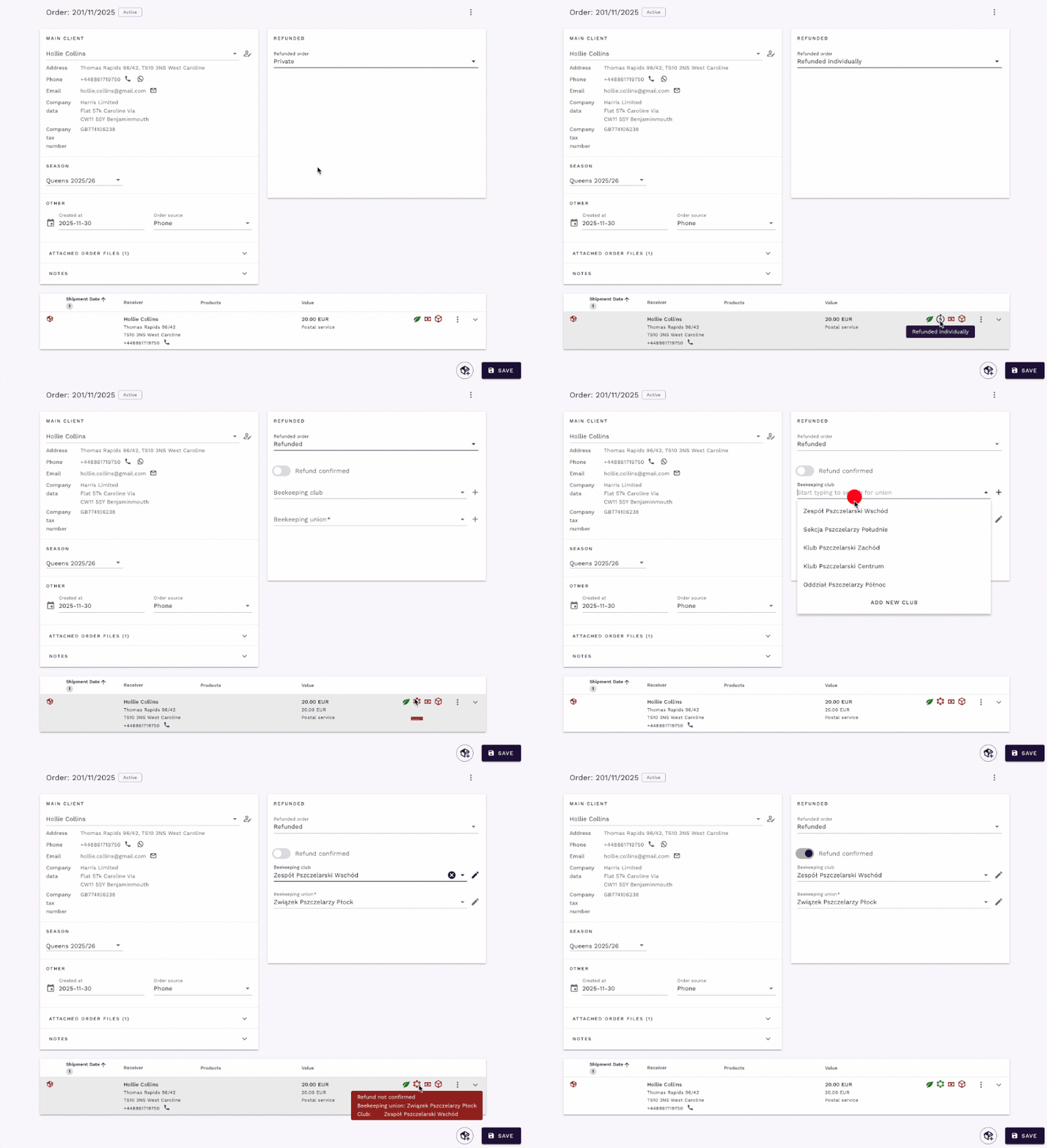
Refusionskontrol på forsendelsesniveau
Her er en kraftfuld funktion: refusionsinformation anvendes automatisk på alle forsendelser inden for en ordre. Men hvis en kunde bestiller yderligere varer uden for refusionsprogrammet, kan du udelukke individuelle forsendelser fra refusionen.
Eksempel: En biavler bestiller 20 dronninger gennem deres forenings refusionsprogram, men vil også købe 5 yderligere dronninger privat. Du kan markere den første forsendelse som refunderet, mens du udelukker den anden forsendelse fra foreningsafregningen.
Oversigt over foreningsrapporter
Rapportsektionen giver dig et komplet overblik over alle dine refunderede ordrer, organiseret efter forening.
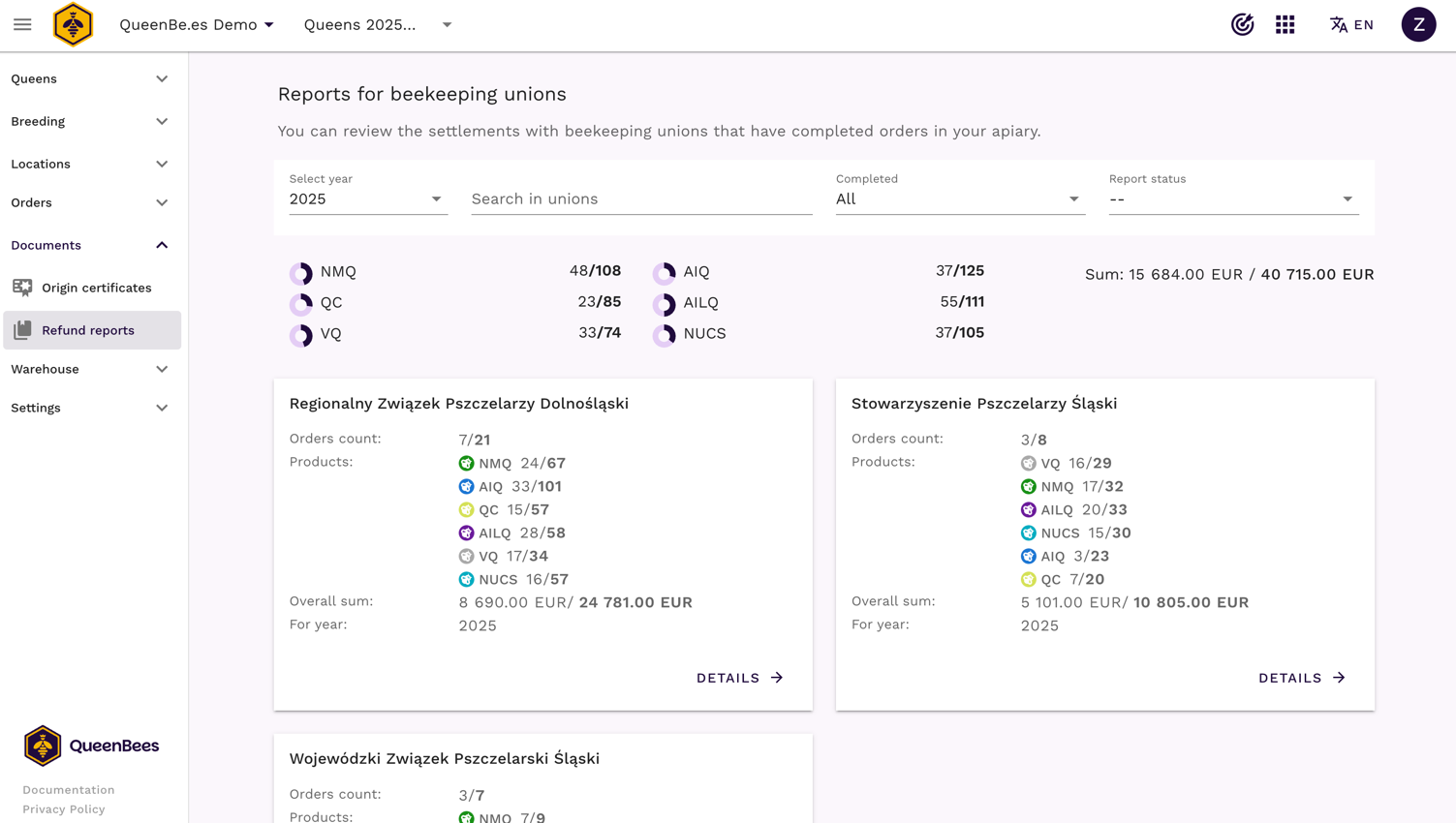
Hvad du vil se
- Totale opsummeringer: På et øjeblik kan du se, hvor mange produkter og deres samlede værdi er afsluttet eller afventer afregning på tværs af alle foreninger.
- Opsummering efter forening: Hvert kort viser det samlede antal ordrer og deres værdi for en specifik biavlerforening.
- Produktopdeling: Se hvilke produkter der er blevet bestilt og i hvilke mængder.
- Fuldførelsesstatus: Spor afsluttede vs. afventende værdier på et øjeblik.
- Eksisterende rapporter: Vis eventuelle afregningsrapporter, du allerede har oprettet for hver forening.
- Årsfilter: Skift nemt mellem forskellige sæsoner/år.
- Samlede værdier: Øverst kan du se aggregerede totaler på tværs af alle foreninger for det valgte år.
Filtreringsmuligheder
Du kan hurtigt finde de foreninger, du har brug for, ved hjælp af disse filtre:
- Filtrer efter navn: Søg efter en specifik forening efter navn.
- Filtrer efter fuldstændighed: Vis kun foreninger med alle ordrer afsluttet, eller dem med afventende ordrer.
- Filtrer efter rapportstatus: Vis foreninger baseret på deres afregningsstatus.
Tip
Dataene er sorteret efter ordrevolumen, så foreninger med de højeste ordreværdier vises først, hvilket hjælper dig med at prioritere dine afregninger.
Oprettelse af en afregningsrapport
Det er her magien sker. Det, der plejede at tage dage, tager nu minutter.

Adgang til foreningsdetaljer
- Fra Rapport-dashboardet skal du klikke på foreningskortet, du vil afregne.
- Du vil se en detaljeret visning, der viser alle eksisterende rapporter for den forening, organiseret efter år.
- Klik på “Opret ny rapport” eller vælg en eksisterende kladde-rapport for at fortsætte arbejdet med den.
Opbygning af din rapport
Rapportsiden er opdelt i to hovedsektioner:
1. Inkluderet i rapport
Denne sektion viser alle elementer, du har tilføjet til den aktuelle afregning:
- Ordredetaljer: Ordrenummer, klientinformation og forsendelsesdato.
- Produktopdeling: Hver produktlinje viser varenavn, kode, mængde, pris og total.
- Redigerbare rækker: Du kan ændre alle detaljer for at matche dine afregningskrav.
- Manuelle indtastninger: Tilføj brugerdefinerede rækker, hvis det er nødvendigt for særlige tilfælde.
Hurtig handling: Klik på “Tilføj alle berettigede ordrer” for automatisk at inkludere alle refunderbare varer med ét klik. Varer vil blive opdelt efter klient og produkttype for klarhed. Hver ordre, der er tilgængelig i afregningen, vil blive vist med grønt flueben-ikon for at give dig klar information om, at disse ordrer allerede er inkluderet i rapporten.
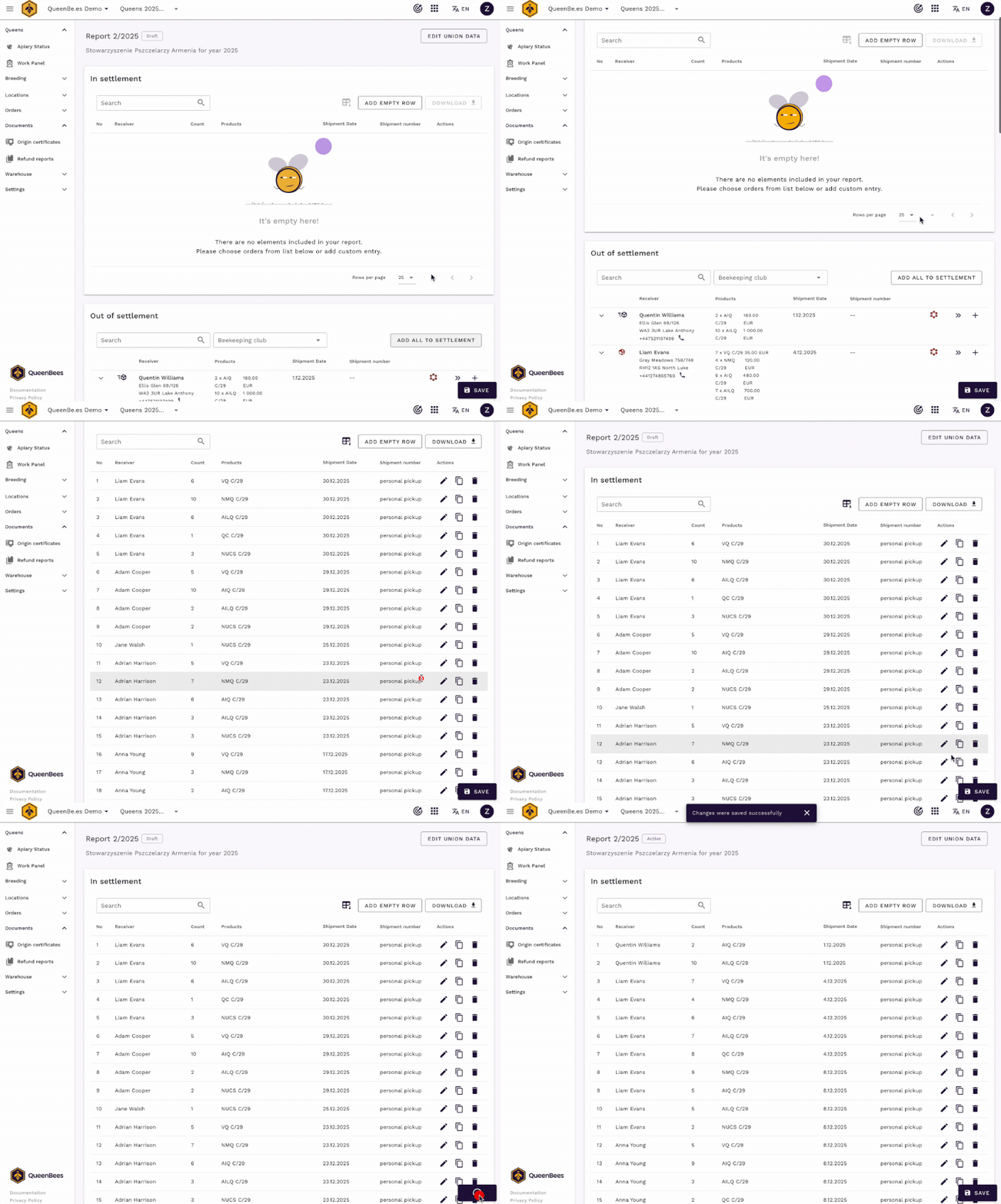
2. Ordrer endnu ikke inkluderet
Denne tabel viser alle ordrer fra den valgte forening og år, der endnu ikke er tilføjet til rapporten:
- Komplet ordreinformation: Klientnavn, forsendelsesdato, produkter og totaler.
- Tilføj til rapport: Klik på knappen ved siden af enhver ordre for at inkludere den i din afregning. At klikke på en ordre, der allerede er inkluderet i rapporten, vil duplikere den ordre i rapporten.
- Statusindikatorer: Samme som ved forsendelser, så du kan se, hvilke ordrer der er afsluttet og klar til afregning.
Fleksible afregninger: Du kan oprette flere rapporter for samme forening, hvilket giver dig mulighed for at lave delvise, hyppigere afregninger gennem sæsonen i stedet for én stor afregning til sidst. På denne måde kan du få dine penge hurtigere og holde bedre styr på din økonomi.
Afregningsopsummering
I bunden af rapportsiden finder du:
- Bekræftelse af ordreantal: Visuel bekræftelse, der viser, hvilke ordrer der er inkluderet i rapporten.
- Opsummering af samlet beløb: En klar opdeling af den samlede afregningsværdi.
- Hurtig sammenligning: Verificer, at summen af inkluderede ordrer matcher dine forventninger.
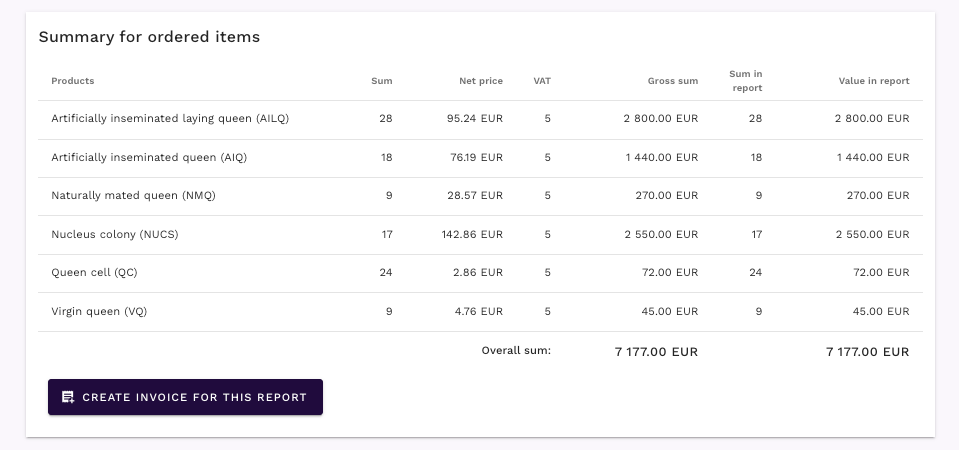
Fra denne visning kan du hurtigt oprette en faktura og downloade den som PDF.
Rapportindstillinger
Rapporten inkluderer flere sporingsmuligheder for at hjælpe dig med at administrere afregningsprocessen:
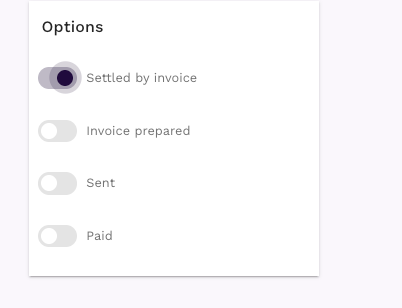
- Er faktureret: Angiver, om du genererer en faktura eller en følgeseddel.
- Faktura/Følgeseddel forberedt: Marker, når du har forberedt afregningsdokumentet.
- Sendt/FV-RR modtaget: Spor, hvornår fakturaen er sendt, eller hvornår du har modtaget bekræftelse fra foreningen.
- Er betalt: Marker, når betaling er modtaget.
Disse statusflag hjælper dig med at spore hele afregningslivscyklussen fra oprettelse til betaling, hvilket også giver dig mulighed for hurtigt at filtrere rapporter baseret på deres status i hovedrapport-dashboardet.
Generering af dokumenter
Når din rapport er klar, kan du generere alle nødvendige dokumenter med et enkelt klik:
Tilgængelige dokumenter
- Afregningsrapport PDF: En detaljeret rapport, der viser alle inkluderede ordrer, produkter og totaler.
- Faktura: Generer en professionel faktura til foreningen med alle afregnet produkter automatisk inkluderet.
- Oprindelsescertifikat: (Kommer snart) Udsted oprindelsescertifikater direkte fra rapportvisningen, ligesom det fungerer i individuelle ordrer.
- Excel-eksport: Eksporter rapportdataene til Excel til dine optegnelser eller yderligere analyse.
Sådan genereres
- Gem din rapport for at sikre, at alle data er opdaterede.
- Klik på “Download rapport” for at generere en PDF af afregningen.
- Klik på “Opret faktura” for at generere en faktura til foreningen.
- Alle produkter i rapporten er automatisk tilgængelige på fakturaen.
- Fakturaen er knyttet til biavlerforeningen som klient.
Flere rapporter og delvise afregninger
En af de mest kraftfulde funktioner er muligheden for at oprette flere rapporter for samme forening:
Hvorfor det betyder noget
- Hyppige afregninger: I stedet for at vente til sæsonens afslutning, afregn ordrer, efterhånden som de afsluttes.
- Bedre cashflow: Få betalinger fra foreninger mere regelmæssigt gennem sæsonen.
- Lettere sporing: Mindre, hyppigere rapporter er lettere at verificere og afstemme.
- Fleksibilitet: Håndter forskellige produktgrupper eller tidsperioder separat, hvis det er nødvendigt.
- Hver rapport opretholder sin egen statusporing, så du kan se præcis, hvor hver afregning står i processen.
Landespecifik tilpasning
Refusions- og afregningssystemet er designet til at være fleksibelt. Mens eksemplerne her er baseret på polsk biavlspraksis, kan systemet fuldt ud tilpasses dit lands specifikke krav:
- Forskellige foreningsstrukturer: Tilpas til dine lokale foreningshierarkier.
- Brugerdefinerede dokumentformater: Juster faktura- og rapportskabeloner for at matche lokale regler.
- Specifikke refusionsregler: Konfigurer berettigelseskriterier og beregningsmetoder.
Hvis dit land har forskellige krav, kan systemet tilpasses til dine behov. Kontakt os for at diskutere tilpasningsmuligheder.
Brug for hjælp?
Hvis du har spørgsmål om foreningsrapporter eller har brug for hjælp til konfiguration, er vores team her for at hjælpe.
- Kontakt vores supportteam for hjælp til opsætning.
- Besøg vores kontaktside for en personlig konsultation.
- WhatsApp-support til hurtige forespørgsler eller funktionsanmodninger.