Teammanagement: Zusammenarbeit in Königinnenzuchtbetrieben
Willkommen zum Teammanagement in QueenBees. Wenn Sie einen größeren Betrieb führen, mit Familienmitgliedern zusammenarbeiten oder Personal beschäftigen, um Ihr Königinnenzuchtunternehmen zu unterstützen, ermöglicht Ihnen diese Funktion eine effiziente Zusammenarbeit, während Sie die Kontrolle darüber behalten, wer auf verschiedene Teile Ihrer Daten zugreifen und diese ändern kann.
Info
Abonnement erforderlich: Teammanagement ist in den Plänen Professional (bis zu 5 Mitglieder) und Enterprise (unbegrenzte Mitglieder) verfügbar.
Teamzusammenarbeit verstehen
In QueenBees ermöglicht Ihnen das Teammanagement:
- Teammitglieder hinzufügen mit unterschiedlichen Zugriffsebenen
- Spezifische Rollen zuweisen, die definieren, was jede Person tun kann
- Einladungen senden, damit Mitglieder mit ihren eigenen Konten auf das System zugreifen können
- Aktivität verfolgen und sehen, wer Ihrem Team beigetreten ist
- Sicherheit gewährleisten, indem Berechtigungen für sensible Vorgänge kontrolliert werden
Dies ist perfekt für Betriebe, in denen:
- Mehrere Personen verschiedene Aspekte der Zucht abwickeln (Umlarven, Begattung, Auftragsabwicklung)
- Sie Büropersonal haben, das Bestellungen verwaltet, während Züchter im Feld arbeiten
- Familienmitglieder sich Verantwortlichkeiten teilen
- Sie Zuchtarbeiten von administrativen Aufgaben trennen möchten
Bevor Sie beginnen
Um Teammitglieder zu verwalten, benötigen Sie:
- Inhaber- oder Administratorrolle in Ihrem Bienenstand
- Aktives Abonnement:
- Professional Plan: bis zu 5 Teammitglieder
- Enterprise Plan: unbegrenzte Teammitglieder
Rollen & Berechtigungen erklärt
QueenBees verfügt über fünf verschiedene Rollen, die jeweils für unterschiedliche Verantwortlichkeiten in einem Königinnenzuchtbetrieb konzipiert sind.
Inhaber
Wer: Der Konten-Ersteller, typischerweise der Geschäftsinhaber.
Volle Kontrolle: Kann alles im System tun, einschließlich:
- Alle Zuchtoperationen (Standorte, Völker, Königinnen, Chargen, Serien)
- Auftragsverwaltung und -abwicklung
- Finanzoperationen (Rechnungen, Zahlungen, Verbandsberichte)
- Teammanagement (Mitglieder hinzufügen/entfernen, Rollen ändern)
- Systemeinstellungen und Integrationen
- Zugang zu allen Berichten und Analysen
Nicht änderbar: Die Inhaberrolle ist permanent und kann nicht übertragen oder entfernt werden.
Visueller Indikator: Inhaber sind in der Teamliste mit einem Kronensymbol 👑 markiert.
Administrator
Wer: Vertrauenswürdige Manager oder Partner, die nahezu vollen Zugriff benötigen.
Fähigkeiten: Fast identisch mit dem Inhaber, einschließlich:
- Vollständige Verwaltung der Zuchtoperationen
- Vollständige Auftrags- und Kundenverwaltung
- Teammitgliederverwaltung (Mitglieder hinzufügen, bearbeiten, entfernen)
- Finanzoperationen und Berichterstattung
- Systemkonfiguration
Einschränkungen: Kann die Rolle des Inhabers nicht ändern oder den Inhaber entfernen.
Anwendungsfall: Mitinhaber, Geschäftspartner oder Hauptmanager, die die volle operative Kontrolle benötigen.
Züchter
Wer: Personen, die sich auf die Königinnenzuchtarbeit konzentrieren – Umlarven, Zuchtregister, Begattung.
Fähigkeiten:
- Zuchtoperationen: Voller Zugriff auf Völker, Standorte, Serien, Chargen und Königinnen
- Königinnenbestellungen: Königinnenbestellungen innerhalb von Chargen anzeigen und verwalten
- Zuchtregister: Zuchtköniginnen hinzufügen und aktualisieren, Dateien herunterladen
- Königinnenlinien: Informationen zu Königinnenlinien anzeigen und aktualisieren
- Versand: Sendungen anzeigen und verwalten, um Königinnen für die Lieferung vorzubereiten
- Arbeit & Aufgaben: Zuchtaufgaben verfolgen und verwalten
- Herkunftszeugnisse: Zeugnisse für versandfertige Königinnen erstellen und verwalten
- Postintegration: Pakete für den Versand erstellen und verwalten
Einschränkungen:
- Kann keine Bestellungen oder Kunden verwalten
- Kann nicht auf Finanzinformationen zugreifen (Rechnungen, Zahlungen)
- Kann keine Teammitglieder verwalten
- Kann Systemeinstellungen nicht ändern
- Kann keine Verbandsberichte verwalten
Anwendungsfall: Professionelle Königinnenzüchter, Umlarv-Spezialisten oder Zuchtmanager, die sich auf die Produktion konzentrieren.
Techniker
Wer: Feldarbeiter, Assistenten oder Teilzeitkräfte, die bei den täglichen Aufgaben helfen.
Fähigkeiten:
- Völker: Völker anzeigen, erstellen und aktualisieren
- Standorte: Standorte anzeigen
- Serien & Chargen: Chargen anzeigen, Serien aktualisieren, Königinnen aus Chargen hinzufügen
- Königinnen: Königinneninformationen aktualisieren
- Versand: Sendungen anzeigen und verwalten
- Königinnenlinien: Königinnenlinien anzeigen
- Arbeit & Aufgaben: Aufgaben anzeigen und verwalten
- Zuchtköniginnen: Zuchtregister anzeigen
- Zählung ändern: Serienanzahl aktualisieren
Einschränkungen:
- Kann keine Hauptdatensätze erstellen oder löschen (Chargen, Serien, Königinnenlinien)
- Kein Zugriff auf Bestellungen, Kunden oder Finanzdaten
- Kann keine Teammitglieder oder Einstellungen verwalten
- Kann keine Verbandsberichte oder Rechnungsstellung verwalten
Anwendungsfall: Feldbetreuer, Saisonarbeiter oder Angestellte, die bei bestimmten Aufgaben unter Aufsicht helfen.
Logistik
Wer: Büropersonal, Auftragsmanager oder Personen, die sich um Kundenservice und Versand kümmern.
Fähigkeiten:
- Bestellungen: Bestellungen erstellen, anzeigen und aktualisieren (jedoch keine vollständige Verwaltung)
- Kunden: Vollständige Kundenverwaltung (anzeigen, erstellen, aktualisieren, suchen)
- Versand: Vollständige Sendungsverwaltung
- Bestelleinstellungen: Vereine und Bestellkonfigurationen verwalten
- Rechnungen: Vollständige Rechnungsverwaltung
- Herkunftszeugnisse: Zeugnisse anzeigen
- Postintegration: Vollständige Paketverwaltung
- Königinnenlinien: Königinnenlinien anzeigen (für die Auftragsabwicklung)
Einschränkungen:
- Kann nicht auf Zuchtoperationen zugreifen (Völker, Serien, Chargen, Königinnen)
- Kann keine Teammitglieder oder Systemeinstellungen verwalten
- Kann keine Verbandsberichte erstellen oder verwalten
- Kann nicht auf das Zuchtregister zugreifen
Anwendungsfall: Büroadministratoren, Kundendienstmitarbeiter oder Logistikkoordinatoren, die sich auf die Auftragsabwicklung konzentrieren.
Auf das Teammanagement zugreifen
- Navigieren Sie zu den Einstellungen im Hauptmenü
- Wählen Sie “Team” aus der Seitenleiste der Einstellungen
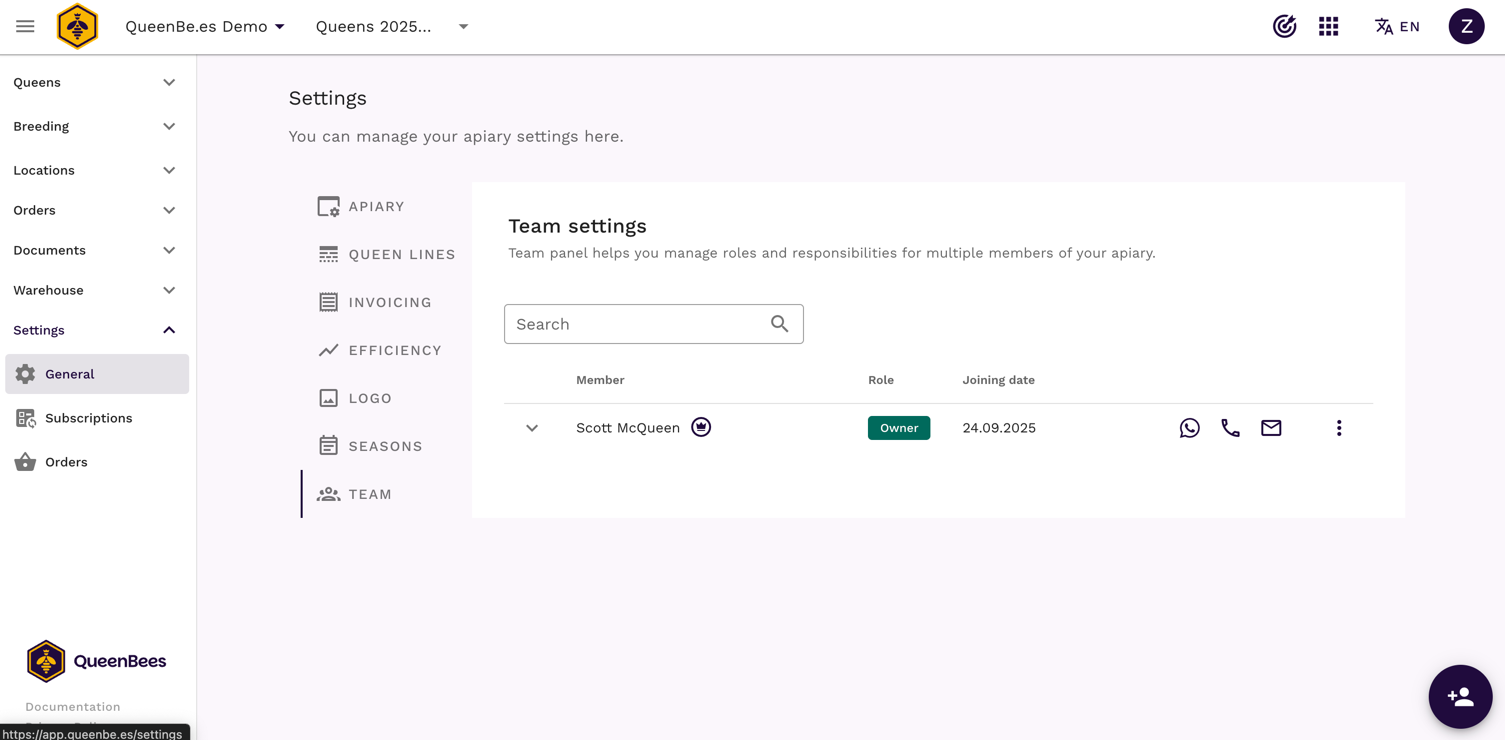
- Sie sehen die Teammanagement-Seite mit allen aktuellen Mitgliedern
Wenn Sie die Option “Team” nicht sehen:
- Möglicherweise haben Sie nicht die erforderlichen Berechtigungen (benötigen die Rolle Inhaber oder Administrator)
- Ihr Abonnement beinhaltet möglicherweise keine Teamfunktionen (Upgrade auf Professional oder Enterprise)
Ihr Team anzeigen
Die Teamliste zeigt alle Mitglieder mit wichtigen Informationen:
Was Sie sehen werden
- Mitgliedsname: Anzeigename des Teammitglieds
- Rolle: Die zugewiesene Rolle mit einem farbcodierten Etikett
- Beitrittsdatum: Wann sie dem Team beigetreten sind
- Kontaktsymbole: Schneller Zugriff auf WhatsApp, Telefon oder E-Mail
- Einladungsstatus: Symbol, das anzeigt, ob die Einladung gesendet, angenommen oder abgelehnt wurde
- Inhaber-Indikator: Kronensymbol für den Kontoinhaber
Ein neues Teammitglied hinzufügen
Wenn Sie jemanden zu Ihrem Team hinzufügen, erstellen Sie dessen Profil im System. Sie haben erst Zugriff, wenn Sie ihnen eine Einladung senden.
Schritt-für-Schritt-Anleitung
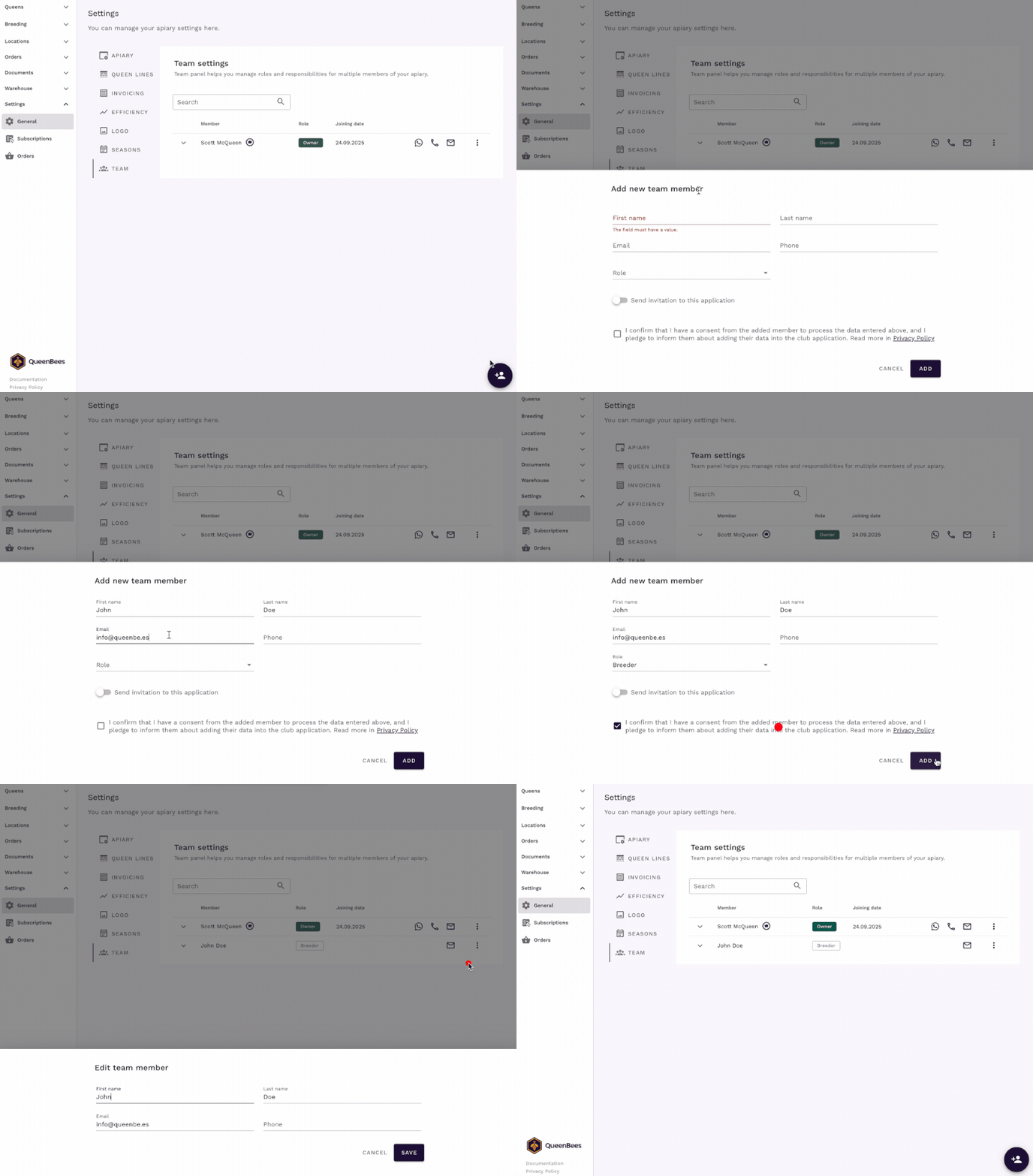
- Klicken Sie auf die Schaltfläche “+” unten rechts auf der Teamseite
- Mitgliedsdetails ausfüllen:
- Vorname (erforderlich)
- Nachname (erforderlich)
- E-Mail (erforderlich zum Senden von Einladungen)
- Telefon (optional, aber empfohlen für den Kontakt im Feld)
- Wählen Sie eine Rolle aus dem Dropdown-Menü:
- Administrator
- Züchter
- Techniker
- Logistik
- Einladungsoption:
- “Einladung nach dem Hinzufügen senden” ist standardmäßig aktiviert
- Deaktivieren Sie diese Option, wenn Sie das Mitglied hinzufügen, aber die Einladung später senden möchten
- Zustimmung erteilen (für neue Mitglieder erforderlich)
- Bestätigen Sie, dass Sie die Zustimmung der Person haben, sie dem System hinzuzufügen
- Überprüfen Sie den Link zur Datenschutzerklärung
- Klicken Sie auf “Hinzufügen”, um das neue Mitglied zu speichern
Was als Nächstes passiert
- Wenn “Einladung senden” aktiviert war: Das System sendet sofort eine Einladungs-E-Mail
- Mitglied erhält: E-Mail mit einem Link, um dem Team beizutreten und sein Konto zu erstellen
- Sie sehen: Das Mitglied erscheint in Ihrer Teamliste mit dem Einladungsstatus
- Sie können: die Einladung über die queenbe.es App annehmen und die Arbeit in der zugewiesenen Rolle beginnen
Teammitglieder bearbeiten
Sie können Mitgliederinformationen jederzeit aktualisieren, um Ihre Teamdaten auf dem neuesten Stand zu halten.
Was Sie bearbeiten können:
- Name: Vor- und Nachname
- E-Mail: Kontakt-E-Mail-Adresse
- Rolle: Die zugewiesene Rolle ändern (wenn Sie die Berechtigung haben)
- Telefon: Telefonnummer für den direkten Kontakt
Teammitglieder entfernen
Manchmal müssen Sie jemanden aus Ihrem Team entfernen.
Warning
Wichtig: Das Entfernen eines Teammitglieds ist permanent. Es verliert sofort den Zugriff auf das System. Überlegen Sie sorgfältig, bevor Sie jemanden entfernen, insbesondere wenn diese Person mit Daten gearbeitet hat.
Wer kann Mitglieder entfernen
- Inhaber: Können jeden außer sich selbst entfernen
- Administratoren: Können Züchter, Techniker und Logistik-Mitglieder entfernen
- Andere: Können keine Teammitglieder entfernen
So entfernen Sie ein Mitglied
- Suchen Sie das Mitglied in der Teamliste
- Klicken Sie auf das Drei-Punkte-Menü
- Wählen Sie “Löschen”
- Bestätigen Sie die Entfernung im Dialogfeld
Das Mitglied wird sofort entfernt und verliert den Systemzugriff.
Hilfe benötigt?
Wenn Sie Fragen zum Teammanagement haben oder Unterstützung bei der Einrichtung benötigen, steht Ihnen unser Team gerne zur Verfügung.
- Kontaktieren Sie unser Support-Team für Unterstützung bei der Einrichtung.
- Besuchen Sie unsere Kontaktseite für eine persönliche Beratung.
- WhatsApp Support für schnelle Anfragen oder Funktionswünsche.