Ein Kunde ruft an: Eine praktische Anleitung zur Bearbeitung von Telefonbestellungen
Das Telefon klingelt mitten an einem geschäftigen Tag in der Imkerei. Es könnte ein Neukunde sein, jemand, der eine bestehende Bestellung überprüft, oder eine Anfrage für eine kurzfristige Änderung. Diese Anrufe schnell und professionell zu bearbeiten, ist entscheidend für die Kundenzufriedenheit und Ihre eigene Nerven.
Dieser Leitfaden führt Sie durch drei häufige Szenarien und zeigt Ihnen, wie Sie QueenBees nutzen können, um jede Kundenanfrage mit Zuversicht und Effizienz zu verwalten.
Was Sie lernen werden
- Wie Sie einen Kunden und seine Bestellhistorie sofort finden, wenn er anruft.
- Wie Sie Anfragen zur Änderung von Produkten oder des Versanddatums einer Bestellung bearbeiten.
- Wie Sie nahtlos eine neue Bestellung für Neu- und Bestandskunden erstellen.
Die ersten 10 Sekunden: Den Kunden sofort finden
Wenn das Telefon klingelt, ist der erste Schritt immer die Identifizierung des Kunden. QueenBees ist dafür optimiert und ermöglicht es Ihnen, die Telefonnummer aus Ihrer Anrufer-ID zu verwenden, um sie in Sekundenschnelle zu finden.
- Verwenden Sie die Suchleiste oben auf dem Bestellbildschirm.
- Beginnen Sie, den Namen, die Telefonnummer, die E-Mail-Adresse oder die Adresse des Kunden einzugeben.
- Das System filtert in Echtzeit und zeigt Ihnen passende Kunden und deren Bestellhistorie an.

Sobald Sie den Kunden ausgewählt haben, sind Sie für jedes Szenario bereit.
Szenario A: „Ich rufe nur an, um meine Bestellung zu bestätigen.“
Ein Kunde wünscht sich Gewissheit. Er muss wissen, dass seine Bestellung bestätigt ist und wann er sie erwarten kann.
- Suchen Sie den Kunden über die Suchleiste, wie oben beschrieben.
- Klicken Sie auf die aktuellste Bestellung aus den Suchergebnissen.
- Der Bestellbildschirm bietet Ihnen eine vollständige Übersicht. Sie können sofort bestätigen:
- Bestellstatus: im Versand-Tab für jedes Paket.
- Bestellte Produkte: Die genauen Artikel und Mengen.
- Gesamtpreis: Die Endkosten, einschließlich etwaiger Rabatte oder Versandkosten.
- Geplantes Lieferdatum: Das vereinbarte Datum für den Versand.
Andere Möglichkeiten, Details zu bestätigen, sind das Überprüfen des Abschnitts Sendungen und die Suche nach dem Kunden dort.

Sie können ihm/ihr zuversichtlich sagen: „Ja, ich sehe Ihre Bestellung Nr. 1234 direkt hier. Sie ist bestätigt, und wir werden Ihre 15 Königinnen voraussichtlich am 20. Mai versenden. Alles läuft nach Plan.“
Szenario B: „Ich muss meine Bestellung ändern.“
Änderungen sind unvermeidlich. Ein Kunde benötigt möglicherweise mehr Königinnen, weniger Königinnen oder ein anderes Lieferdatum.
Das Versanddatum ändern
Der Kunde fragt: „Können Sie meine Königinnen eine Woche später versenden?“
- Öffnen Sie die Bestellung und scrollen Sie zum Abschnitt Sendungen.
- Klicken Sie auf das Lieferdatumsfeld, um den interaktiven Lieferkalender zu öffnen.
- Der Kalender zeigt Ihre täglichen Verpflichtungen und Verfügbarkeiten an. Finden Sie ein neues Datum, das sowohl für Sie als auch für den Kunden passt.
- Wählen Sie das neue Datum aus und speichern Sie die Bestellung.
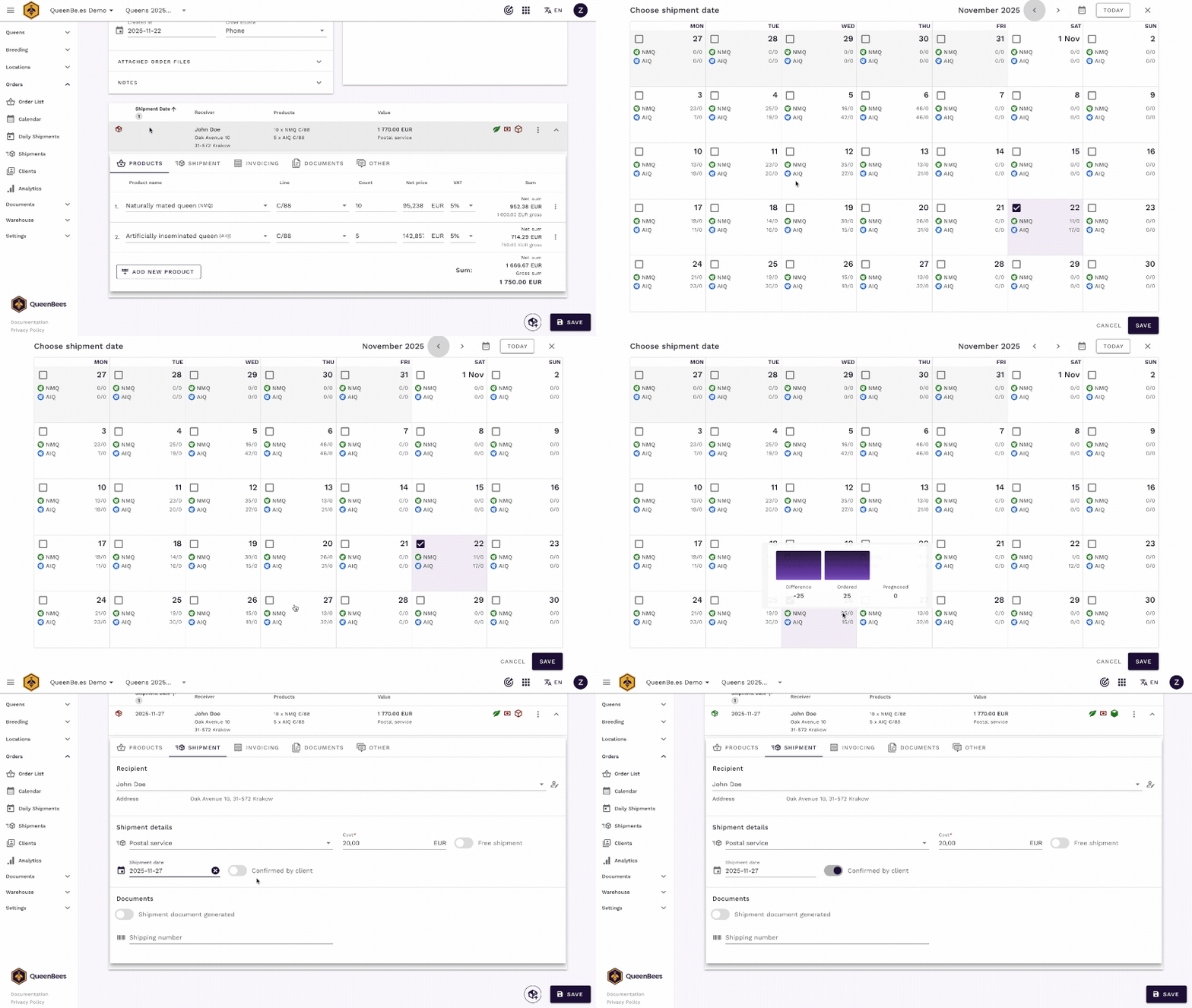
Sie können ihm/ihr sagen: „Kein Problem. Ich habe Ihre Sendung auf den 27. Mai verschoben.“
Die Produkte ändern
Was, wenn sie sagen: „Ich brauche eigentlich 10 weitere Königinnen“?
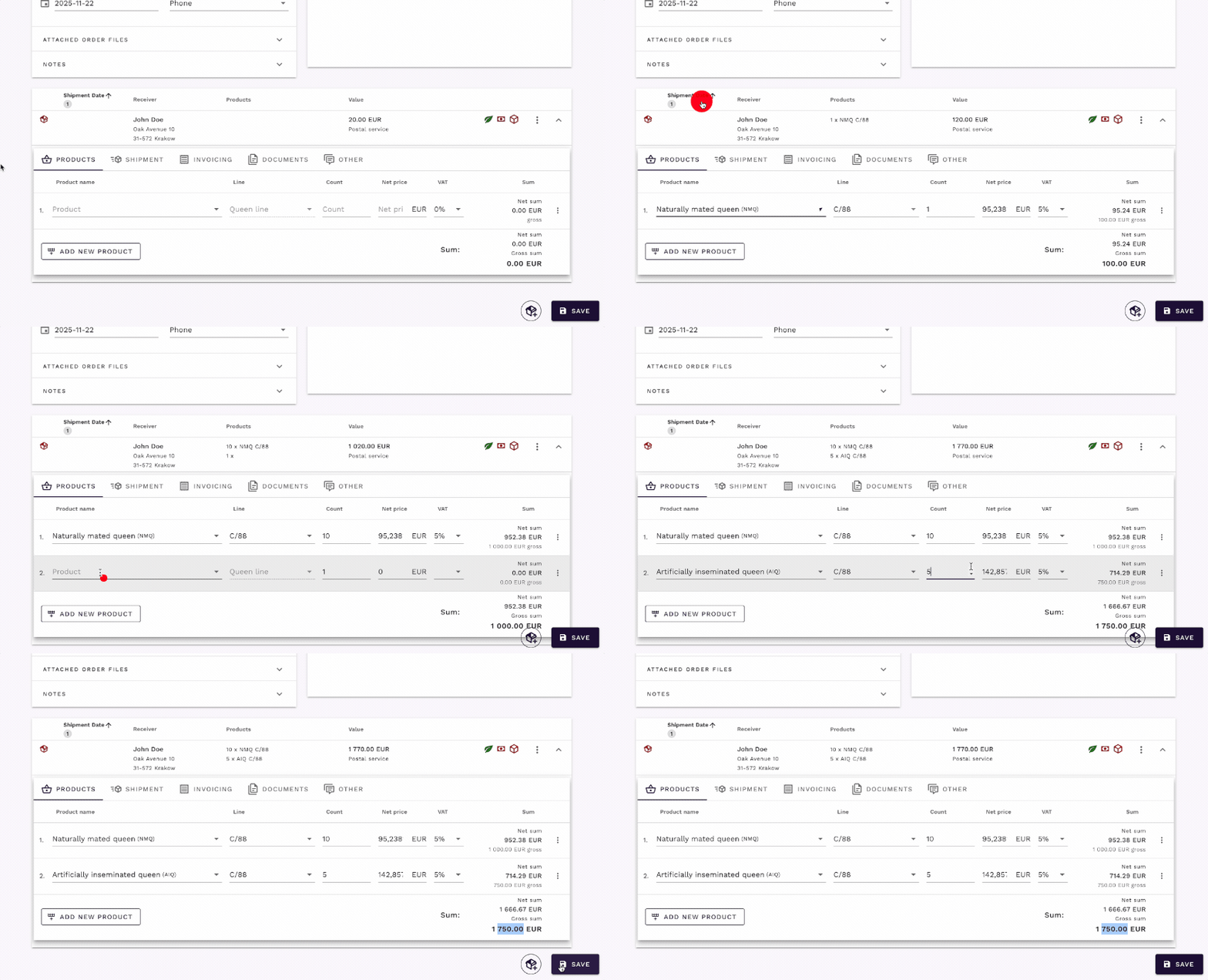
- Im Abschnitt Sendungen finden Sie die Produktliste.
- Passen Sie die Menge des bestehenden Artikels an. Der Preis wird automatisch aktualisiert.
- Überprüfen Sie die Verfügbarkeit der Königinnen im Vergleich zum Versandkalender, um sicherzustellen, dass Sie die neue Menge erfüllen können.
- Wenn sie ein anderes Produkt wünschen, können Sie einen neuen Artikel aus Ihrem Katalog hinzufügen.
- Speichern Sie die Bestellung. Die neue Summe und Artikelanzahl sind nun erfasst.
Szenario C: „Ich möchte eine neue Bestellung aufgeben.“
Dies könnte ein wiederkehrender Kunde oder jemand völlig Neues sein. Egal, ob Sie eine neue Bestellung für einen neuen Kunden erstellen oder das Profil eines bestehenden Kunden anzeigen, der Prozess beginnt auf dem Bestellbildschirm. Wenn Sie eine Auffrischung benötigen, lesen Sie unseren Leitfaden zum grundlegenden Bestellablauf.
Für einen Bestandskunden
- Suchen Sie den Kunden über die Suchleiste.
- Klicken Sie auf die Hauptaktionsschaltfläche (+) in der unteren rechten Ecke und wählen Sie „Neue Bestellung erstellen“.
- Im neuen Bestellfeld beginnen Sie, den Namen des Kunden in das Kunden-Suchfeld einzugeben. Da Sie gerade nach ihm gesucht haben, wird er ganz oben in der Liste erscheinen.
- Wählen Sie ihn aus, und seine Details (Adresse, Telefon usw.) werden automatisch ausgefüllt.
- Fahren Sie fort, Produkte hinzuzufügen und ein Lieferdatum wie gewohnt auszuwählen.
Für einen neuen Kunden
Wenn die Suche keine Ergebnisse liefert, handelt es sich um einen neuen Kunden.
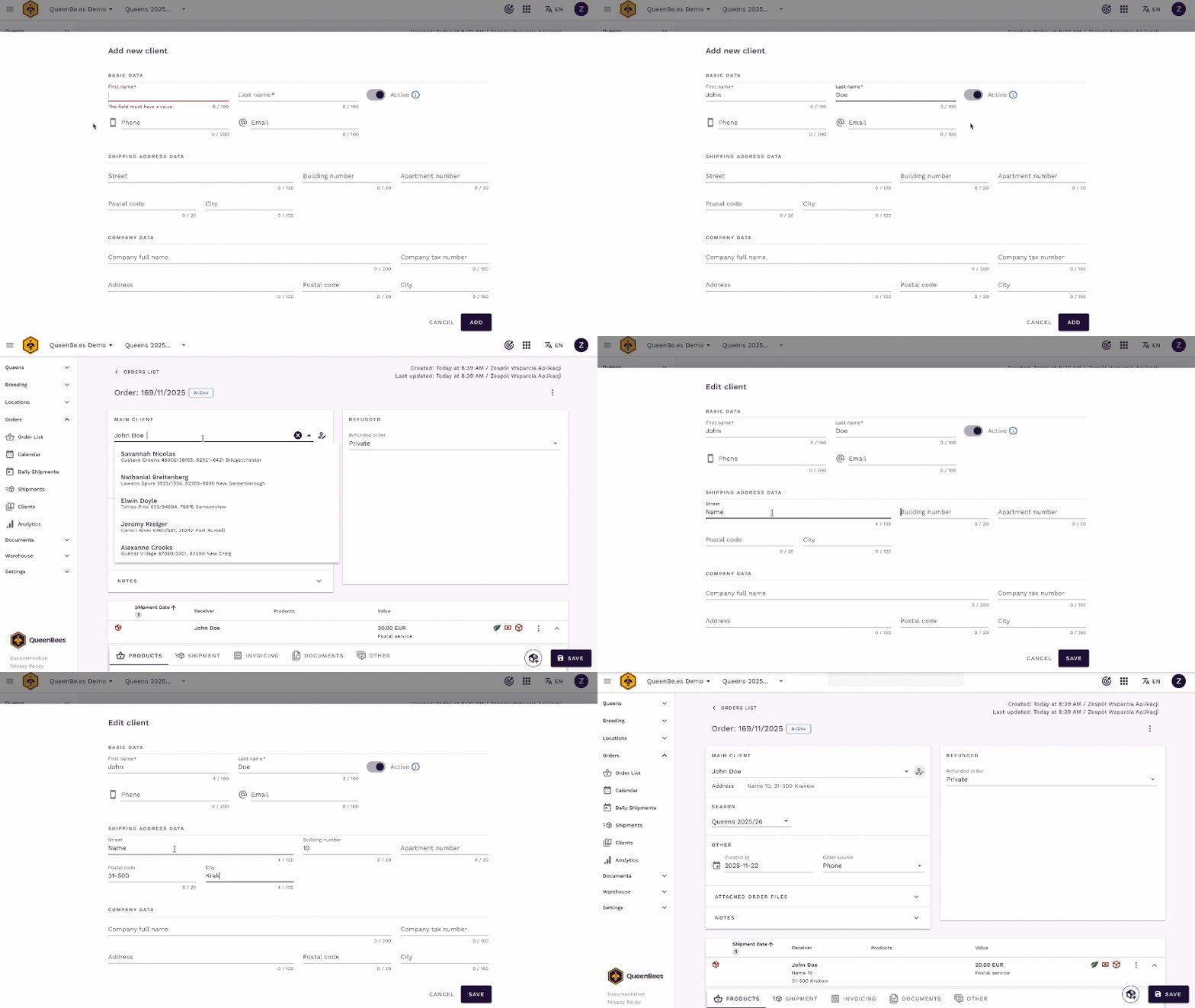
- Klicken Sie auf die Hauptaktionsschaltfläche (+), um eine neue Bestellung zu erstellen.
- Im Abschnitt Kundensuche klicken Sie auf „Neuen Kunden hinzufügen“.
- Füllen Sie seine/ihre Details aus. Für eine schnelle Bestellung reichen oft Name und Telefonnummer. Weitere Informationen können Sie später hinzufügen.
- Der neue Kunde wird automatisch der Bestellung hinzugefügt. Fahren Sie fort, indem Sie Produkte hinzufügen und die Lieferung planen.
Fazit
Mit QueenBees ist ein klingelndes Telefon eine Chance, keine Unterbrechung.
Durch die Verwendung der optimierten Such- und Auftragsverwaltungstools können Sie jede Kundenanfrage schnell und professionell bearbeiten. Dies spart Ihnen nicht nur wertvolle Zeit während der Hochsaison, sondern verbessert auch das Kundenerlebnis, baut Loyalität und Vertrauen in Ihr Unternehmen auf.