Kontoregistrierung
Die Erstellung Ihres QueenBees-Kontos ist der erste Schritt zur Modernisierung Ihrer Imkerei. Dieser Leitfaden führt Sie durch den einfachen Registrierungsprozess, der Ihnen Zugang zu professionellen Tools verschafft, die speziell für Königinnenzüchter und Imkerei-Manager entwickelt wurden.
Warum ein QueenBees-Konto erstellen?
Ihr QueenBees-Konto bietet Zugang zu:
- Umfassendes Bienenstockmanagement - Verfolgen Sie Völker, Königinnen und Zuchtunterlagen
- Bestellabwicklungssystem - Verwalten Sie Kundenbestellungen und Lieferungen effizient
- Mobile Feldfunktionen - Verwenden Sie den Focus Mode für schnelle Feldeinsätze
- Teamzusammenarbeit - Teilen Sie den Zugang mit Familienmitgliedern und Mitarbeitern
- Cloud-Synchronisation - Greifen Sie von jedem Gerät und überall auf Ihre Daten zu
Tip
QueenBees ist Teil des Beekeepers Partner Ökosystems, sodass Ihnen ein einziges Konto Zugang zu mehreren professionellen Imkerei-Anwendungen ermöglicht.
Bevor Sie beginnen
Stellen Sie sicher, dass Sie Folgendes haben:
- Eine gültige E-Mail-Adresse, die Sie regelmäßig überprüfen
- Starke Passworteinstellungen - wir empfehlen die Verwendung eines Passwort-Managers
- Zugang zu Ihrer E-Mail - Sie müssen Ihr Konto sofort verifizieren
Erstellung Ihres Kontos
Schritt 1: Besuchen Sie die Registrierungsseite
Navigieren Sie zur QueenBees-Registrierungsseite:
https://account.queenbe.es/register?change_language=en
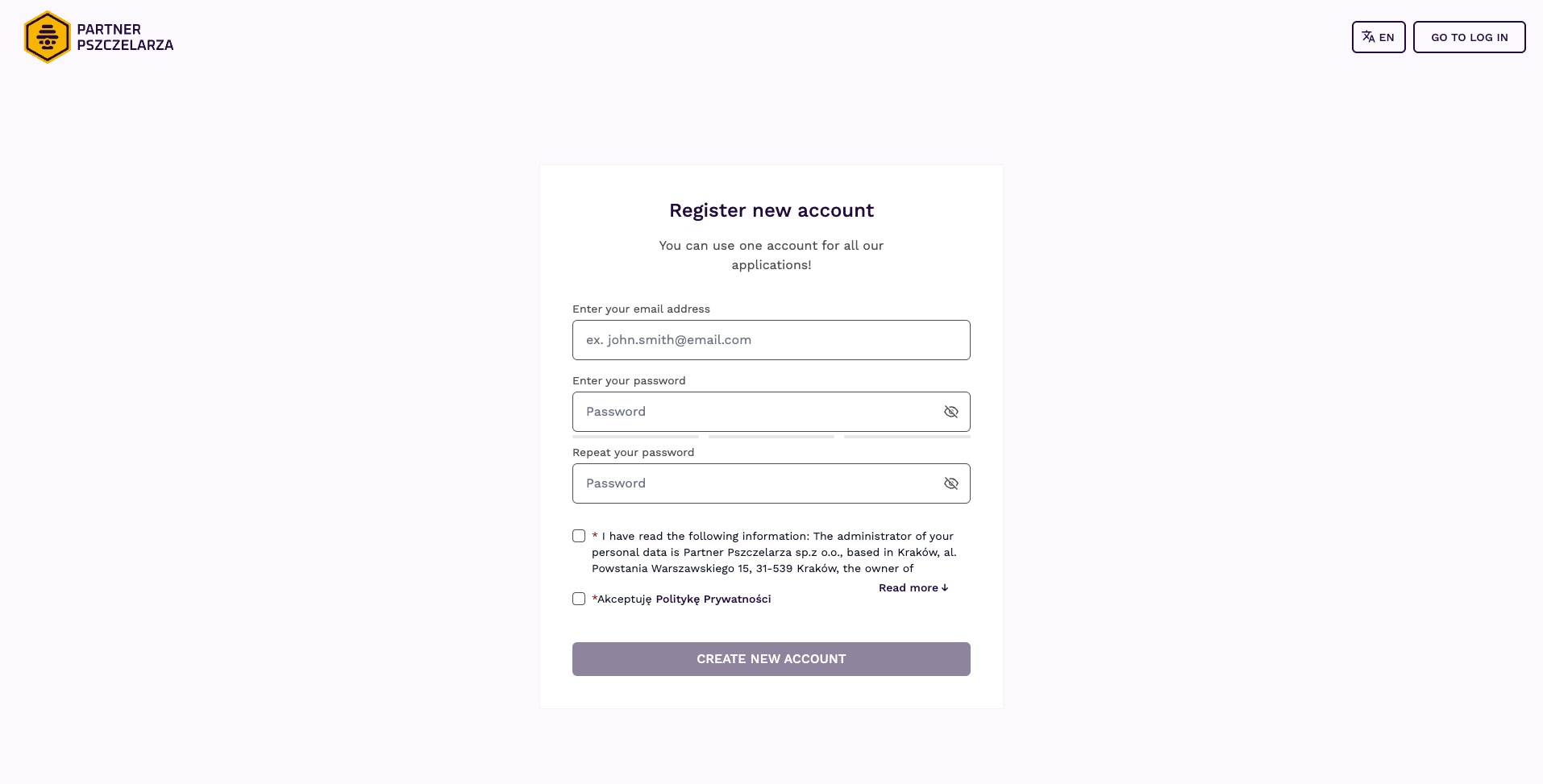
Schritt 2: Wählen Sie Ihre Sprache
Stellen Sie sicher, dass oben rechts “English” ausgewählt ist, falls dies Ihre bevorzugte Sprache ist. Die Benutzeroberfläche ist in mehreren Sprachen verfügbar, um Imker weltweit zu unterstützen.
Schritt 3: Füllen Sie das Registrierungsformular aus
Füllen Sie das Registrierungsformular mit genauen Informationen aus:
E-Mail-Adresse:
- Verwenden Sie eine E-Mail-Adresse, die Sie regelmäßig überprüfen
- Dies wird Ihr Benutzername für die Anmeldung sein
- Hier erhalten Sie wichtige Benachrichtigungen über Ihre Bienenstöcke
Passwortanforderungen:
- Mindestens 8 Zeichen lang
- Mischung aus Groß- und Kleinbuchstaben
- Fügen Sie Zahlen und Sonderzeichen hinzu
- Vermeiden Sie gängige Wörter oder persönliche Informationen
Passwort bestätigen:
- Geben Sie Ihr Passwort genau wie oben eingegeben erneut ein
- Dies verhindert Tippfehler, die Sie aussperren könnten
Schritt 4: Bedingungen überprüfen und akzeptieren
Bevor Sie Ihr Konto erstellen:
- Lesen Sie die Allgemeinen Geschäftsbedingungen - verstehen Sie Ihre Rechte und Pflichten
- Überprüfen Sie die Datenschutzrichtlinie - erfahren Sie, wie Ihre Imkerei-Daten geschützt werden
- Kreuzen Sie das Zustimmungsfeld an - erforderlich, um mit der Registrierung fortzufahren
Schritt 5: Senden Sie Ihre Registrierung ab
Klicken Sie auf “Neues Konto erstellen”, um den Vorgang abzuschließen. Sie werden zum Anmeldebildschirm mit einer Nachricht zur E-Mail-Verifizierung weitergeleitet.
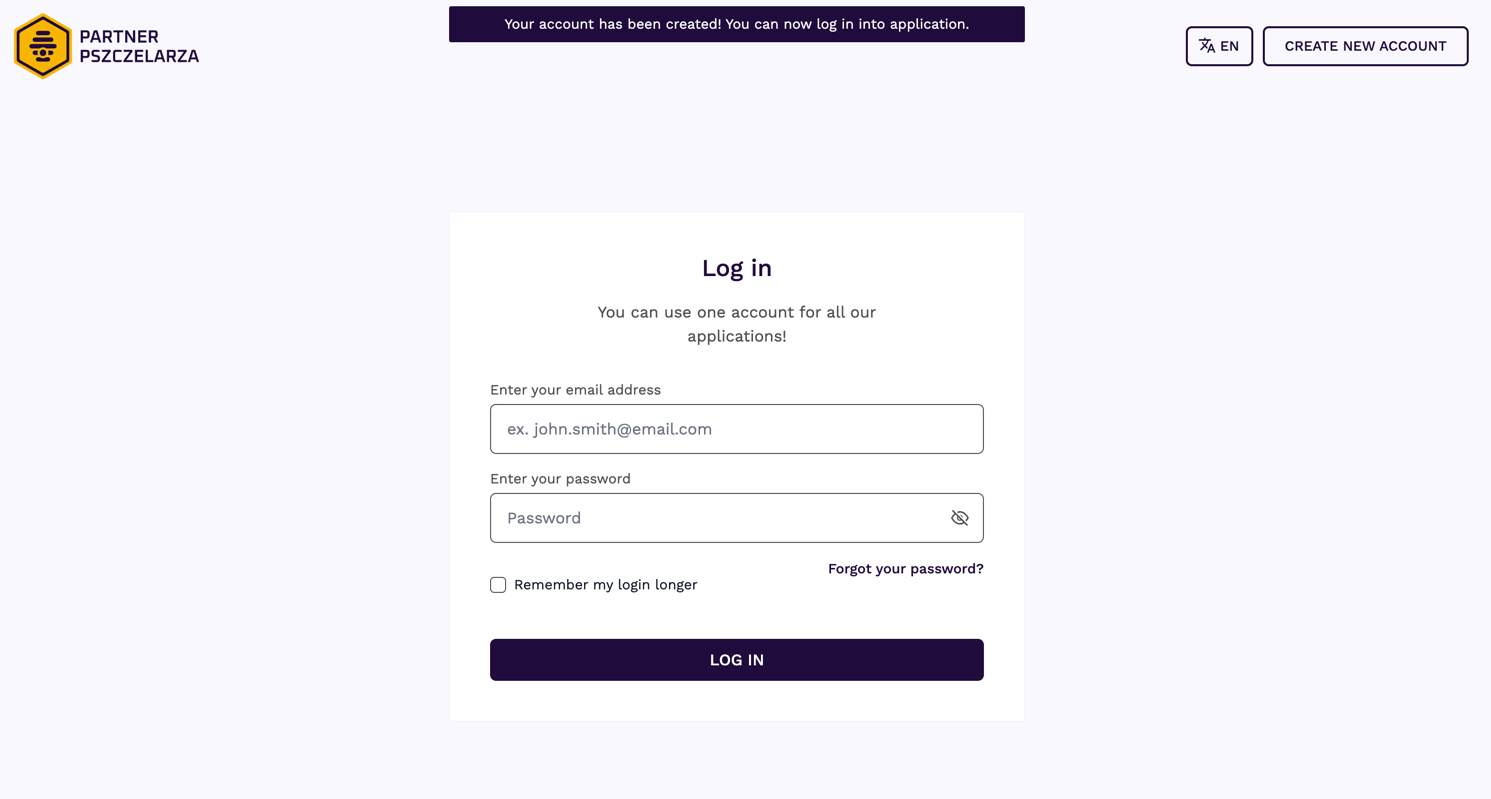
Hint
Versuchen Sie nicht, sich sofort anzumelden – Sie müssen zuerst Ihre E-Mail-Adresse verifizieren!
E-Mail-Verifizierungsprozess
Überprüfen Sie Ihren Posteingang
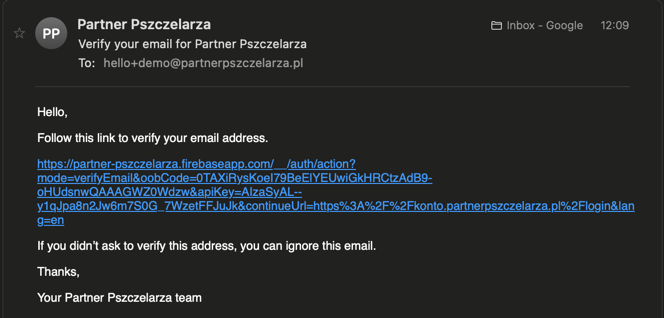
Innerhalb weniger Minuten erhalten Sie eine Verifizierungs-E-Mail von Partner Pszczelarza (unserem Mutterunternehmen).
Aktivieren Sie Ihr Konto
- Öffnen Sie die Verifizierungs-E-Mail
- Klicken Sie auf den Verifizierungslink - dies aktiviert Ihr Konto sofort
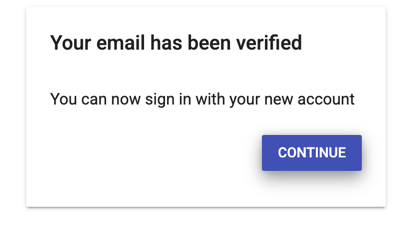
- Bestätigen Sie die Aktivierung - Sie sehen eine Erfolgsmeldung
Bereit zur Anmeldung
Nach der Verifizierung kehren Sie zur Anmeldeseite zurück und geben Ihre Zugangsdaten ein, um QueenBees zum ersten Mal zu nutzen.
Fehlerbehebung bei häufigen Problemen
Probleme bei der E-Mail-Verifizierung
Verifizierungs-E-Mail ist nicht angekommen:
- Überprüfen Sie zuerst Ihren Spam-/Junk-Ordner
- Warten Sie bis zu 10 Minuten auf die Zustellung
- Versuchen Sie die Option “Verifizierung erneut senden” auf der Anmeldeseite

Verifizierungslink abgelaufen:
- Fordern Sie eine neue Verifizierungs-E-Mail von der Anmeldeseite an
- Schließen Sie die Verifizierung innerhalb von 24 Stunden nach Erhalt der neuen E-Mail ab
Probleme mit dem Registrierungsformular
Fehlermeldungen während der Registrierung:
- Überprüfen Sie, ob alle Pflichtfelder ausgefüllt sind
- Stellen Sie sicher, dass die Passwörter genau übereinstimmen
- Überprüfen Sie, ob das E-Mail-Format korrekt ist (muss @ und Domain enthalten)
- Versuchen Sie, die Seite neu zu laden oder einen anderen Browser zu verwenden
Passwort erfüllt die Anforderungen nicht:
- Fügen Sie mehr Zeichenvielfalt hinzu (Groß-, Kleinbuchstaben, Zahlen, Symbole)
- Erhöhen Sie die Länge auf mindestens 8 Zeichen
- Vermeiden Sie Wörterbuchwörter oder persönliche Informationen
Probleme beim Kontozugriff
Kann mich nicht erinnern, welche E-Mail verwendet wurde:
- Probieren Sie gängige E-Mail-Adressen aus, die Sie verwenden
- Fragen Sie Familienmitglieder, wenn es sich um einen gemeinsamen Betrieb handelt
- Kontaktieren Sie den Support mit Ihrem Firmennamen für Unterstützung
Konto scheint gesperrt zu sein:
- Warten Sie 15 Minuten, bevor Sie es erneut versuchen
- Stellen Sie sicher, dass Sie das richtige Passwort verwenden
- Verwenden Sie bei Bedarf die Option zum Zurücksetzen des Passworts
Best Practices für die Sicherheit
Schützen Sie Ihr Konto
Verwenden Sie ein starkes, einzigartiges Passwort:
- Verwenden Sie Passwörter nicht erneut für andere Dienste
- Erwägen Sie die Verwendung eines Passwort-Managers
- Ändern Sie Passwörter regelmäßig (alle 6-12 Monate)
Halten Sie Ihre E-Mail sicher:
- Verwenden Sie die Zwei-Faktor-Authentifizierung für Ihr E-Mail-Konto
- Teilen Sie Anmeldeinformationen nicht mit unbefugten Benutzern
- Melden Sie sich von gemeinsam genutzten Computern ab
Kontoaktivität überwachen:
- Überprüfen Sie Anmeldebenachrichtigungen
- Melden Sie verdächtige Aktivitäten sofort
- Halten Sie die Kontaktinformationen auf dem neuesten Stand
Nächste Schritte nach der Registrierung
Profil-Einrichtung abschließen
- Fügen Sie Ihre Bienenstandsdaten hinzu - Standort, Größe, Spezialisierungen
- Richten Sie Ihre ersten Standorte ein - wo sich Ihre Völker befinden
- Konfigurieren Sie den Teamzugriff - falls Sie mit Familie oder Mitarbeitern zusammenarbeiten
- Bestehende Daten importieren - falls Sie von anderen Systemen migrieren
Wichtige Funktionen erkunden
Beginnen Sie mit den Grundlagen:
- Fügen Sie Ihre ersten Völker und Königinnen hinzu
- Richten Sie Standort-Hierarchien ein
- Konfigurieren Sie Benachrichtigungseinstellungen
Erweiterte Funktionen ausprobieren:
- Erstellen Sie Zuchtserien
- Richten Sie Kundenbestellungen ein
- Verwenden Sie den mobilen Focus Mode im Feld
Bei Bedarf Unterstützung erhalten
Dokumentationsressourcen:
- Durchsuchen Sie unsere vollständigen Benutzerhandbücher
- Erfahren Sie, wie Sie Ihren Bienenstand in 10 Minuten einrichten
- Sehen Sie sich die Vorschläge zur täglichen Nutzung an
Direkte Unterstützung:
- Kontaktieren Sie unser Support-Team über die Anwendung
- Vereinbaren Sie persönliche Schulungen
- Zugang zu Prioritäts-Support für professionelle Konten
Tip
Nehmen Sie sich Zeit, die Anwendung gründlich zu erkunden – QueenBees bietet viele Funktionen, die Ihren Betrieb optimieren können, sobald Sie damit vertraut sind.
Kontotypen und Upgrades
Funktionen des kostenlosen Kontos
Ihr neues Konto beginnt mit Zugang zu:
- Grundlegendes Völker- und Königinnenmanagement
- Standortverfolgung
- Einfache Bestellabwicklung
- Mobiler Zugang
Professionelle Funktionen
Upgrade-Optionen umfassen:
- Erweiterte Zuchtanalyse
- Tools für Teamzusammenarbeit
- Priorisierter Kundensupport
Datenschutz und Datensicherheit
Ihr Datenschutz
QueenBees nimmt Ihren Datenschutz ernst:
- Sichere Datenspeicherung - alle Informationen werden sicher gespeichert
- GDPR compliance - wir halten uns an strenge europäische Datenschutzstandards
- Begrenzte Cookie-Nutzung - wir halten diese auf ein Minimum, um Sie nicht von Ihrer Arbeit abzulenken
- Kein Datenverkauf - Ihre Imkerei-Informationen werden niemals an Dritte verkauft
- Regelmäßige Backups - Ihre Daten sind vor Verlust geschützt
FAQ - Häufig gestellte Fragen
Ich habe keine Verifizierungs-E-Mail erhalten
Überprüfen Sie Ihren Spam- oder Junk-Ordner. Falls sie dort nicht zu finden ist, versuchen Sie, die Verifizierungs-E-Mail von der Anmeldeseite erneut zu senden.
Ich sehe Fehlermeldungen
Stellen Sie sicher, dass alle Pflichtfelder korrekt ausgefüllt sind und Ihr Passwort die Sicherheitskriterien erfüllt. Versuchen Sie, die Seite in einem neuen Browser-Tab zu öffnen. Falls dies nicht hilft, kontaktieren Sie uns bitte direkt.