Grundlegende Bestellkonfiguration: bevor Sie starten
Das Bestellmanagement-Modul in QueenBees ist ein unglaublich nützliches Werkzeug, das eine einfache und schnelle Bestellabwicklung ermöglicht. Bevor Sie diese Funktionalität jedoch nutzen, müssen Sie sie gemäß Ihren Anforderungen und Bedürfnissen konfigurieren.
Die Konfiguration des Bestellmoduls durch die Einrichtung von Produkten, Versandmethoden und anderen Parametern wird Ihre Arbeitsabläufe in Zukunft erheblich optimieren.
Die Konfiguration selbst ist sehr einfach und sollte Sie nicht länger als 5 Minuten in Anspruch nehmen.
Die meisten dieser Schritte können auch direkt über den einzelnen Bestellbildschirm abgewickelt werden, aber wir empfehlen Ihnen, sich Zeit für die anfängliche Bestellkonfiguration zu nehmen. Dies wird Ihre nächsten Schritte erheblich beschleunigen.
Firmendaten und Königinnenlinien
Der erste Schritt, mit dem Sie beginnen können, ist das Hinzufügen der Firmendaten Ihrer Imkerei. Diese verwenden wir in verschiedenen Bereichen der Anwendung, die mit der Bestellabwicklung zusammenhängen. Wenn Sie Rechnungsstellung, Unterstützung für E-Versanddienste oder Abrechnungen mit Imkerverbänden nutzen möchten, sind diese Daten nützlich.
Die Firmendateneinstellungen finden Sie unter Linkes Menü > Einstellungen > Allgemein > Imkerei.
Wir empfehlen Ihnen außerdem, Ihre Königinnenlinien-Einstellungen zu überprüfen, wo Sie sowohl den vollständigen Namen als auch die Abkürzung festlegen sowie die Rasse Ihrer Königinnen auswählen können.
Im untenstehenden Bild sehen Sie die Einrichtung der Felder für Firmen- und Rechnungsdaten:
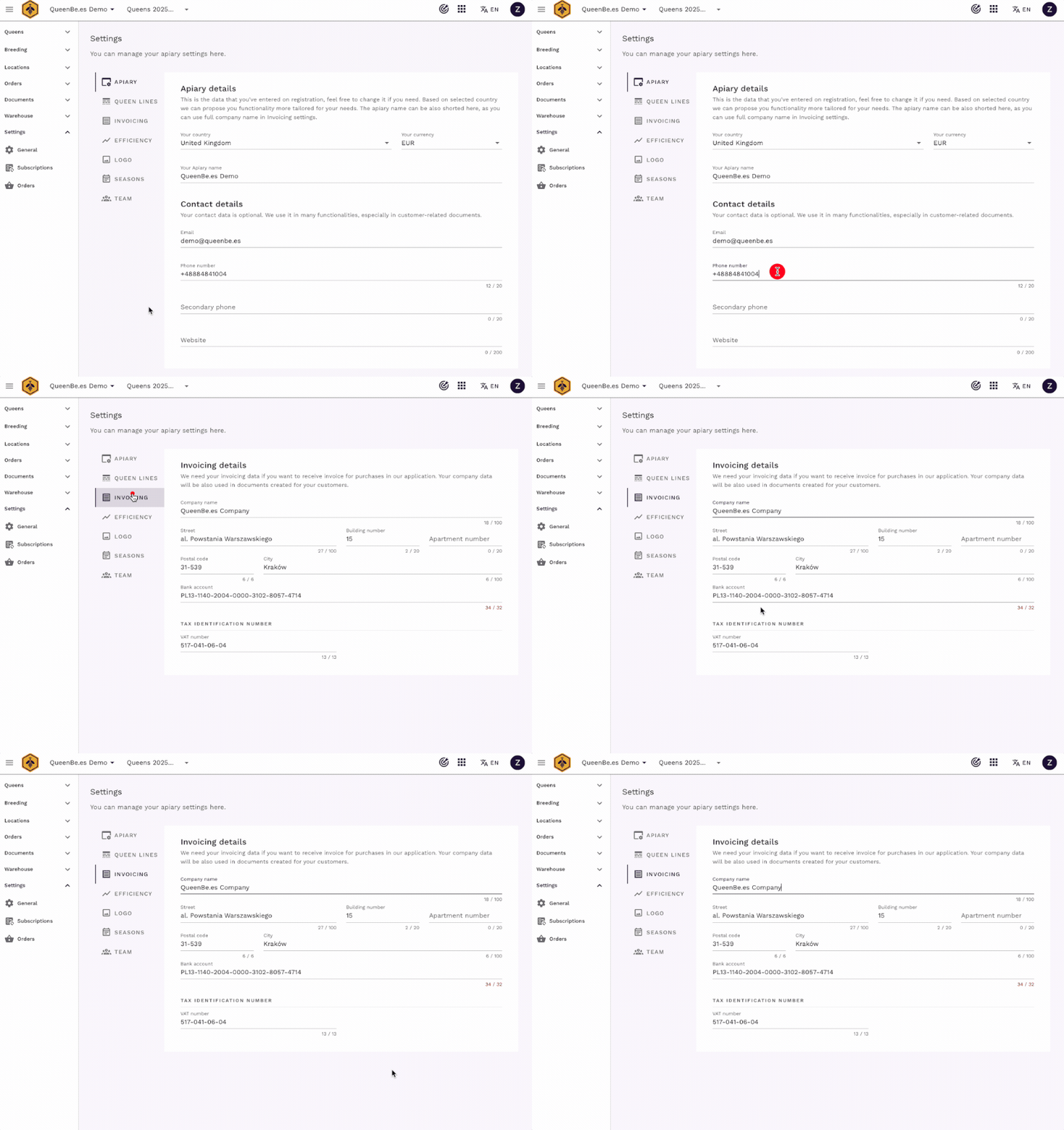
Welche Firmendaten auszufüllen sind
- Firmenname – der Name Ihrer Imkerei oder Ihres Unternehmens
- Adresse – vollständige Geschäftsadresse für Rechnungen
- Steuer-ID / USt-ID – falls Sie Rechnungen ausstellen
- Kontaktdaten – Telefonnummer und E-Mail
- Bankverbindung – für Zahlungsanweisungen auf Rechnungen
Einrichtung der Königinnenlinien
Königinnenlinien verbinden Ihre Produkte mit spezifischen Zuchtlinien in Ihrer Imkerei:
- Navigieren Sie zu Linkes Menü > Einstellungen > Allgemein > Königinnenlinien
- Fügen Sie Ihre Zuchtlinien hinzu mit vollständigen und abgekürzten Namen
- Wählen Sie die Rasse aus – Carnica, Ligustica, etc.
- Speichern Sie jede Linie
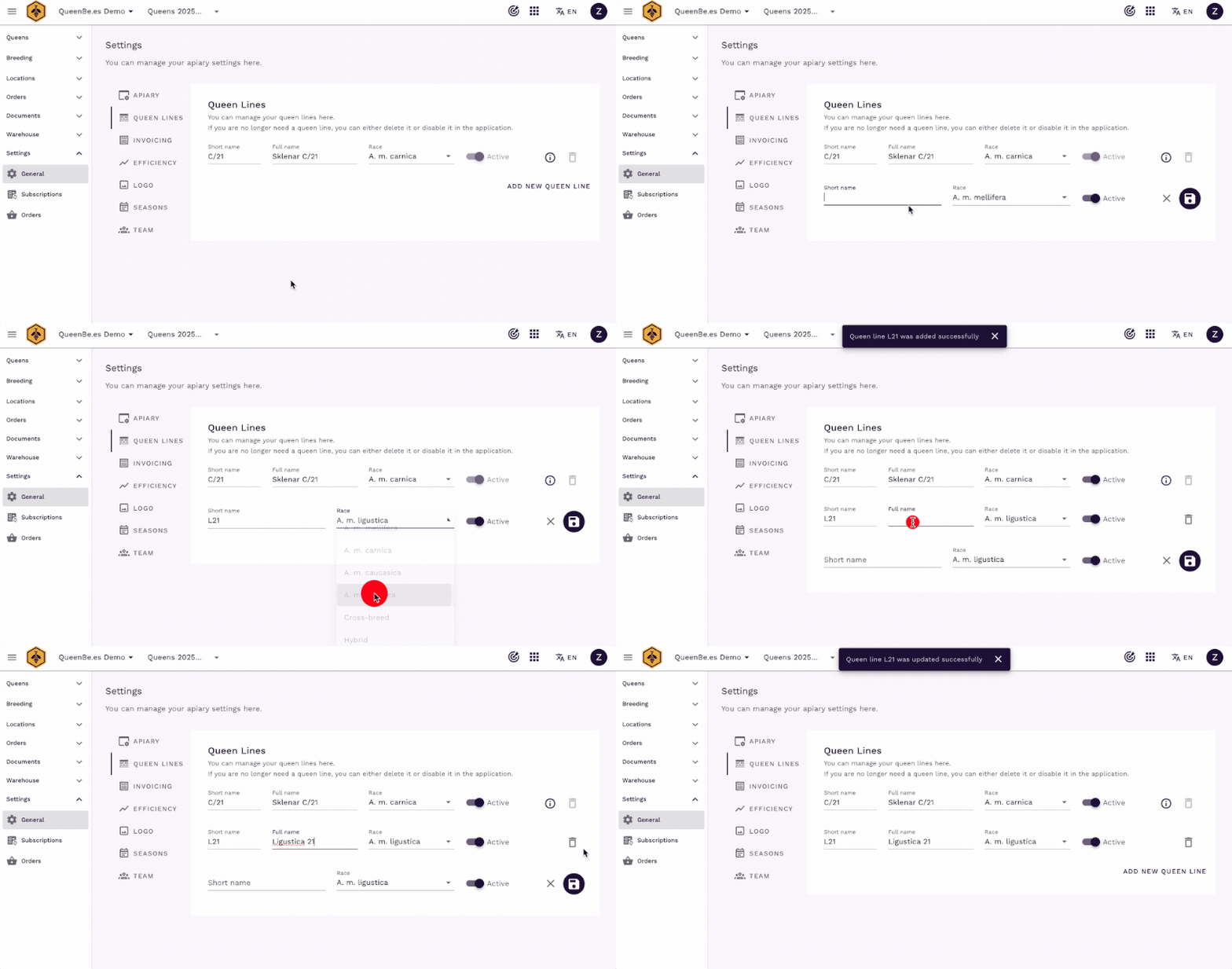
Diese Linien werden später verwendet, um zu verfolgen, welche Königinnen von welcher Zuchtlinie stammen, was Ihnen hilft, genaue Aufzeichnungen zu führen und Kunden detaillierte Informationen über ihren Kauf zu geben.
Produkte hinzufügen
Der nächste Schritt ist das Hinzufügen von Produkten, die in Ihrer Imkerei verkauft werden. Unsere Anwendung konzentriert sich auf die Unterstützung der Königinnenzucht und des Verkaufs, aber das bedeutet nicht, dass nur Königinnen in Produkte aufgenommen werden können.
Sie können beliebige Produkte definieren: Königinnen, Ableger oder andere Produkte, die in Ihrer Imkerei hergestellt werden.
Jedes definierte Produkt ist später über den Bestellbildschirm verfügbar.
Die Produkteinstellungen finden Sie unter Linkes Menü > Einstellungen > Bestellungen > Produkte.
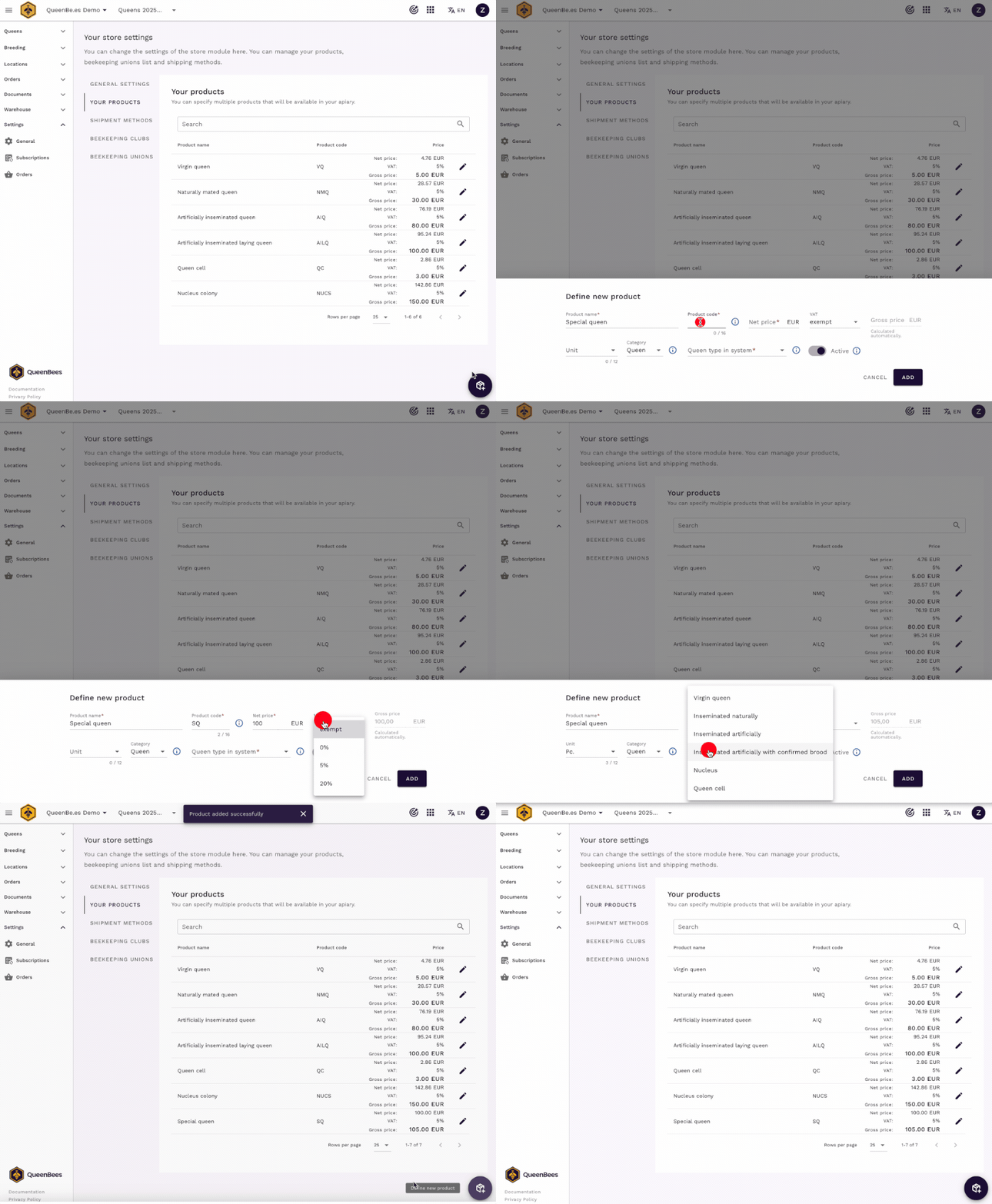
Grundlegende Produktinformationen
Für jedes Produkt können Sie grundlegende Daten angeben:
- Produktname – was Kunden sehen
- Kurzcode – für schnelle Referenz (z.B. “VQ” für unbegattete Königinnen)
- Nettopreis – Grundpreis ohne Steuer
- Umsatzsteuersatz – anwendbarer Steuersatz in Prozent
- Rechnungseinheit – wie es auf Rechnungen erscheint (Stk., Stück, usw.)
Produkte mit Königinnentypen verbinden
Wir benötigen Informationen, die es uns ermöglichen, Ihr Produkt mit anderen Funktionalitäten unserer Anwendung zu verbinden, damit Sie deren volles Potenzial ausschöpfen können.
Produkttyp: Königin oder Sonstiges ermöglicht es uns, die Verbindung zwischen dem Produkt und dem ausgewählten Königinnentyp im System herzustellen. Nach Auswahl des Typs “Königin” können Sie markieren, mit welchem ausgewählten Königinnentyp dieses Produkt verbunden werden soll. Verfügbare Optionen sind:
- Unbegattete Königinnen (eintägig, frisch geschlüpft)
- Natürlich begattete Königinnen
- Künstlich besamte Königinnen
- Künstlich besamte Königinnen mit bestätigter Legetätigkeit
- Ableger
- Weiselzellen
Aktive/inaktive Produkte
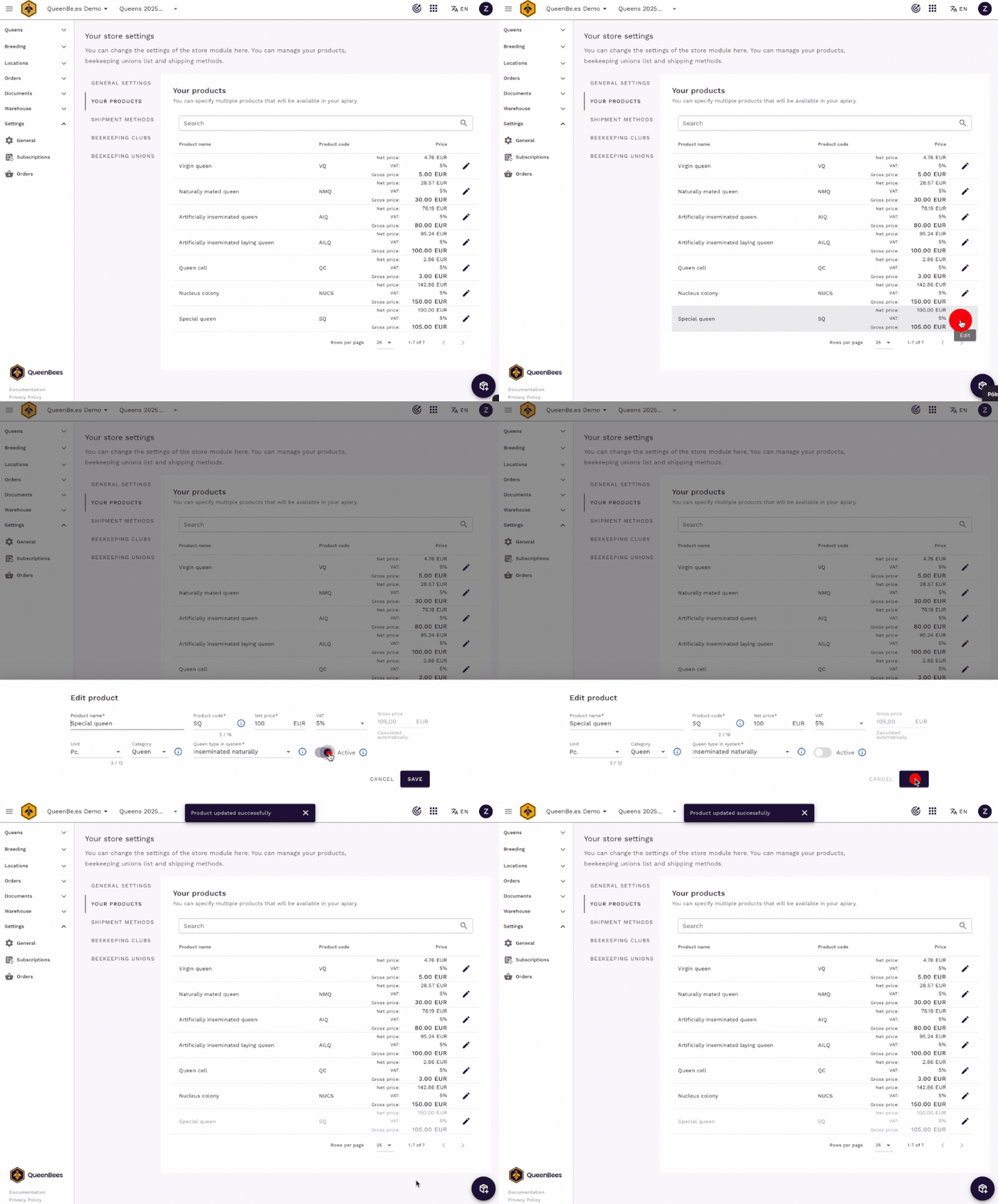
Zusätzlich können Sie festlegen, ob ein bestimmtes Produkt in der Anwendung aktiv ist. Wenn Sie ein Produkt im Laufe der Zeit aus dem Sortiment nehmen möchten, es aber in historischen Bestellungen verwendet wurde, können Sie es deaktivieren. Auf diese Weise ist es für neue Bestellungen nicht sichtbar, bleibt aber in Ihren historischen Aufzeichnungen erhalten.
Versandmethoden hinzufügen
Der letzte nützliche Schritt, bevor Sie mit der Nutzung des Bestellmoduls beginnen, ist die Konfiguration der in Ihrer Imkerei verwendeten Versandmethoden.
Die Versandeinstellungen finden Sie unter Linkes Menü > Einstellungen > Bestellungen > Versandmethoden.
Sie können sowohl klassische Sendungen als auch persönliche Abholungen hinzufügen. Beim Hinzufügen von Sendungen können Sie auch die Zahlungsart angeben, wodurch wir die entsprechenden Felder in den in unserer Anwendung erstellten Rechnungen automatisch ausfüllen können.
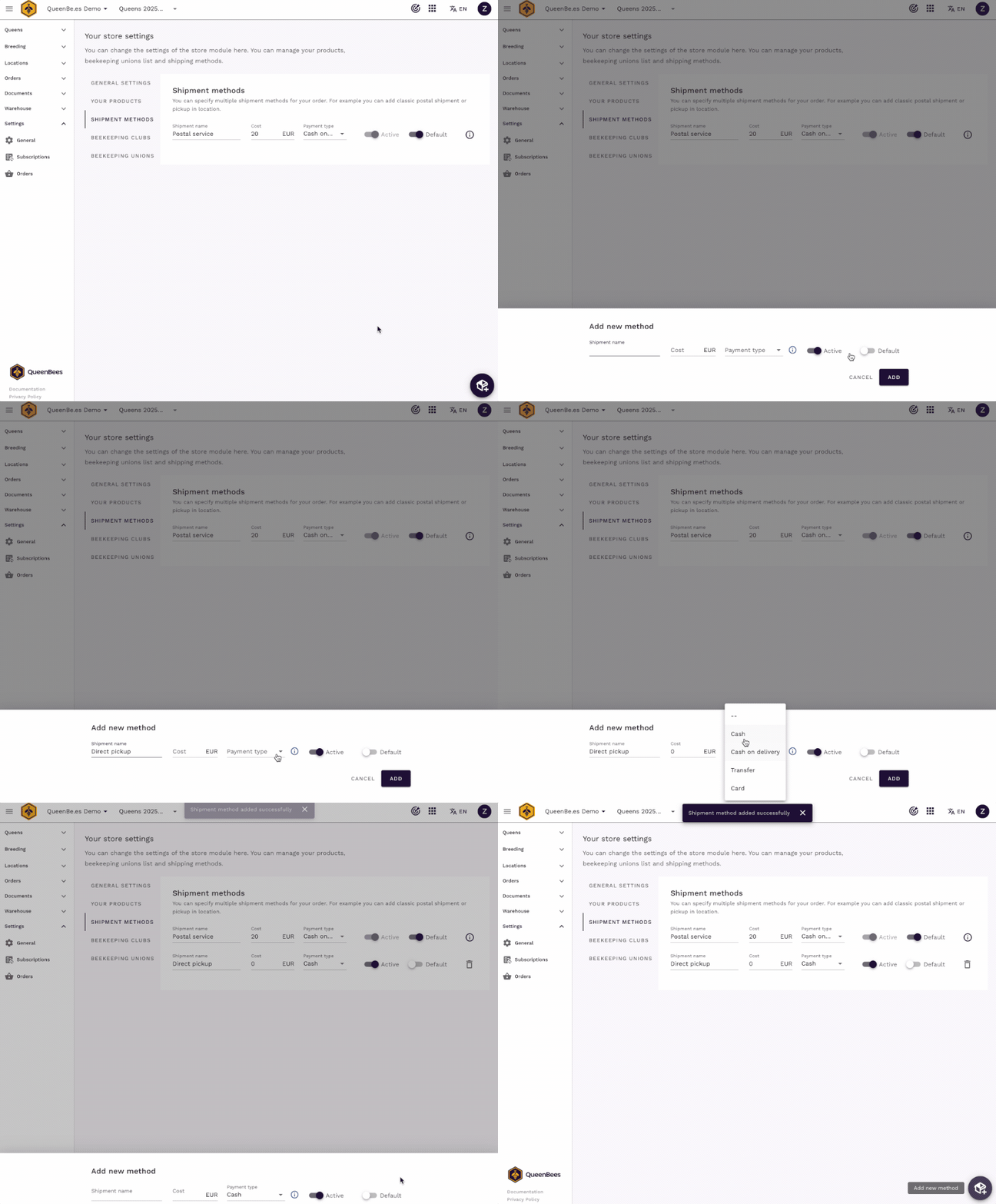
Zu konfigurierende Versandarten
Kurierdienste:
- Standard Kurierzustellung
- Expressversand
- Prioritätspost
Persönliche Abholung:
- Abholung in der Imkerei
- Abholung am Bauernmarkt
- Abholung am vereinbarten Ort
Optionale Schritte
Imkervereine und -verbände hinzufügen
Wenn Sie in Ihrer Imkerei erstattete Bestellungen abwickeln, können Sie auch Imkervereine und -verbände (Unionen) in die Anwendung eingeben. Diese können auch später auf individueller Bestellebene hinzugefügt werden.
Die Einstellungen für Vereine und Verbände finden Sie unter Linkes Menü > Einstellungen > Bestellungen > Imkervereine oder Imkerverbände.
Wenn Sie eine organisierte Liste von Imkervereinen oder -verbänden (z.B. in einer Excel-Datei) haben, mit denen Sie zusammenarbeiten – können wir diese kostenlos für Sie in die Anwendung importieren.
Kontaktieren Sie uns, um den Datenimport zu vereinbaren.
Ihre Kundendaten
Sie können auch Ihre bestehenden Kunden in die Kundenliste eintragen. Dies ermöglicht Ihnen eine schnellere Erfassung im Bestellprozess. Mehr über die Kundenverwaltung erfahren Sie in unserer speziellen Dokumentation: Kunden verwalten.
Die Kundenliste finden Sie unter Linkes Menü > Bestellungen > Kunden.
Wenn Sie eine organisierte Liste Ihrer Kunden (z.B. in einer Excel-Datei oder Datenbank) haben, mit denen Sie zusammenarbeiten – können wir diese kostenlos für Sie in die Anwendung importieren.
Kontaktieren Sie uns, um den Datenimport zu vereinbaren.
Konfigurations-Checkliste
Bevor Sie mit der Bestellabwicklung beginnen, stellen Sie sicher, dass Sie Folgendes abgeschlossen haben:
- Firmendaten ausgefüllt (Name, Adresse, Steuer-ID)
- Königinnenlinien mit Rassen konfiguriert
- Mindestens 2-3 Hauptprodukte hinzugefügt
- Versandmethoden konfiguriert
Optional, aber empfohlen:
- Imkerverbände hinzugefügt (falls zutreffend)
- Stammkunden importiert oder hinzugefügt
- Produktpreise überprüft und bestätigt
- Rechnungseinstellungen überprüft
Nächste Schritte
Sobald Sie die grundlegende Konfiguration abgeschlossen haben:
- Erstellen Sie Ihre erste Bestellung – lernen Sie den Bestellabwicklungsprozess
- Überprüfen Sie den Bestellkalender – planen Sie Ihren Produktionsplan
- Kunden verwalten – organisieren Sie Ihre Kundendatenbank
Benötigen Sie Hilfe?
Fragen zur Bestellkonfiguration:
- Kontaktieren Sie unser Support-Team für Unterstützung bei der Einrichtung
- Besuchen Sie unsere Kontaktseite für eine persönliche Beratung
- WhatsApp-Support für schnelle Fragen oder neue Feature-Anfragen
Wir sind hier, um Ihnen den Einstieg in ein effizientes Bestellmanagement für Ihr Königinnenzuchtunternehmen zu erleichtern!