Schnellanleitung für Bestellungen - Schritt-für-Schritt-Szenario
Willkommen zur grundlegenden Anleitung für die Auftragsabwicklung in QueenBees! Dieses Tutorial führt Sie durch den wesentlichen Arbeitsablauf zur Bearbeitung von Bestellungen in unserer Anwendung, vom Kundenanruf bis zur Auftragserfüllung. Wir werden die Hauptfunktionen behandeln, die die Auftragsverwaltung effizient und professionell machen.
Was Sie lernen werden
Am Ende dieser Anleitung werden Sie verstehen:
- Bestellübersicht und Suche - Bestehende Kundenbestellungen schnell finden
- Neue Bestellungen erstellen - Bestellungen für neue oder bestehende Kunden hinzufügen
- Kundenverwaltung - Kundeninformationen hinzufügen und aktualisieren
- Produktauswahl - Bestellen Sie ausgewählte Artikel und konfigurieren Sie diese
- Lieferverwaltung - Lieferungen planen und mehrere Sendungen bearbeiten
- Bestellflexibilität - Bestellungen aufteilen und komplexe Kundenanforderungen verwalten
Diese Grundlage wird Ihnen helfen, von der papierbasierten Auftragsverfolgung zu digitaler Effizienz überzugehen.
Bevor Sie beginnen
Voraussetzungen
Stellen Sie sicher, dass Sie Folgendes haben:
- Aktives QueenBees-Konto mit Zugriff auf die Bestellverwaltung
- Grundlegenden Produktkatalog eingerichtet (Königinnen, Völker, Honig, etc.)
- Kundendatenbank oder die Möglichkeit, neue Kunden hinzuzufügen. Sie können jederzeit von Grund auf neu beginnen oder einen Blick auf unsere Demo werfen. Denken Sie daran, dass wir Ihre bestehenden Kunden kostenlos aus jeder Anwendung importieren können. Kontaktieren Sie uns, falls Sie dies benötigen.
- Versandmethoden für Ihren Betrieb konfiguriert
Hinweis zum Datenschutz
Info
Die in Demonstrationen und Beispielen gezeigten Daten sind vollständig fiktiv und stammen nicht von echten Imkern. Der Datenschutz unserer Kunden hat oberste Priorität - wir geben Kundeninformationen niemals an Dritte weiter oder verkaufen sie.
Schritt 1: Die Bestellübersicht verstehen
Der Bereich „Bestellungen“ bietet eine umfassende Übersicht über alle Kundenbestellungen in Ihrer Imkerei. Diese Ansicht kann nach Saisonen getrennt werden, um Bestellungen nur auf den aktuellen Arbeitszeitraum zu beschränken.
Auf Bestellungen zugreifen
Navigieren Sie im Hauptmenü zu Bestellungen, um Ihr Bestell-Dashboard zu sehen.
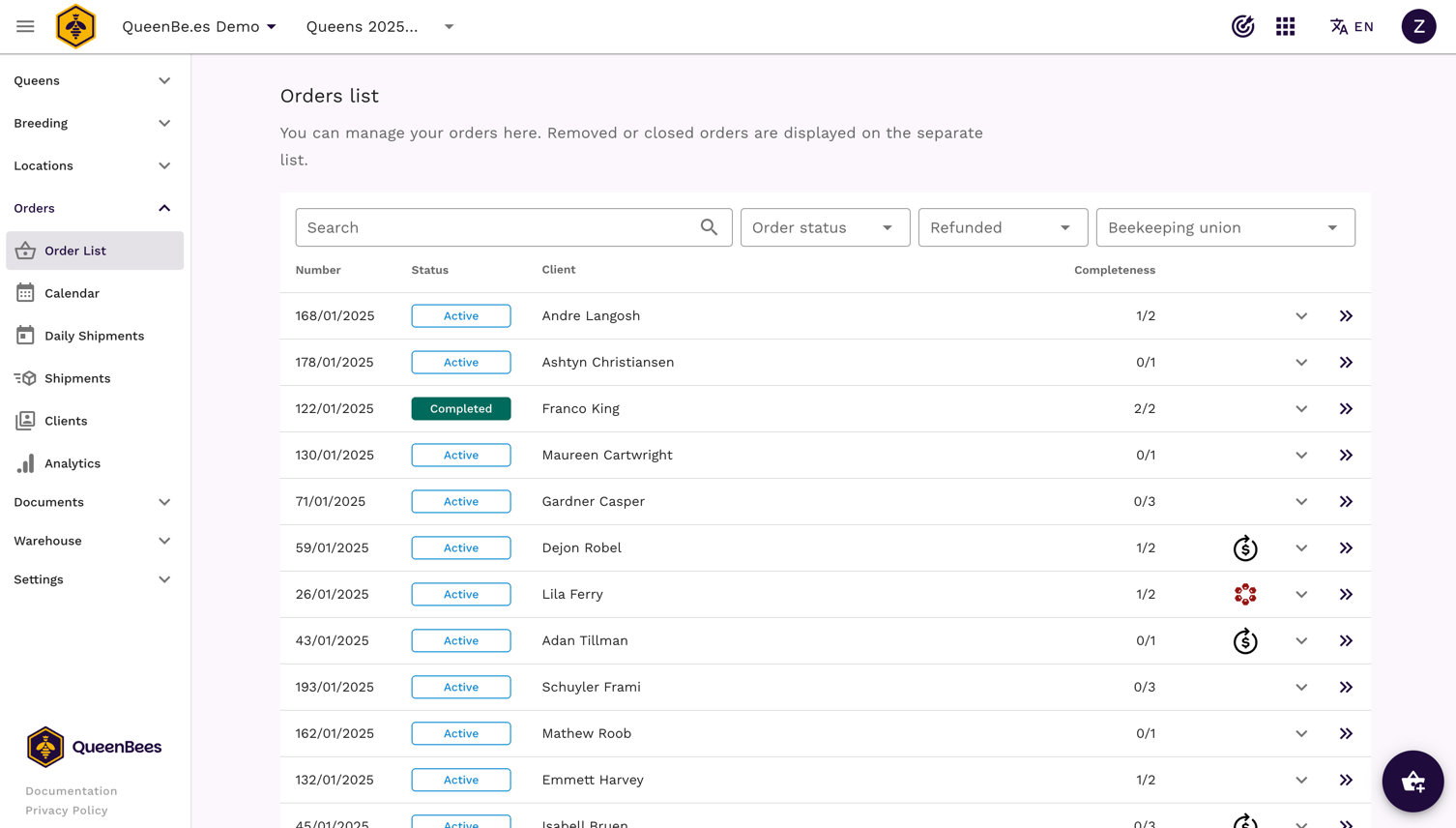
Hauptfunktionen der Bestellübersicht:
- Zusammenfassung der letzten Bestellungen mit Status und wichtigen Details zum Versandfortschritt
- Bestellstatus-Anzeigen (aktiv, abgeschlossen, storniert)
- Schnellsuch- & Filterfunktion zum Auffinden bestehender Kunden
Tip
Im Königinnenzuchtbetrieb führt eine einzelne Kundenbestellung oft zu mehreren Lieferungen. QueenBees unterstützt diese Komplexität mit der Möglichkeit, mehrere Sendungen für eine Bestellung hinzuzufügen und zu verfolgen.
Schnelle Bestellsuche
Wenn ein Kunde anruft, können Sie schnell nach seinen bestehenden Bestellungen suchen:
- Verwenden Sie die Suchleiste oben im Bestellbildschirm
- Suchen nach: Kundenname, Telefonnummer, E-Mail oder Adresse
- Ergebnisse zeigen: Bestellhistorie, Status und aktuellen Fortschritt der Kundensendungen

Such- & Filterfunktionen:
- Echtzeit-Filterung während der Eingabe
- Querverweis auf Kundendetails, Telefonnummer oder Bestellnummern
- Abgeschlossene Bestellungen aus aktuellen und früheren Saisonen einschließen für wiederkehrende Kunden – so können Sie schnell überprüfen, ob sie bereits bestellt haben
Schritt 2: Eine neue Bestellung erstellen
Lassen Sie uns durch die Erstellung einer Bestellung für einen neuen Kunden gehen, der anruft. In den meisten Fällen, wenn ein Kunde anruft, ist er möglicherweise neu in Ihrem Unternehmen. In QueenBees haben wir den Bestellvorgang so zugeschnitten, dass neue Kunden effizient bearbeitet werden können.
Eine neue Bestellung starten
Die meisten Aktionen in QueenBees beginnen mit der Aktionsschaltfläche in der unteren rechten Ecke.
Klicken Sie auf die (+) Schaltfläche und wählen Sie ‘Neue Bestellung erstellen’

Das Bestellpanel öffnet sich mit Bereichen für Kunde, Produkte, Bestelldokumente und Versand

Bestellpanel-Layout:
- Linke Seite: Bestellgrundlagen und Kundeninformationen
- Rechte Seite: Rückerstattungsoptionen (werden in erweiterten Anleitungen behandelt)
- Unten: Sendungen und Lieferdetails
Die Bestellung wird automatisch jede Minute gespeichert, sodass Sie sich keine Sorgen machen müssen, dass Daten während der Bearbeitung verloren gehen. Eine manuelle Speicherung ist ebenfalls möglich.
Einen neuen Kunden hinzufügen
Mithilfe der intuitiven Kundensuche können Sie nach jedem bestehenden Kunden in Ihrem Konto suchen. Wenn der Kunde nicht in Ihrer Datenbank ist, fügen Sie ihn direkt aus der Bestellung hinzu:
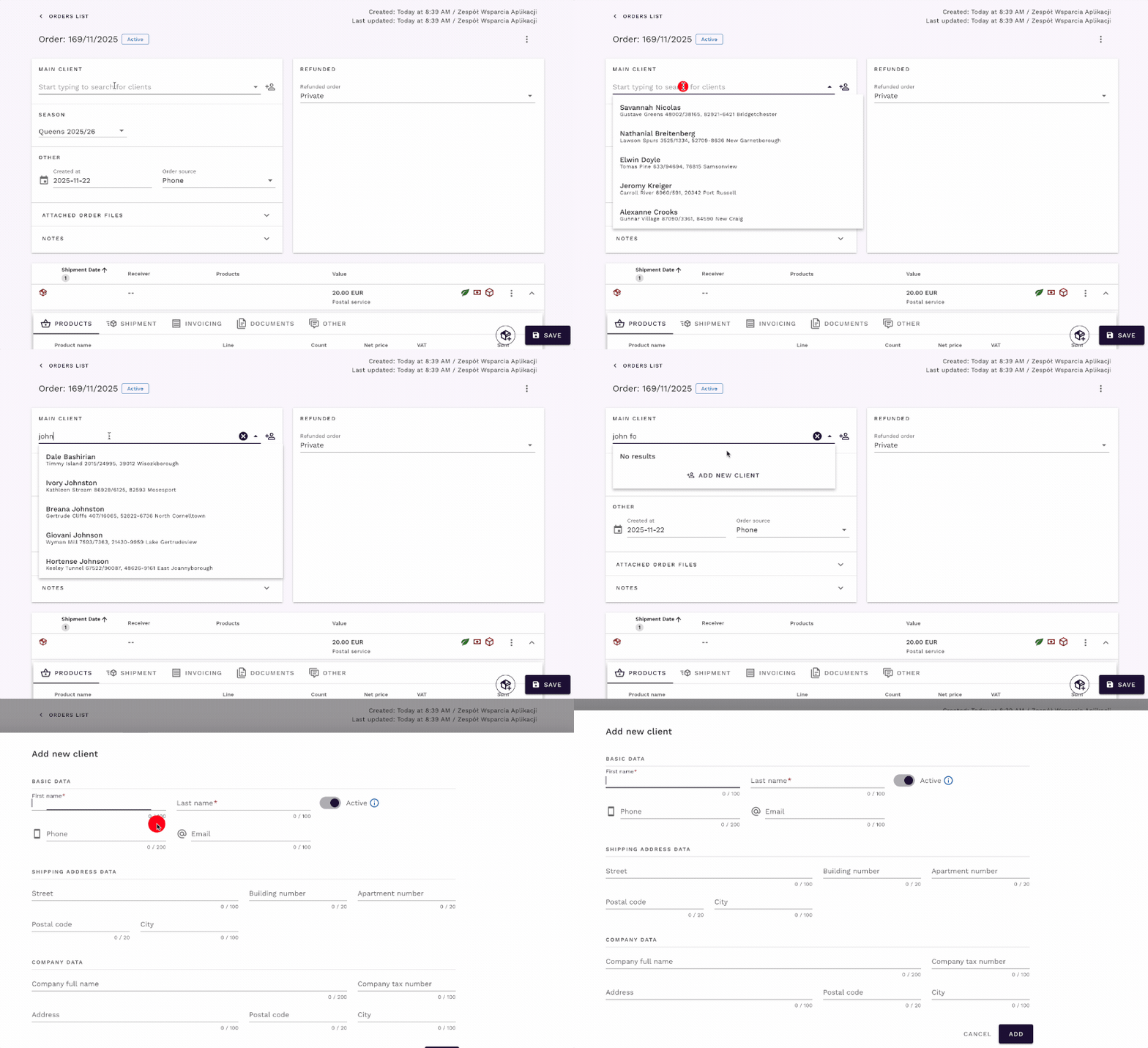
Klicken Sie auf ‘Neuen Kunden hinzufügen’ im Kundenbereich
Geben Sie grundlegende Informationen ein:
- Name und Nachname: erforderlich für Minimalbestellungen, wenn der Kunde Königinnen direkt bei Ihnen abholen möchte
- Telefonnummer (optional): nützlich für die Kommunikation
- Adresse (optional): falls Versand erforderlich ist
- E-Mail (optional): zum Senden von Bestellbestätigungen und Updates
Sie können die Tab-Taste verwenden, um schnell zwischen den Feldern zu wechseln, während Sie Daten eingeben.
Tip
Für Abholaufträge genügen möglicherweise nur Name und Telefonnummer. Sie können später immer weitere Details hinzufügen, wenn sich die Beziehung entwickelt.
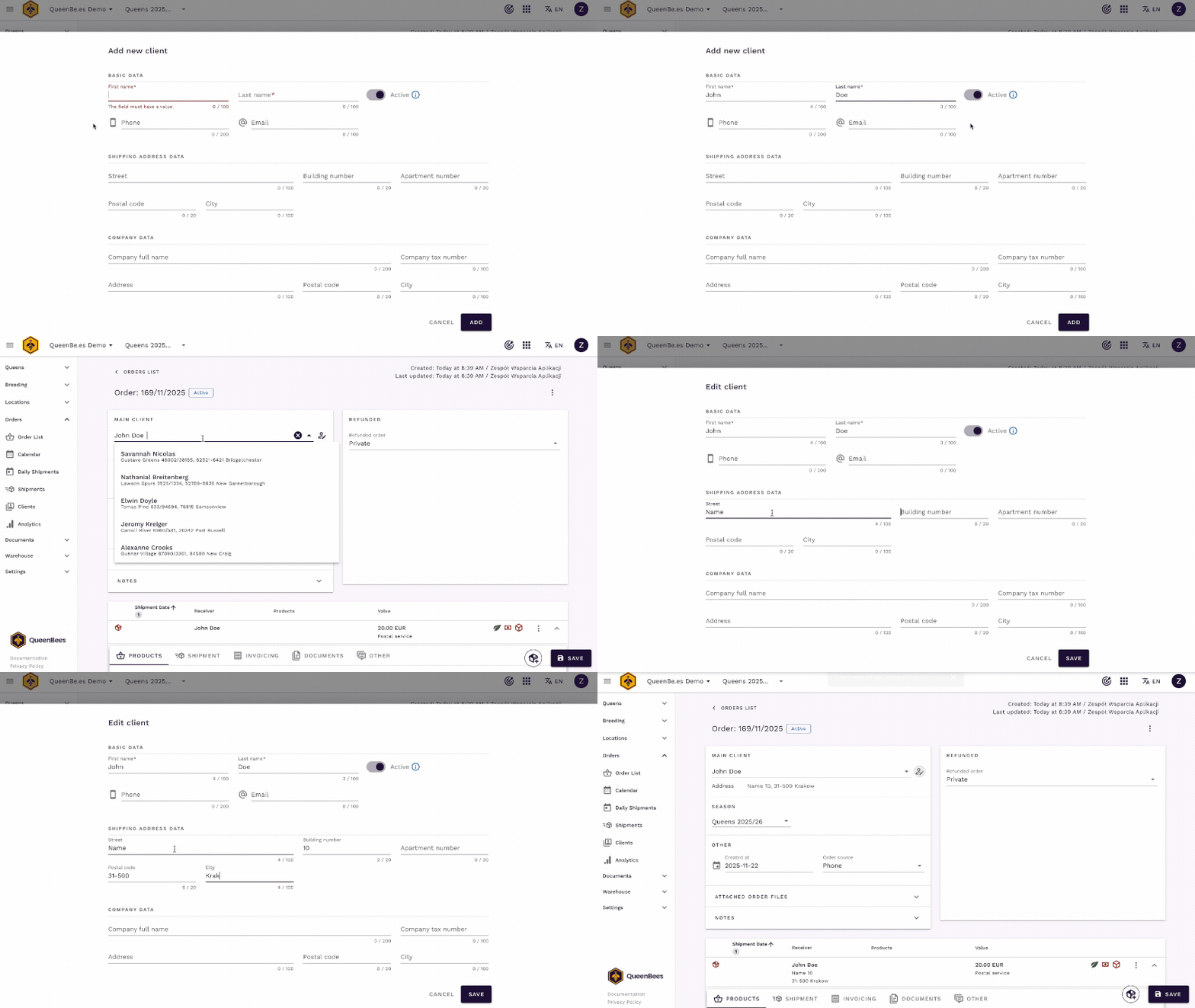
- Speichern Sie den Kunden - er ist nun für zukünftige Bestellungen in Ihrer Datenbank. Der gespeicherte Kunde wird sofort der aktuellen Bestellung hinzugefügt.
Kundenverwaltungsfunktionen:
- Adressbearbeitung direkt aus der Bestellung
- Kontaktinformationen aktualisieren, ohne die Bestellung zu verlassen
Note
Wenn Sie eine bestehende Kundenliste haben (Excel, andere Software), können wir diese kostenlos für Sie importieren. Kontaktieren Sie uns für Unterstützung.
Schritt 3: Bestellprodukte hinzufügen
Nun fügen wir Produkte hinzu – was der Kunde bestellt. Dafür müssen wir zu den Versanddetails scrollen. Bei der Erstellung einer Bestellung wird die erste Sendung automatisch erstellt. Sie können später bei Bedarf weitere Sendungen hinzufügen.
Sie können bereits sehen, dass Standardelemente vorhanden sind: Sendungsempfänger basierend auf Kundendaten und Versandmethode (falls eingestellt).
Produkte auswählen
- Wählen Sie im Produktbereich aus Ihrem Katalog. Wenn es in Ihrer Imkerei nur eine Königinnenlinie gibt, wird diese für Sie vorausgewählt.
- Geben Sie Mengen ein für jeden Artikel
- Überprüfen Sie die Preise - diese werden automatisch basierend auf Ihren Produkteinstellungen berechnet
- Fügen Sie weitere Produkte hinzu, je nach Bedarf für die Bestellung
- Speichern Sie die Bestellung, um die Produkte zu erfassen
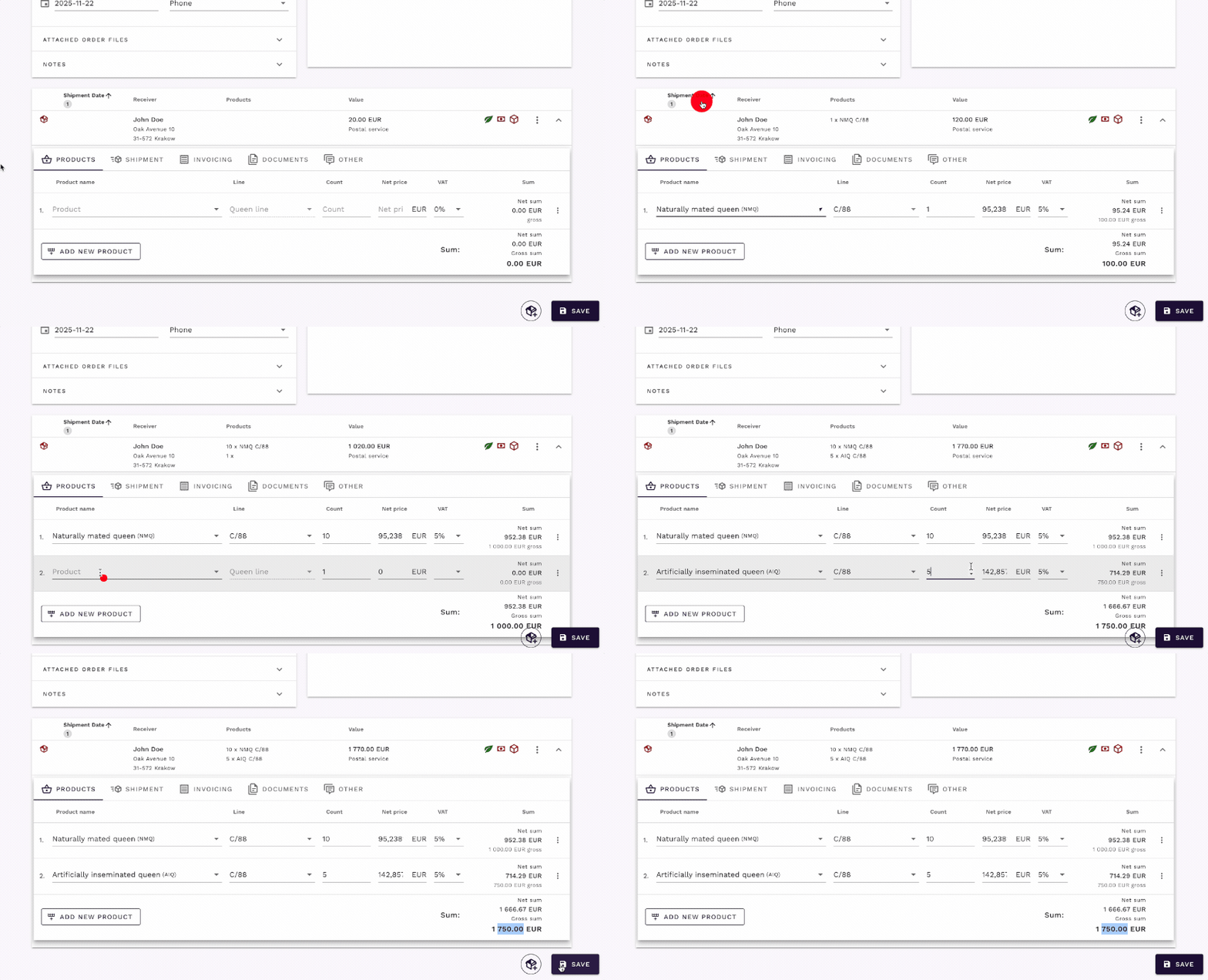
Produktflexibilität:
- Unterstützung Ihrer nationalen Mehrwertsteuersätze oder Steuerbefreiungen: in den Produkteinstellungen konfiguriert – automatisch angewendet
- Königinnentypen: Natur begattet, künstlich besamt, Ablegerköniginnen und andere
- Andere Artikel: Beuten, Honig, Imkereibedarf – queenbe.es ist hier wirklich flexibel
- Benutzerdefinierte Produkte: Fügen Sie bei Bedarf neue Produkte direkt aus der Bestellung hinzu
Tip
Kunden bestellen oft mehr als nur Königinnen – unser flexibles Produktsystem unterstützt Beuten, Honig und andere Imkereiprodukte in derselben Bestellung. Sie können Saisonen für eine bessere Trennung und Organisation von Produkten und Bestellungen verwenden.
Schritt 4: Versand und Lieferung verwalten
Dem Telefonszenario folgend könnte die nächste Frage lauten: „Wann können Sie liefern?“. Der Versandbereich behandelt diesen Teil der Gespräche.
Auf Versandoptionen zugreifen
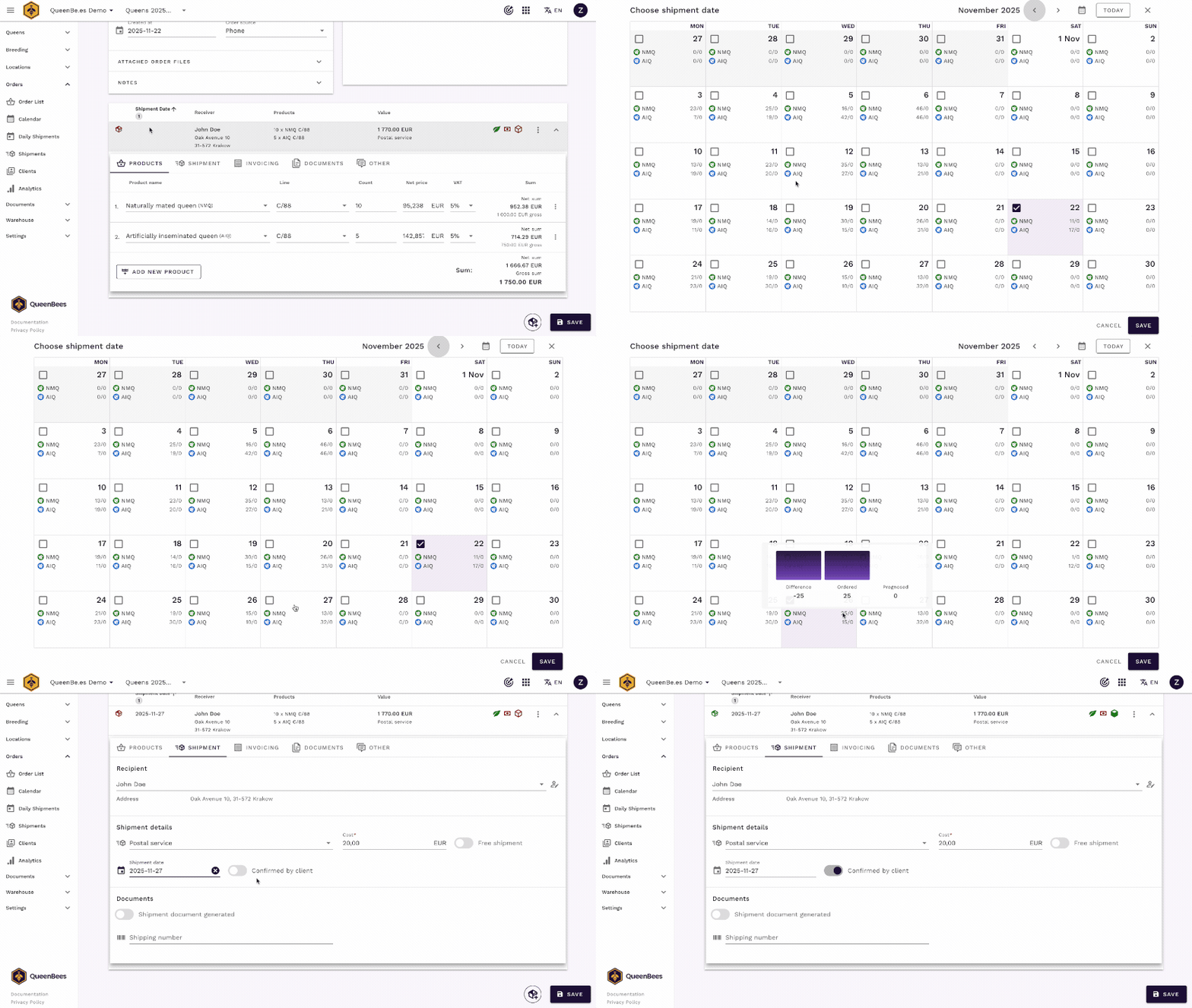
- Klicken Sie auf den Tab ‘Versand’ im Bestellpanel
- Wählen Sie die Versandmethode (Abholung, Kurier, etc.). Wenn Sie eine Standardversandmethode eingestellt haben, wird diese für Sie vorausgewählt.
- Wählen Sie das Lieferdatum - ein interaktiver Kalender öffnet sich
- Überprüfen Sie mögliche Versandtermine – unser intelligenter Kalender zeigt Ihnen, wie viele Produkte bereits für jeden Tag zugesagt wurden, sodass Sie das beste verfügbare Datum wählen und Überplanung vermeiden können.
- Speichern Sie das Versanddatum, um den Lieferplan abzuschließen
Den Lieferkalender verwenden
Der Kalender zeigt Ihre Kapazität und hilft, Lieferfragen zu beantworten:
Kalenderfunktionen:
- Kumulierte Bestellungen - Sehen Sie die Gesamtzahl der Königinnen und anderer Produkte, die pro Tag zugesagt wurden
- Kapazitätsvisualisierung - Farbcodierte Verfügbarkeit
- Nicht-Arbeitstage - Markieren Sie Tage, an denen Sie nicht verfügbar sind
- Saisonale Planung - Vermeiden Sie Überbuchungen während der Stoßzeiten
Tip
Während geschäftiger Saisonen, legen Sie Nicht-Arbeitstage fest, um Terminüberschneidungen zu vermeiden und zuverlässige Liefertermine zu gewährleisten.
Bestellungen in mehrere Sendungen aufteilen
Die Königinnenzucht erfordert oft mehrere Lieferungen:
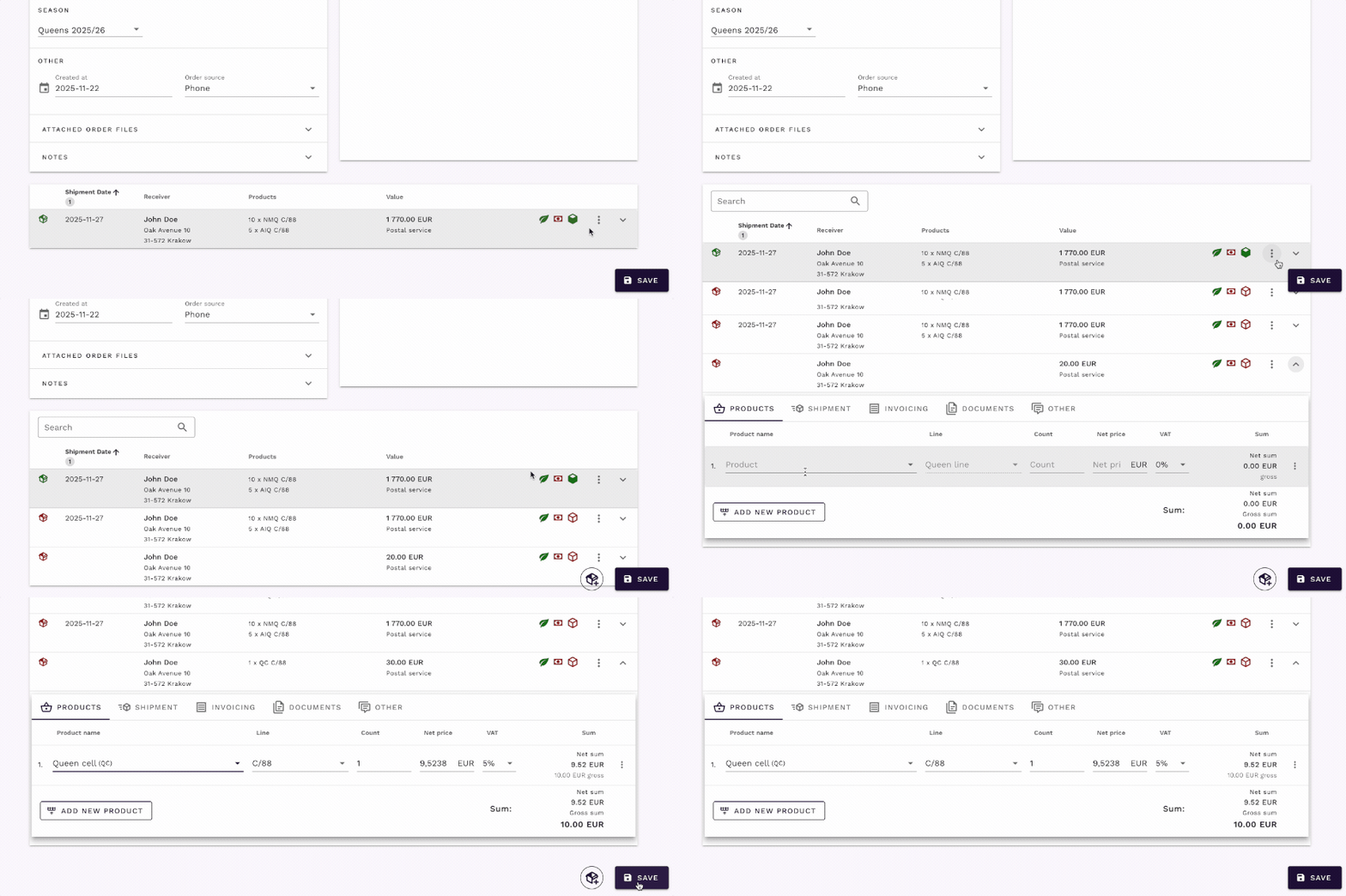
- Erstellen Sie mehrere Sendungen für separate Lieferungen; Sie können entweder eine bestehende duplizieren oder eine neue Sendung von Grund auf neu hinzufügen.
- Weisen Sie jedem Versand unterschiedliche Daten zu, halten Sie alle Sendungen einer Bestellung an einem Ort organisiert.
- Versenden Sie an einen anderen Empfänger, falls mehrere Personen mit einem Paket bestellen, zum Beispiel: eine Bestellung eines Imkerverbandes mit mehreren Mitgliedern.
- Verfolgen Sie den Fortschritt jeder Lieferung unabhängig, während die gesamte Bestellhistorie intakt bleibt.
Vorteile von geteilten Bestellungen:
- Flexible Lieferung - Kunde erhält Königinnen zu optimalen Zeiten
- Kapazitätsmanagement - Lieferungen auf verfügbare Tage verteilen
- Bestellverfolgung - Jede Sendung separat überwachen
Mobiler und Multi-Geräte-Zugriff
Info
QueenBees funktioniert auf jedem Gerät mit Internetzugang – Telefon, Tablet oder Computer. Sie können von Ihrem Büro, im Außendienst oder von zu Hause aus auf Ihre Bestellungen zugreifen.
Nächste Schritte: Erweiterung Ihrer Bestellverwaltung
Sofortige Maßnahmen
Bauen Sie Ihr Fundament auf:
- Fügen Sie alle bestehenden Kunden dem System hinzu
- Richten Sie Ihren vollständigen Produktkatalog ein
- Konfigurieren Sie Versandmethoden und Preise
Funktionen erkunden:
Unterstützung und Ressourcen
Hilfe erhalten
Fragen oder Probleme:
- Kontaktieren Sie unser Support-Team
- Besuchen Sie die Kontaktseite
Herzlichen Glückwunsch! Sie verstehen nun den grundlegenden Arbeitsablauf der Auftragsabwicklung in QueenBees. Das System wurde entwickelt, um die Komplexität von Königinnenbestellungen zu bewältigen und gleichzeitig den Prozess effizient und kundenorientiert zu gestalten.
Denken Sie daran: QueenBees wächst mit Ihrem Geschäft. Beginnen Sie mit diesen Grundlagen und erkunden Sie dann erweiterte Funktionen, wenn Ihr Betrieb wächst. Die Plattform unterstützt alles von kleinen Hobbybetrieben bis hin zu großen kommerziellen Imkereibetrieben.