Rechnungsverwaltung: professionelle Verkaufsdokumentation
Das Rechnungsverwaltungssystem in QueenBees wurde speziell für die Bedürfnisse von Königinnenzüchtern entwickelt. Wir wissen, dass jede Minute in der Hochsaison zählt – deshalb haben wir den Rechnungsprozess automatisiert, wiederholende Dateneingaben eliminiert und die Rechnungserstellung in wenigen Sekunden ermöglicht.
Warum Rechnungen in QueenBees erstellen?
Die traditionelle Rechnungsstellung ist zeitaufwendig: Manuelle Übertragung von Kundendaten, Produkten, Preisen und anschließende Archivierung der Dokumente. Für eine Imkerei, die täglich 20 Pakete versendet, kann dies 2-3 Stunden zusätzliche Büroarbeit pro Tag bedeuten.
QueenBees löst dieses Problem durch die Rechnungsintegration mit Bestellungen. Wenn Sie eine Bestellung telefonisch entgegennehmen, sind alle für die Rechnung benötigten Daten bereits im System vorhanden. Eine Rechnung auszustellen ist eine Frage weniger Klicks – im Durchschnitt 15 Sekunden, anstelle von 5-10 Minuten manueller Arbeit.
Info
QueenBees bietet zwei Fakturierungsmodi: ein eingebautes System für grundlegende Bedürfnisse und die InvoiceOcean Integration für erweiterte Buchhaltungsfunktionen und Automatisierung. Sie können jederzeit zwischen diesen wechseln.
Rechnungen aufrufen
Die Rechnungsfunktionalität ist an zwei Stellen verfügbar:
Rechnungen in Bestellungen
Am häufigsten werden Rechnungen direkt aus Lieferungen in Bestellungen ausgestellt:
- Öffnen Sie die Bestelldetails
- Erweitern Sie die entsprechende Lieferung
- Gehen Sie zum Tab “Dokumente”
- Klicken Sie auf “Rechnung hinzufügen”
Das System ruft automatisch ab:
- Kundendaten aus der Bestellung
- Produkte und Preise aus der Lieferung (Sie wählen die Artikel für die Rechnung aus)
- Verkaufsdatum aus dem Lieferdatum
- Zahlungsart
Dies ist die effizienteste Methode – alle Daten sind bereit, Sie bestätigen und generieren einfach.
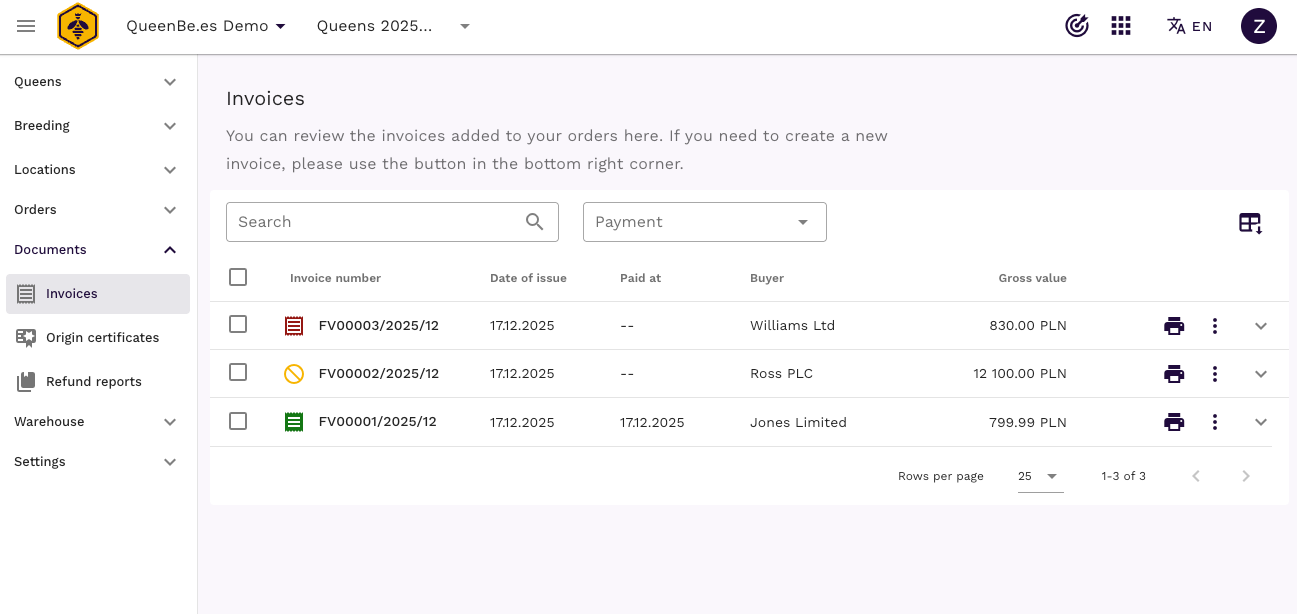
Vollständige Rechnungsliste
Für eine vollständige Übersicht aller ausgestellten Rechnungen:
- Navigation: Linkes Menü > Dokumente > Rechnungen
Die Liste zeigt alle Rechnungen mit der Möglichkeit:
- Nach Nummer, Kunde, Datum zu suchen
- Nach Zahlungsstatus zu filtern
- PDFs anzuzeigen und herunterzuladen
- Dokumente zu bearbeiten und zusätzliche Aktionen auszuführen
Eine Rechnung aus einer Bestellung erstellen
Die schnellste und am häufigsten verwendete Methode zur Rechnungserstellung:
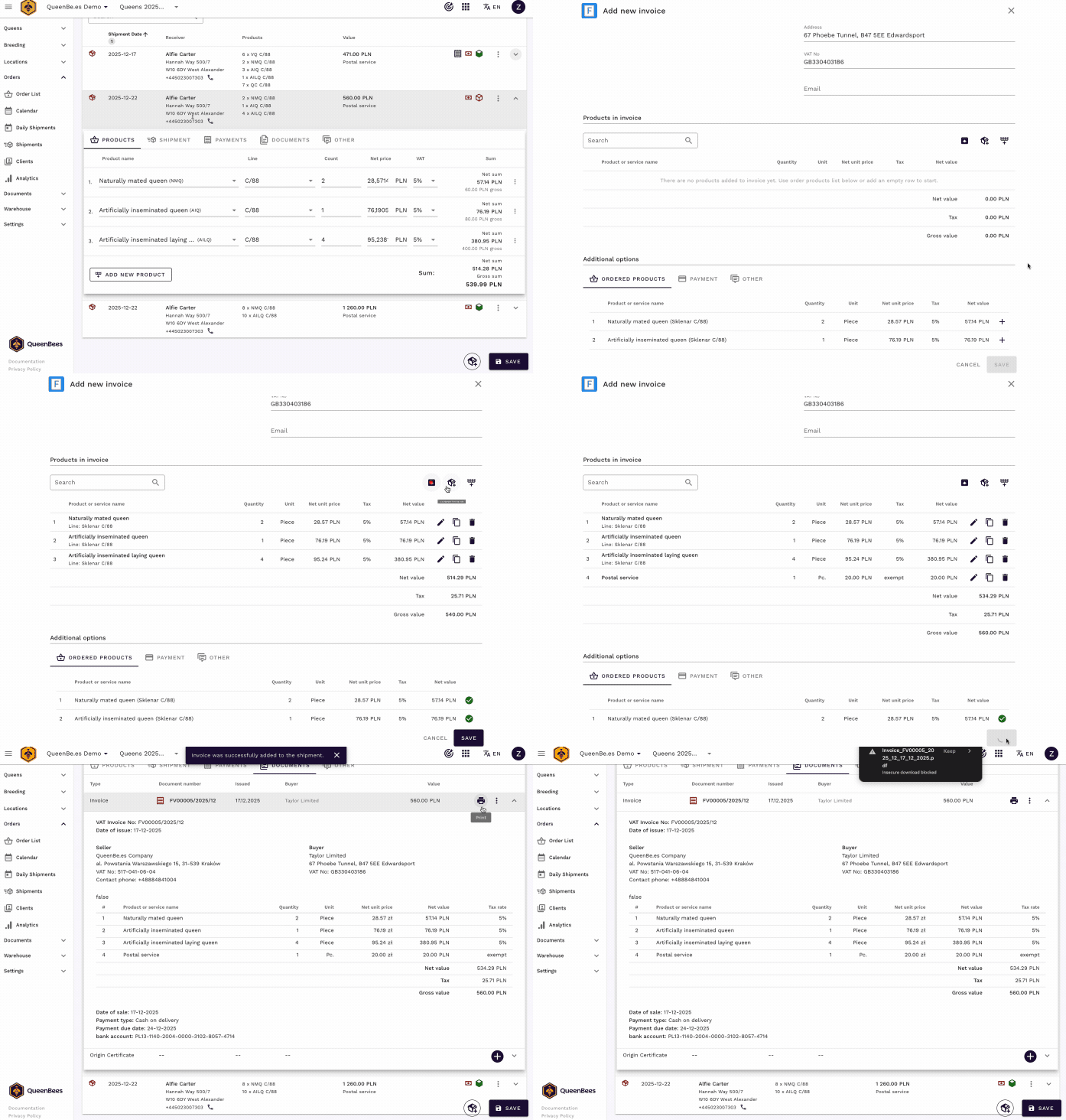
Schritt 1: Öffnen Sie das Dokumentenpanel der Lieferung
- Öffnen Sie aus der Bestellliste oder dem Lieferkalender die Bestellung
- Klicken Sie auf die Lieferung, für die Sie eine Rechnung ausstellen möchten
- Gehen Sie zum Tab “Dokumente”
Schritt 2: Eine neue Rechnung erstellen
Klicken Sie auf die Schaltfläche “Rechnung hinzufügen”. Das System erledigt automatisch:
- Ausfüllen der Verkäuferdaten aus den Imkerei-Einstellungen
- Abrufen der Käuferdaten aus dem Kundenprofil
- Laden der Produkte und Preise aus der Lieferung
- Festlegen des Verkaufsdatums auf das Lieferdatum
- Auswählen der entsprechenden Zahlungsart
Schritt 3: Überprüfen und anpassen
Das Rechnungsfeld enthält die folgenden Abschnitte:
Grundinformationen:
- Rechnungsnummer: Automatisch generiert gemäß Serie (Sie können dies in den Einstellungen ändern). Bei InvoiceOcean Integration wird die Nummerierung von deren System verwaltet.
- Ausstellungsdatum: Standardmäßig das heutige Datum
- Verkaufsdatum: Aus dem Lieferdatum
- Zahlungsfälligkeitsdatum: Automatisch berechnet gemäß den Standardeinstellungen der Imkerei (Sie können diese bearbeiten)
Verkäuferdaten:
- Firmenname / Vor- und Nachname
- Adresse
- UID-Nummer oder Persönliche ID (im Imkereiprofil festgelegt)
- Telefonnummer
Käuferdaten:
- Automatisch aus Bestelldaten
- Bei Bedarf bearbeitbar
- Unterstützung für Unternehmen, Einzelpersonen und Imkervereine
Produkte und Dienstleistungen:
Beim Hinzufügen einer Rechnung aus einer Lieferung können Rechnungsartikel aus der Bestellung mit einem Klick hinzugefügt werden. Im Abschnitt zur Produktzugabe finden Sie:
- Liste der Produkte aus der Lieferung
- Möglichkeit, Artikel hinzuzufügen oder zu entfernen
- Mengen und Preise bearbeiten
- Automatische Berechnung von Netto-, Mehrwertsteuer- und Bruttosummen
- Unterstützung für verschiedene Mehrwertsteuersätze (23%, 8%, 5%, 0%, befreit)
- Rechnungszusammenfassung mit Netto-, Mehrwertsteuer- und Bruttowerten
- Unterstützung für die Mehrwertsteuerbefreiung
Zahlung:
- Zahlungsart (Bar, Überweisung, Karte)
- Zahlungsstatus (bezahlt/unbezahlt)
- Zahlungsdatum
- Bankkontonummer
Notizen und Kommentare:
- Zusätzliche Informationen für den Kunden
- Zahlungsbedingungen (Mehrwertsteuerbefreiung)
- Andere spezielle Notizen/Kommentare
Schritt 4: Fakturierungsmodus wählen
Tip
Die InvoiceOcean Integration ist in den Professional- und Business-Paketen verfügbar. Wenn Sie interessiert sind, kontaktieren Sie uns für die Aktivierung.
QueenBees bietet zwei Modi:
Eingebauter Modus (Standard)
Das System generiert vereinfachte Rechnungen lokal:
- Einfach und schnell
- Benötigt keine zusätzliche Konfiguration und keine externen InvoiceOcean-Konten
- Ideal für kleine und mittlere Imkereien
- Rechnungen werden in QueenBees gespeichert
- Lokal verwaltete Nummerierung
- Keine Unterstützung für erweiterte Buchhaltungsfunktionen (unterstützt mit InvoiceOcean Integration)
In diesem Modus sind nur einige Rechnungsaktionen verfügbar: Hinzufügen, Bearbeiten, Löschen, PDF herunterladen. Keine Option für Stornierung oder Korrekturen – diese Optionen sind mit der InvoiceOcean-Verbindung verfügbar.
InvoiceOcean integrierter Modus
Integration mit einem professionellen Buchhaltungssystem:
- Automatische Synchronisierung mit InvoiceOcean
- Nummerierung wird von InvoiceOcean verwaltet
- Alle Buchhaltungsfunktionen in InvoiceOcean verfügbar
- Automatische Archivierung auf InvoiceOcean-Servern
Sie wählen den Modus in Einstellungen > Haupt > Fakturierung
Schritt 5: Speichern und Generieren
Klicken Sie auf “Speichern und generieren”:
- System speichert die Rechnung in der Datenbank
- Generiert Rechnungs-PDF
- Im InvoiceOcean-Modus sendet Daten über die API an deren System
- Rechnung erscheint in Lieferdokumenten und der Rechnungsliste
Sie können nun:
- PDF herunterladen zum Drucken oder Senden
- Als bezahlt markieren, wenn Sie die Zahlung erhalten
InvoiceOcean Integration
Warum InvoiceOcean?
InvoiceOcean ist ein beliebtes Fakturierungssystem, dem Hunderttausende von Unternehmen vertrauen. Die Integration mit QueenBees vereint das Beste aus beiden Welten:
Integrationsvorteile:
- Echtzeit-Synchronisierung: In QueenBees ausgestellte Rechnungen erscheinen automatisch in InvoiceOcean
- Professionelle Nummerierung: Das InvoiceOcean-System verwaltet die Nummerierung nach Ihren Präferenzen
- Automatisches Archiv: Alle Dokumente sicher in InvoiceOcean gespeichert
- Erweiterte Funktionalität: Rechnungsstornierung, Korrekturen, Belege – QueenBees delegiert diese Operationen an InvoiceOcean
- Mehrsprachige Unterstützung: Rechnungen in mehreren Sprachen für internationale Kunden
Integrationskonfiguration
Um die InvoiceOcean Integration zu konfigurieren:
Erstellen Sie ein InvoiceOcean-Konto (falls Sie noch keines haben)
- Gehen Sie zu invoiceocean.com
- Registrieren Sie sich und konfigurieren Sie grundlegende Unternehmensdaten
- Wählen Sie den für Sie passenden Plan
API-Token erhalten
- Gehen Sie zu Einstellungen > Integrationen > API-Tokens
- Kopieren Sie den API-Token für Ihr Konto
Geben Sie die InvoiceOcean-Kontodaten in QueenBees ein
- Gehen Sie in QueenBees zu Einstellungen > Haupt > Fakturierung
- Wählen Sie den Modus “InvoiceOcean”
- Fügen Sie den kopierten API-Token und die Kontodomäne ein (z. B. yourcompany.invoiceocean.com)
- Testen Sie die Verbindung
- Einstellungen speichern

- Integration testen
- Stellen Sie eine Testrechnung in QueenBees aus
- Prüfen Sie, ob sie in InvoiceOcean erscheint
- Überprüfen Sie die Daten auf Richtigkeit
- Konfigurieren Sie die Nummerierung und andere Einstellungen in InvoiceOcean nach Bedarf
- Testrechnungen löschen
- Sie sind bereit, Rechnungen auszustellen!
Warning
Sicherheit: Der API-Token sind sensible Daten. Teilen Sie sie niemals mit Dritten. QueenBees speichert den Token in verschlüsselter Form und verwendet eine sichere HTTPS-Verbindung zur Kommunikation mit InvoiceOcean.
Wie funktioniert die Synchronisierung?
Nach Aktivierung der Integration:
Beim Erstellen einer Rechnung:
- Sie geben Daten in QueenBees ein (wie gewohnt)
- Das System sendet Daten über die API an InvoiceOcean
- InvoiceOcean generiert die Rechnungsnummer
- Rechnungs-PDF wird heruntergeladen und in QueenBees gespeichert
- Rechnung ist in beiden Systemen verfügbar
Dasselbe gilt für andere Operationen:
- Rechnungsbearbeitung
- Rechnungsentfernung
- Rechnungsstornierung
Tip
Best Practice: Stellen Sie Rechnungen in QueenBees aus (schneller, alles im Bestellkontext) und verwalten Sie erweiterte Buchhaltungsaufgaben in InvoiceOcean.
Rechnungsstornierung
Manchmal ist es notwendig, eine ausgestellte Rechnung zu stornieren – zum Beispiel, wenn ein Kunde eine Bestellung storniert hat oder ein Fehler in den Daten vorlag. Dank der InvoiceOcean-Verbindung können Sie Rechnungen jetzt direkt aus QueenBees heraus einfach stornieren.
Wann können Sie eine Rechnung stornieren?
Wenn Sie die InvoiceOcean-Verbindung nutzen, können Rechnungen in den folgenden Situationen storniert werden:
- Kunde hat die Bestellung vor dem Versand storniert
- Falsch eingegebene Daten
- Doppelte Rechnung wurde erstellt
- Änderung der Transaktionsbedingungen
- Es gibt neuere Rechnungen, die das Löschen der alten Rechnung verhindern, während die korrekte Buchhaltungsnummerierung beibehalten wird
Warning
Wichtig: Die Rechnungsstornierung ist eine ernsthafte Buchhaltungsoperation. Gemäß den Vorschriften muss eine stornierte Rechnung in der Dokumentation aufbewahrt werden. Das System markiert das Dokument automatisch als “STORNIERT” und bewahrt es im Archiv auf.
Wie man eine Rechnung storniert
- Öffnen Sie die Rechnungsliste: aus dem Hauptmenü oder den Lieferdokumenten
- Wählen Sie die Stornierungsoption: aus dem Menü (drei Punkte) neben der ausgewählten Rechnung
- Geben Sie den Stornierungsgrund an in dem erscheinenden Fenster
- Bestätigen Sie die Änderung
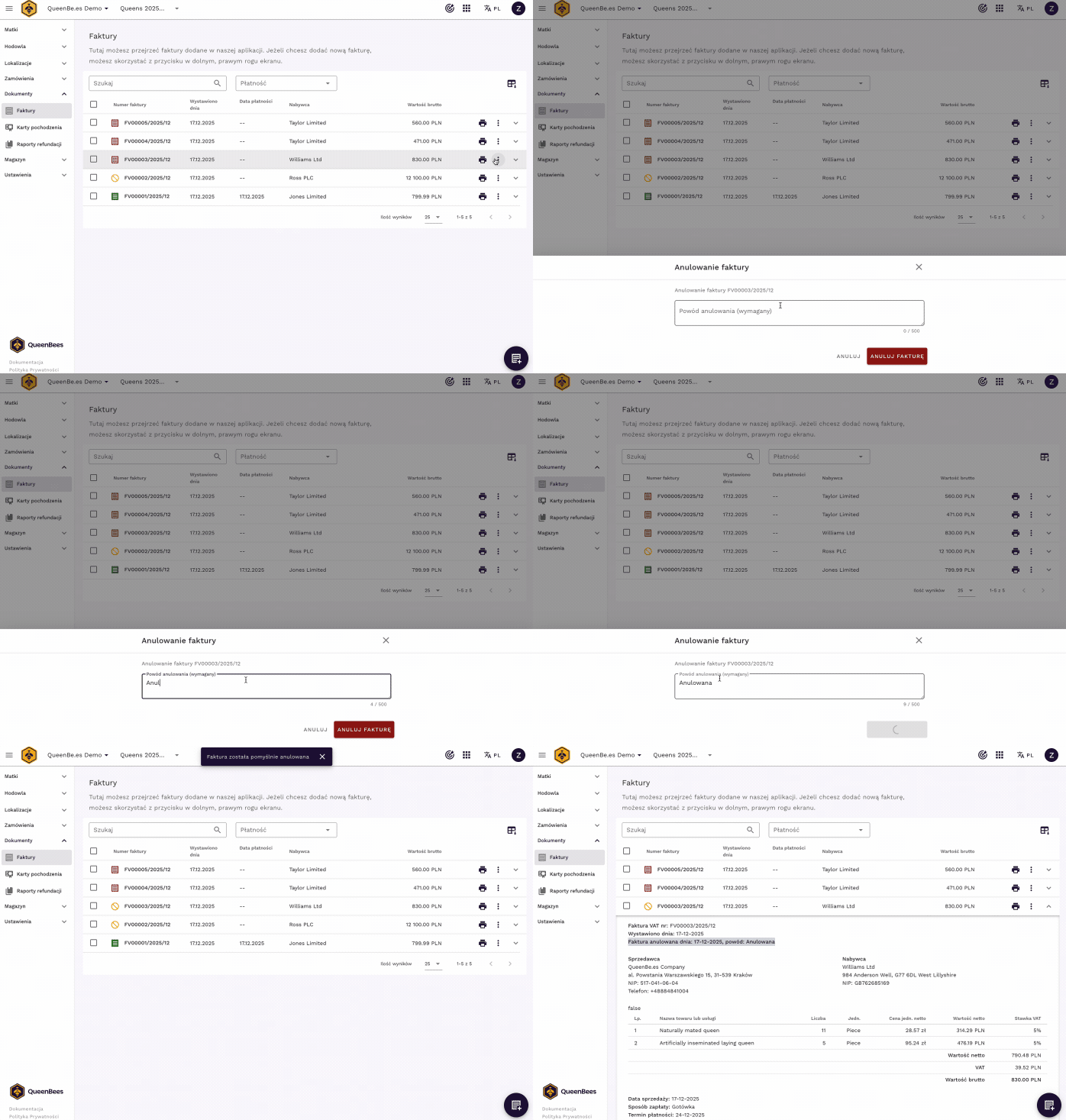
War die Rechnung die zuletzt im System ausgestellte Rechnung, wird sie anstelle einer Stornierung vollständig gelöscht (keine Lücke in der Nummerierung). Andernfalls wird die Rechnung als storniert markiert.
Tip
Wenn Sie eine Rechnung versehentlich storniert haben, kann sie nicht wiederhergestellt werden. Sie müssen eine neue Rechnung mit neuen Daten ausstellen. Dies entspricht den buchhalterischen Anforderungen – eine stornierte Rechnung muss storniert bleiben.
Eine Rechnung als bezahlt markieren
Wenn Sie eine Zahlung erhalten:
- Öffnen Sie die Rechnungsliste: aus dem Hauptmenü oder den Lieferdokumenten
- Wählen Sie die Option „Als bezahlt markieren": aus dem Menü (drei Punkte) neben der ausgewählten Rechnung
- Geben Sie das Zahlungsdatum an in dem erscheinenden Fenster
- Bestätigen Sie die Änderung

Das System erledigt automatisch:
- Aktualisiert den Rechnungsstatus
- Ändert das Symbol auf grün (bezahlt)
- Wenn die Integration konfiguriert ist, synchronisiert die Zahlung mit InvoiceOcean
Rechnungen und Verbandsrückerstattungen
Für Bestellungen, die von Imkerverbänden rückerstattet wurden, bietet das Rechnungssystem die Möglichkeit, schnell Rechnungen zu generieren, die Verbandsdaten und rückerstattete Produkte enthalten.
Umsatzsteuerbefreite Rechnungen
Für Imker, die die Mehrwertsteuerbefreiung (Pauschalierung oder Kleinunternehmer) nutzen:
- Aktivieren Sie in den Imkerei-Einstellungen “Mehrwertsteuerbefreiung”
- Geben Sie die Rechtsgrundlage für die Befreiung ein
- Rechnungen werden als umsatzsteuerbefreite Rechnungen generiert
- Das System fügt automatisch den entsprechenden rechtlichen Vermerk hinzu
Note
Gemäß geltendem Umsatzsteuerrecht kann die Lieferung von Imkereiprodukten umsatzsteuerbefreit sein. Konsultieren Sie Ihren Steuerberater, um Ihren Status zu bestätigen.
Rechnungen herunterladen
Sie können einzelne Rechnungen jederzeit als PDF herunterladen. Bei der InvoiceOcean-Verbindung wird die in InvoiceOcean ausgewählte Vorlage verwendet. Im eingebauten Modus wird eine einfache, übersichtliche Vorlage mit Ihrem Logo generiert.
Gesetzliche Anforderungen
Das System erfüllt die gesetzlichen Anforderungen zur Rechnungsaufbewahrung:
- Rechnungen werden für den erforderlichen Zeitraum (5 Jahre) gespeichert
- Originalnummern bleiben erhalten
- Es ist unmöglich, stornierte Rechnungen zu löschen oder zu ändern
- Einhaltung der Vorschriften zur elektronischen Rechnungsstellung (mit InvoiceOcean Integration)
Support und Hilfe
Brauchen Sie Hilfe bei der Rechnungsstellung in unserer Anwendung?
Konfiguration und Integrationen:
- Kontaktieren Sie unser Team bezüglich der InvoiceOcean-Aktivierung
- Wir helfen Ihnen bei der Schritt-für-Schritt-Konfiguration der Integration
- Kostenlose Rechnungsmigration von anderen Systemen
Schulung und Support:
- Besuchen Sie unsere Kontaktseite, um eine Online-Schulung zu vereinbaren
- WhatsApp Support für schnelle Fragen
- API-Dokumentation für Integrationen verfügbar
Rechtliches und Buchhaltung:
- Konsultieren Sie Ihren Steuerberater bezüglich Mehrwertsteuerbefreiungen
- Überprüfen Sie die gesetzlichen Anforderungen für Ihre Art von Geschäft
- Erkundigen Sie sich nach der Einhaltung der Vorschriften in Ihrer Situation
Zusammenfassung
Das QueenBees Fakturierungssystem wurde entwickelt, um Ihnen Zeit zu sparen und Fehler in der Verkaufsdokumentation zu eliminieren. Die Integration mit Bestellungen und die optionale Synchronisierung mit InvoiceOcean sorgen dafür, dass der Prozess von der Auftragsannahme bis zur Rechnungsstellung Sekunden statt Minuten dauert.
Nächste Schritte
Nachdem Sie das Rechnungssystem gemeistert haben, entdecken Sie verwandte Funktionen:
- Bestellverwaltung: Kompletter Prozess vom Telefonanruf bis zum Versand
- Versandkalender: Produktions- und Lieferplanung
- Rückerstattete Bestellungen: Verwaltung von Verbandszuschüssen
- Tägliche Lieferungen: Vorbereitung von Paketen mit Rechnungen
Haben Sie Fragen zum Rechnungssystem? Schreiben Sie uns – wir helfen Ihnen gerne!