Auftragsverwaltung: vollständige Anleitung
Das Auftragsverwaltungssystem in QueenBees wurde speziell entwickelt, um die einzigartigen Herausforderungen zu bewältigen, denen Königinnenzüchter während der Hochsaison gegenüberstehen. Nach jahrelanger enger Zusammenarbeit mit Zuchtbetrieben haben wir festgestellt, dass einer der zeitaufwendigsten Engpässe nicht die Zucht selbst ist – sondern die Verwaltung von Hunderten von Kundenanrufen, die Beantwortung von „Wann kann ich meine Königin bekommen?“, die Vermeidung von Überbuchungen und die Vorbereitung der Zuchtdokumentation.
Die versteckten Kosten des Telefons
Wir haben 20.000 Bestellungen in europäischen Imkereien analysiert, und die Ergebnisse waren schockierend. Der durchschnittliche Züchter verbringt 8 Minuten mit einer einzigen telefonischen Bestellung. Sie überprüfen den Kalender, berechnen die Verfügbarkeit der Königinnen und notieren Adressen manuell. Wenn Sie 20 Anrufe pro Tag entgegennehmen, sind das fast 3 Stunden verlorene Produktionszeit.
Doch die wahren Kosten entstehen nach dem Anruf. Im traditionellen Arbeitsablauf dauert die Vorbereitung einer einzelnen Sendung – das manuelle Eintippen von Kundendaten für Versandetiketten, das Erstellen der Rechnung, das Vorbereiten der Zuchtdokumente – bis zu 15 Minuten pro Paket. Wenn Sie 20 Pakete pro Tag versenden, sind das jeden einzelnen Tag der Hochsaison 5 Stunden Büroarbeit.
Generische Geschäftstools verstehen die Besonderheiten von Königinnenzuchtbetrieben nicht. Wir haben QueenBe.es speziell für die Welt der Königinnenzucht entwickelt. Unser System optimiert die einzigartige Auftragsverwaltung für Züchter, indem es Ihnen einen interaktiven Kalender bietet, der die Verfügbarkeit sofort überprüft und die Auftragsbearbeitungszeit auf nur 90 Sekunden reduziert. Da die Kundendaten bereits im System sind, können Sie die Rechnung und das Versandetikett in Sekundenschnelle mit nur wenigen Klicks generieren.
Aufträge in QueenBees
Der Auftragsbereich ist Ihre zentrale Anlaufstelle für die Bearbeitung einzelner Kundenaufträge vom ersten Telefonkontakt bis zur Lieferung und Dokumentation. Diese umfassende Oberfläche optimiert den gesamten Kundenserviceprozess und ermöglicht es, während der Hochsaison große Auftragsvolumen effizient zu verwalten.
Diese Seite ist für Benutzer mit Rollen wie Owner, Administrator und Logistics zugänglich, um sicherzustellen, dass Ihr Verkaufsteam Kundenaufträge effizient bearbeiten und erfüllen kann.
Info
Die in Demonstrationen und Beispielen gezeigten Daten sind vollständig fiktiv und stammen nicht von echten Imkern. Der Datenschutz unserer Kunden hat für uns oberste Priorität – wir geben Kundeninformationen niemals an Dritte weiter oder verkaufen sie.
Aufträge aufrufen
Sie können die Auftragsliste aufrufen, indem Sie:
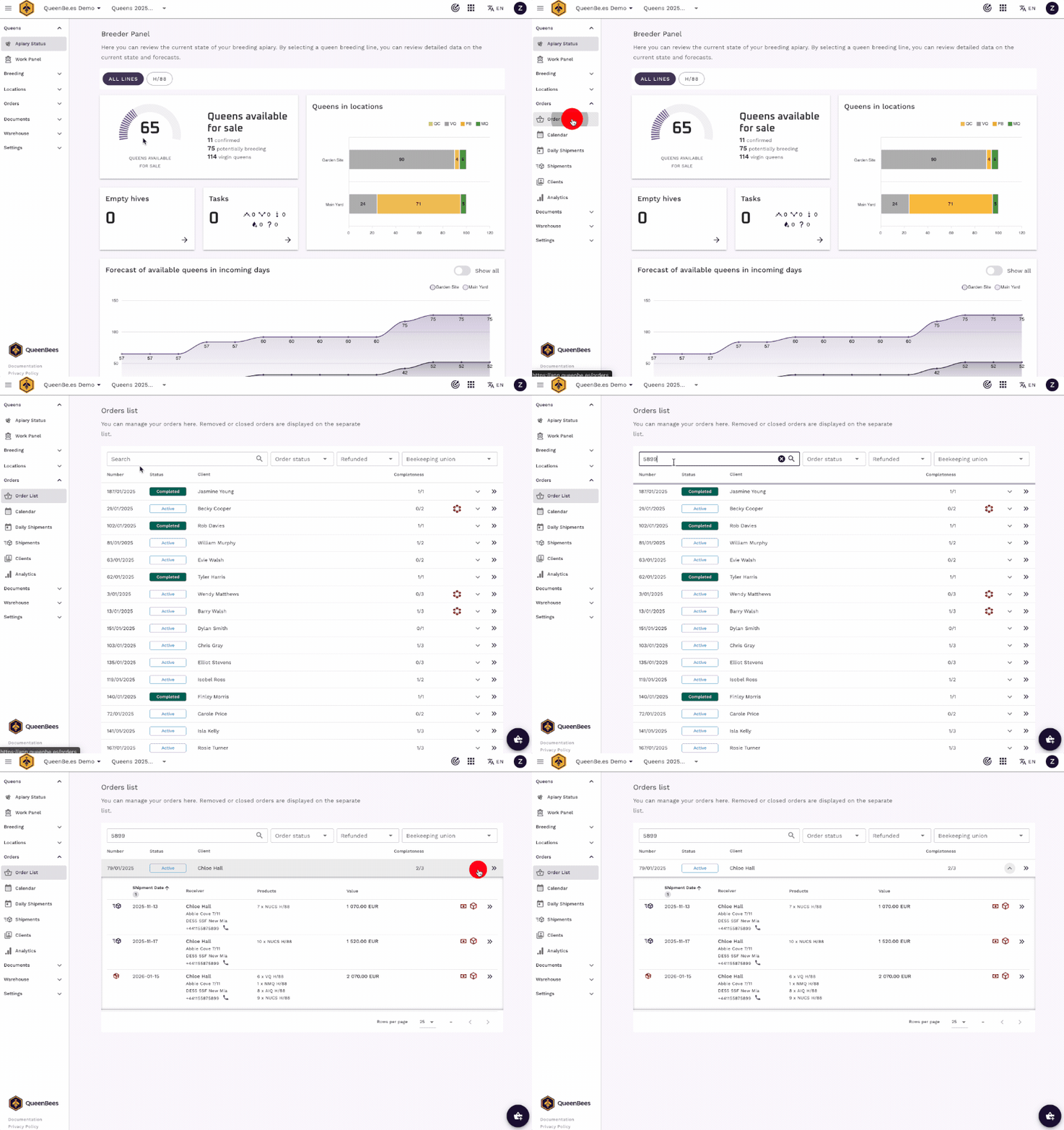
- Im Haupt-Dashboard zu Linkes Menü > Aufträge > Auftragsliste navigieren
- Auf der Seite Lieferungen auf eine beliebige Bestellung klicken
Die Auftragsliste bietet einen schnellen Überblick über kürzlich aufgegebene Bestellungen mit kurzen Statuszusammenfassungen. Von hier aus können Sie nach bestehenden Kundenaufträgen suchen – besonders nützlich, wenn Sie Telefonanrufe bearbeiten, bei denen Sie typischerweise nur mit einem Teil der Telefonnummer beginnen.
Neuen Auftrag erstellen
Wenn ein neuer Kunde anruft, klicken Sie auf die Aktionsschaltfläche (+ Symbol) unten rechts, um einen neuen Auftrag zu erstellen. Dies öffnet das optimierte Auftragspanel, das speziell für Telefongespräche mit Kunden entwickelt wurde.
Die Seite zeigt oben eine eindeutige Auftragsnummer zusammen mit dem aktuellen Auftragsstatus und Zeitstempelinformationen, die anzeigen, wann der Auftrag erstellt und zuletzt aktualisiert wurde.

Kopfzeile der Auftragsinformationen
Oben auf der Auftragsdetailseite finden Sie wichtige Metadaten zum Auftrag:
- Auftragsnummer: Eindeutiger Bezeichner für den Auftrag
- Auftragsstatus: Aktueller Zustand (Entwurf, Bestätigt, In Bearbeitung, Abgeschlossen, Storniert)
- Erstellungsdatum: Wann der Auftrag ursprünglich erstellt wurde und von wem
- Zuletzt aktualisiert: Aktuellster Änderungszeitstempel und Teammitglied
- Zurück-Schaltfläche: Zurück zur Auftragsliste
Auftragsaktionen-Menü
Das Drei-Punkte-Menü oben rechts bietet Zugriff auf auftragsbezogene Aktionen:
- Auftrag stornieren: Den Auftrag als storniert markieren (nur für nicht abgeschlossene/nicht stornierte Aufträge verfügbar)
Kundeninformationsbereich
Die erste Karte auf der linken Seite enthält alle kundenbezogenen Informationen:
Kundenauswahl
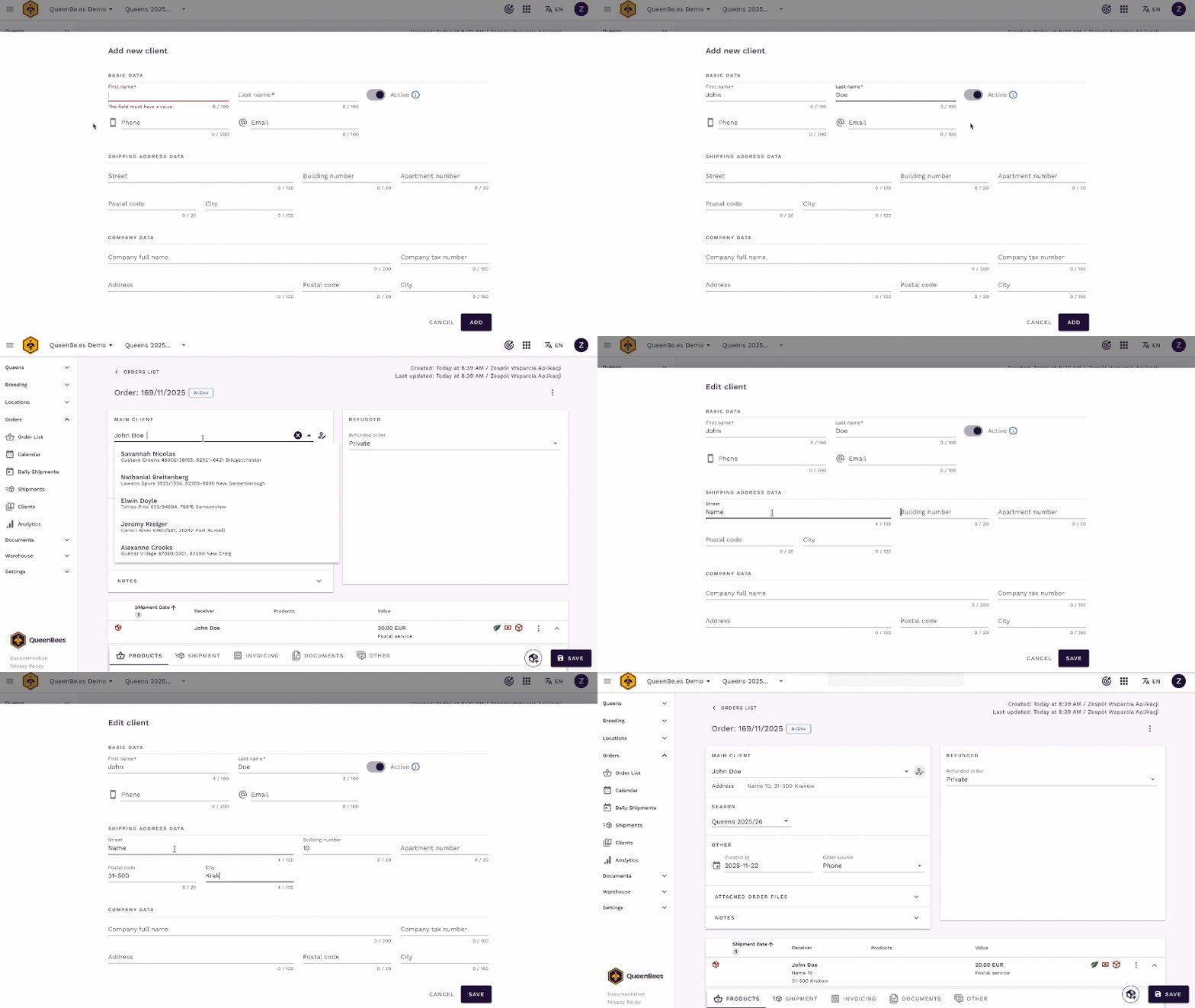
Verwenden Sie das Autocomplete-Feld für den Kunden, um einen Kunden für diesen Auftrag zu suchen und auszuwählen. Dies ist für Telefongespräche optimiert:
- Schnellsuche: Beginnen Sie mit der Eingabe von Telefonnummer, Name oder Adresse, um bestehende Kunden zu finden. Wir zeigen die relevantesten Übereinstimmungen mit zusätzlichen Details wie der Adresse an, um die richtige Person schnell zu identifizieren.
- Neuen Kunden hinzufügen: Wenn nicht in der Datenbank gefunden, klicken Sie auf das „+“-Symbol, um ihn direkt aus dem Auftrag hinzuzufügen.
- Minimale Dateneingabe: Für Abholaufträge genügen Name und Nachname.
- Details bearbeiten: Klicken Sie auf das Bleistiftsymbol, um Adressdetails jederzeit hinzuzufügen oder zu korrigieren.
Note
Wenn Sie eine bestehende Kundenliste (Excel, andere Software) haben, können wir diese kostenlos für Sie importieren. Kontaktieren Sie uns für Unterstützung.
Nach der Auswahl zeigt das System an:
- Kundenadresse: Vollständige Adresse inklusive Straße, Postleitzahl und Ort
- Telefonnummer: Mit Schnellaktionsschaltflächen zum Anrufen oder Senden einer Nachricht über WhatsApp
- E-Mail: Mit einem Schnelllink zum Senden einer E-Mail
- Steuerinformationen / Unternehmensdaten: Mit USt-IdNr. falls zutreffend
- Zusätzliche Notizen: Alle speziellen Informationen, die mit dem Kunden verknüpft sind
Saisonauswahl
Ordnen Sie den Auftrag einer bestimmten Produktionssaison zu. Standardmäßig ist die aktuelle Saison ausgewählt.
Dies hilft bei:
- Verfolgung von Aufträgen nach Produktionszeitraum
- Gruppierung von Lieferungen nach Saison
- Berichterstattung und Analysen nach Zeitraum
Sie können neue Saisons direkt über dieses Dropdown-Menü hinzufügen, wenn Sie die entsprechenden Berechtigungen haben.
Tip
Einige unserer Kunden teilen die Abteilungen ihres Unternehmens nach Saisons auf. Zum Beispiel: eine Saison für bienenbezogene Produkte, eine separate Saison für Königinnen, Honig. Dies ermöglicht es ihnen, separate Auftragsabläufe zu haben, verschiedene Mitarbeiter auf jede Abteilung zu konzentrieren und trotzdem dasselbe QueenBees-Konto zu verwenden.
Weitere Auftragsdaten
Dieser Abschnitt enthält zusätzliche Auftragsmetadaten:
- Erstellungsdatum: Anpassen des Auftragserstellungsdatums bei Bedarf (nützlich beim manuellen Eingeben historischer Aufträge)
- Auftragsquelle: Angeben, wie der Auftrag empfangen wurde (Telefon, E-Mail, direkt (persönlich), Sonstiges)
Auftragsdateien
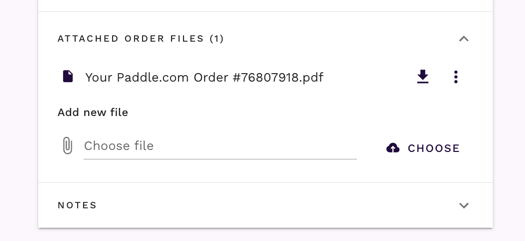
Fügen Sie dem Auftrag relevante Dokumente hinzu, wie zum Beispiel:
- Kundenkorrespondenz
- Rückerstattungsdokumente
- Spezielle Anweisungen
- Zahlungsbestätigungen
Dateien werden sicher gespeichert und sind für autorisierte Teammitglieder zugänglich.
Auftragsnotiz (Anmerkungen)
Fügen Sie interne Notizen zum Auftrag hinzu, die nur für Ihr Team sichtbar sind. Dies ist nützlich für:
- Spezielle Handhabungsanweisungen
- Produktionsnotizen
- Kundenpräferenzen
- Lieferüberlegungen
Kommentare unterstützen bis zu 1000 Zeichen und werden automatisch gespeichert. Sie erscheinen als Symbole in den Versandlisten zur schnellen Referenz.
Auftragsart und Rückerstattungsbereich
Die rechte Karte verwaltet die Auftragsart und Informationen zu Förderungen/Rückerstattungen:
Auftragsart
Wählen Sie aus drei Auftragsarten, die jeweils die Bearbeitung des Auftrags beeinflussen:
- Privat: Standardmäßige Kundenbestellung ohne Förderungen
- Vom Verband rückerstattet: Auftrag, der für Förderungen des Imkerverbandes berechtigt ist, mit den folgenden Feldern:
- Rückerstattung bestätigt: Schalter zur Anzeige des Genehmigungsstatus der Förderung
- Imkerverein: Wählen Sie den registrierten Verein des Kunden aus (nach Verband gefiltert).
- Imkerverband: Wählen Sie den Verband aus, der die Förderung bereitstellt. Wenn der Kunde mit einem Verein oder Verband verbunden ist, wird dies automatisch ausgefüllt.
- Individuell rückerstattet: Individuelle Förderung, die nicht an einen Verein gebunden ist
Wenn Sie eine rückerstattete Auftragsart auswählen, erledigt das System automatisch Folgendes:
- Versucht, Verein und Verband basierend auf dem Kundenprofil auszufüllen
- Verknüpft mit Verbandsförderungsdateien, falls für die ausgewählte Saison konfiguriert
- Aktualisiert alle Lieferungen innerhalb des Auftrags, um Konsistenz zu gewährleisten
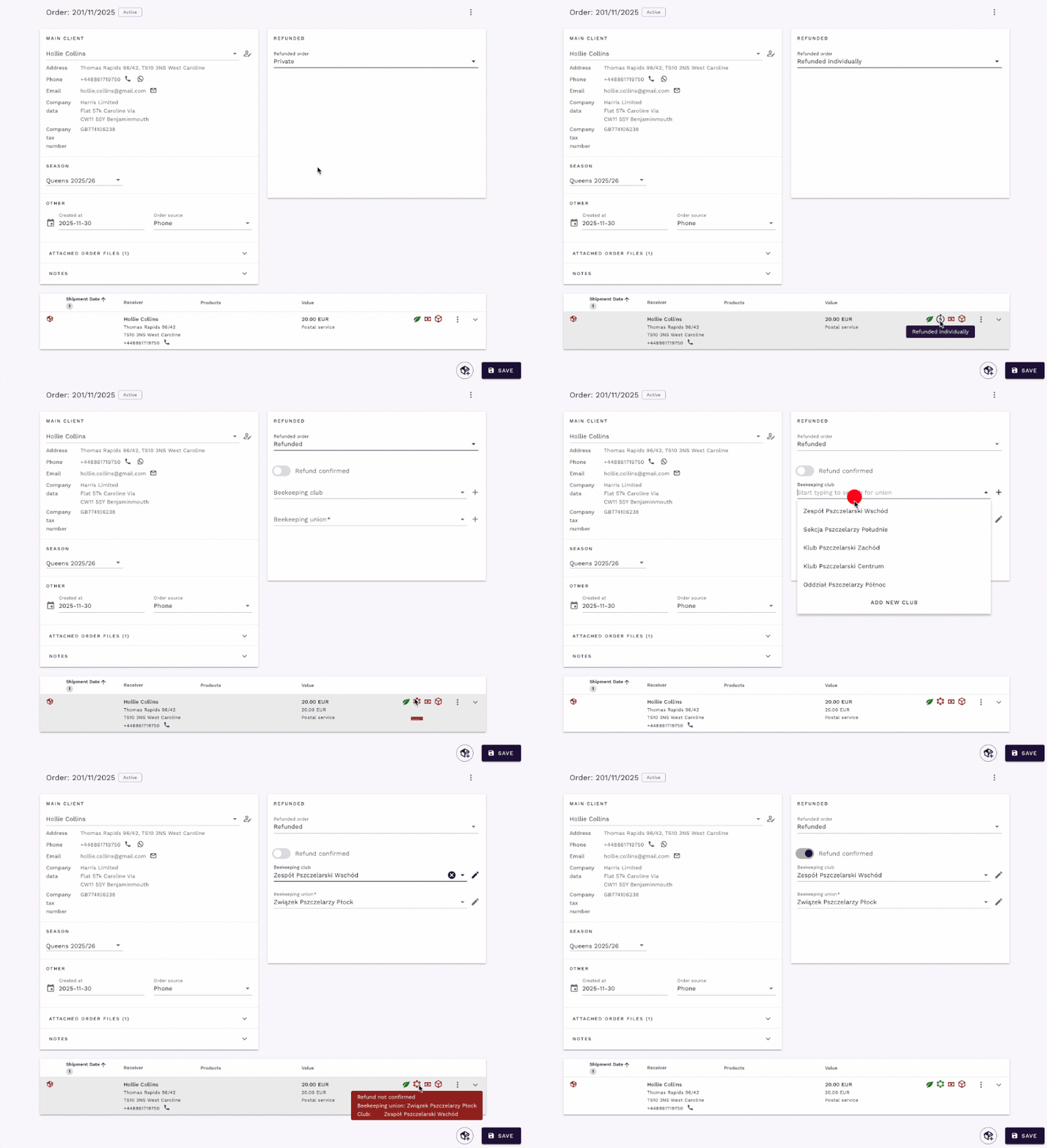
Rückerstattete Aufträge verfügen über zusätzliche Berichtsfunktionen zur Verfolgung von Förderungen. Außerdem werden sie in den Auftrags- und Lieferlisten mit speziellen Symbolen zur einfachen Identifizierung gekennzeichnet.
Verbandsdokumentation
Wenn der ausgewählte Verband Förderdokumentationsdateien für die aktuelle Saison hochgeladen hat, werden diese in diesem Abschnitt zur einfachen Referenz bei der Bearbeitung von geförderten Aufträgen angezeigt.
Auftragspositionen und Lieferungen
Der Hauptbereich der Seite zeigt die Tabelle der bestellten Artikel, die alle Lieferungen innerhalb dieses Auftrags anzeigt. Jede Lieferung kann mehrere Produkte (Königinnen, Ableger, Honig, Weiselzellen usw.) enthalten.
Lieferungen verstehen
Ein Auftrag kann eine oder mehrere Lieferungen haben, jede mit ihren eigenen:
- Versanddatum: Wann dieser Teil des Auftrags versendet wird
- Produkte: Königinnen und andere in dieser Lieferung enthaltene Artikel
- Versandart: Liefermethode (Kurier, Abholung usw.)
- Versandempfänger: Wer die Lieferung erhält (kann vom Rechnungskunden abweichen)
- Dokumente: Rechnungen, Zertifikate, Versandetiketten
- Statusindikatoren: Bestätigungsstatus, Zahlungsstatus, Vorbereitungsstatus
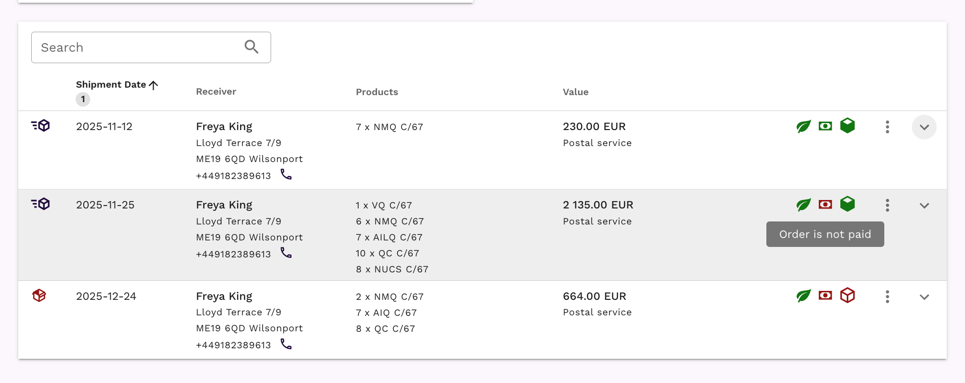
Lieferdetails erweitern
Klicken Sie auf eine beliebige Zeile in der Tabelle, um detaillierte Informationen für diese Lieferung zu erweitern und anzuzeigen/zu bearbeiten:
Produkte-Tab:
- Königinnen hinzufügen durch Auswahl von Produkt- und Königinnenlinien
- Mengen, Einzelpreise angeben
- Weitere Produkte hinzufügen
- Preise und Rabatte anpassen
- Gesamtwert der Produkte anzeigen
Lieferung-Tab:
- Versandart auswählen
- Versanddatum mit dem interaktiven Kalender auswählen
- Der Kalender zeigt bereits bestellte Produkte für die kommenden Tage an
- Vermeiden Sie Überbuchungen, indem Sie die bereits pro Tag bestellten Mengen anzeigen
Tip
Wenn ein Kunde fragt „Wann können Sie es mir liefern?“, hilft Ihnen der interaktive Kalender, effizient zu entscheiden, welches Datum Sie vorschlagen können, basierend auf dem aktuellen Auftragsvolumen und der Produktionskapazität.
Zahlungen-Tab:
- Auftrag als bezahlt markieren mit Zahlungsdatum
- Zahler wechseln, falls abweichend vom Empfänger
- Bei vom Verband rückerstatteten Aufträgen können Sie einen direkten Auftragsempfänger auswählen – diese Person wird für die Berichterstattung an den Verband anstelle des Rechnungskunden verwendet.
- Rechnung direkt von diesem Reiter aus generieren
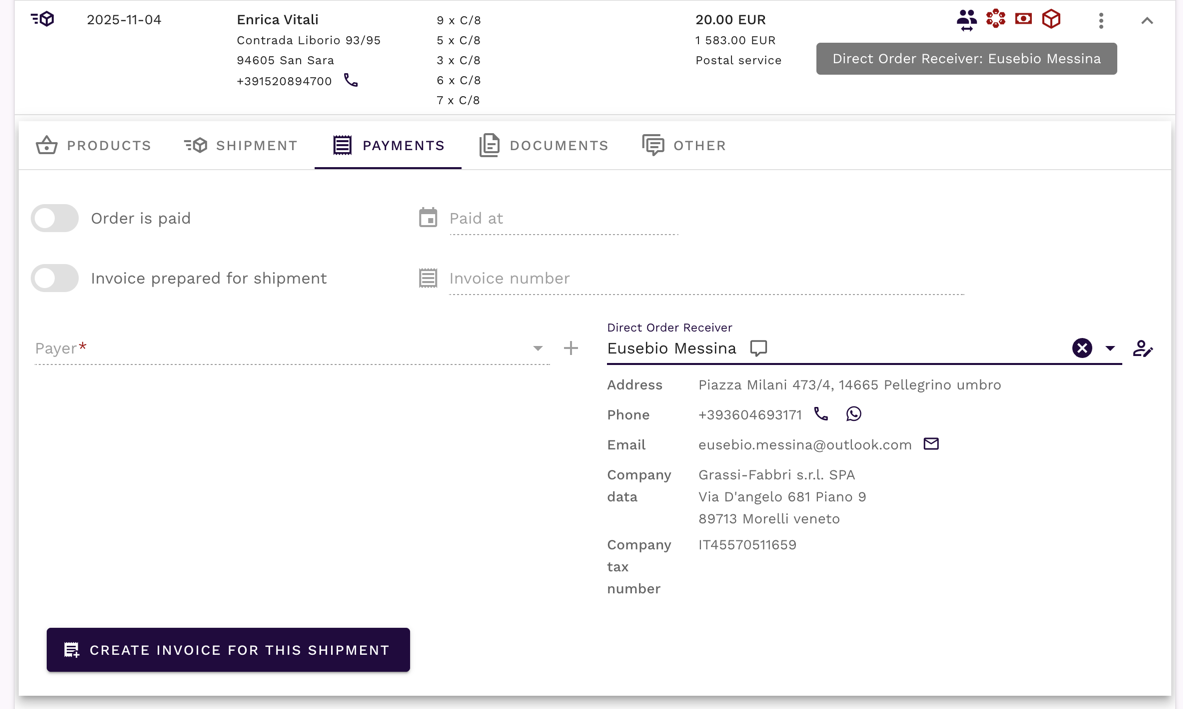
Dokumente-Tab: Ermöglicht Ihnen, Zuchtdokumente wie Rechnungen und Herkunftsnachweise direkt aus der Lieferung zu erstellen und zu verwalten.
Sonstiges-Tab: Fügen Sie eine spezifische Notiz zu dieser Lieferung hinzu, die nur für Ihr Team sichtbar ist.
Mehrere Lieferungen verwalten
Ein spezifischer Aspekt der Königinnenzuchtwelt: Jeder Auftrag kann in mehrere Lieferungen aufgeteilt werden. Dies ist entscheidend für die Planung und Verfolgung komplexerer Aufträge.
Für Aufträge, die in mehreren Chargen geliefert werden müssen:
- Klicken Sie auf die schwebende Schaltfläche „Lieferung hinzufügen“ (Paketsymbol) unten rechts
- Eine neue Lieferung wird mit denselben Kunden- und Auftragsdetails erstellt
- Konfigurieren Sie Datum, Produkte und Versandart jeder Lieferung unabhängig voneinander
- Alle Lieferungen bleiben mit dem Hauptauftrag verknüpft, um eine einfache Verfolgung zu ermöglichen
- Sie können auch bestehende Lieferungen für ähnliche Aufträge duplizieren
Dies ist besonders nützlich für:
- Kunden, die Königinnen an verschiedenen Daten innerhalb desselben Auftrags bestellen
- Mehrere Kunden, die an dieselbe Adresse in einem Paket bestellen
- Aufteilung von Aufträgen auf mehrere Produktionsdaten
- Verschiedene Königinnenarten, die an verschiedenen Tagen fertig sind
- Szenarien der Teillieferung
- Verwaltung großer Aufträge in Etappen
Je mehr Sie die Anwendung mit bestehenden Kunden in der Datenbank nutzen, desto schneller wird dieser gesamte Prozess.
Lieferstatus-Symbole
Jede Lieferung im Auftrag zeigt Statussymbole an, die auf einen Blick Informationen über wichtige Attribute liefern. Das Verständnis dieser Symbole hilft Ihnen, den Auftragsstatus während geschäftiger Zeiten schnell zu beurteilen:

- Auftragsbestätigungsstatus: grün, wenn der Auftrag vom Kunden bestätigt wurde
- Zahlungseingangsstatus: mit Kassensymbol, grün, wenn bezahlt
- Verbandsrückerstattung: grün, wenn die Rückerstattung vom Verband bestätigt wurde
- Individuelle Rückerstattung: Kennzeichnung einer individuellen Rückerstattung
- Verschiedene Kunden/Zahler/direkte Empfänger: Person mit Pfeilen, zeigt an, dass der Rechnungskunde vom Empfangskunden abweicht
- Rechnungssymbol: Rechnung wurde für diese Lieferung erstellt
- LKW-Symbol: Sendungsnummer generiert
- Auftragsnotizen: Interne Kommentare existieren für diese Lieferung
- Kürzlich erstellt: Zeigt an, dass der Auftrag innerhalb der letzten 12 Stunden erstellt wurde
Diese Symbole erscheinen sowohl in der Tabelle der Auftragsdetails als auch in der Lieferliste, sodass Sie den Auftragsstatus schnell überblicken können, ohne jeden einzelnen öffnen zu müssen.
Zuchtdokumentation
QueenBees optimiert die Erstellung der Zuchtdokumentation, sodass Sie die erforderlichen Dokumente in wenigen Sekunden auf der Grundlage der bereits im Auftrag vorhandenen Informationen erstellen können.
Rechnungen
Erstellen Sie professionelle Rechnungen direkt aus den Lieferungen:
- Öffnen Sie das Lieferdokumenten-Panel
- Klicken Sie auf „Rechnung hinzufügen“
- QueenBees übernimmt automatisch Kundendaten und Produkte
- Überprüfen und wählen Sie die aufzunehmenden Artikel aus
- Rechnung erstellen
In den meisten Fällen dauert das Erstellen einer Rechnung nur wenige Sekunden. Sie können:
- Rechnung als PDF herunterladen
- Direkt aus der Datei drucken
- Per E-Mail an den Kunden senden
Herkunftsnachweise
Erstellen Sie Königinnen-Herkunftsnachweise effizient:
- Greifen Sie auf das Lieferdokumenten-Panel zu
- Klicken Sie auf „Herkunftsnachweis hinzufügen“
- Basierend auf den Produkten im Auftrag wird der Nachweis vorab ausgefüllt
- Wählen Sie aus, welche Produkte aufgenommen werden sollen
- Geben Sie die Königinnennummern manuell ein (oder sie werden automatisch aus den Zuchtunterlagen abgerufen – Funktion in Entwicklung)
- Erstellen und fügen Sie den Nachweis dem Paket bei
Alle wichtigen Informationen sind bereits aus dem Auftrag übernommen, was die Dokumentenerstellung schnell und präzise macht.
Änderungen speichern
Alle Änderungen am Auftrag werden über die Speichern-Schaltfläche unten rechts gespeichert. Das System verfügt auch über eine Auto-Speicherfunktion, die Ihre Änderungen regelmäßig im Hintergrund speichert, um Datenverlust zu vermeiden.
Tip
Tastenkombination: Drücken Sie Strg+S (Windows/Linux) oder Cmd+S (Mac), um schnell zu speichern
Auftragsstatus-Fluss
Das Verständnis der Auftragsstatus hilft Ihnen, den Fortschritt zu verfolgen:
- Aktiv: Für neue und aktive Aufträge, die bearbeitet werden
- Abgeschlossen: Alle Lieferungen zugestellt und Auftrag erfüllt
- Storniert: Auftrag wurde storniert und wird nicht ausgeführt
Praktische Anwendungsfälle
Bearbeitung eines Telefonanrufs eines neuen Kunden
Dies ist das häufigste Szenario während der Hochsaison:
- Klicken Sie auf die Aktionsschaltfläche (+ Symbol), um einen neuen Auftrag zu erstellen
- Während der Kunde seine Informationen angibt, fügen Sie ihn dem System hinzu (mindestens Name und Telefonnummer)
- Fügen Sie noch während des Telefonats die gewünschten Produkte hinzu (z. B. „10 natürlich begattete Königinnen und 5 künstlich besamte Königinnen“)
- Kunde fragt „Wann können Sie es mir liefern?“ – öffnen Sie den interaktiven Kalender
- Überprüfen Sie die bereits bestellten Mengen für die kommenden Tage
- Schlagen Sie ein verfügbares Datum vor, das zu Ihrem Produktionsplan passt
- Wählen Sie die Versandart (Abholung, Kurier usw.)
- Speichern Sie den Auftrag
Der gesamte Telefonanrufprozess ist darauf ausgelegt, dem natürlichen Fluss von Kundengesprächen zu entsprechen.
Bearbeitung eines Auftrags eines bestehenden Kunden
Für wiederkehrende Kunden ist der Prozess sogar noch schneller:
- Navigieren Sie zu Aufträge und suchen Sie nach Telefonnummer oder Namen
- Überprüfen Sie bei Bedarf ihre vorherigen Aufträge
- Erstellen Sie einen neuen Auftrag oder öffnen Sie einen bestehenden und fügen Sie eine neue Lieferung hinzu
- Produkte hinzufügen und Versanddatum auswählen
- Speichern
Nächste Schritte
Nachdem Sie die Auftragsverwaltung gemeistert haben, erkunden Sie diese verwandten Funktionen, um Ihre Abläufe weiter zu optimieren:
- Tägliche Lieferungen: Verwalten und verfolgen Sie die täglichen Liefervorbereitungen.
- Versandkalender: Visualisieren Sie das tägliche Auftragsvolumen und planen Sie Lieferungen effektiv.
- Rückerstattete Aufträge: Bearbeiten Sie förderbezogene Aufträge und die von Imkerverbänden benötigte Dokumentation.
Brauchen Sie Hilfe?
Wenn Sie Fragen zur Auftragsverwaltung haben oder Unterstützung bei der Konfiguration benötigen, hilft Ihnen unser Team gerne weiter.
- Kontaktieren Sie unser Support-Team für Unterstützung bei der Einrichtung.
- Besuchen Sie unsere Kontaktseite für eine persönliche Beratung.
- WhatsApp-Support für schnelle Anfragen oder Funktionswünsche.