Saisons
In diesem Leitfaden:
- Erfahren Sie mehr über Saisons
- Erstellen Sie eine neue Saison
- Fügen Sie freie Tage in der Saison hinzu
- Wechseln Sie die Saisons
Bevor Sie beginnen
Wir wissen, dass die Arbeit in der Bienenköniginnenzucht saisonal ist, deshalb haben wir die Möglichkeit eingeführt, Saisons in der App einzustellen.
Das Einstellen von Saisons ermöglicht es Ihnen, die meisten Bereiche der Anwendung nach der ausgewählten Saison zu filtern und sich nur auf aktuelle Angelegenheiten zu konzentrieren, wodurch unwichtige Informationen aus der Standardansicht ausgeblendet werden.
Wir haben beobachtet, dass unsere Kunden Saisons verwenden, um Daten zu trennen für:
- saisonale oder jährliche Zyklen
- Produkte des Unternehmens, zum Beispiel wurden verschiedene Saisons für die Produktion von Bienenstöcken und die Zucht von Königinnen verwendet
Hint
Das Hinzufügen oder Bearbeiten einer Saison weist automatisch bestehende Bestellungen, Serien oder Königinnenpartien der ausgewählten Saison zu! Wir haben uns zusätzliche Mühe gegeben, damit Sie dies nicht manuell tun müssen.
Um eine Saison hinzuzufügen, benötigen Sie:
- Administratorrechte
- Ein aktives Abonnement Start, Standard, Professional oder Enterprise
Richten Sie Ihre erste Saison ein
- Gehen Sie zu den Saisoneinstellungen: Linkes Menü > Einstellungen > Allgemein.
- Wählen Sie den Abschnitt Saisons
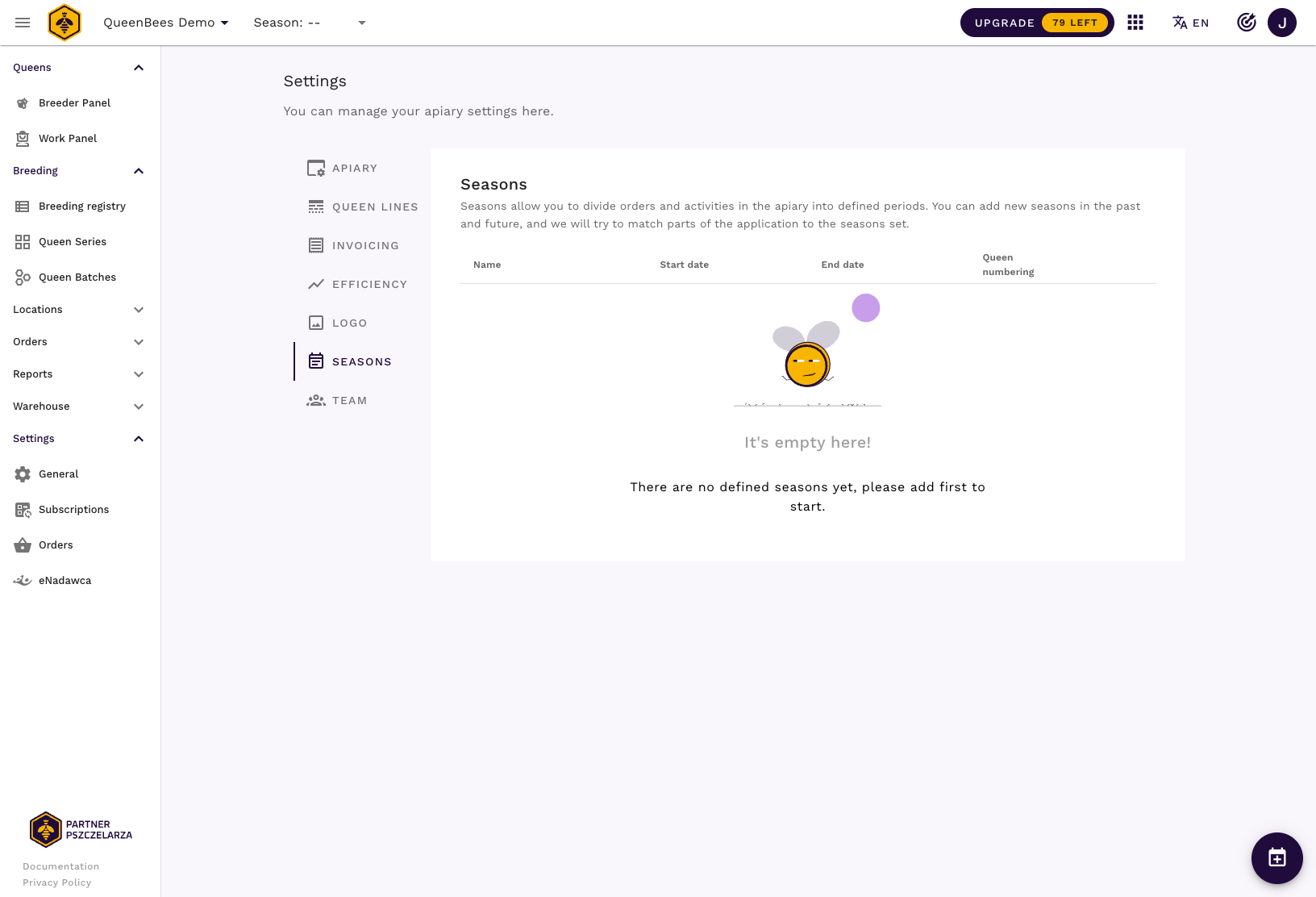
- Öffnen Sie über die Schaltfläche in der rechten unteren Ecke das Fenster
Neue Saison hinzufügen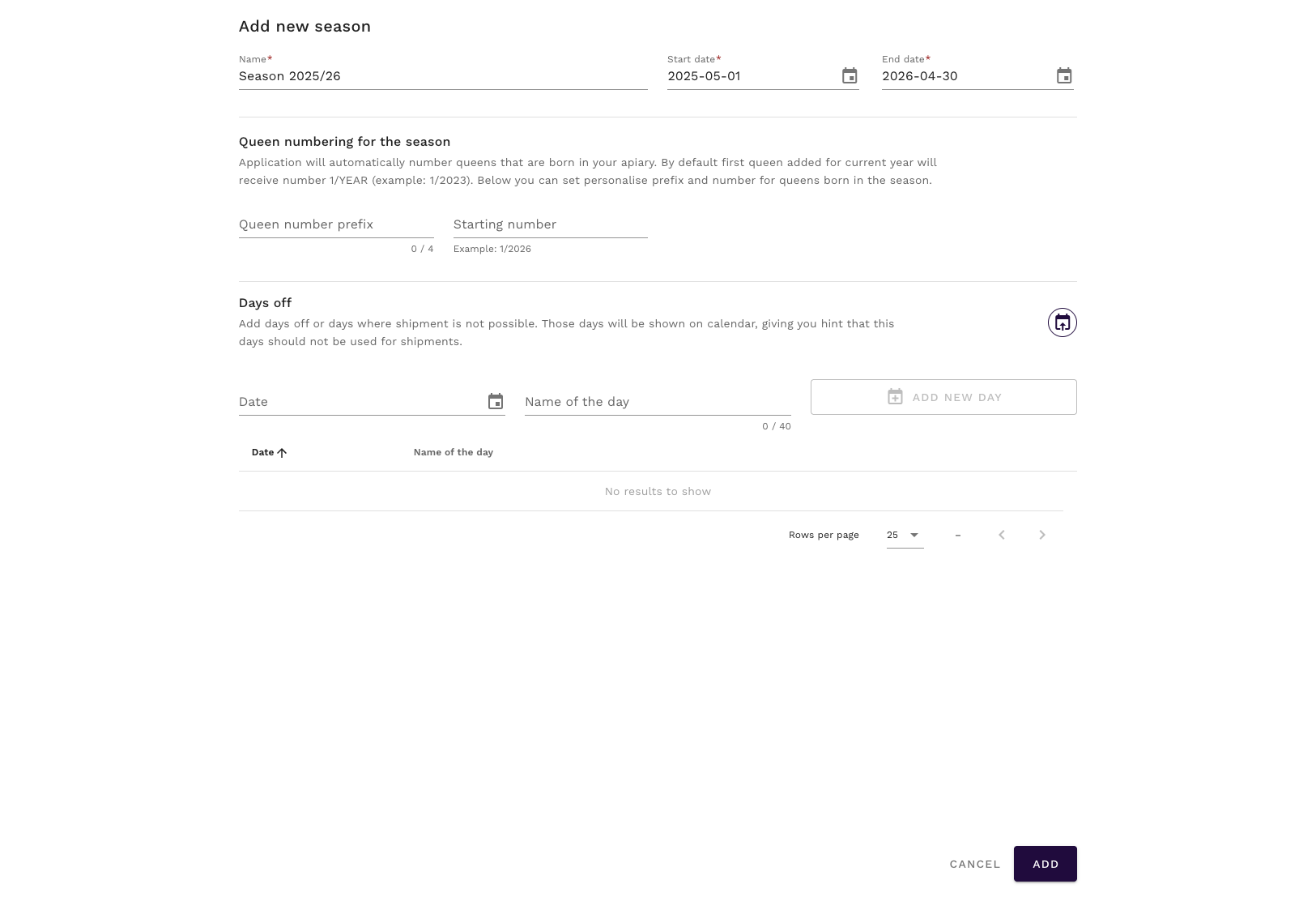
- Vorerst geben wir grundlegende Daten für die Saison ein:
- Name: Ihr eigener Name für die Saison. Wir empfehlen, dass er kurz, aber aussagekräftig ist, um Verwechslungen beim Wechsel zwischen Saisons zu vermeiden.
- Startdatum: der Beginn Ihrer Saison, kann vom Zuchtzyklus der Königinnen oder der Auftragswarteschlange abhängen
- Enddatum: das Ende Ihrer Saison
- Speichern Sie die Änderungen, die neue Saison sollte in der Liste verfügbar sein.
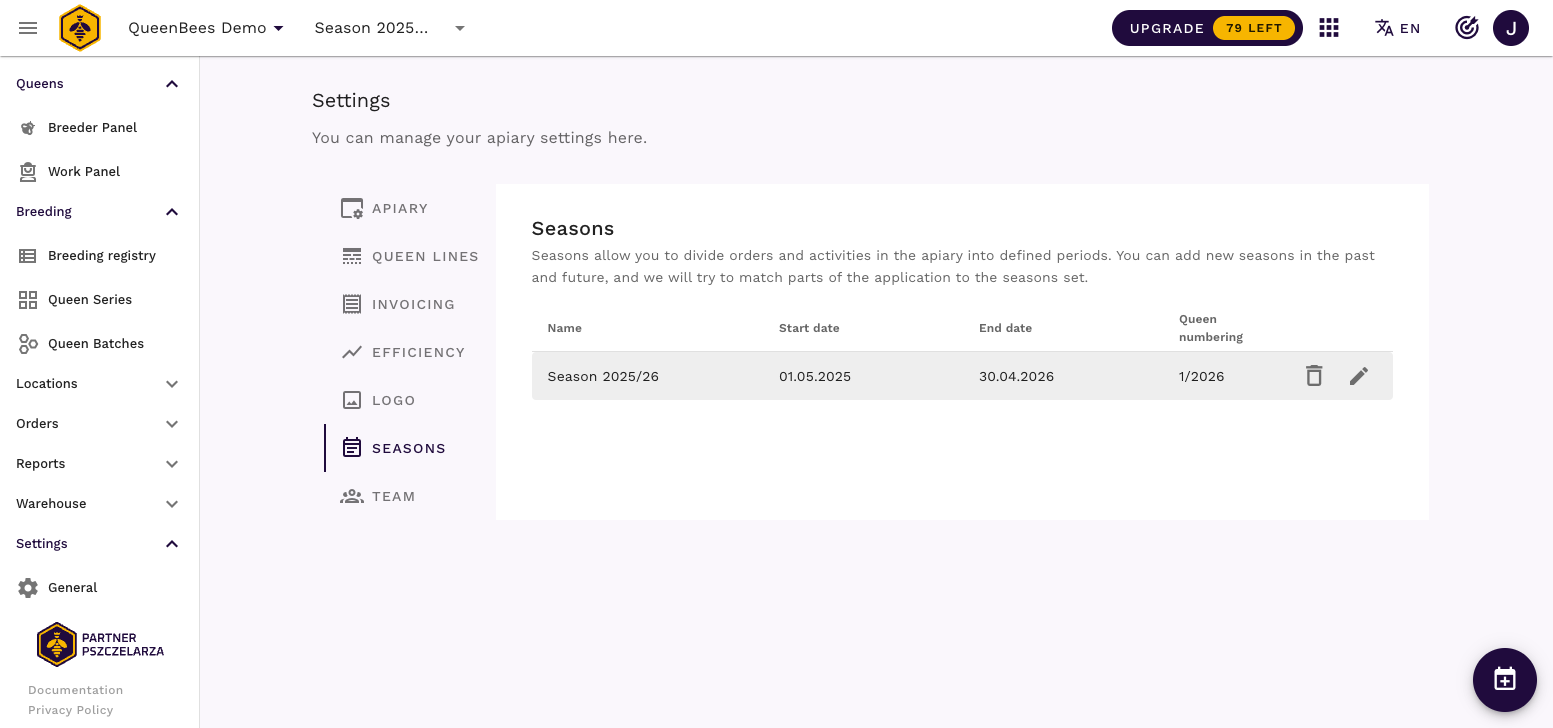
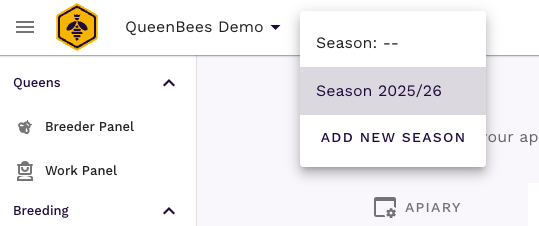
- Wenn die Saison im aktuellen Zeitraum hinzugefügt wurde, wird sie automatisch ausgewählt und ist im Menü neben dem Bienenstock-Logo sichtbar:
Hint
Sie können die Aktion
Neue Saison hinzufügendirekt aus diesem Menü verwenden, um schnell neue Saisons hinzuzufügen.
Verwalten mehrerer Saisons
Sie können mehrere Saisons in der QueenBees-App einrichten, dies kann hilfreich sein, um schnell auf saisonale Daten zuzugreifen.
Aufeinanderfolgende Saisons
Der natürliche Zyklus der Saisons ist, dass jede nächste auf die vorherige folgt, sodass sich die Daten nicht überschneiden. Sie können Ihre Saisons so einstellen, dass sie den Zuchtzyklus der Königinnen widerspiegeln.
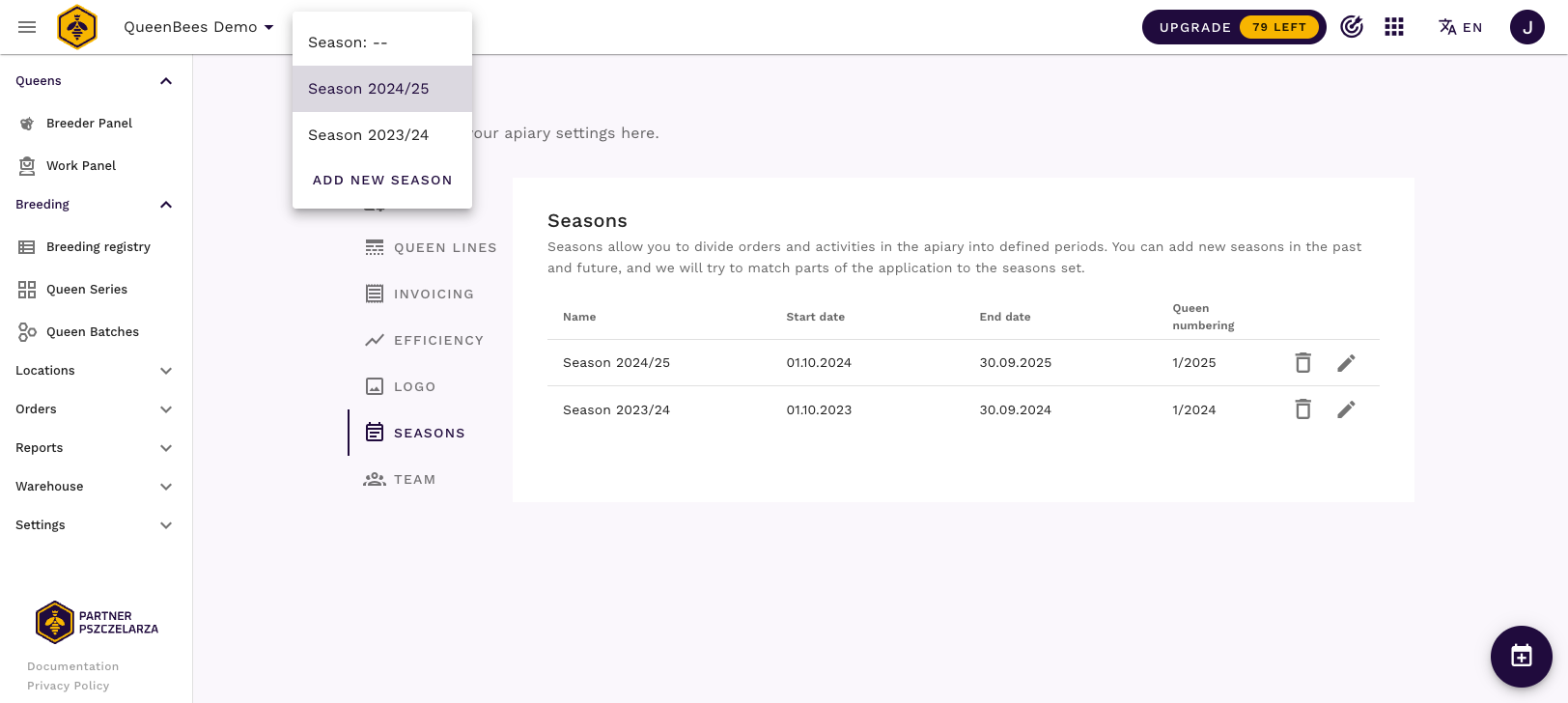
Sofern Sie keine Saison manuell auswählen, wird diejenige in den aktuellen Daten nach dem Einloggen in unsere App als aktiv festgelegt.
Parallele Saisons
Wenn Sie den Kontext für dasselbe Jahr trennen möchten, ist dies ebenfalls möglich. Sie können mehrere Saisons für dieselben Zeiträume einrichten und beispielsweise den Kontext nur auf bestimmte Bestellungen beschränken.
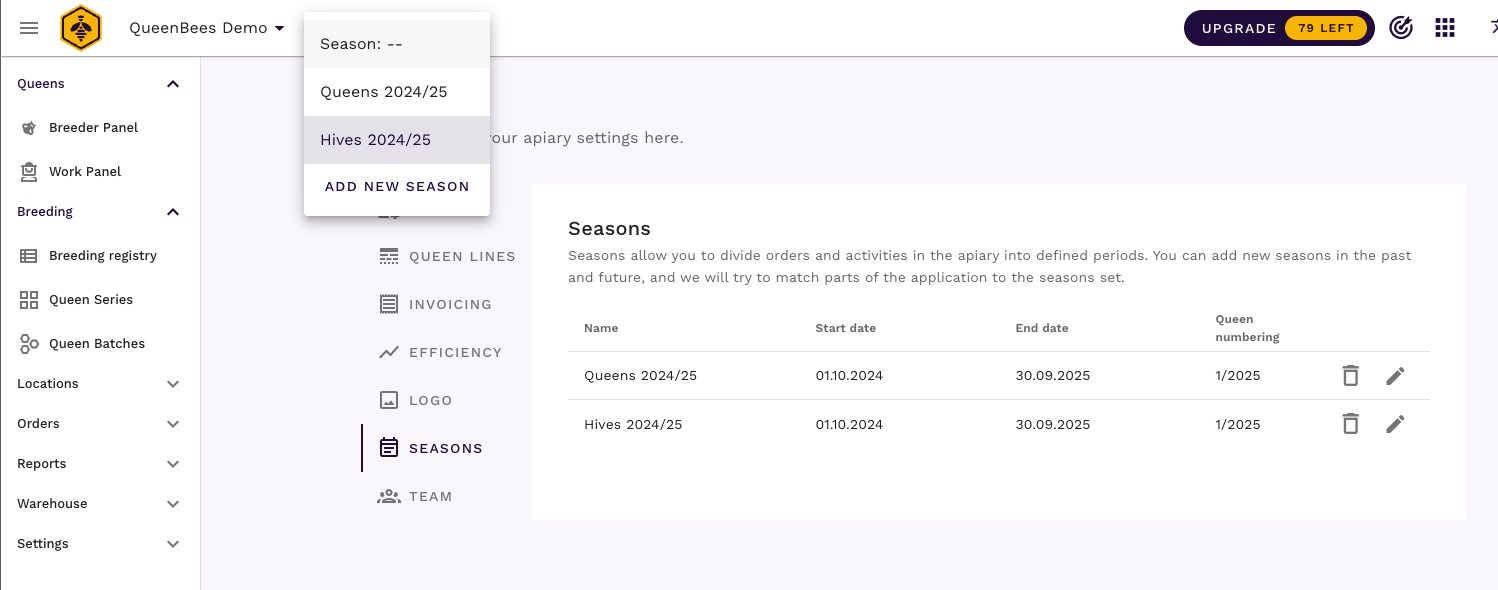
Wir empfehlen diesen Ansatz, wenn Sie:
- verschiedene Produkte in Ihrem Unternehmen haben
- separate Personen in den Abteilungen des Unternehmens arbeiten, zum Beispiel: eine Person verantwortlich für den Versand von Königinnen, eine andere verantwortlich für Honig oder Bienenstockprodukte
Königinnennummerierung für die Saison
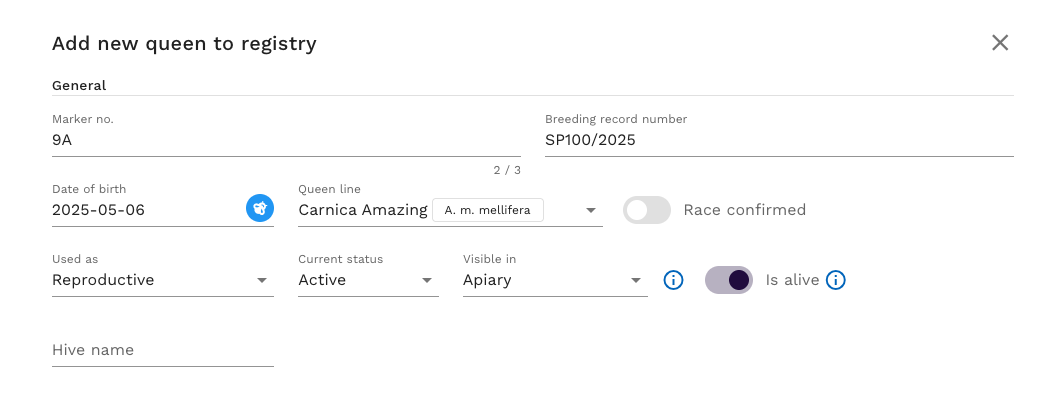
Die Einstellungen für die Königinnennummerierung in der Saison sind mit dem Königinnenregister verbunden.
Optional können Sie die Optionen für die Königinnennummerierung für diese Saison ausfüllen, die im Zuchtregister verwendet werden.
Standardmäßig beginnen die in unserer App geborenen Bienenköniginnen die Nummerierung mit 1/aktuelles Jahr, also 1/2025 im Jahr 2025, 1/2026 im Jahr 2026 usw.
Jede neu geborene Königin erhält die nächste Nummer aus der Warteschlange, also 2/2025, 3/2025 usw.
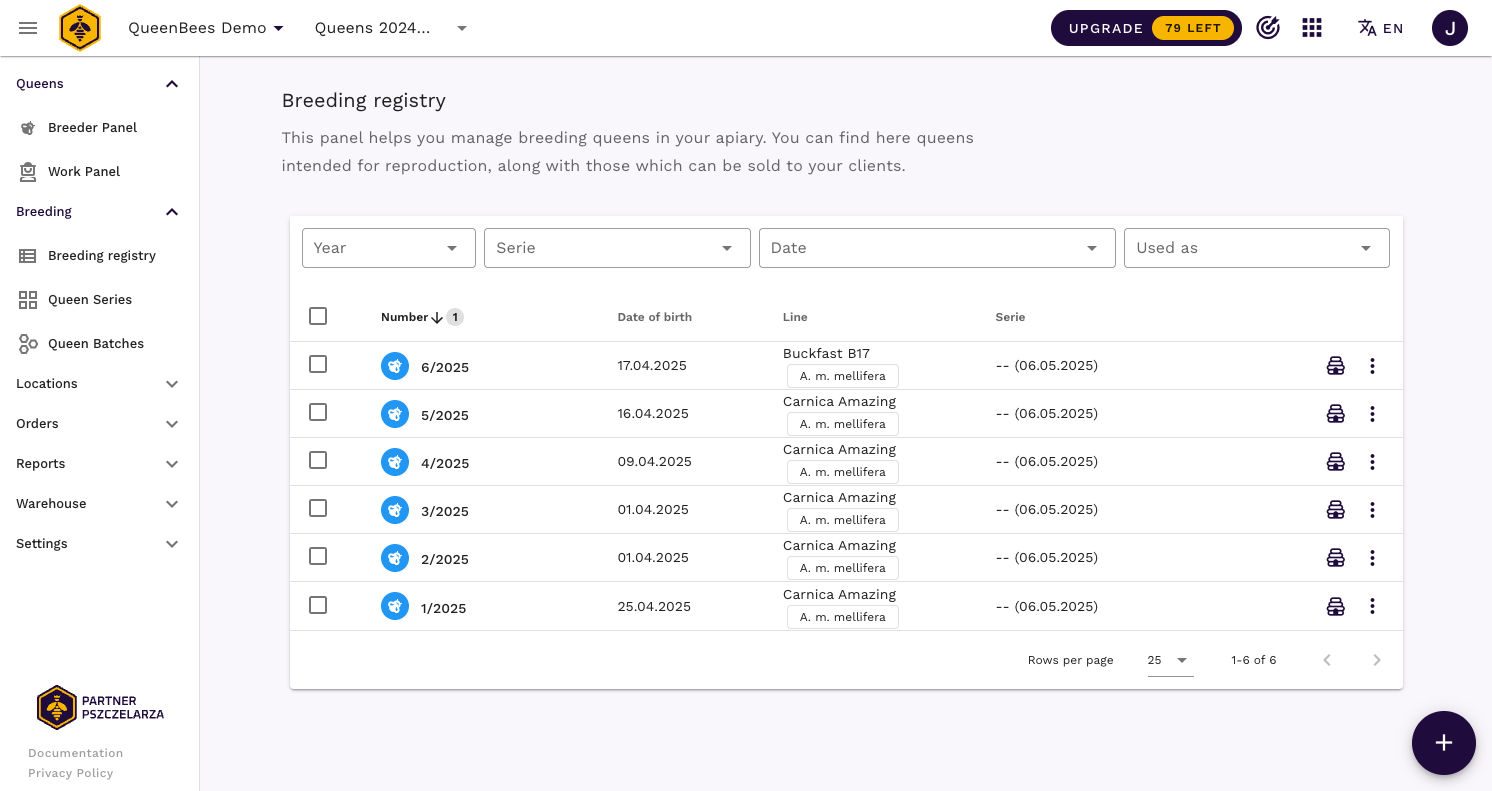
Beim Verwalten von Saisons können Sie im Bearbeitungs-/Erstellungsfenster der Saison Folgendes festlegen:
- Präfix: max. 3 Zeichen für das Nummerierungspräfix, spezifisch für Ihre Bedürfnisse
- Startnummer: wenn Sie die Nummerierung nicht bei 1 beginnen möchten, können Sie Ihre eigene Startnummer festlegen
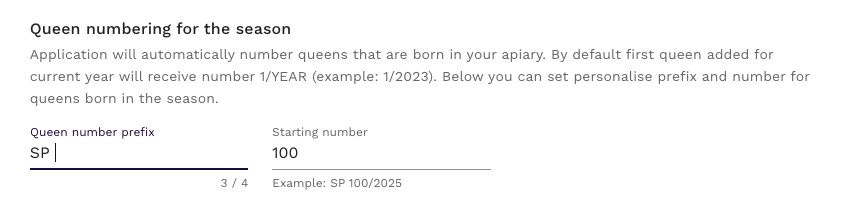
Wenn in dieser Saison keine anderen Königinnen erstellt wurden, folgen alle neu erstellten Königinnen dem in der Saison definierten Nummerierungsschema.
Markieren von freien Tagen in der Saison
Zusätzliche Einstellungen für Saisons ermöglichen es Ihnen, freie Tage festzulegen, die im Auftragskalender sichtbar sind.
In der Hochsaison ist es leicht zu vergessen, dass es Tage gibt, die Sie beim Versand nicht berücksichtigen werden. Wenn es einen freien Tag gibt, den Sie nicht für den Versand verwenden möchten, können Sie solche Tage für Ihre Saison markieren.

Importieren von Feiertagen für das aktuelle Jahr
Basierend auf dem bei der Erstellung der Imkerei ausgewählten Land prüfen wir die Feiertage für das aktuelle Jahr und fügen sie Ihrer Saison hinzu.
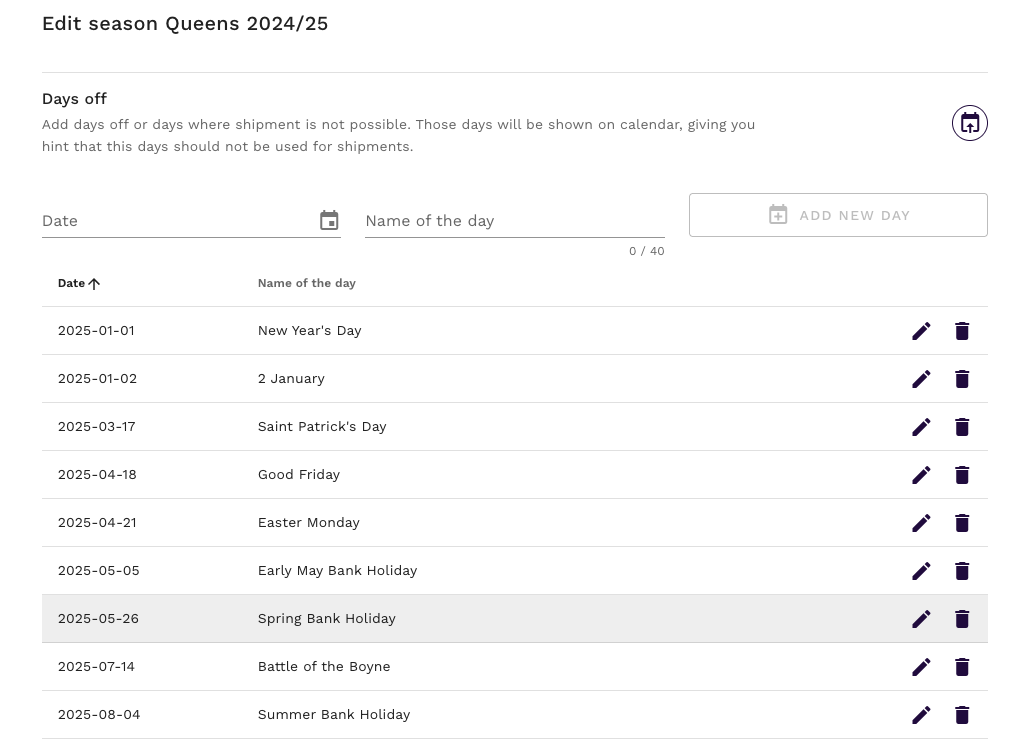
Hinzufügen eigener freier Tage
Sie können die Liste der freien Tage jederzeit erweitern, indem Sie Ihre eigenen Daten hinzufügen:

Freie Tage im Versandkalender
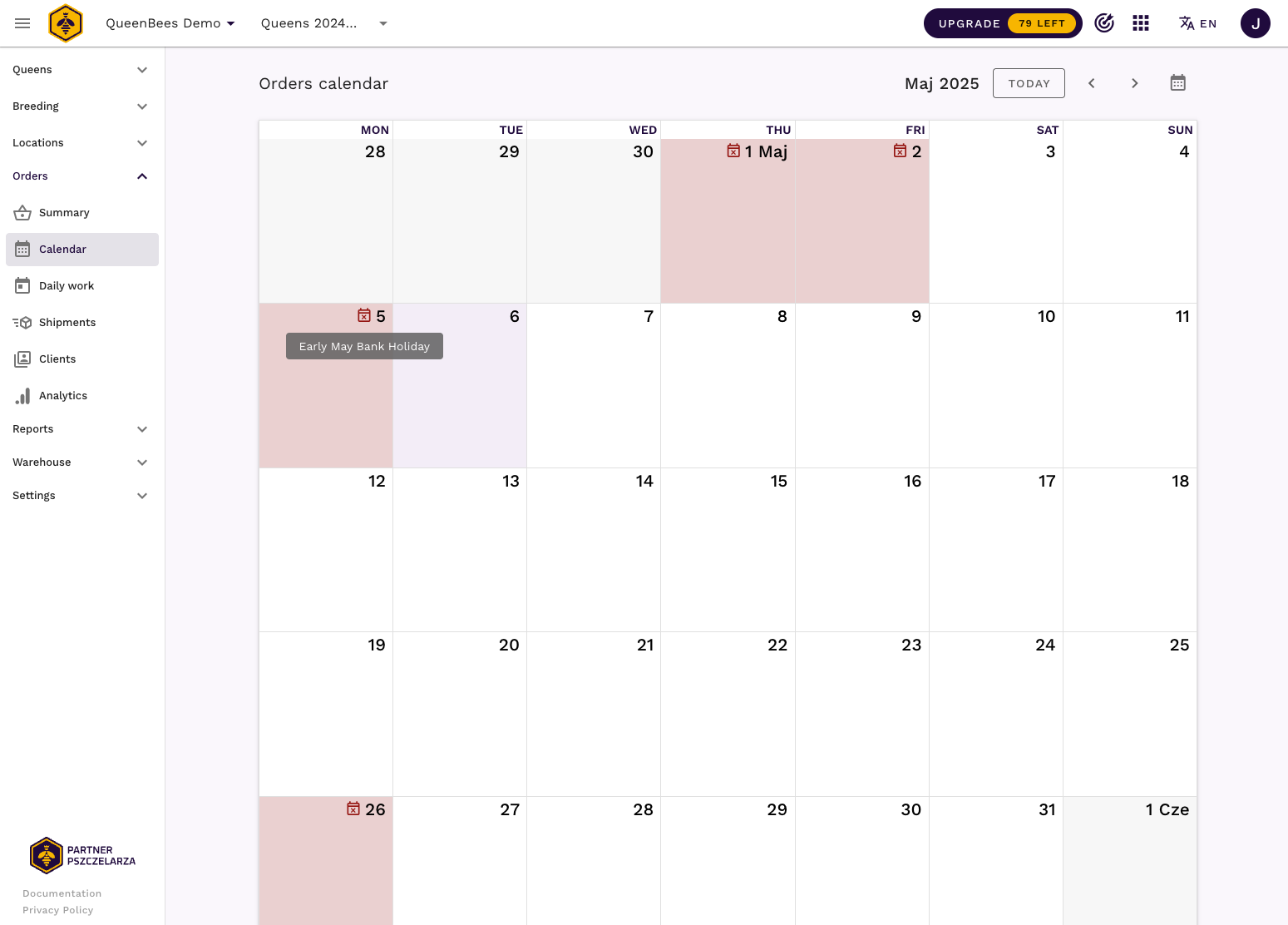
Die in den Saisoneinstellungen markierten Tage werden im Versandkalender angezeigt, wobei die Tage rot markiert sind und eine zusätzliche Beschreibung beim Überfahren mit der Maus verfügbar ist.
Lesen Sie mehr über den Versandkalender.