Teammanagement: Zusammenarbeit in der Königinnenbienenzucht
Willkommen beim Teammanagement in QueenBees. Wenn Sie einen größeren Betrieb leiten, mit Familienmitgliedern zusammenarbeiten oder Personal zur Unterstützung Ihres Königinnenbienenzuchtgeschäfts beschäftigen, ermöglicht diese Funktion eine effiziente Zusammenarbeit, während Sie gleichzeitig die Kontrolle darüber behalten, wer Zugriff auf verschiedene Teile Ihrer Daten hat und diese ändern kann.
Info
Abonnement erforderlich: Teammanagement ist in den Plänen Professionell (bis zu 5 Mitglieder) und Enterprise (unbegrenzte Mitgliederanzahl) verfügbar.
Zusammenarbeit im Team verstehen
In QueenBees ermöglicht das Teammanagement:
- Hinzufügen von Teammitgliedern mit unterschiedlichen Zugriffsebenen
- Zuweisen spezifischer Rollen, die definieren, was jede Person tun kann
- Versenden von Einladungen, damit Mitglieder über ihre eigenen Konten auf das System zugreifen können
- Verfolgen von Aktivitäten und Überprüfen, wer Ihrem Team beigetreten ist
- Gewährleistung der Sicherheit durch Kontrolle der Berechtigungen für sensible Vorgänge
Dies ist ideal für Betriebe, bei denen:
- Mehrere Personen verschiedene Aspekte der Zucht abdecken (Larven umbetten, Besamung, Auftragsabwicklung)
- Sie Büropersonal haben, das Bestellungen verwaltet, während die Züchter im Außendienst arbeiten
- Familienmitglieder Aufgaben teilen
- Sie Zuchtarbeit von administrativen Aufgaben trennen möchten
Bevor Sie beginnen
Um Teammitglieder zu verwalten, benötigen Sie:
- Die Rolle des Eigentümers oder Administrators in Ihrer Imkerei
- Ein aktives Abonnement:
- Professioneller Plan: bis zu 5 Teammitglieder
- Enterprise Plan: unbegrenzte Anzahl von Teammitgliedern
Erklärung der Rollen und Berechtigungen
QueenBees hat fünf verschiedene Rollen, von denen jede für unterschiedliche Aufgaben im Königinnenbienenzuchtbetrieb konzipiert ist.
Eigentümer
Wer: Der Kontoinhaber, normalerweise der Firmeninhaber.
Volle Kontrolle: Kann alles im System tun, einschließlich:
- Alle Zuchtoperationen (Standorte, Bienenstöcke, Königinnen, Chargen, Serien)
- Auftragsverwaltung und -abwicklung
- Finanzoperationen (Rechnungen, Zahlungen, Verbandsberichte)
- Teammanagement (Mitglieder hinzufügen/entfernen, Rollen ändern)
- Systemeinstellungen und Integrationen
- Zugriff auf alle Berichte und Analysen
Nicht änderbar: Die Rolle des Eigentümers ist fix und kann weder übertragen noch gelöscht werden.
Visuelle Kennzeichnung: Eigentümer sind in der Teamliste mit einem Kronensymbol 👑 gekennzeichnet.
Administrator
Wer: Vertrauenswürdige Manager oder Partner, die nahezu vollen Zugriff benötigen.
Möglichkeiten: Fast identisch mit dem Eigentümer, einschließlich:
- Vollständiges Management der Zuchtoperationen
- Vollständiges Management von Bestellungen und Kunden
- Verwaltung von Teammitgliedern (Hinzufügen, Bearbeiten, Entfernen von Mitgliedern)
- Finanzoperationen und Berichterstattung
- Systemkonfiguration
Einschränkungen: Die Rolle des Eigentümers kann nicht geändert oder der Eigentümer gelöscht werden.
Anwendungsfall: Miteigentümer, Geschäftspartner oder leitende Manager, die die volle operative Kontrolle benötigen.
Züchter
Wer: Personen, die sich auf die Zuchtarbeit von Königinnenbienen konzentrieren – Larven umbetten, das Zuchtregister führen, Besamung durchführen.
Möglichkeiten:
- Zuchtoperationen: Voller Zugriff auf Bienenstöcke, Standorte, Serien, Chargen und Königinnen
- Königinnenbestellungen: Anzeigen und Verwalten von Königinnenbestellungen innerhalb von Chargen
- Zuchtregister: Zuchtmütter hinzufügen und aktualisieren, Dateien herunterladen
- Königinnenlinien: Anzeigen und Aktualisieren von Informationen zu Königinnenlinien
- Versand: Anzeigen und Verwalten von Sendungen zur Vorbereitung der Königinnen für die Lieferung
- Arbeit und Aufgaben: Verfolgen und Verwalten von Zucht aufgaben
- Abstammungszeugnisse: Erstellen und Verwalten von Zeugnissen für versendete Königinnen
- Postintegration: Erstellen und Verwalten von Paketen für den Versand
Einschränkungen:
- Kann keine Bestellungen oder Kunden verwalten
- Hat keinen Zugriff auf Finanzinformationen (Rechnungen, Zahlungen)
- Kann keine Teammitglieder verwalten
- Kann keine Systemeinstellungen ändern
- Kann keine Verbandsberichte verwalten
Anwendungsfall: Professionelle Königinnenzüchter, Spezialisten für Larvenumbettung oder Zuchtmanager, die sich auf die Produktion konzentrieren.
Techniker
Wer: Außendienstmitarbeiter, Assistenten oder Saisonarbeiter, die bei täglichen Aufgaben helfen.
Möglichkeiten:
- Bienenstöcke: Anzeigen, Erstellen und Aktualisieren von Bienenstöcken
- Standorte: Standorte anzeigen
- Serien und Chargen: Chargen anzeigen, Serien aktualisieren, Königinnen aus Chargen hinzufügen
- Königinnen: Informationen über Königinnen aktualisieren
- Versand: Sendungen anzeigen und verwalten
- Königinnenlinien: Königinnenlinien anzeigen
- Arbeit und Aufgaben: Aufgaben anzeigen und verwalten
- Zuchtmütter: Das Zuchtregister anzeigen
- Bestandsänderung: Den Bestand von Serien aktualisieren
Einschränkungen:
- Kann keine Hauptdatensätze (Chargen, Serien, Königinnenlinien) erstellen oder löschen
- Kein Zugriff auf Bestellungen, Kunden oder Finanzdaten
- Kann keine Teammitglieder oder Einstellungen verwalten
- Kann keine Verbandsberichte oder Rechnungsstellung verwalten
Anwendungsfall: Außendienstassistenten, Saisonarbeiter oder Mitarbeiter, die bei bestimmten Aufgaben unter Aufsicht helfen.
Logistiker
Wer: Büropersonal, Bestellmanager oder Personen, die sich um Kundenservice und Versand kümmern.
Möglichkeiten:
- Bestellungen: Erstellen, Anzeigen und Aktualisieren von Bestellungen (aber kein vollständiges Management)
- Kunden: Vollständiges Kundenmanagement (Anzeigen, Erstellen, Aktualisieren, Suchen)
- Versand: Vollständiges Versandmanagement
- Bestelleinstellungen: Verwalten von Kreisen und Bestellkonfigurationen
- Rechnungen: Vollständiges Rechnungsmanagement
- Abstammungszeugnisse: Zeugnisse anzeigen
- Postintegration: Vollständiges Paketmanagement
- Königinnenlinien: Königinnenlinien anzeigen (für die Auftragsbearbeitung)
Einschränkungen:
- Hat keinen Zugriff auf Zuchtoperationen (Bienenstöcke, Serien, Chargen, Königinnen)
- Kann keine Teammitglieder oder Systemeinstellungen verwalten
- Kann keine Verbandsberichte erstellen oder verwalten
- Hat keinen Zugriff auf das Zuchtregister
Anwendungsfall: Büroadministratoren, Kundendienstmitarbeiter oder Logistikkoordinatoren, die sich auf die Auftragsabwicklung konzentrieren.
Zugriff auf das Teammanagement
- Gehen Sie zu den Einstellungen im Hauptmenü
- Wählen Sie “Team” aus der Seitenleiste der Einstellungen
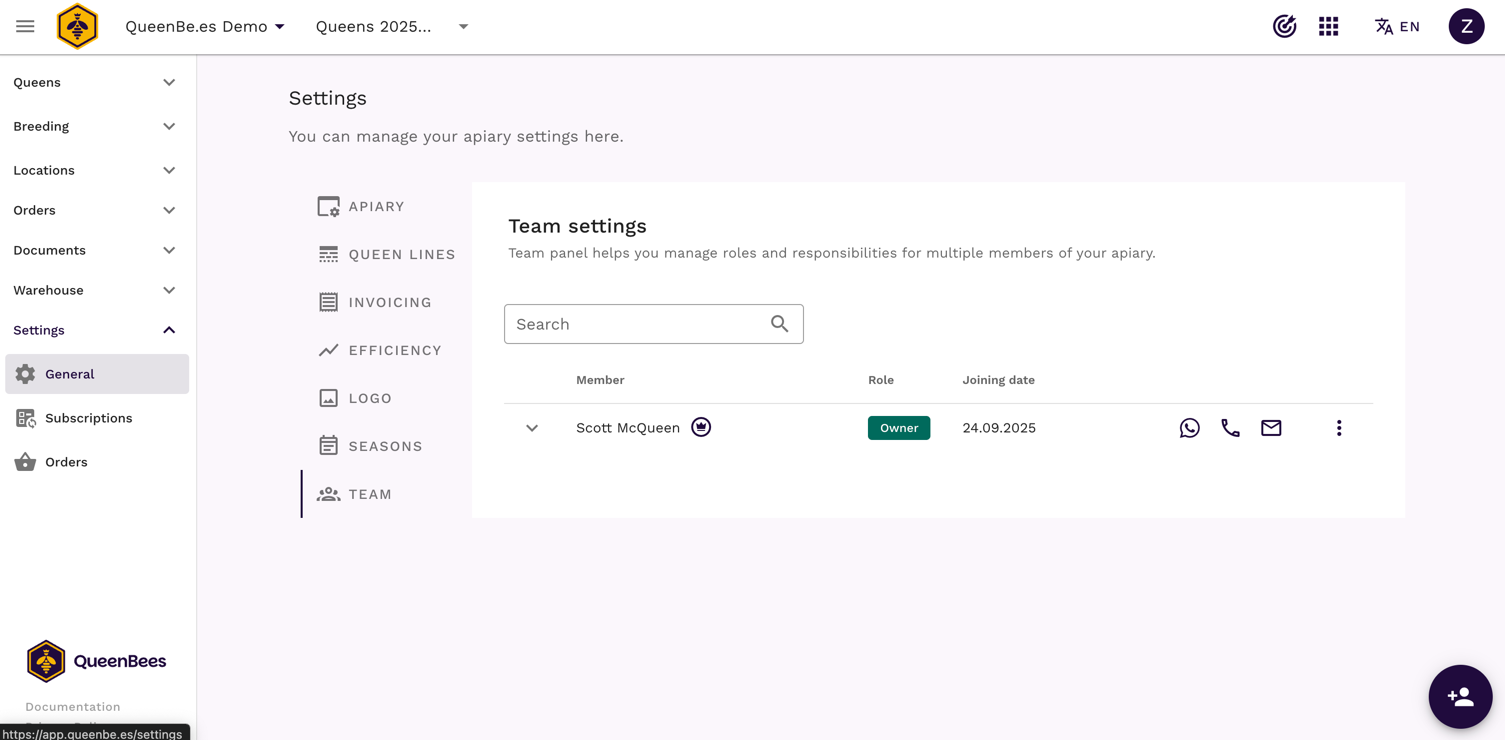
- Sie sehen die Teammanagement-Seite mit allen aktuellen Mitgliedern
Wenn Sie die Option Team nicht sehen:
- Möglicherweise haben Sie nicht die erforderlichen Berechtigungen (Rolle des Eigentümers oder Administrators erforderlich)
- Ihr Abonnement beinhaltet möglicherweise keine Teamfunktionen (Upgrade auf Professionell oder Enterprise)
Ihr Team anzeigen
Die Teamliste zeigt alle Mitglieder mit Schlüsselinformationen:
Was Sie sehen werden
- Name des Mitglieds: Der angezeigte Name des Teammitglieds
- Rolle: Die zugewiesene Rolle mit farbigem Etikett
- Beitrittsdatum: Wann sie dem Team beigetreten sind
- Kontaktsymbole: Schneller Zugriff auf WhatsApp, Telefon oder E-Mail
- Einladungsstatus: Ein Symbol, das anzeigt, ob die Einladung gesendet, angenommen oder abgelehnt wurde
- Eigentümeranzeige: Ein Kronensymbol für den Kontoinhaber
Ein neues Teammitglied hinzufügen
Wenn Sie jemanden zu Ihrem Team hinzufügen, erstellen Sie dessen Profil im System. Sie haben keinen Zugriff, bis Sie ihnen eine Einladung senden.
Schritt für Schritt
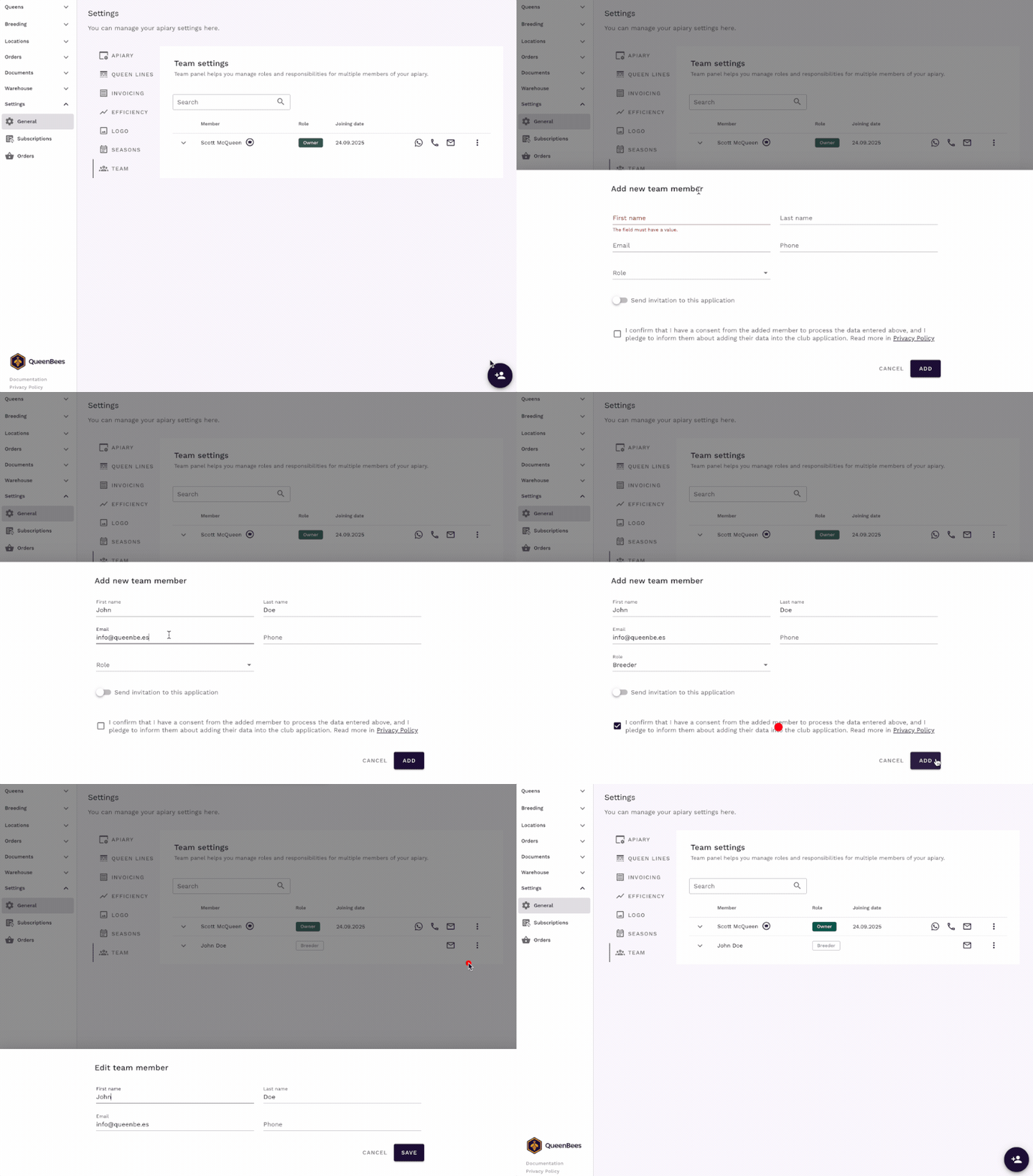
- Klicken Sie auf die Schaltfläche “+” in der unteren rechten Ecke der Teamseite
- Füllen Sie die Mitgliederdaten aus:
- Vorname (erforderlich)
- Nachname (erforderlich)
- E-Mail (erforderlich zum Senden von Einladungen)
- Telefon (optional, aber empfohlen für den Kontakt im Außendienst)
- Wählen Sie eine Rolle aus der Dropdown-Liste:
- Administrator
- Züchter
- Techniker
- Logistiker
- Einladungsoption:
- “Einladung nach dem Hinzufügen senden” ist standardmäßig aktiviert
- Deaktivieren Sie dies, wenn Sie ein Mitglied hinzufügen, aber die Einladung später senden möchten
- Einverständnis erklären (für neue Mitglieder erforderlich)
- Bestätigen Sie, dass Sie die Zustimmung der Person haben, sie dem System hinzuzufügen
- Beachten Sie den Link zur Datenschutzrichtlinie
- Klicken Sie auf “Hinzufügen”, um das neue Mitglied zu speichern
Was als Nächstes passiert
- Wenn “Einladung senden” aktiviert ist: Das System sendet sofort eine Einladungs-E-Mail
- Das Mitglied erhält: Eine E-Mail mit einem Link, um dem Team beizutreten und ein Konto zu erstellen
- Sie sehen: Das Mitglied erscheint in Ihrer Teamliste mit dem Einladungsstatus
- Sie können: die Einladung in der queenbe.es App annehmen und in der zugewiesenen Rolle mit der Arbeit beginnen
Teammitglieder bearbeiten
Sie können die Mitgliederinformationen jederzeit aktualisieren, um die Daten Ihres Teams auf dem neuesten Stand zu halten.
Was Sie bearbeiten können:
- Name: Vor- und Nachname
- E-Mail: Kontakt-E-Mail-Adresse
- Rolle: Ändern Sie die zugewiesene Rolle (wenn Sie über die Berechtigungen verfügen)
- Telefon: Telefonnummer für direkten Kontakt
Teammitglieder entfernen
Manchmal müssen Sie jemanden aus Ihrem Team entfernen.
Warning
Wichtig: Das Entfernen eines Teammitglieds ist dauerhaft. Es verliert sofort den Zugriff auf das System. Überlegen Sie gut, bevor Sie jemanden entfernen, besonders wenn er mit Daten gearbeitet hat.
Wer kann Mitglieder entfernen
- Eigentümer: Können jeden außer sich selbst entfernen
- Administratoren: Können Züchter, Techniker und Logistiker entfernen
- Andere: Können keine Teammitglieder entfernen
So entfernen Sie ein Teammitglied
- Suchen Sie das Mitglied in der Teamliste
- Klicken Sie auf das Drei-Punkte-Menü
- Wählen Sie “Entfernen”
- Bestätigen Sie das Entfernen im Dialogfeld
Das Mitglied wird sofort entfernt und verliert den Zugriff auf das System.
Benötigen Sie Hilfe?
Wenn Sie Fragen zum Teammanagement haben oder Hilfe bei der Einrichtung benötigen, steht Ihnen unser Team gerne zur Verfügung.
- Kontaktieren Sie unser Support-Team für Unterstützung bei der Einrichtung.
- Besuchen Sie unsere Kontaktseite für eine personalisierte Beratung.
- WhatsApp-Support für schnelle Anfragen oder Funktionswünsche.