App-Oberfläche
Die QueenBees App-Oberfläche wurde speziell für professionelle Königinnenzüchter entwickelt. Jedes Element wurde sorgfältig auf der Grundlage realer Zuchtabläufe und des Feedbacks erfahrener Imker platziert.
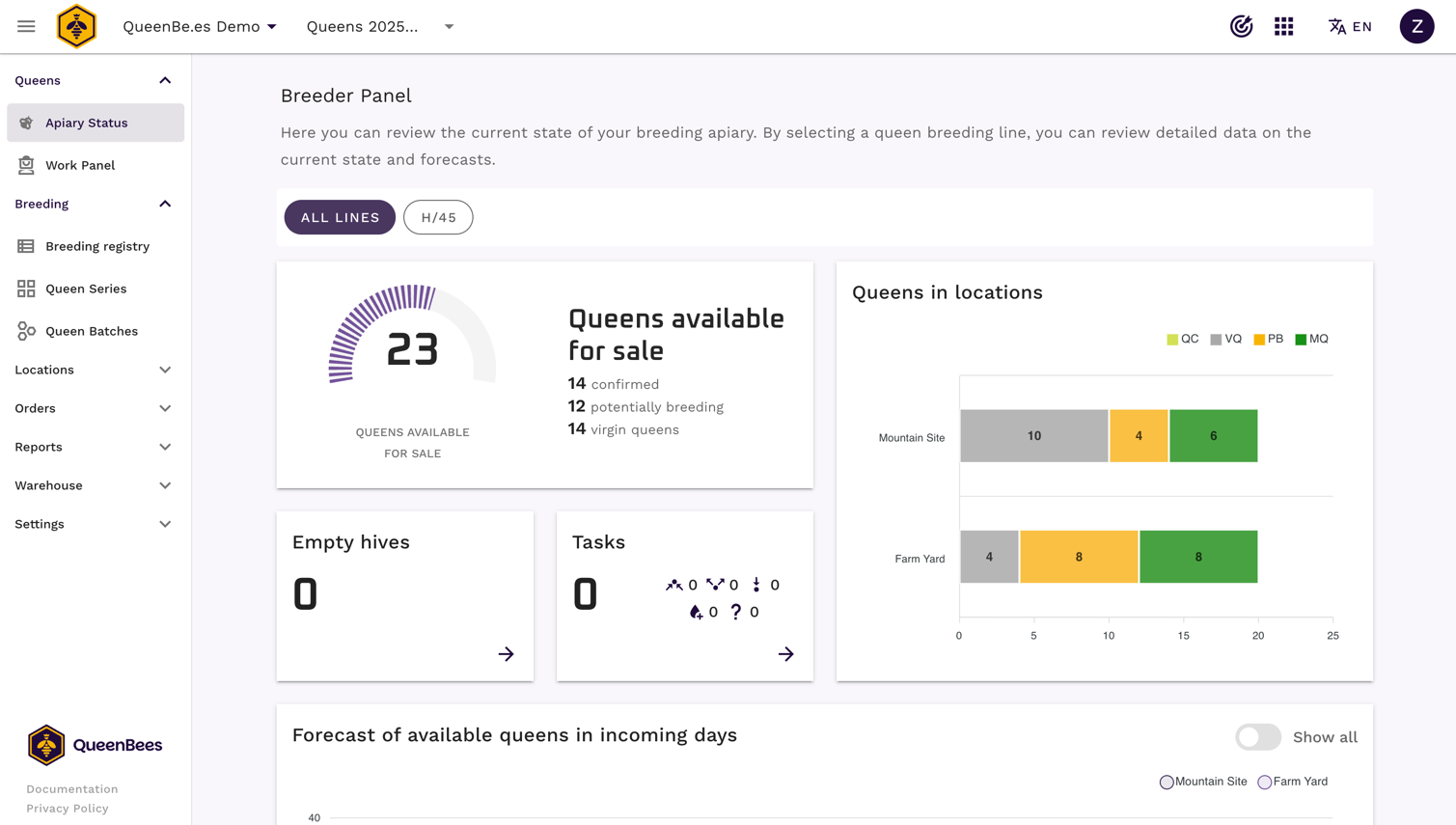
Lassen Sie uns sie in kleinere Elemente aufteilen, um sie für Sie klarer zu machen.
Obere Navigationsleiste
Die obere Navigationsleiste bleibt während der gesamten Arbeit sichtbar und enthält die grundlegenden Steuerelemente für tägliche Vorgänge.
Die standardmäßige obere Navigation bei der Verwendung eines Computers oder Tablets enthält (von links):
- Umschalter für die Sichtbarkeit der Hauptnavigation
- Ihr Logo und den Namen des Bienenstandes in der Bienenstandauswahl
- Saison-Umschalter
- App-Menü, das den Zugriff auf zusätzliche Anwendungen aus der Initiative Partner Pszczelarza ermöglicht
- Sprachumschalter, wo Sie Ihre bevorzugte Sprache auswählen können
- Fokusmodus-Umschalter
- Benutzermenü mit Informationen über Sie und einem Abmelde-Button

Für mobile Geräte verwenden wir eine vereinfachte Ansicht mit:
- Umschalter für die Sichtbarkeit der Hauptnavigation
- Ihr Logo
- Aktualisieren-Button, der ein schnelles Aktualisieren der Seite ermöglicht
- Fokusmodus-Umschalter
- Benutzermenü mit Informationen über Sie und einem Abmelde-Button

Hint
Wenn Ihnen einige Optionen in der mobilen Navigationsansicht fehlen – keine Sorge. Schalten Sie Ihr Telefon einfach in den Querformatmodus, und die zusätzlichen Optionen werden angezeigt.
Umschalter für die Sichtbarkeit der Hauptnavigation
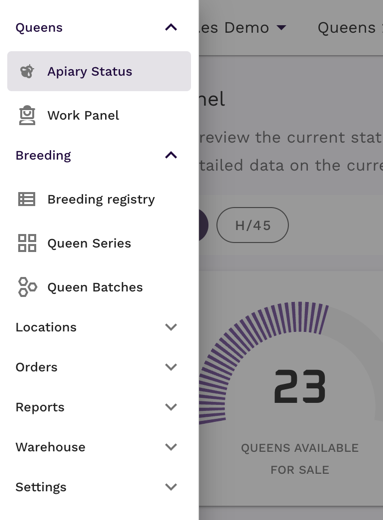
Der Umschalter der Hauptnavigation (drei Balken) in der oberen linken Ecke ermöglicht das schnelle Anzeigen und Ausblenden des linken Menüs. Auf mobilen Geräten ist die linke Navigation standardmäßig ausgeblendet.
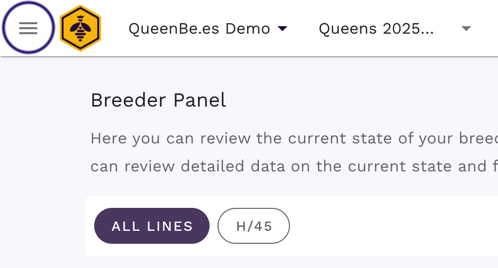
Wenn aktiviert:
Logo und Bienenstandauswahl
Auf der linken Seite finden Sie das Logo Ihres Bienenstandes (falls hochgeladen) oder das Standardsymbol von QueenBees. Daneben befindet sich das Dropdown-Menü Bienenstandauswahl – entscheidend, wenn Sie mehrere Zuchtbetriebe verwalten. Klicken Sie auf das Dropdown-Menü, um zwischen Ihren Bienenständen zu wechseln oder Einladungen zur Zusammenarbeit mit anderen Züchtern anzunehmen.
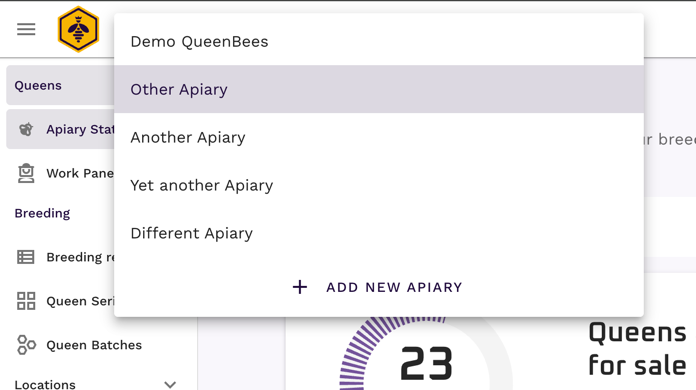
Wenn Sie ein Glockensymbol neben dem Namen Ihres Bienenstandes sehen, haben Sie ausstehende Einladungen von anderen Imkern, die mit Ihnen zusammenarbeiten möchten.
Über diesen Selektor können Sie auch einen zusätzlichen Bienenstand von Ihrem Konto aus starten.
Saisonauswahl
Der Saison-Selektor ermöglicht es, die Arbeit auf bestimmte Zuchtsaisonen zu konzentrieren. Dies ist unerlässlich, um die Operationen des laufenden Jahres von historischen Daten zu trennen. Sie können:
- Nur die Daten der aktuellen Saison anzeigen
- Zu vorherigen Saisons für Referenzzwecke wechseln
- Neue Saisons für die Vorausplanung erstellen
- “–” auswählen, um Daten aus allen Saisons anzuzeigen
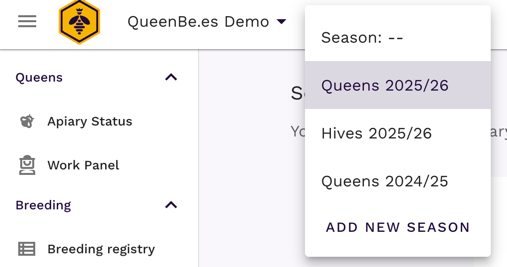
Professionelle Züchter arbeiten typischerweise gleichzeitig mit mehreren Saisons – sie planen die nächste, während sie die aktuelle verwalten.
Hint
Wenn Sie nicht nur mit Königinnen arbeiten, zum Beispiel – Bienenvölker, Imkereiausrüstung oder Honig verkaufen – können Sie für jeden Bereich Ihres Geschäfts separate Saisons erstellen – so bleiben Ihre Daten nach Geschäftsbereichen getrennt.
Bedienelemente auf der rechten Seite
Die rechte Seite der Navigation enthält:
- App-Umschalter: Ermöglicht den Zugriff auf Anwendungen aus dem Portfolio von Partner Pszczelarza. Die Liste der Anwendungen kann je nach Land Ihres Bienenstandes variieren.
- Fokusmodus-Button: Verbirgt ablenkende Elemente, wenn Sie sich auf bestimmte Aufgaben konzentrieren müssen. Lesen Sie mehr über den Fokusmodus
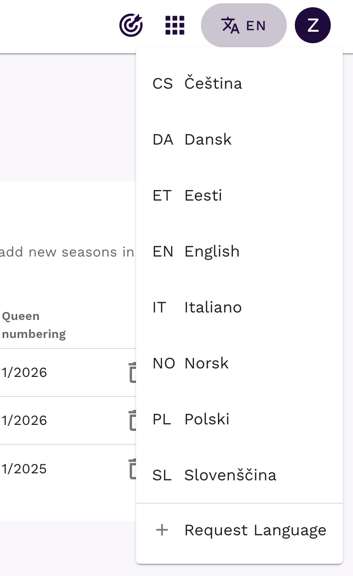
- Sprachumschalter: Sofortiger Wechsel der Benutzeroberflächensprache
- Benutzermenü: Zugriff auf Kontoinformationen und Abmeldefunktion
Linkes (Haupt-)Navigationsmenü
Die linke Seitenleiste organisiert alle App-Funktionen in logische Gruppen, die Ihrem Zuchtarbeitsablauf folgen.
Königinnen-Gruppe
- Haupt-Panel: Ihr tägliches Kommandozentrum, das wichtige Metriken, den aktuellen Standortstatus und Prognosen für die kommenden Wochen anzeigt.
- Tägliche Aufgaben-Panel: Das Zentrum für tägliche Operationen, in dem Sie Abholaufträge für Königinnen verwalten, den Status jedes Standortes überwachen und routinemäßige Zuchtaufgaben wie das Markieren von aus Serien geborenen Königinnen erledigen.
Zucht-Gruppe
Dieser Abschnitt enthält die grundlegenden Werkzeuge für das Zuchtmanagement:
- Zuchtregister: Vollständige genealogische Aufzeichnungen der Linien Ihrer Königinnen. Verfolgen Sie Abstammung, Zuchtdetails und Entscheidungen. Unverzichtbar für die Aufrechterhaltung hochwertiger Blutlinien und die Erfüllung von Zertifizierungsanforderungen.
- Serienverwaltung: Serien helfen, die Arbeit vom Ei bis zur geborenen Königin zu planen, indem sie eine systematische Zuchtplanung ermöglichen. Unter diesem Bildschirm können Sie Serien für die Saison verwalten, Seriendaten aktualisieren und Analysen jeder Serie einsehen, einschließlich der Effizienz jedes Schrittes.
- Königinnen-Partien: Partien entstehen aus Serien, können aber auch unabhängig erstellt werden. Partien sind Gruppen von Königinnen, die zusammen produziert und verwaltet werden. Königinnen aus Partien können schnell zu Bienenstöcken an jedem Standort hinzugefügt werden, auch im Fokusmodus.
Standorte
- Standortübersicht: Zusammenfassung aller Bienenstandorte mit schnellem Zugriff auf individuelle Standortstatistiken und aktuelle Details.
- Einzelne Standorte: Jeder Standort (Bienenstandort) hat seine eigene Detailseite, die Sektionen, Bienenstöcke und Königinneninformationen für jeden Bienenstock anzeigt. Unverzichtbar für Züchter, die in mehreren Gebieten tätig sind.
Bestellmanagement
Dieser umfassende Abschnitt verwaltet Ihren gesamten Verkaufsvorgang:
- Bestellübersicht: Übersicht über alle Kundenbestellungen, Status und Verfolgung der Abwicklung.
- Bestellkalender: Eine visuelle Zeitleiste, die anzeigt, wann Ihre Königinnen von Kunden bestellt werden. Verhindert Überbuchungen und hilft bei der Vorausplanung von Lieferungen.
- Tages-Panel: Die heutigen Versand- und Vorbereitungsaufgaben. Zeigt genau an, welche Bestellungen täglich Aufmerksamkeit erfordern und wie viele Königinnen Sie für den Versand vorbereiten müssen.
- Versand: Verfolgen Sie Sendungen nach Datum und verwalten Sie Lieferbestätigungen.
- Kunden: Vollständige Kundenakten, einschließlich Präferenzen, persönlichen Notizen und Kontaktinformationen.
- Analysen: Geschäftsübersicht für Ihre Operationen – verfolgen Sie Verkaufsstatistiken und saisonale Leistung.
Berichte
- Rechnungsstellung (Verfügbar in unterstützten Ländern): Erstellen Sie professionelle Rechnungen und verfolgen Sie deren Zahlungen.
- Verbandsberichte: Spezialisierte Berichterstattung für Imkerverbände und -vereine. Verwalten Sie Gruppenbestellungen und Verbandsanforderungen.
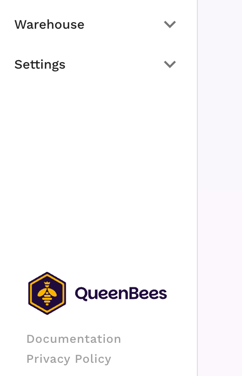
Lager
- Bienenstockverwaltung: Bestandsverfolgung von Bienenstöcken, die nicht aktuell in Gebrauch sind.
Einstellungen
- Kontoeinstellungen: Konfigurieren Sie Bienenstanddetails, Teamkonfiguration und Geschäftsinformationen.
- Abonnementverwaltung: Verwalten Sie den QueenBees Plan, Abrechnungen und den Zugriff auf Funktionen.
- Bestellkonfiguration: Konfigurieren Sie Produkte, Versandmethoden, Einstellungen für Verbände und Imkervereine.
- eNadawca-Integration (Nur Polen): Direkte Integration mit Poczta Polska zur automatischen Generierung von Versandetiketten. Wenn Sie eine ähnliche Integration in Ihrem Land benötigen, kontaktieren Sie uns bitte.
Nützliche Links
Am unteren Rand des linken Menüs finden Sie schnelle Links zu:
- QueenBe.es Startseite: Besuchen Sie unsere Hauptwebsite für Neuigkeiten und Updates.
- Dokumentation: Zugriff auf das vollständige Benutzerhandbuch und Anleitungen.
- Datenschutzrichtlinie: Überprüfen Sie unsere Datenverarbeitungspraktiken.
Hauptbereich
Der zentrale Bereich der Benutzeroberfläche ist der Ort, an dem Sie Ihre täglichen Aufgaben erledigen. Jeder Bildschirm ist darauf ausgelegt, Klicks zu minimieren und Arbeitsabläufe zu optimieren.
Aktions-Button unten rechts
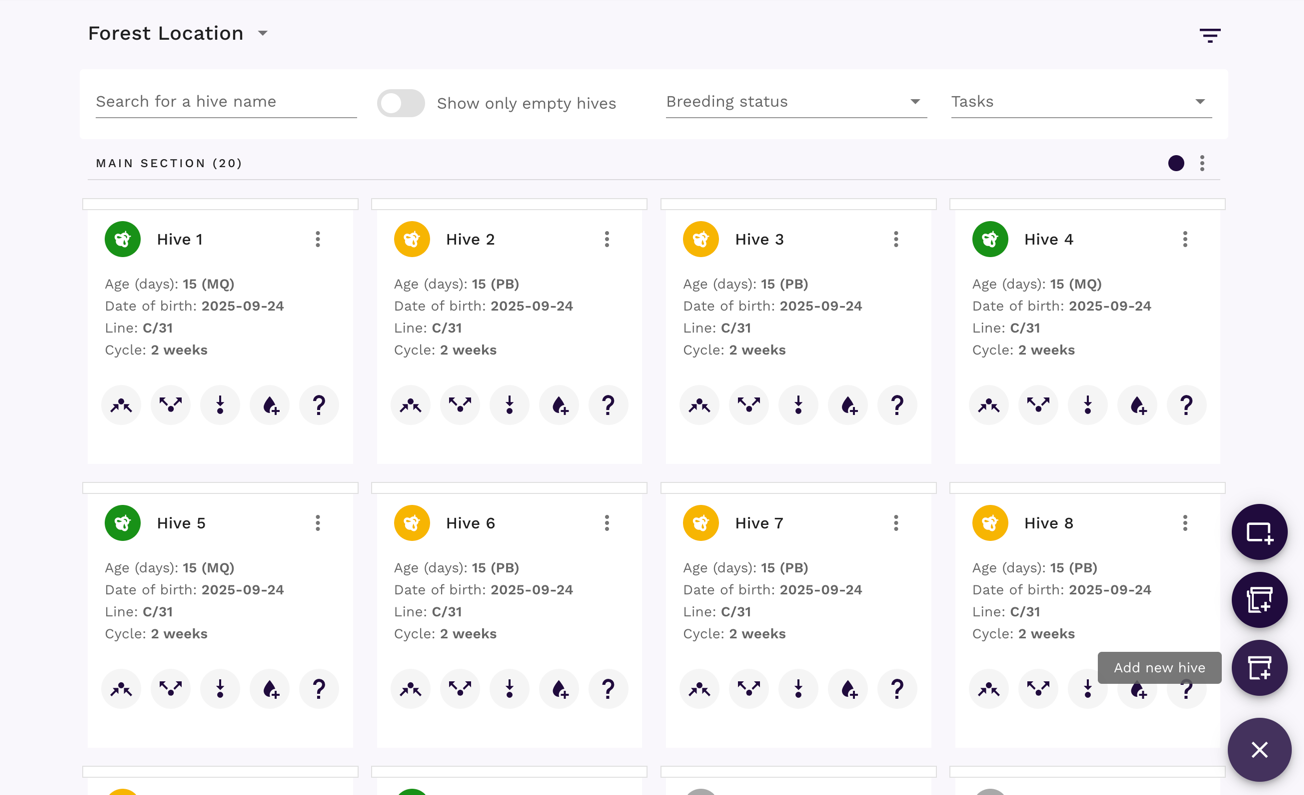
Der schwebende Aktions-Button in der unteren rechten Ecke bietet schnellen Zugriff auf kontextspezifische Aktionen.
Auf dem Bestellbildschirm ermöglicht er zum Beispiel die sofortige Erstellung einer neuen Bestellung. Auf den Standortbildschirmen hilft er beim Hinzufügen neuer Bienenstöcke oder Sektionen.
Wie sich unsere Oberfläche verhält
Fokus auf Saisons
Jeder Bildschirm kann nach Zuchtsaison gefiltert werden. Dies verhindert Verwechslungen zwischen aktuellen und historischen Daten – ein häufiges Problem in saisonalen Unternehmen wie der Königinnenzucht.
Rollenbasierter Zugriff
Die Benutzeroberfläche passt sich basierend auf Ihrer Rolle an:
- Besitzer/Administratoren sehen alle Funktionen, einschließlich Analysen und Finanzberichte
- Züchter konzentrieren sich auf die Produktion und das Zuchtmanagement
- Logistikpersonal sieht Tools für die Auftragsabwicklung und den Versand
- Techniker haben Zugriff auf die Bienenstockverwaltung und Standortdaten
Mobile Responsivität
Obwohl hauptsächlich für die Desktop-Nutzung bei detaillierten Zuchtarbeiten konzipiert, passt sich die Benutzeroberfläche an Tablets und Telefone für schnelle Überprüfungen im Feld an.