Auftragsverwaltung: Ein vollständiger Leitfaden
Das Auftragsverwaltungssystem von QueenBees wurde speziell für die einzigartigen Herausforderungen entwickelt, denen sich Königinnenzüchter in der Hochsaison gegenübersehen. Nach Jahren enger Zusammenarbeit mit Zuchtbetrieben haben wir festgestellt, dass eine der zeitaufwändigsten Tätigkeiten nicht die Zucht selbst ist – es ist die Verwaltung Hunderter Kundenanrufe, die Beantwortung der Frage „Wann kann ich meine Königin bekommen?“, die Vermeidung von Überplanung und die Vorbereitung der Zuchtdokumentation.
Die versteckten Kosten eines Telefonanrufs
Wir haben 20.000 Bestellungen in europäischen Imkereien analysiert, und die Ergebnisse waren schockierend. Ein durchschnittlicher Züchter verbringt 8 Minuten pro telefonischer Bestellung. Sie überprüfen den Kalender, berechnen die Verfügbarkeit von Königinnen und notieren Adressen manuell. Wenn Sie 20 Anrufe pro Tag entgegennehmen, sind das fast 3 Stunden verlorene Zeit, die Sie in der Imkerei nutzen könnten.
Doch die wahren Kosten zeigen sich erst nach dem Gespräch. Im traditionellen Arbeitsablauf dauert die Vorbereitung einer Sendung – manuelles Eingeben von Kundendaten auf Versandetiketten, Erstellen einer Rechnung, Vorbereiten von Zuchtdokumenten – bis zu 15 Minuten pro Paket. Wenn Sie 20 Pakete pro Tag versenden, sind das 5 Stunden Büroarbeit täglich – in der Hochsaison.
Allgemeine Business-Tools verstehen die Besonderheiten von Königinnenzuchtbetrieben nicht. Wir haben QueenBe.es speziell für die Welt der Züchter entwickelt. Unser einzigartiges System optimiert die Auftragsverwaltung für Züchter, indem es Ihnen einen interaktiven Kalender bietet, der sofort die Auftragsverfügbarkeit prüft und die Zeit für die Auftragsannahme auf nur 90 Sekunden reduziert. Da die Kundendaten bereits im System sind, können Sie mit wenigen Klicks in Sekundenschnelle eine Rechnung und ein Versandetikett generieren.
Bestellungen in QueenBees
Der Bestellbereich ist Ihr zentrales Zentrum für die Bearbeitung individueller Kundenaufträge vom ersten Telefonkontakt bis zur Lieferung und Dokumentation. Unser umfassendes System rationalisiert den gesamten Kundenbearbeitungsprozess und ermöglicht Ihnen die effiziente Verwaltung einer großen Anzahl von Aufträgen in der Hochsaison.
Diese Seite ist für Benutzer mit Rollen wie Inhaber, Administrator und Logistik zugänglich, wodurch Ihr Verkaufsteam Kundenaufträge effektiv bearbeiten und ausführen kann.
Info
Die in den Demonstrationen und Beispielen gezeigten Daten sind vollständig fiktiv und stammen von keinen echten Imkern. Der Schutz der Kundendaten hat für uns höchste Priorität – wir geben Kundeninformationen niemals an Dritte weiter oder verkaufen sie.
Zugang zu Bestellungen
Sie können auf die Bestellliste zugreifen über:
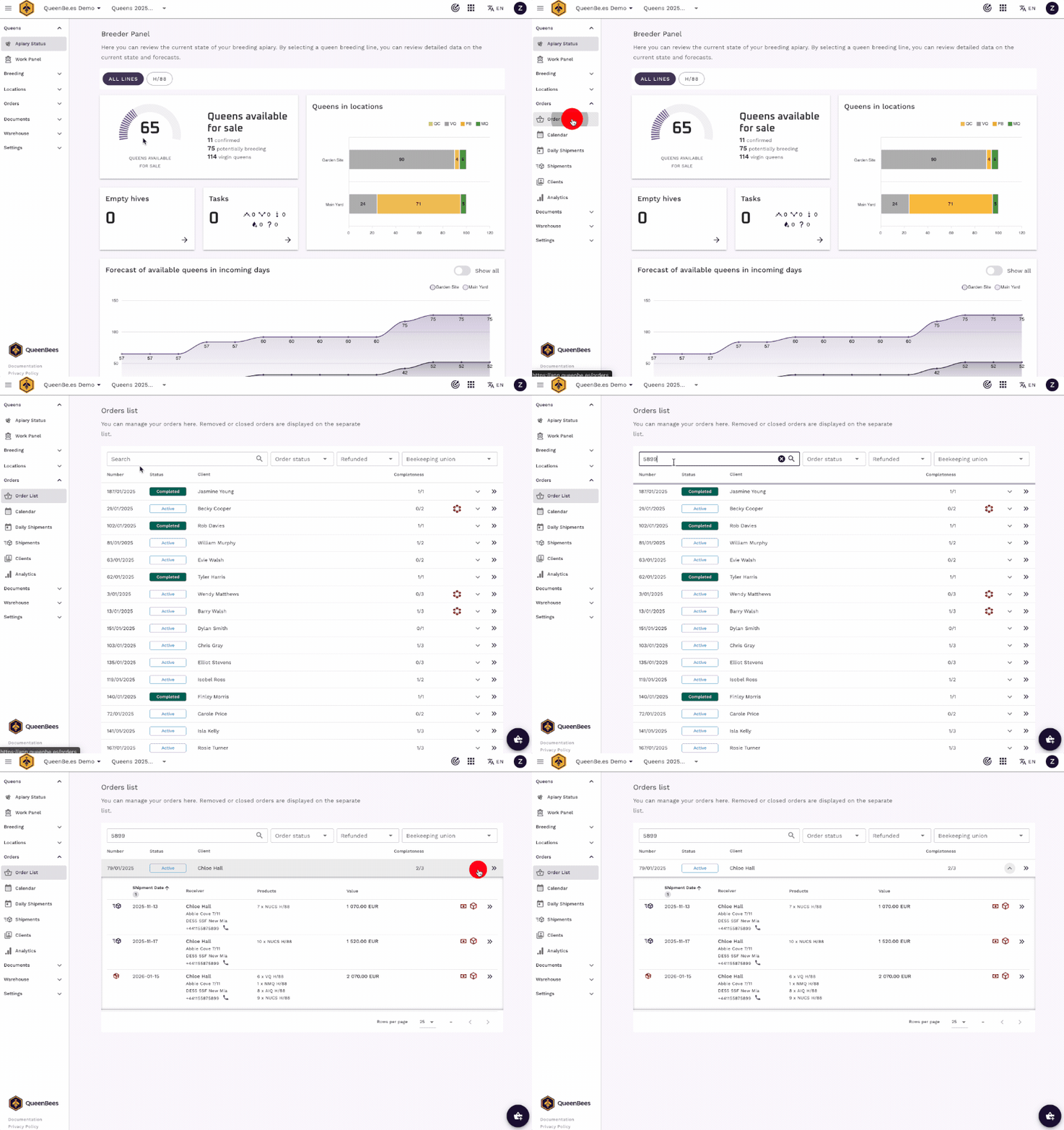
- Navigation: Linkes Menü > Bestellungen > Bestellliste vom Haupt-Dashboard
- Klicken auf eine beliebige Bestellung auf den mit den Lieferungen verbundenen Seiten
Die Bestellliste bietet einen schnellen Überblick über die zuletzt aufgegebenen Bestellungen mit einer kurzen Zusammenfassung ihres Status. Von hier aus können Sie nach bestehenden Kundenaufträgen suchen – besonders nützlich bei der Bearbeitung von Telefonanrufen, wo Sie normalerweise mit einem Teil der Telefonnummer beginnen.
Eine neue Bestellung erstellen
Wenn ein neuer Kunde anruft, klicken Sie auf die Aktionsschaltfläche (Symbol +) in der unteren rechten Ecke, um eine neue Bestellung zu erstellen. Dadurch öffnet sich das Bestellpanel, das speziell für Telefonate mit Kunden konzipiert ist.
Die Seite zeigt oben eine eindeutige Bestellnummer zusammen mit dem aktuellen Bestellstatus und Informationen darüber an, wann die Bestellung erstellt und zuletzt aktualisiert wurde.

Kopfzeile der Bestellinformationen
Oben auf der Bestelldetailseite finden Sie wichtige Metadaten zur Bestellung:
- Bestellnummer: Eindeutiger Bezeichner der Bestellung
- Bestellstatus: Aktueller Status der Bestellung
- Erstellungsdatum: Wann die Bestellung ursprünglich erstellt wurde und von wem
- Zuletzt aktualisiert: Informationen zur Uhrzeit der Änderung und wer sie vorgenommen hat
- Zurück-Schaltfläche: Zurück zur Bestellliste
Bestellaktionsmenü
Das Drei-Punkte-Menü in der oberen rechten Ecke bietet Zugriff auf bestellbezogene Aktionen:
- Bestellung stornieren: Bestellung als storniert markieren (nur für nicht abgeschlossene/nicht stornierte Bestellungen verfügbar)
Kundeninformationsbereich
Die erste Registerkarte auf der linken Seite enthält alle kundenbezogenen Informationen:
Kundenauswahl
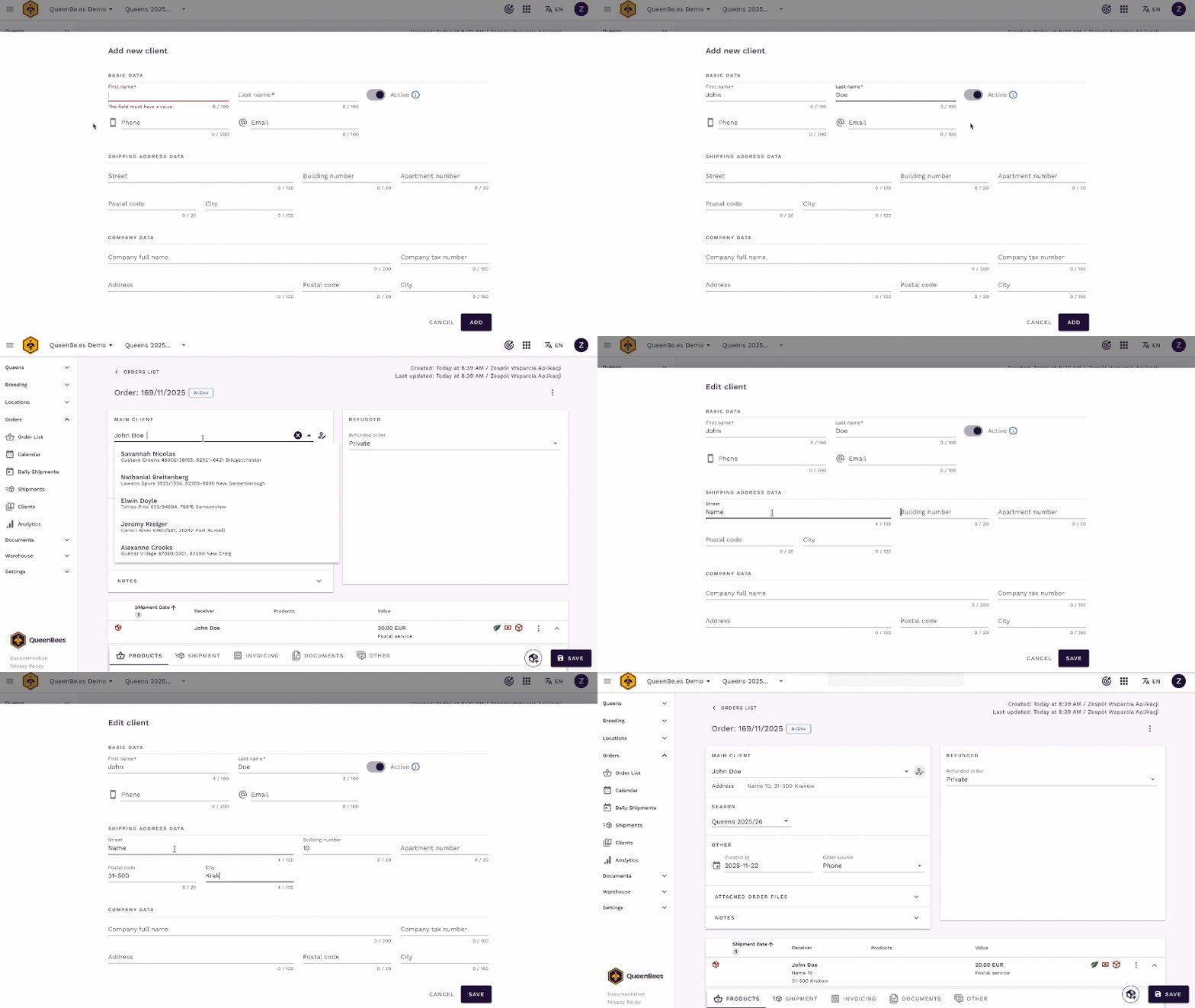
Verwenden Sie das AutoVervollständigen-Feld für Kunden, um einen Kunden für diese Bestellung zu suchen und auszuwählen. Dies ist für Telefongesprächsszenarien optimiert:
- Schnellsuche: Beginnen Sie mit der Eingabe einer Telefonnummer, eines Namens oder einer Adresse, um bestehende Kunden zu finden. Wir zeigen die relevantesten Übereinstimmungen mit zusätzlichen Details wie der Adresse, um die schnelle Identifizierung der richtigen Person zu erleichtern.
- Neuen Kunden hinzufügen: Falls nicht in der Datenbank gefunden, klicken Sie auf das „+“-Symbol, um einen Kunden direkt aus der Bestellung hinzuzufügen
- Wenige Daten erforderlich: Bei Abholaufträgen reicht der Name des Kunden aus, um ihn zur Datenbank hinzuzufügen
- Jederzeit bearbeiten: Klicken Sie auf das Bleistiftsymbol, um Kundendaten jederzeit hinzuzufügen oder zu korrigieren
Note
Wenn Sie eine bestehende Kundenliste (Excel, andere Software) haben, können wir diese kostenlos für Sie importieren. Kontaktieren Sie uns für Unterstützung.
Nach der Auswahl zeigt das System an:
- Kundenadresse: Vollständige Adresse, einschließlich Straße, Postleitzahl und Ort
- Telefonnummer: Mit Schnellaktionsschaltflächen zum Anrufen oder Senden von Nachrichten über WhatsApp
- E-Mail: Mit einem Schnelllink zum Senden einer E-Mail
- Steuerinformationen / Firmendaten: mit USt-IdNr., falls zutreffend
- Zusätzliche Notizen: Alle speziellen kundenbezogenen Informationen
Saisonauswahl
Verknüpfen Sie die Bestellung mit einer bestimmten Produktionssaison. Standardmäßig ist die aktuelle Saison ausgewählt.
Dies hilft bei:
- Verfolgung von Bestellungen nach Produktionszeitraum
- Gruppierung von Sendungen nach Saison
- Berichterstattung und Analyse nach Zeitraum
Sie können direkt aus diesem Dropdown-Menü neue Saisons hinzufügen, wenn Sie die entsprechenden Berechtigungen besitzen.
Tip
Einige unserer Kunden teilen ihre Geschäftsabteilungen nach Saisons auf. Zum Beispiel: eine Saison für bienenstockbezogene Produkte, eine separate Saison für Königinnen, Honig. Dies ermöglicht separate Bestellungen und die Konzentration verschiedener Mitarbeiter auf jede Abteilung, während sie dasselbe QueenBees-Konto nutzen.
Weitere Bestelldaten
Dieser Abschnitt enthält zusätzliche Bestelldaten:
- Erstellungsdatum: Passen Sie das Erstellungsdatum der Bestellung bei Bedarf an (nützlich beim manuellen Eingeben historischer Bestellungen)
- Bestellquelle: Geben Sie an, wie die Bestellung eingegangen ist: Telefon, E-Mail, direkt (persönlich), Sonstiges
Bestelldateien
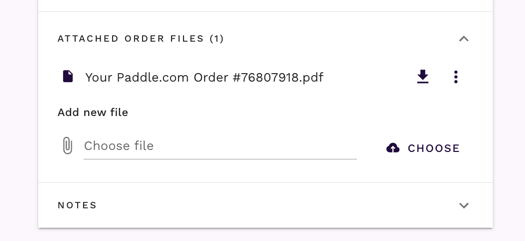
Fügen Sie relevante Dokumente zur Bestellung hinzu, wie zum Beispiel:
- Kundenkorrespondenz
- Erstattungsdokumente
- Besondere Anweisungen
- Zahlungsbestätigungen
Dateien werden sicher gespeichert und sind für autorisierte Teammitglieder zugänglich.
Bestellkommentar (Notizen)
Fügen Sie interne Notizen zur Bestellung hinzu, die nur für Ihr Team sichtbar sind. Dies ist nützlich für:
- Spezielle Handhabungsanweisungen
- Produktionsnotizen
- Kundenpräferenzen
- Lieferhinweise
Kommentare unterstützen bis zu 1000 Zeichen und werden automatisch gespeichert. Sie erscheinen als Symbole in den Versandlisten, sodass Sie sie schnell einsehen können.
Bereich für Bestelltyp und Rückerstattung
Die Registerkarte auf der rechten Seite verwaltet den Bestelltyp und die mit Subventionen verbundenen Informationen:
Bestelltyp
Wählen Sie einen von drei Bestelltypen, die jeweils die Bearbeitung der Bestellung beeinflussen:
- Privat: Standardmäßige Kundenbestellung ohne Subventionen
- Verbandsrückerstattung: Bestellung, die für EU-Subventionen für Imkerverbandsmitglieder berechtigt ist. Die Auswahl dieses Typs aktiviert die Felder:
- Rückerstattung bestätigt: Schalter, der den Genehmigungsstatus der Subvention anzeigt
- Imkerverein: Wählen Sie den registrierten Verein des Kunden aus (nach Verband gefiltert).
- Imkerverband: Wählen Sie den Verband, der die Subvention bereitstellt. Wenn der Kunde mit einem Verein oder Verband verbunden ist, wird dieses Feld automatisch ausgefüllt.
- Individuelle Rückerstattung: Individuelle Subvention, die nicht mit einem Verband verbunden ist
Nach Auswahl eines Rückerstattungstyps führt das System automatisch folgende Schritte aus:
- Versucht, den Verein und den Verband basierend auf dem Kundenprofil auszufüllen
- Verknüpft mit Verbandszuschussdateien, falls für den ausgewählten Verband konfiguriert
- Aktualisiert alle Sendungen innerhalb der Bestellung, um die Konsistenz zu wahren. Sie können bei Bedarf jede Sendung von der Rückerstattung ausschließen.
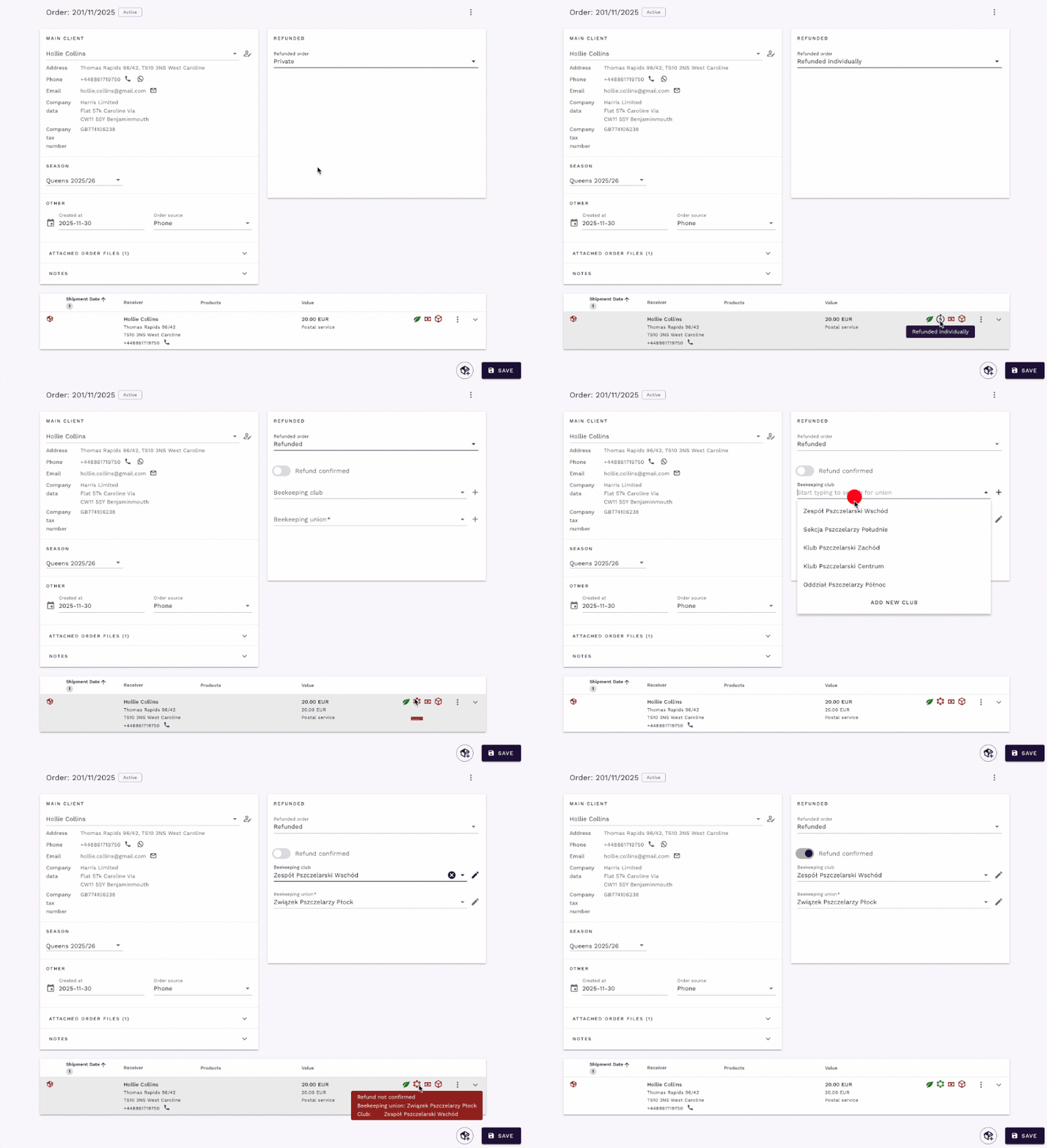
Rückerstattete Bestellungen verfügen über zusätzliche Berichtsfunktionen zur Verfolgung von Subventionen. Sie sind außerdem mit speziellen Symbolen in den Bestell- und Versandlisten zur einfachen Identifizierung gekennzeichnet.
Verbandsdokumentation
Wenn für den ausgewählten Verband Subventionsdokumentationsdateien für die aktuelle Saison hochgeladen wurden, werden diese in diesem Abschnitt zur einfachen Referenzierung bei der Bearbeitung von geförderten Bestellungen angezeigt.
Lieferungen
Der Hauptbereich der Seite zeigt die Tabelle der bestellten Sendungen, die alle Lieferungen innerhalb einer offenen Bestellung anzeigt. Jede Lieferung kann mehrere Produkte (Königinnen, Ableger, Honig, Weiselzellen usw.) enthalten.
Lieferungen verstehen
Eine Bestellung kann eine oder mehrere Lieferungen haben, von denen jede separate Attribute haben kann:
- Versanddatum: Wann dieser Teil der Bestellung versendet wird
- Produkte: Königinnen und andere Artikel, die in dieser Lieferung enthalten sind
- Versandmethode: Lieferart (Kurier, persönliche Abholung usw.)
- Empfänger der Sendung: Wer die Sendung erhält (kann vom zahlenden Kunden abweichen)
- Dokumente: Rechnungen, Herkunftsbescheinigungen, Versandetiketten
- Statusindikatoren: Bestätigungsstatus, Zahlungsstatus, Vorbereitungsstatus
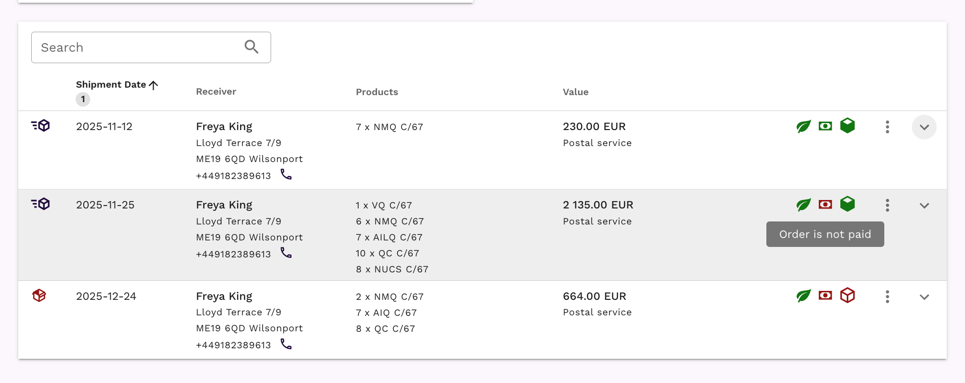
Versanddetails erweitern
Klicken Sie auf eine beliebige Zeile in der Tabelle, um detaillierte Informationen zu dieser Lieferung zu erweitern und anzuzeigen/zu bearbeiten:
Registerkarte: Produkte:
- Königinnen hinzufügen, indem Sie das Produkt und die Königinnenlinien auswählen
- Mengen, Stückpreise festlegen
- Weitere Produkte hinzufügen
- Preise und Rabatte anpassen
- Den Gesamtwert der Produkte überprüfen
Registerkarte: Versand:
- Versandmethode auswählen
- Versanddatum über den interaktiven Kalender auswählen
- Der Kalender zeigt bereits bestellte Produkte für die kommenden Tage an
- Vermeiden Sie Überplanung, indem Sie die bereits für einen bestimmten Tag bestellten Mengen überprüfen
Tip
Wenn ein Kunde fragt: “Wann können Sie mir das schicken?”, hilft Ihnen der interaktive Kalender effektiv zu entscheiden, welches Datum Sie vorschlagen können, basierend auf dem aktuellen Auftragsvolumen und den Produktionskapazitäten.
Registerkarte: Zahlungen:
- Bestellung als bezahlt markieren mit Zahlungsdatum
- Zahler ändern, falls dieser vom Empfänger abweicht
- Bei Verbandsrückerstattungen können Sie den direkten Empfänger der Bestellung auswählen – diese Person wird für die Meldung an den Verband anstelle des zahlenden Kunden verwendet
- Rechnung direkt von dieser Registerkarte generieren
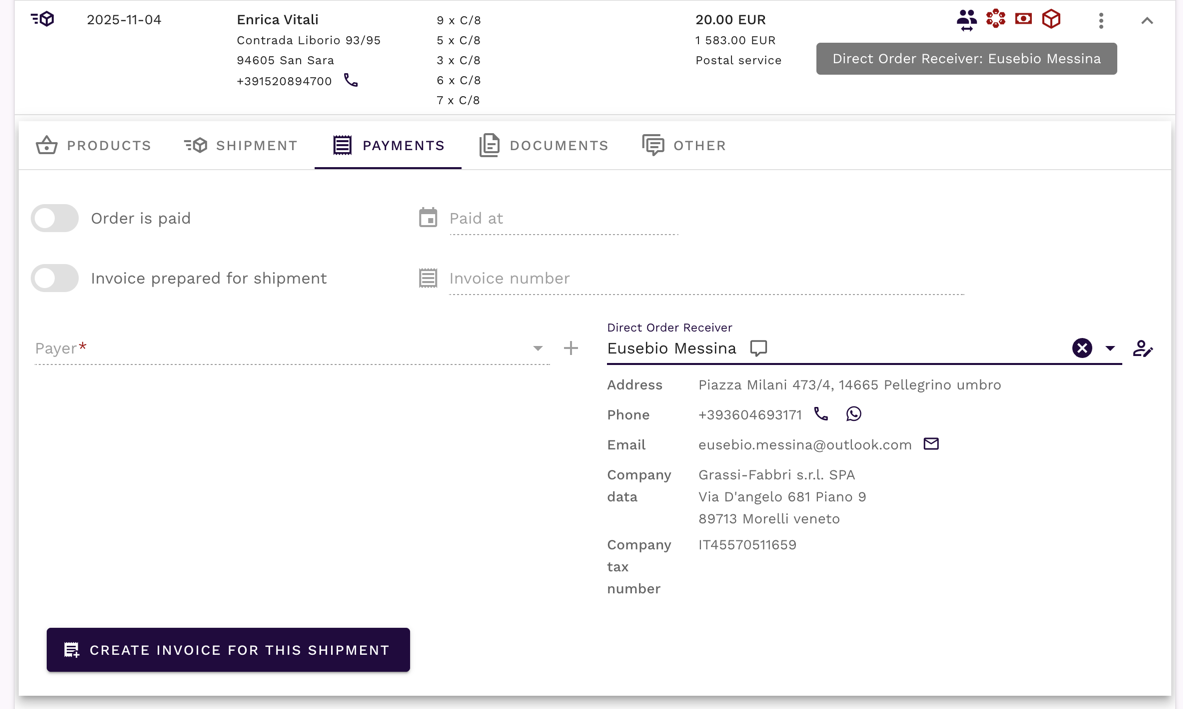
Registerkarte: Dokumente: Ermöglicht die Generierung und Verwaltung von Zuchtdokumentation wie Rechnungen und Herkunftsbescheinigungen direkt aus der Sendung.
Registerkarte: Sonstiges: Fügen Sie eine sendungsspezifische Notiz hinzu, die nur für Ihr Team sichtbar ist.
Mehrere Sendungen verwalten
Ein spezifischer Aspekt in der Welt der Königinnenzucht ist, dass jede Bestellung in mehrere Sendungen unterteilt werden kann. Dies ist entscheidend für die Planung und Aufteilung komplexerer Bestellungen.
Für Bestellungen, die an verschiedenen Daten geliefert werden müssen:
- Klicken Sie auf die schwebende Schaltfläche “Sendung hinzufügen” (Paketsymbol) in der unteren rechten Ecke
- Eine neue Sendung wird mit denselben Kunden- und Bestelldaten erstellt
- Konfigurieren Sie Datum, Produkte und Versandmethode jeder Sendung unabhängig voneinander
- Alle Sendungen bleiben zur einfachen Nachverfolgung mit der übergeordneten Bestellung verbunden
- Sie können auch vorhandene Sendungen für ähnliche Bestellungen duplizieren
Dies ist besonders nützlich für:
- Kunden, die Königinnen zu verschiedenen Terminen innerhalb derselben Bestellung bestellen
- Mehrere Kunden, die an dieselbe Adresse in einem Paket bestellen
- Aufteilung von Bestellungen auf mehrere Produktionsdaten
- Verschiedene Königinnentypen, die an unterschiedlichen Tagen fertig sind
- Szenarien der Teillieferung
- Verwaltung großer Bestellungen in Etappen
Je mehr Sie die Anwendung nutzen, je mehr bestehende Kunden Sie in der Datenbank haben, desto schneller wird der gesamte Bestellabwicklungsprozess.
Symbole für den Versandstatus
Jede Sendung innerhalb einer Bestellung zeigt Statussymbole an, die auf einen Blick wichtige Attribute anzeigen. Das Verständnis dieser Symbole hilft Ihnen, den Status einer Bestellung in Zeiten hoher Arbeitsbelastung schnell zu beurteilen:

- Bestellbestätigungsstatus: grün, wenn die Bestellung vom Kunden bestätigt wurde
- Zahlungseingangsstatus: mit Bargeldsymbol, grün, wenn bezahlt
- EU-Rückerstattung: grün, wenn die Rückerstattung vom Verband bestätigt wurde
- Individuelle Rückerstattung: Kennzeichnung einer individuellen Rückerstattung
- Verschiedene Kunden/Zahler/Direktempfänger: Person mit Pfeilen, zeigt an, dass der zahlende Kunde vom empfangenden Kunden abweicht
- Rechnungssymbol: Rechnung wurde für diese Sendung erstellt
- LKW-Symbol: Sendungsverfolgungsnummer wurde generiert
- Bestellnotizen: Es gibt interne Kommentare zu dieser Sendung
- Zuletzt erstellt: Zeigt an, dass die Bestellung in den letzten 12 Stunden erstellt wurde
Diese Symbole erscheinen sowohl in der Bestelldetailtabelle als auch in der Versandliste, sodass Sie den Bestellstatus schnell überprüfen können, ohne jede einzelne öffnen zu müssen.
Zuchtdokumentation
QueenBees optimiert die Erstellung der Zuchtdokumentation, indem es Ihnen ermöglicht, die erforderlichen Dokumente in nur wenigen Sekunden auf der Grundlage der bereits in der Bestellung enthaltenen Informationen zu erstellen.
Rechnungen
Generieren Sie professionelle Rechnungen direkt aus den Sendungen:
- Öffnen Sie das Dokumentenpanel der Sendung
- Klicken Sie auf “Rechnung hinzufügen”
- QueenBees ruft automatisch Kundendaten und Produkte ab
- Überprüfen Sie und wählen Sie die aufzunehmenden Positionen aus
- Rechnung generieren
In den meisten Fällen dauert die Erstellung einer Rechnung nur wenige Sekunden. Sie können:
- Die Rechnung als PDF herunterladen
- Sie direkt aus der Datei drucken
- Sie dem Kunden per E-Mail senden
Herkunftsbescheinigungen
Erstellen Sie effizient Herkunftsbescheinigungen für Königinnen:
- Öffnen Sie das Dokumentenpanel der Sendung
- Klicken Sie auf “Herkunftsbescheinigung hinzufügen”
- Basierend auf den Bestelldaten wird die Bescheinigung vorab ausgefüllt
- Wählen Sie aus, welche Produkte letztendlich in die Herkunftsbescheinigung aufgenommen werden
- Geben Sie die Königinnennummern manuell ein (oder sie werden automatisch aus den Zuchtaufzeichnungen abgerufen – Funktion in Entwicklung)
- Generieren, drucken und legen Sie die Bescheinigung dem Paket bei
Alle wichtigen Informationen sind bereits aus der Bestellung übernommen, was die Dokumentenerstellung schnell und präzise macht.
Änderungen speichern
Alle Änderungen an der Bestellung werden über die Speichern-Schaltfläche in der unteren rechten Ecke gespeichert. Das System verfügt auch über eine Auto-Speicherfunktion, die Änderungen periodisch im Hintergrund speichert, um Datenverlust zu verhindern.
Tip
Tastenkombination: Drücken Sie Strg+S (Windows/Linux) oder Cmd+S (Mac), um schnell zu speichern
Bestellstatus-Workflow
Das Verständnis der Bestellstatus hilft Ihnen, den Fortschritt zu verfolgen:
- Aktiv: für neue und aktive Bestellungen, die bearbeitet werden
- Abgeschlossen: alle Sendungen geliefert und Bestellung erfüllt
- Storniert: Bestellung wurde storniert und wird nicht ausgeführt
Praktische Anwendungsfälle
Bearbeitung eines Telefonanrufs von einem neuen Kunden
Dies ist das häufigste Szenario in der Hochsaison:
- Klicken Sie auf die Aktionsschaltfläche in der Bestellliste (Symbol +), um eine neue Bestellung zu erstellen
- Wenn der Kunde seine Informationen angibt, fügen Sie ihn dem System hinzu (mindestens Name und Telefonnummer)
- Fügen Sie, während Sie noch am Telefon sind, die bestellten Produkte hinzu (z. B. “10 natürlich begattete Königinnen und 5 künstlich besamte”)
- Der Kunde fragt: “Wann können Sie mir das schicken?” – öffnen Sie den interaktiven Kalender
- Überprüfen Sie die bereits für die kommenden Tage bestellten Mengen
- Schlagen Sie ein verfügbares Datum vor, das zu Ihrem Produktionsplan passt
- Wählen Sie die Versandmethode (persönliche Abholung, Kurier usw.)
- Speichern Sie die Bestellung
Der gesamte Telefonprozess ist vereinfacht, um dem natürlichen Gesprächsfluss mit Kunden zu entsprechen.
Bearbeitung einer Bestellung eines bestehenden Kunden
Für wiederkehrende Kunden ist der Prozess noch schneller:
- Gehen Sie zu Bestellungen und suchen Sie nach Telefonnummer oder Namen
- Überprüfen Sie bei Bedarf ihre früheren Bestellungen
- Erstellen Sie eine neue Bestellung oder öffnen Sie eine bestehende und fügen Sie eine neue Sendung hinzu
- Fügen Sie Produkte hinzu und wählen Sie ein Versanddatum
- Speichern
Nächste Schritte
Nachdem Sie die Auftragsverwaltung gemeistert haben, machen Sie sich mit diesen verwandten Funktionen vertraut, um Ihre Abläufe weiter zu optimieren:
- Tägliche Lieferungen: Verwalten und verfolgen Sie die täglichen Vorbereitungen für Lieferungen.
- Versandkalender: Visualisieren Sie die täglichen Auftragsvolumen und planen Sie Lieferungen effizient.
- Rückerstattete Bestellungen: Bearbeiten Sie subventionsbezogene Bestellungen und die von Imkerverbänden geforderte Dokumentation.
Benötigen Sie Hilfe?
Wenn Sie Fragen zur Auftragsverwaltung haben oder Hilfe bei der Einrichtung benötigen, steht Ihnen unser Team gerne zur Verfügung.
- Kontaktieren Sie unser Support-Team für Hilfe bei der Einrichtung.
- Besuchen Sie unsere Kontaktseite für eine persönliche Beratung.
- WhatsApp-Support für schnelle Anfragen oder Funktionswünsche.