Einführung in die Auftragsverwaltung - Schritt für Schritt
Willkommen zu einer kurzen Einführung in die Auftragsverwaltung in der QueenBees-Anwendung! Dieses Handbuch führt Sie durch die wichtigsten Schritte, vom Telefongespräch mit dem Kunden bis zur Vereinbarung eines Versandtermins.
Wir werden die Schlüsselfunktionen besprechen, die die Auftragsverwaltung schnell und effizient machen und Sie gleichzeitig vor einer Überplanung der Saison schützen.
Was Sie lernen werden
Am Ende dieses Leitfadens werden Sie wissen, wie Sie:
- Bestellungen anzeigen und suchen – bestehende Kundenbestellungen schnell finden, insbesondere während eines Telefonats
- Neue Bestellungen erstellen – Bestellungen für neue oder bestehende Kunden hinzufügen
- Kunden verwalten – Kundeninformationen hinzufügen und aktualisieren
- Liefertermine vereinbaren – Lieferungen planen und mehrere Lieferungen abwickeln, ohne sich Sorgen um eine Überplanung der Saison machen zu müssen
- Die Flexibilität von Bestellungen nutzen – Bestellungen aufteilen und komplexe Lieferungen an Ihre Kunden verwalten
Diese grundlegenden Informationen helfen Ihnen, von der papierbasierten Auftragsverfolgung zur digitalen Effizienz überzugehen, die Ihre Gesprächszeit mit Kunden um bis zu 70 % verkürzen kann.
Bevor Sie beginnen
Voraussetzungen
Stellen Sie sicher, dass Sie Folgendes haben:
- Ein aktives QueenBees-Konto mit Zugang zur Auftragsverwaltung
- Einen grundlegenden Produktkatalog konfiguriert (Königinnen, Bienenstöcke, Honig usw.)
- Eine Kundendatenbank oder die Möglichkeit, neue Kunden hinzuzufügen. Sie können jederzeit von vorne beginnen oder unsere Demo-Version ausprobieren. Denken Sie daran, dass wir bestehende Kunden aus jeder Anwendung importieren können – kostenlos. Kontaktieren Sie uns bei Bedarf.
- Versandmethoden für Ihr Unternehmen konfiguriert
Datenschutzhinweis
Info
Die in den Demonstrationen und Beispielen gezeigten Daten sind völlig fiktiv und stammen nicht von echten Imkern. Der Datenschutz unserer Kunden hat für uns höchste Priorität – wir geben Kundeninformationen niemals an Dritte weiter oder verkaufen sie.
Schritt 1: Bestellliste
Der Abschnitt „Bestellliste“ bietet eine Übersicht über alle Kundenbestellungen in Ihrer Imkerei. Diese Ansicht kann nach Saisons unterteilt werden, um Bestellungen nur auf den aktuellen Zeitraum Ihrer Arbeit zu beschränken.
Zugang zu Bestellungen
Gehen Sie im Hauptmenü auf Bestellliste, um alle Bestellungen anzuzeigen.
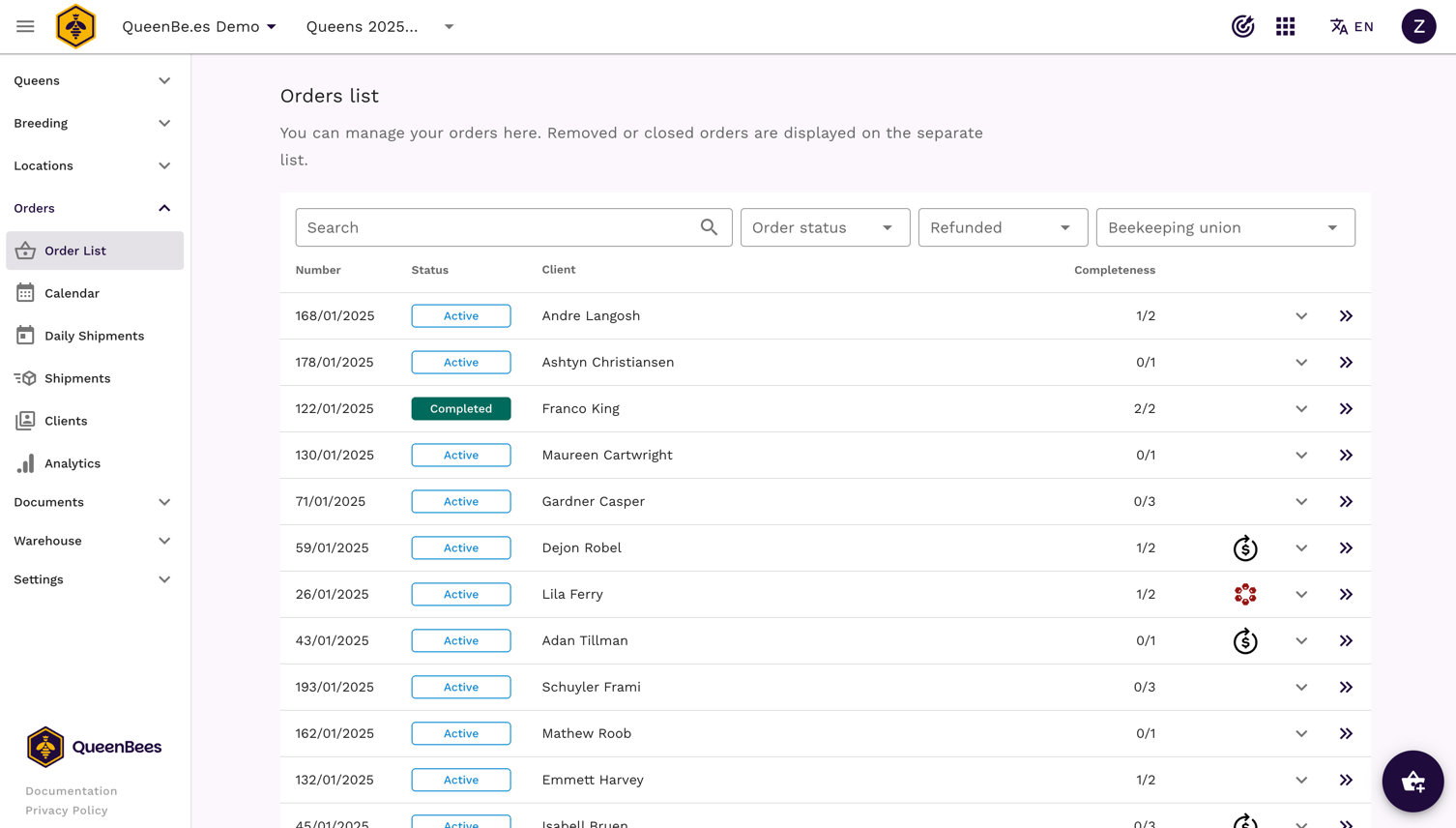
Hauptfunktionen der Bestellübersicht:
- Zusammenfassung der letzten Bestellungen mit Status und wichtigen Details zum Versandfortschritt
- Bestellstatus-Indikatoren (aktiv, abgeschlossen, storniert)
- Schnelle Such- und Filterfunktion zum Auffinden bestehender Kunden oder erstatteter Bestellungen
Tip
In Zuchtbetrieben kann eine Kundenbestellung oft mehrere Lieferungen umfassen. QueenBees unterstützt auch Szenarien mit der Möglichkeit, mehrere Lieferungen für eine Bestellung hinzuzufügen und zu verfolgen.
Schnelle Bestellsuche
Wenn ein Kunde anruft, können Sie schnell nach seinen bestehenden Bestellungen suchen:
- Verwenden Sie die Suchleiste oben auf dem Bestellbildschirm
- Suchen nach: Kundenname, Telefonnummer, E-Mail oder Adresse. Insbesondere die Telefonnummer kann nützlich sein, da wir sie auf dem Telefonbildschirm sehen.
- Die Ergebnisse zeigen: Bestellhistorie, Status und den aktuellen Versandfortschritt des Kunden

Such- und Filterfunktionen:
- Echtzeitfilterung während der Eingabe
- Querverweise von Kundendaten, Telefonnummern oder Bestellnummern
- Berücksichtigen Sie abgeschlossene Bestellungen aus aktuellen und früheren Saisons für wiederkehrende Kunden – so können Sie schnell prüfen, ob sie bereits früher Bestellungen aufgegeben haben
Schritt 2: Eine neue Bestellung erstellen
Gehen wir das Erstellen einer Bestellung für einen neuen Kunden durch, der Sie angerufen hat. In den meisten Fällen, wenn ein Kunde anruft, ist er möglicherweise neu für Ihre Imkerei. In QueenBees haben wir den Bestellvorgang angepasst, um neue Kunden effizient zu bedienen.
Eine neue Bestellung starten
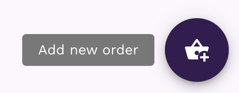
Die meisten Aktionen in QueenBees beginnen mit dem Aktionsbutton in der unteren rechten Ecke.
Klicken Sie auf den (+) Button ‘Neue Bestellung erstellen’
Das Bestellpanel öffnet sich mit Abschnitten für den Kunden, Rückerstattungen auf der rechten Seite, Versand zusammen mit Produkten, Versandmethode und Bestelldokumente.

Bestellpanel-Layout:
- Linke Seite: Grundlegende Bestelldaten, einschließlich Kundeninformationen
- Rechte Seite: Rückerstattungsoptionen (in weiteren Anleitungen besprochen)
- Unten: Lieferungen und Lieferdetails
Die Bestellung wird jede Minute automatisch gespeichert, sodass Sie sich keine Sorgen machen müssen, Daten während der Arbeit zu verlieren. Sie können sie auch manuell speichern.
Einen neuen Kunden hinzufügen
Mit der intuitiven Kundensuche können Sie jeden bestehenden Kunden in Ihrem Konto finden. Wenn der Kunde nicht in Ihrer Datenbank ist, fügen Sie ihn direkt aus der Bestellung hinzu:
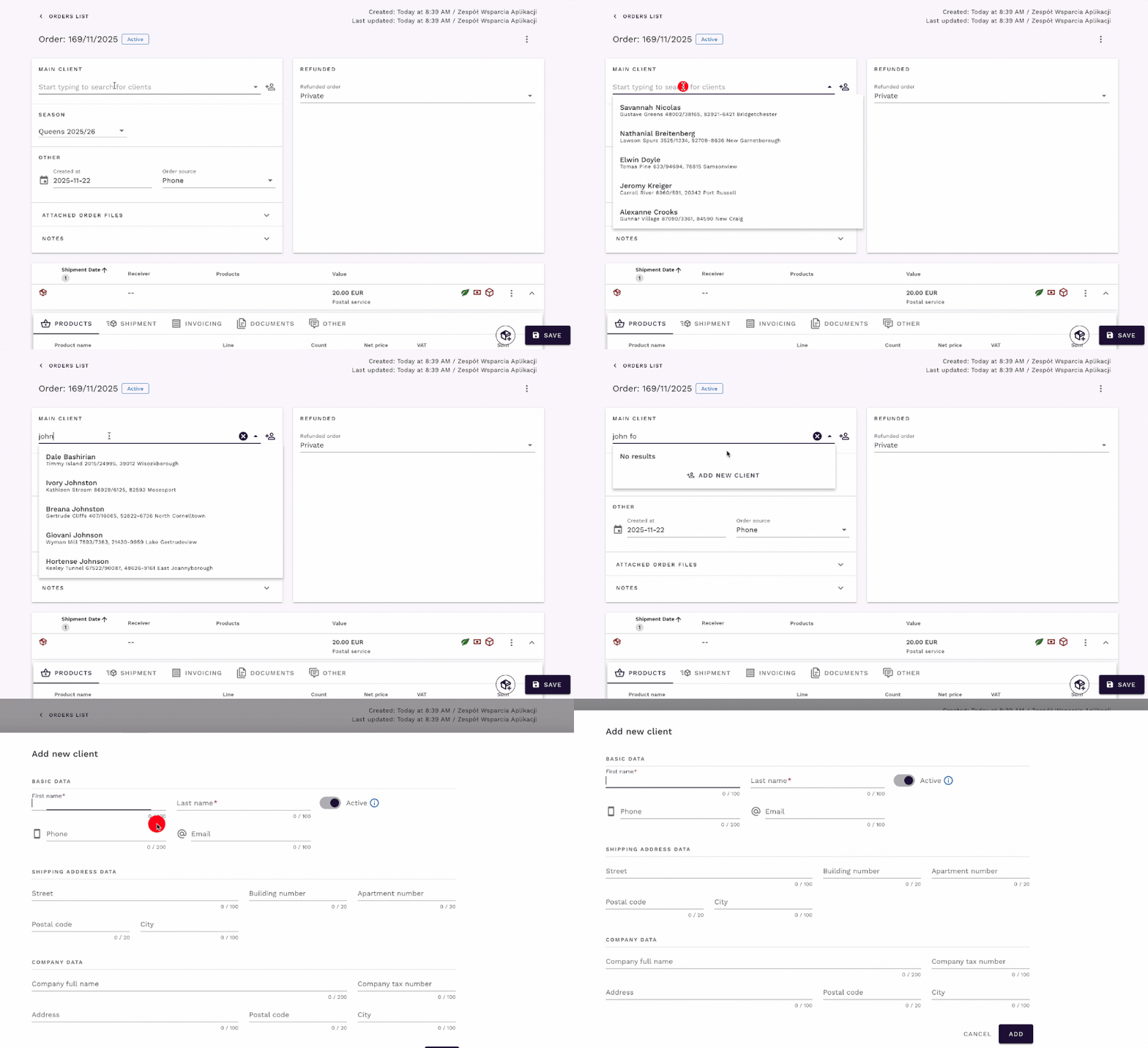
Klicken Sie auf ‘Neuen Kunden hinzufügen’ in der Kundensuche
Geben Sie die grundlegenden Informationen ein:
- Vor- und Nachname: erforderlich für Mindestbestellungen, wenn der Kunde Königinnen direkt bei Ihnen abholen möchte
- Telefonnummer (optional): nützlich für die Kommunikation
- Adresse (optional): wenn Versand erforderlich ist
- E-Mail (optional): zum Versenden von Bestellbestätigungen und Updates
Sie können die Tab-Taste verwenden, um beim Eingeben von Daten schnell zwischen den Feldern zu wechseln.
Tip
Bei Selbstabholungsbestellungen genügen lediglich Vorname, Nachname und Telefonnummer. Weitere Details können Sie später hinzufügen, wenn sich die Kundenbeziehung entwickelt.
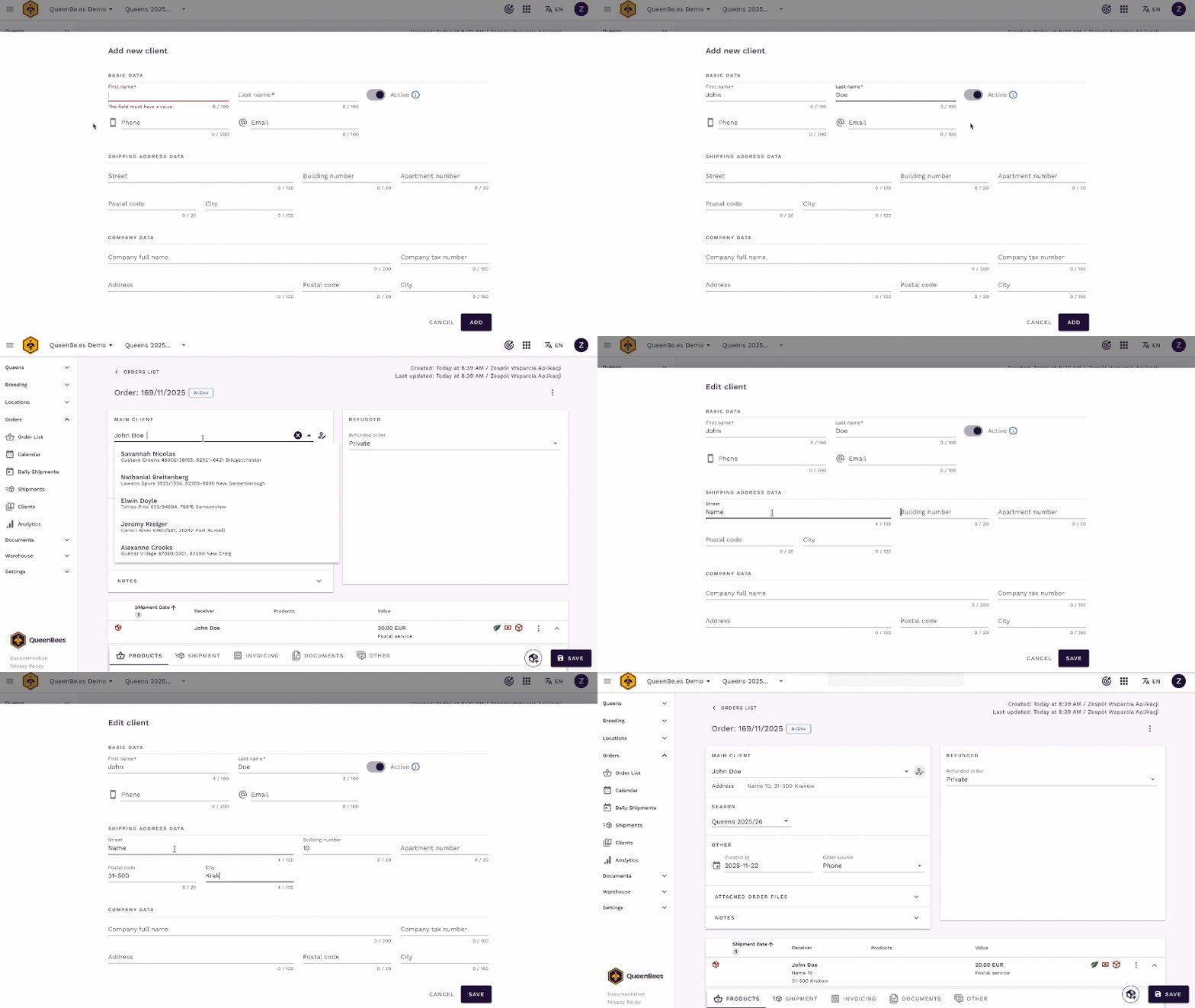
- Speichern Sie den Kunden. Von nun an wird er in Ihrer Datenbank für zukünftige Bestellungen verfügbar sein. Der neu hinzugefügte Kunde wird sofort der offenen Bestellung hinzugefügt.
Zusätzliche Funktionen zur Kundenverwaltung:
- Kunden bearbeiten, Adress- oder Kontaktinformationen aktualisieren: ohne die Bestellung zu verlassen
- Kunden mit Imkervereinen oder -verbänden verknüpfen: für eine effizientere Verwaltung erstatteter Bestellungen
- Kommentare zum Kunden hinzufügen: wenn Sie Bedenken bezüglich der Zusammenarbeit mit dem Kunden haben oder spezielle Anweisungen für seine Bestellungen wünschen
Note
Wenn Sie eine bestehende Kundenliste (Excel, andere Software) haben, können wir diese kostenlos für Sie importieren. Kontaktieren Sie uns für Unterstützung.
Schritt 3: Produkte zur Bestellung hinzufügen
Nun fügen wir die Produkte zur Bestellung hinzu. Dazu müssen wir nach unten zu den Versanddetails scrollen. Beim Erstellen einer Bestellung wird die erste Lieferung automatisch erstellt. Sie können bei Bedarf später weitere Lieferungen hinzufügen.
Sie können bereits sehen, dass die Standardelemente in der Lieferung enthalten sind: der Empfänger der Lieferung basierend auf den Kundendaten und die Versandmethode (falls eine Standardmethode festgelegt wurde).
Produktauswahl
- Wählen Sie im Produktbereich aus dem Produktkatalog. Wenn in Ihrer Imkerei nur eine Königinnenlinie vorhanden ist, wird diese automatisch ausgewählt.
- Geben Sie die Mengen für jedes Produkt ein
- Überprüfen Sie die Preise – sie werden automatisch basierend auf den Produkteinstellungen berechnet
- Fügen Sie bei Bedarf weitere Produkte hinzu – Sie können so viele Produkte hinzufügen, wie Sie möchten, einschließlich Bienenstöcke, Honig und andere Imkereibedarfsartikel
- Speichern Sie die Bestellung, um die Produkte zu registrieren
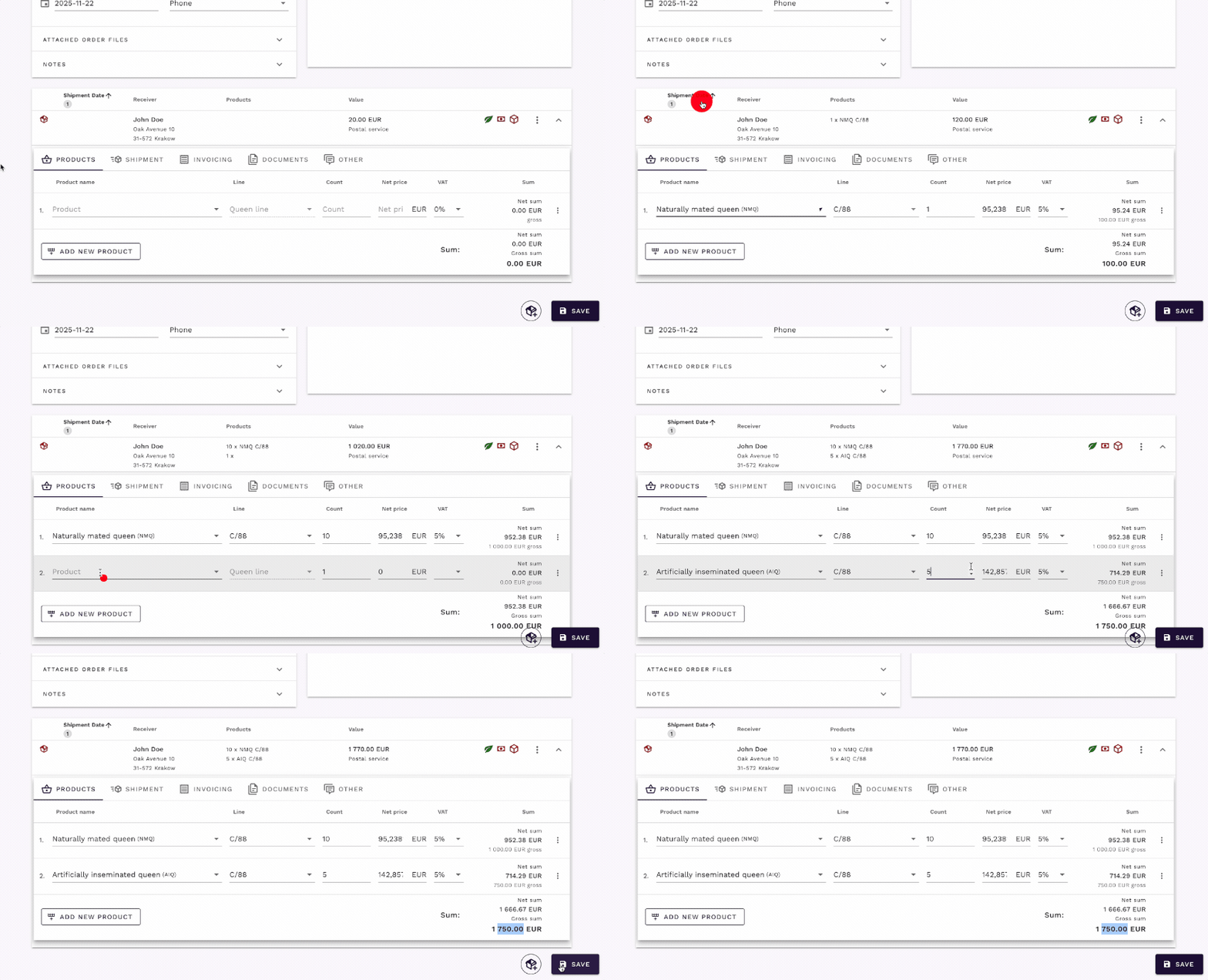
Flexibilität bei der Produktverwaltung in QueenBees:
- Unterstützung der Mehrwertsteuersätze oder Steuerbefreiungen Ihres Landes: in den Produkteinstellungen konfiguriert, automatisch angewendet beim Hinzufügen von Produkten zur Bestellung
- Königinnen-Typen: Natürlich begattet, künstlich begattet, Ableger und andere
- Andere Produkte: Bienenstöcke, Honig, Imkereiausrüstung – queenbe.es ist hier wirklich flexibel
- Benutzerdefinierte Produkte: Fügen Sie bei Bedarf neue Produkte direkt aus der Bestellung hinzu
Tip
Kunden bestellen oft mehr als nur Königinnen – unser flexibles Produktsystem unterstützt Bienenstöcke, Honig und andere Imkereiprodukte in derselben Bestellung. Sie können Saisons verwenden, um Bestellungen besser zu trennen und zu organisieren.
Schritt 4: Versand- und Lieferverwaltung
Gemäß dem Telefongespräch-Szenario könnte die nächste Frage lauten: “Wann können Sie das Paket versenden?”. Der Versandbereich ist in diesem Teil der Gespräche nützlich.
Zugang zu Versandoptionen
- Klicken Sie auf den Reiter ‘Versand’ im Bestellpanel
- Wählen Sie die Versandmethode (Selbstabholung, Kurier usw.). Wenn Sie eine Standardversandmethode eingestellt haben, wird diese für Sie vorausgewählt.
- Wählen Sie das Lieferdatum – ein interaktiver Kalender öffnet sich
- Überprüfen Sie mögliche Versanddaten – unser intelligenter Kalender zeigt an, wie viele Produkte bereits für jeden Tag reserviert wurden, sodass Sie das beste verfügbare Datum auswählen und eine Überplanung vermeiden können.
- Speichern Sie das Versanddatum, um den Lieferplan abzuschließen
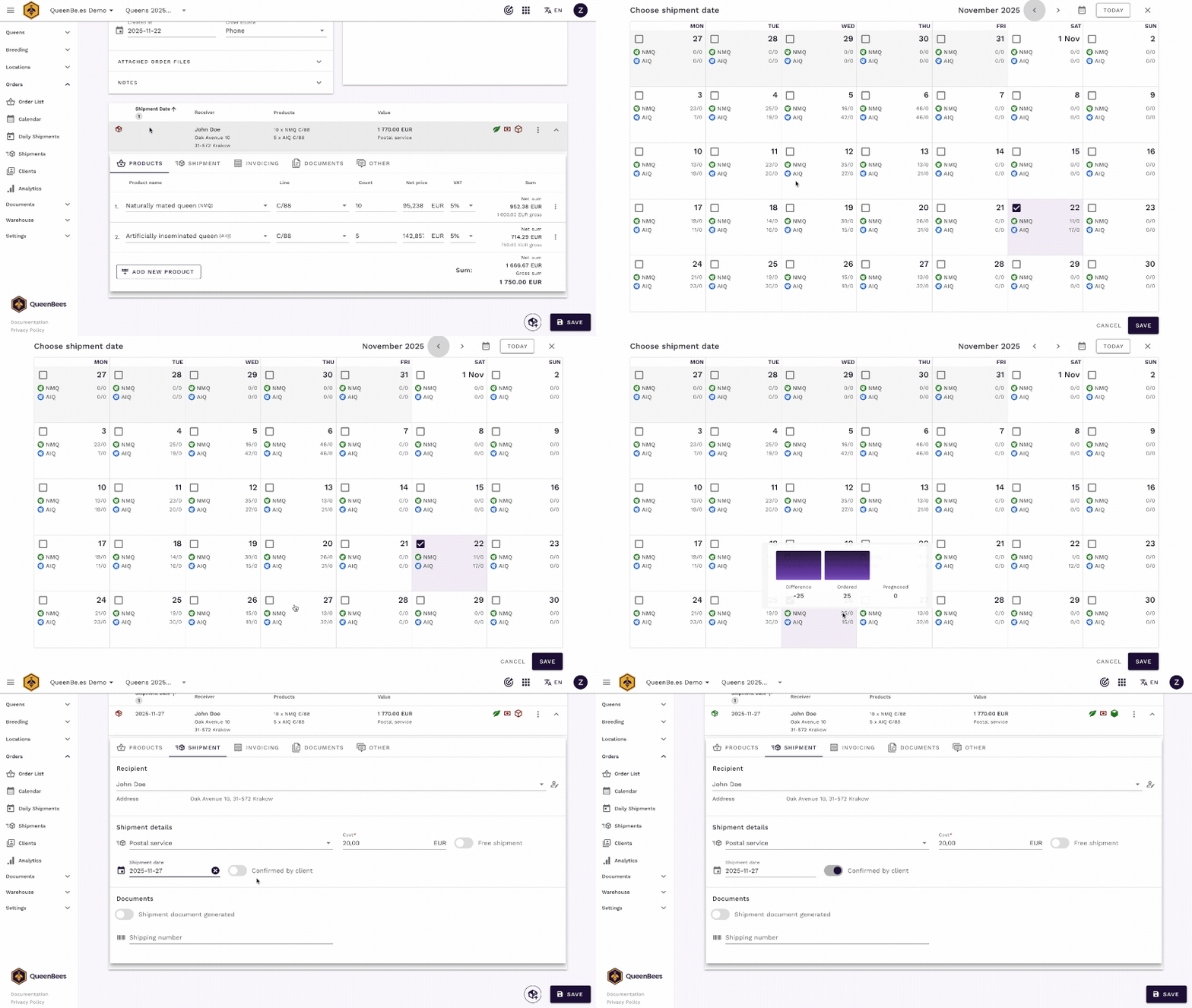
Den Lieferkalender nutzen
Der Kalender zeigt Ihre aktuellen Bestellungen an und hilft Ihnen, Fragen zum Versand zu beantworten:
Kalenderfunktionen:
- Kumulierte Bestellungen – Sehen Sie die Gesamtzahl der Königinnen und anderer Produkte, die für jeden Tag reserviert sind
- Visualisierung der Bestellstatus – Die Verfügbarkeit wird farblich markiert
- Feiertage – Markieren Sie Tage, an denen Sie nicht verfügbar sind oder Versand vermeiden möchten
- Saisonale Planung – Vermeiden Sie übermäßige Verpflichtungen in Spitzenzeiten, in denen eine Überplanung drohen könnte
Tip
In der Hochsaison legen Sie freie Tage fest, um Terminüberschneidungen zu vermeiden und zuverlässige Liefertermine zu gewährleisten.
Bestellungen in mehrere Lieferungen aufteilen
Die Zucht von Königinnen erfordert oft mehrere Lieferungen:
- Erstellen Sie mehrere Lieferungen für separate Lieferungen; Sie können eine bestehende duplizieren oder eine neue Lieferung von Grund auf hinzufügen.
- Weisen Sie jeder Lieferung unterschiedliche Daten zu, halten Sie alle Lieferungen einer Bestellung an einem Ort organisiert.
- An einen anderen Empfänger senden, falls mehrere Personen in einem Paket bestellen, zum Beispiel: eine Bestellung eines Imkervereins mit mehreren Mitgliedern.
- Verfolgen Sie den Fortschritt jeder Lieferung unabhängig, während Sie gleichzeitig die allgemeine Bestellhistorie beibehalten.
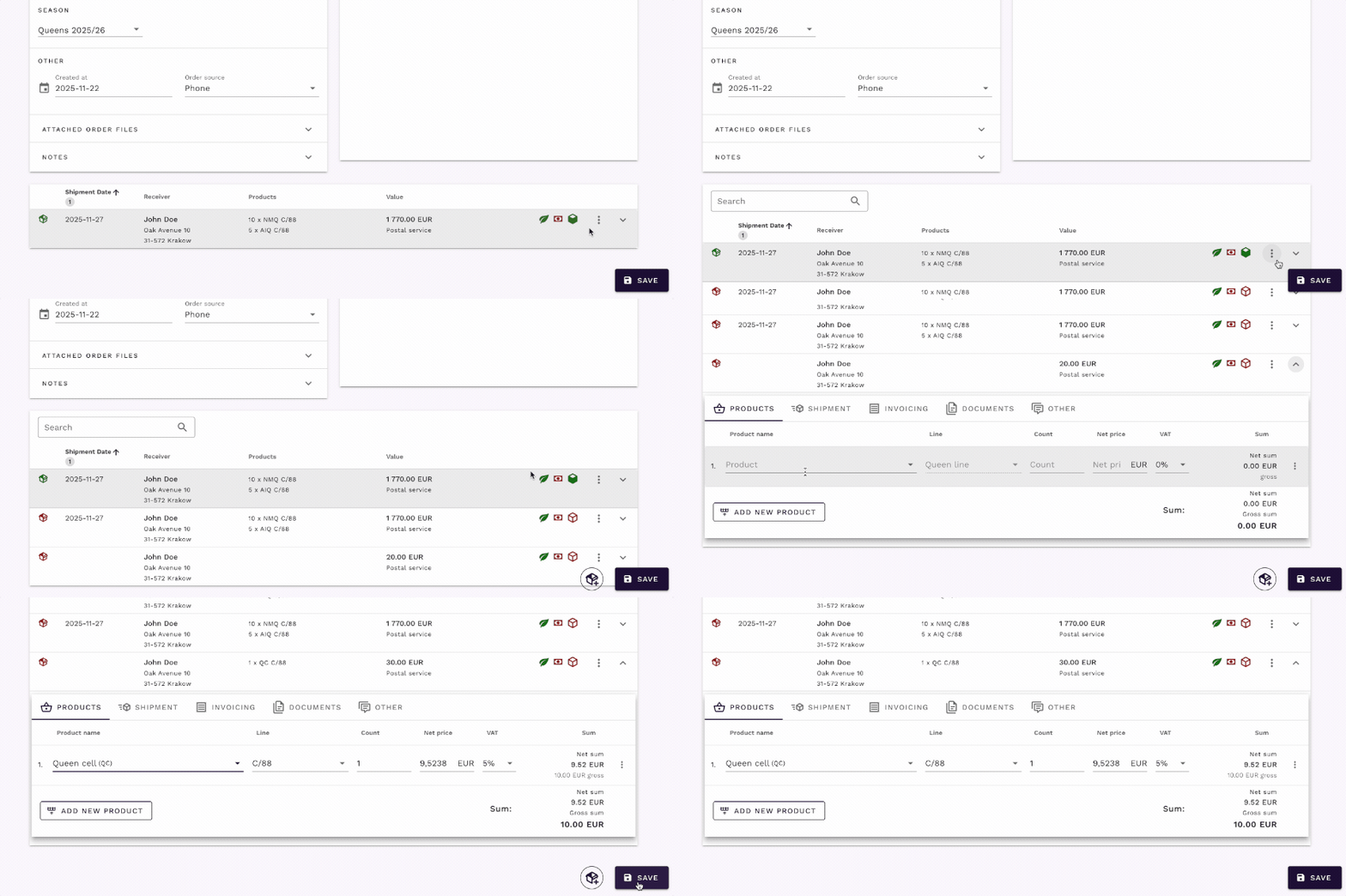
Vorteile geteilter Bestellungen:
- Flexible Lieferung – Der Kunde erhält die Königinnen zu optimalen Terminen
- Verwaltung des Lieferplans – Verteilen Sie Lieferungen auf verfügbare Tage, vermeiden Sie Überplanung
- Bestellverfolgung – Überwachen Sie Lieferungen einzeln oder in Gruppen innerhalb des Versandkalenders
Zugriff von jedem Gerät und jedem Ort der Welt
Info
QueenBees funktioniert auf jedem Gerät mit Internetzugang – Telefon, Tablet oder Computer. Sie können von Ihrem Büro, Feld oder Zuhause auf Ihre Bestellungen zugreifen.
Nächste Schritte: Erweiterung der Auftragsverwaltung
Womit Sie beginnen sollten
Bauen Sie Ihre Grundlage auf:
- Fügen Sie alle bestehenden Kunden dem System hinzu
- Konfigurieren Sie einen vollständigen Produktkatalog
- Konfigurieren Sie Versandmethoden und Preise
Lernen Sie die Funktionen kennen:
- Bestellanalysen und -berichte (in Vorbereitung)
- Von Verbänden oder individuell erstattete Bestellungen (in Vorbereitung)
Support und Ressourcen
Hilfe erhalten
Fragen oder Probleme:
- Kontaktieren Sie unser Support-Team
- Überprüfen Sie die Kontaktseite
Herzlichen Glückwunsch! Sie verstehen jetzt die grundlegende Auftragsverwaltung in QueenBees. Das System wurde entwickelt, um Hunderte von Bestellungen in Königinnenzuchtbetrieben zu verwalten, um diesen Prozess effizient und kundenorientiert zu halten.
Denken Sie daran: QueenBees wächst mit Ihrem Unternehmen. Beginnen Sie mit diesen Grundlagen und lernen Sie dann erweiterte Funktionen kennen, während sich Ihre Imkerei entwickelt.