Zamówienia refundowane: kompletny przewodnik po rozliczeniach ze związkami pszczelarskimi
Willkommen im Leitfaden für erstattete Bestellungen.
Wenn Sie jemals Tage oder Wochen damit verbracht haben, Abrechnungsberichte für Imkerverbände vorzubereiten, wird diese Funktion Ihre Arbeitsweise revolutionieren.
Was früher Stunden an Tabellenkalkulationsarbeit erforderte, kann jetzt in wenigen Minuten mit ein paar Klicks erledigt werden.
Warum es wichtig ist: die Herausforderung der Abrechnung
Stellen Sie sich dieses typische Szenario vor:
Alte Methode: Sie haben von Ihrem Imkerverband die Bestätigung erhalten, dass die Kosten für bestimmte Bestellungen erstattet werden. Jetzt müssen Sie:
- Alle erstattungsfähigen Bestellungen manuell finden
- Jede Bestellung dem richtigen Verband und Kreis zuordnen
- Produktdetails und Mengen extrahieren
- Summen für potenziell Dutzende, wenn nicht Hunderte von Bestellungen berechnen
- Abrechnungsberichte erstellen
- Verfolgen, welche Bestellungen bereits bearbeitet wurden
- Rechnungen für Verbände vorbereiten
- Herkunftsnachweise für Verbände vorbereiten
Dieser Prozess konnte Tage oder sogar Wochen in Anspruch nehmen, besonders in der Hochsaison, wenn Sie bereits mit der Abwicklung privater Bestellungen überlastet sind. Und unbeglichene Verbandsbestellungen sind eingefrorenes Geld, das in Ihrer Tasche sein könnte.
QueenBees-Methode: Finden Sie schnell erstattete Bestellungen, indem Sie nach Verband filtern, erstellen Sie einen vollständigen Abrechnungsbericht mit unserer Anwendung und generieren Sie alle notwendigen Dokumente mit wenigen Klicks. Viele Teilberichte während der Saison? Kein Problem.
Verständnis für erstattete Bestellungen
In vielen Ländern bieten Imkerverbände oder -vereinigungen ihren Mitgliedern finanzielle Unterstützung, indem sie einen Teil der Kosten für den Kauf von Bienenköniginnen erstatten. QueenBees unterstützt zwei Arten von Erstattungen:
- Verbandserstattungen: Bestellungen, die von einem Imkerverband oder einer -vereinigung finanziell unterstützt werden.
- Individuelle Erstattungen: Bestellungen, die direkt an einzelne Imker außerhalb der Verbandsprogramme erstattet werden.
Filtern von erstatteten Bestellungen
Sie können erstattete Bestellungen einfach aus der Hauptbestellliste finden:
- Nach Bestelltyp filtern: Wählen Sie “Erstattet”, um nur Bestellungen anzuzeigen, die für die Verbandsabrechnung qualifiziert sind.
- Nach spezifischem Verband filtern: Engt die Suche auf Bestellungen eines bestimmten Imkerverbands ein.
- Nach Kreis filtern: Wenn Ihre Verbände Untergruppen (Kreise) haben, können Sie auch danach filtern.

Visuelle Indikatoren: Erstattete Bestellungen sind in der Bestellliste mit charakteristischen Symbolen gekennzeichnet. Die Farbe des Symbols gibt an, ob die Erstattung bestätigt wurde.
Eine Bestellung als erstattet kennzeichnen
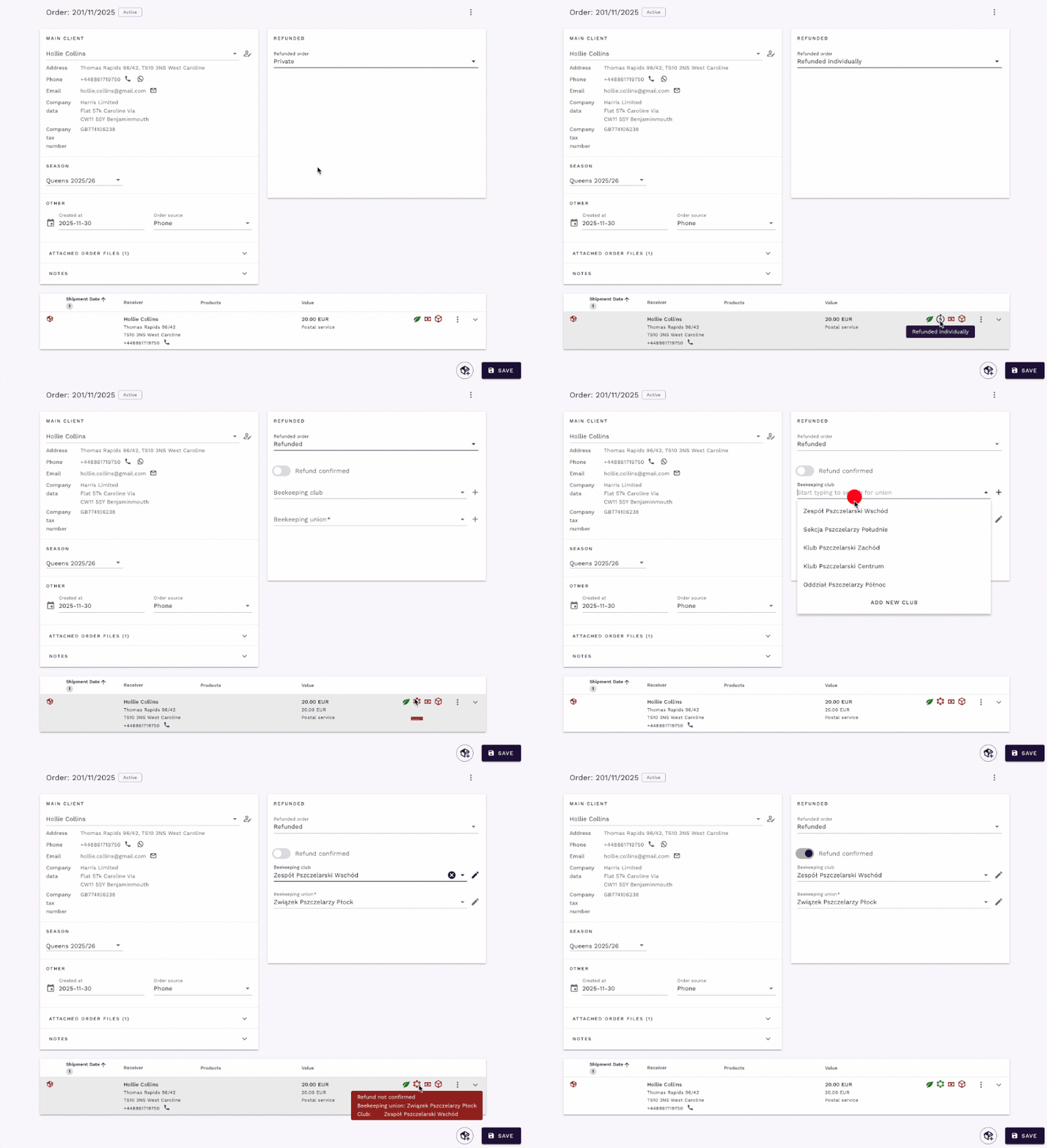
Während der Erstellung oder Bearbeitung einer Bestellung können Sie diese als erstattete Bestellung kennzeichnen:
Schritt-für-Schritt-Prozess
- Öffnen Sie die Bestellung, die Sie als erstattet kennzeichnen möchten.
- Gehen Sie zum Abschnitt “Erstattungen” in den Bestelldetails.
- Wählen Sie den Erstattungstyp:
- Verbandserstattung: für Bestellungen, die von einem Imkerverband finanziell unterstützt werden.
- Individuelle Erstattung: für direkte Rückerstattungen außerhalb der Verbandsprogramme.
- Wählen Sie den Imkerverband aus der Dropdown-Liste.
- Wenn der Kunde bereits im System mit einem Verband verknüpft ist, kann er automatisch zugewiesen werden.
- Wählen Sie den Kreis (falls zutreffend).
- Einige Verbände haben Unterabteilungen oder lokale Kreise, die separat verfolgt werden müssen.
- Erstattung als bestätigt markieren (optional).
- Markieren Sie dieses Feld, wenn der Verband bestätigt hat, dass die Bestellung für eine Erstattung qualifiziert ist.
Erstattungsprüfung auf Versandebene
Nützliche Funktion: Erstattungsinformationen werden automatisch auf alle Sendungen innerhalb einer Bestellung angewendet. Wenn ein Kunde jedoch zusätzliche Produkte außerhalb des Erstattungsprogramms bestellt, können Sie einzelne Sendungen von der Erstattung ausschließen.
Beispiel: Ein Imker bestellt 20 Königinnen über das Erstattungsprogramm seines Verbandes, möchte aber auch 5 zusätzliche Königinnen privat kaufen. Sie können die erste Sendung als erstattungsfähig kennzeichnen und die zweite Sendung von der Verbandsabrechnung ausschließen.
Übersicht der Berichte für Verbände
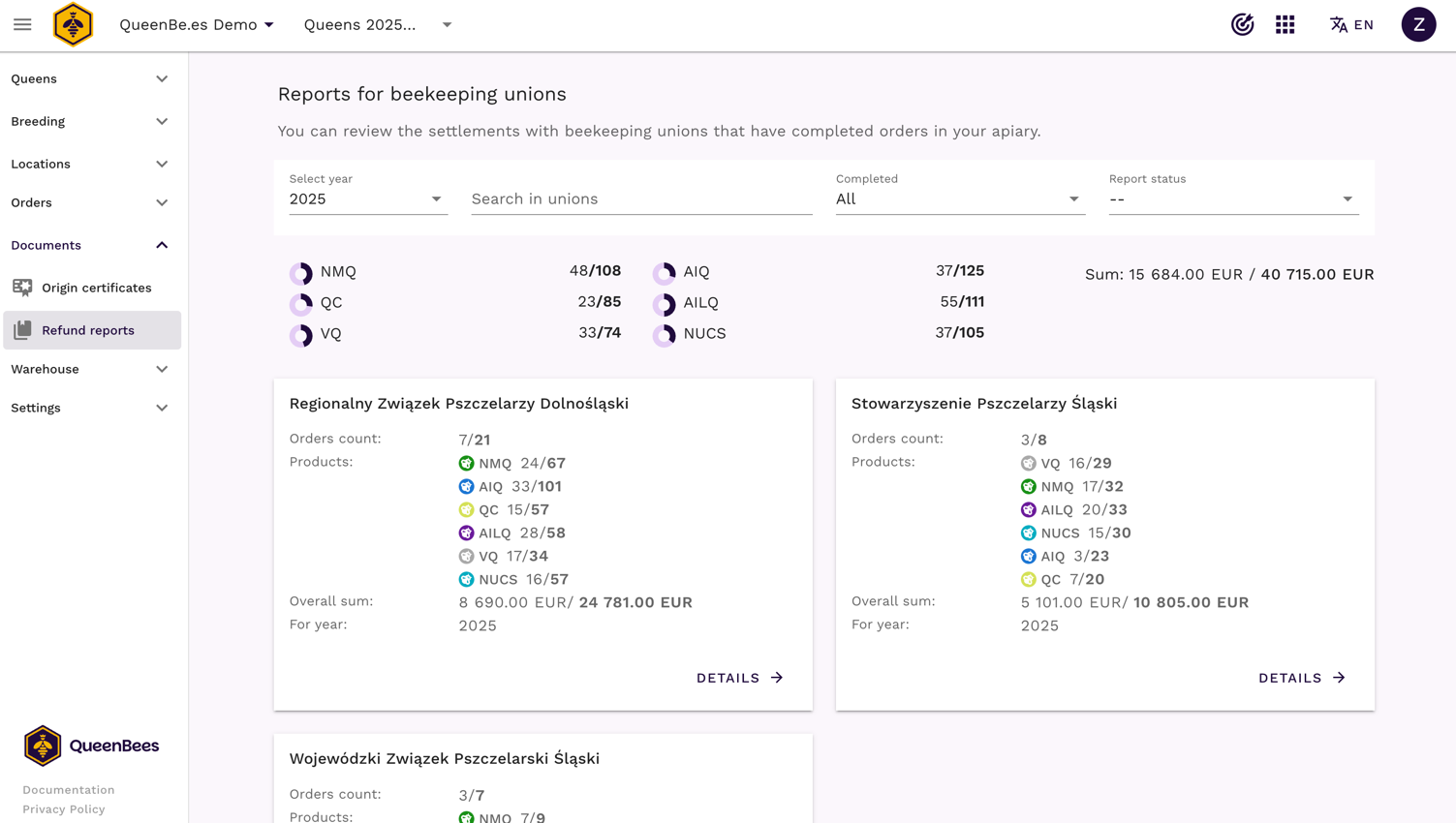
Der Abschnitt “Berichte” bietet Ihnen einen vollständigen Überblick über alle Ihre erstatteten Bestellungen, organisiert nach Verband.
Was Sie sehen werden
- Gesamtübersichten: Auf den ersten Blick sehen Sie, wie viele Produkte und welcher Gesamtwert von abgeschlossenen oder zur Abrechnung anstehenden Artikeln in allen Verbänden vorhanden sind.
- Zusammenfassung nach Verband: Jede Karte zeigt die Gesamtzahl der Bestellungen und ihren Wert für einen bestimmten Imkerverband.
- Produktauswertung: Sehen Sie, welche Produkte in welchen Mengen bestellt wurden.
- Bearbeitungsstatus: Verfolgen Sie auf einen Blick abgeschlossene vs. ausstehende Werte.
- Bestehende Berichte: Sehen Sie sich die Abrechnungsberichte an, die Sie bereits für jeden Verband erstellt haben.
- Jahresfilter: Wechseln Sie einfach zwischen verschiedenen Saisons/Jahren.
Filteroptionen
Sie können die benötigten Verbände schnell finden, indem Sie diese Filter verwenden:
- Nach Name filtern: Suchen Sie einen bestimmten Verband nach Namen.
- Nach Vollständigkeit filtern: Zeigen Sie nur Verbände mit allen abgeschlossenen Bestellungen oder solche mit ausstehenden Bestellungen an.
- Nach Berichtsstatus filtern: Zeigen Sie Verbände basierend auf ihrem Abrechnungsstatus an.
Tip
Die Daten sind nach Bestellmenge sortiert, sodass Verbände mit dem höchsten Bestellwert zuerst erscheinen, was Ihnen hilft, die Abrechnungen zu priorisieren. Wenn Sie Kunden mit individueller Erstattung haben, werden diese hier ebenfalls als separate, erste Karte angezeigt.
Erstellen eines Abrechnungsberichts
Hier geschieht die eigentliche Magie. Was früher Tage dauerte, nimmt jetzt Minuten in Anspruch.

Zugriff auf Verbandsdetails
- Klicken Sie im Berichts-Dashboard auf die Karte des Verbands, den Sie abrechnen möchten.
- Sie sehen eine detaillierte Ansicht, die alle bestehenden Berichte für diesen Verband, organisiert nach Jahr, anzeigt.
- Klicken Sie auf “Neuen Bericht erstellen” oder wählen Sie einen bestehenden Entwurfsbericht aus, um die Arbeit daran fortzusetzen.
Erstellen des Berichts
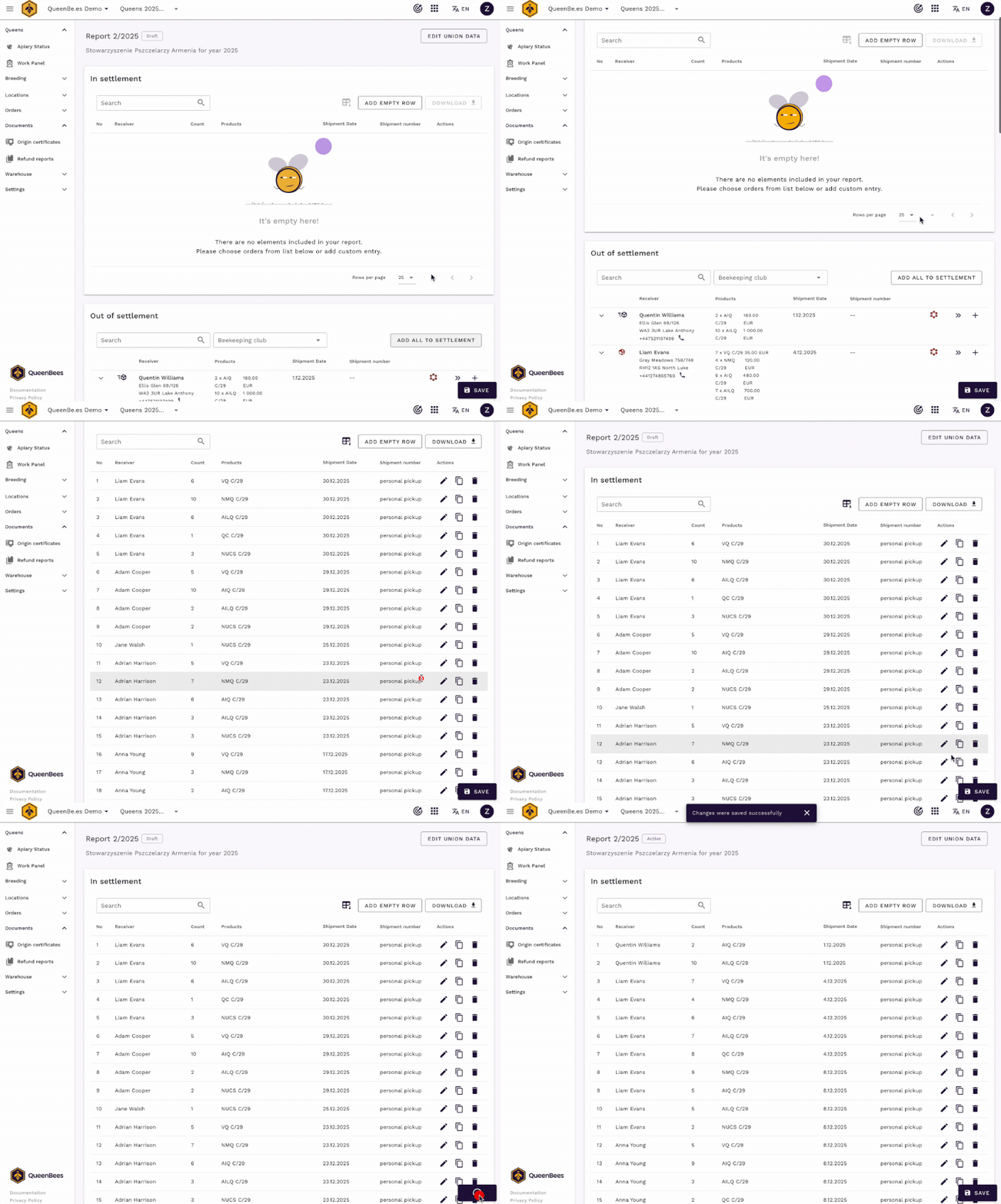
Die Berichtsseite ist in zwei Hauptabschnitte unterteilt:
1. Im Bericht enthalten
Dieser Abschnitt zeigt alle Artikel, die Sie der aktuellen Abrechnung hinzugefügt haben:
- Bestelldetails: Bestellnummer, Kundeninformationen und Versanddatum.
- Produktauswertung: Jede Produktzeile zeigt Produktname, Code, Menge, Preis und Summe.
- Bearbeitbare Zeilen: Sie können beliebige Details ändern, um sie an Ihre Abrechnungsanforderungen anzupassen.
- Manuelle Einträge: Fügen Sie bei Bedarf benutzerdefinierte Zeilen für spezielle Fälle hinzu.
Schnellaktion: Klicken Sie auf “Alle qualifizierten Bestellungen hinzufügen”, um alle erstattungsfähigen Artikel mit einem Klick automatisch einzuschließen.
Die Artikel werden nach Kunde und Produkttyp zur Übersichtlichkeit aufgeteilt. Jede in der Abrechnung verfügbare Bestellung wird mit einem grünen Häkchen-Symbol angezeigt, um Ihnen eine klare Information zu geben, dass diese Bestellungen bereits im Bericht enthalten sind.
2. Noch nicht enthaltene Bestellungen
Diese Tabelle zeigt alle Bestellungen des ausgewählten Verbandes und Jahres, die noch nicht zum Bericht hinzugefügt wurden:
- Vollständige Bestellinformationen: Kundenname, Versanddatum, Produkte und Summen.
- Zum Bericht hinzufügen: Klicken Sie auf die Schaltfläche neben einer beliebigen Bestellung, um sie in die Abrechnung aufzunehmen. Wenn Sie auf eine bereits im Bericht enthaltene Bestellung klicken, wird diese Bestellung im Bericht dupliziert.
- Statusindikatoren: Wie bei den Sendungen, so können Sie sehen, welche Bestellungen abgeschlossen und zur Abrechnung bereit sind.
- Zur Bestellung navigieren: Klicken Sie auf die Schaltfläche, um zur Bestellung zu gelangen und bei Bedarf die vollständigen Bestelldetails anzuzeigen. Die Bestellung wird in einem neuen Tab geöffnet. Flexible Abrechnungen: Sie können mehrere Berichte für denselben Verband erstellen, sodass Sie während der Saison Teilanrechnungen und häufigere Abrechnungen anstelle einer großen Abrechnung am Ende vornehmen können. So können Sie schneller Geld erhalten und Ihre Finanzen besser verfolgen.
Abrechnungsübersicht
Am Ende der Berichtsseite finden Sie:
- Bestätigung der Bestellanzahl: Eine visuelle Bestätigung, die zeigt, welche Bestellungen im Bericht enthalten sind.
- Gesamtbetragsübersicht: Eine klare Aufschlüsselung des Gesamtwerts der Abrechnung.
- Schneller Vergleich: Überprüfen Sie, ob die Summe der enthaltenen Bestellungen Ihren Erwartungen entspricht.
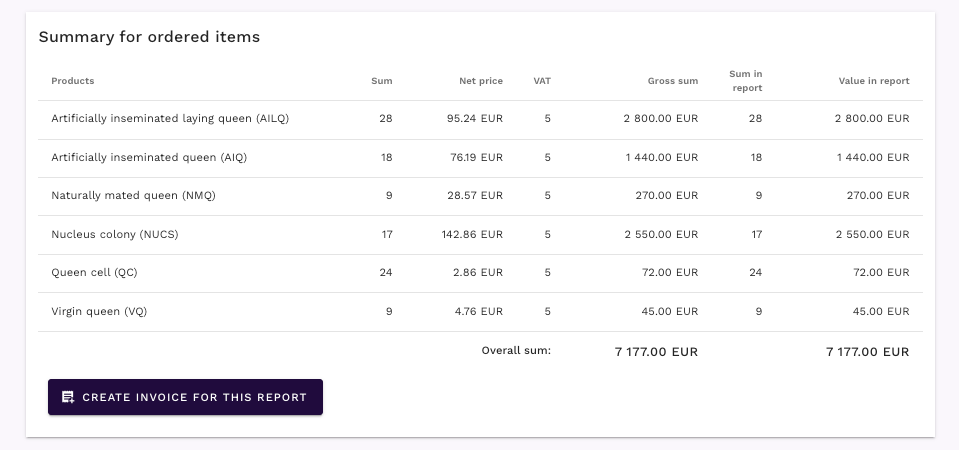
Von dieser Ansicht aus können Sie schnell eine Rechnung erstellen und als PDF herunterladen.
Berichtsoptionen
Der Bericht enthält mehrere Nachverfolgungsoptionen, die Ihnen helfen, den Abrechnungsprozess zu verwalten:
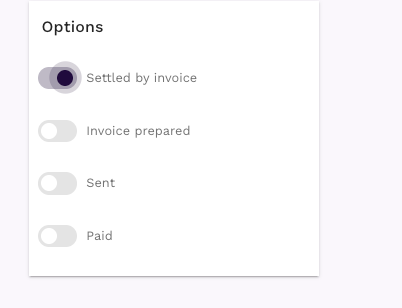
- Abrechnung per Rechnung: Zeigt an, ob Sie eine Rechnung oder einen Lieferschein (WZ) generieren.
- Rechnung/WZ vorbereitet: Markieren Sie dies, wenn Sie das Abrechnungsdokument vorbereitet haben.
- Gesendet/FV-RR erhalten: Verfolgen Sie, wann die Rechnung versendet wurde oder wann Sie die Bestätigung vom Verband erhalten haben.
- Bezahlt: Markieren Sie dies, wenn die Zahlung eingegangen ist.
Diese Status-Flags helfen Ihnen, den gesamten Lebenszyklus der Abrechnung von der Erstellung bis zur Zahlung zu verfolgen und ermöglichen es Ihnen außerdem, Berichte im Haupt-Berichts-Dashboard schnell nach ihrem Status zu filtern.
Dokumente generieren
Sobald Ihr Bericht fertig ist, können Sie alle notwendigen Dokumente mit einem Klick generieren:
Verfügbare Dokumente
- Abrechnungsbericht PDF: Ein detaillierter Bericht, der alle enthaltenen Bestellungen, Produkte und Summen zeigt.
- Rechnung: Erstellen Sie eine professionelle Rechnung für den Verband, wobei alle abgerechneten Produkte automatisch enthalten sind.
- Herkunftsnachweis: (Demnächst) Stellen Sie Herkunftsnachweise direkt aus der Berichtsansicht aus, ähnlich wie es bei Einzelbestellungen funktioniert.
- Excel-Export: Exportieren Sie die Berichtsdaten nach Excel für Ihre Aufzeichnungen oder weitere Analysen.
Wie man generiert
- Speichern Sie Ihren Bericht, um sicherzustellen, dass alle Daten aktuell sind.
- Klicken Sie auf “Bericht herunterladen”, um den Abrechnungs-PDF zu generieren.
- Klicken Sie auf “Rechnung erstellen”, um eine Rechnung für den Verband zu generieren.
- Alle Produkte im Bericht sind automatisch auf der Rechnung verfügbar.
- Die Rechnung ist mit dem Imkerverband als Kunden verknüpft.
Mehrere Berichte und Teilanrechnungen
Eine nützliche Funktion ist die Möglichkeit, mehrere Berichte für denselben Verband zu erstellen:
Warum das wichtig ist
- Häufige Abrechnungen: Anstatt bis zum Ende der Saison zu warten, rechnen Sie Bestellungen ab, sobald sie erfüllt werden.
- Besserer Cashflow: Erhalten Sie Zahlungen von Verbänden regelmäßiger während der Saison.
- Einfachere Nachverfolgung: Kleinere, häufigere Berichte sind einfacher zu überprüfen und abzugleichen.
- Flexibilität: Behandeln Sie verschiedene Produktgruppen oder Zeiträume bei Bedarf separat.
- Jeder Bericht behält seine eigene Statusverfolgung, sodass Sie genau sehen können, in welchem Stadium des Prozesses sich jede Abrechnung befindet.
Benötigen Sie Hilfe?
Wenn Sie Fragen zu den Berichten für Verbände haben oder Hilfe bei der Einrichtung benötigen, ist unser Team für Sie da.
- Kontaktieren Sie unser Support-Team für Unterstützung bei der Einrichtung.
- Besuchen Sie unsere Kontaktseite für eine individuelle Beratung.
- WhatsApp-Support für schnelle Anfragen oder Funktionswünsche.