Klient helistab: Praktiline juhend telefonitellimuste käsitlemiseks
Telefon heliseb keset kiiret päeva mesilas. See võib olla uus klient, keegi, kes kontrollib olemasolevat tellimust, või viimase hetke muudatuse taotlus. Nende kõnede kiire ja professionaalne käsitlemine on klientide rahulolu ja teie enda meelerahu jaoks ülioluline.
See juhend juhatab teid läbi kolme levinud stsenaariumi, näidates, kuidas kasutada QueenBees’i mis tahes kliendi taotluse enesekindlaks ja tõhusaks haldamiseks.
Mida saate teada
- Kuidas koheselt leida klient ja tema tellimuste ajalugu, kui ta helistab.
- Kuidas käsitleda taotlusi tellimuse toodete või tarnekuupäeva muutmiseks.
- Kuidas sujuvalt luua uus tellimus nii uutele kui ka olemasolevatele klientidele.
Esimesed 10 sekundit: leidke klient koheselt
Kui telefon heliseb, on esimene samm alati kliendi tuvastamine. QueenBees on selleks optimeeritud, võimaldades teil kasutada helistaja ID-lt saadud telefoninumbrit, et leida nad sekunditega.
- Kasutage tellimuste ekraani ülaosas asuvat otsinguriba.
- Alustage kliendi nime, telefoninumbri, e-posti või aadressi sisestamist.
- Süsteem filtreerib reaalajas, näidates teile sobivaid kliente ja nende tellimuste ajalugu.

Kui olete kliendi valinud, olete valmis igaks stsenaariumiks.
Stsenaarium A: “Helistan lihtsalt oma tellimuse kinnitamiseks.”
Klient soovib meelerahu. Ta peab teadma, et tema tellimus on kinnitatud ja millal seda oodata.
- Leidke klient, kasutades ülaltoodud otsinguriba.
- Klõpsake tema viimasel tellimusel otsingutulemustes.
- Tellimusekraan annab teile täieliku ülevaate. Saate koheselt kinnitada:
- Kinnituse olek: iga paki jaoks vahekaardil Saadetis.
- Tellitud tooted: täpsed kaubad ja kogused.
- Koguhind: lõplik maksumus, sealhulgas kõik allahindlused või saatmiskulud.
- Planeeritud tarnekuupäev: kuupäev, mille olete saatmiseks kokku leppinud.
Muud viisid üksikasjade kinnitamiseks hõlmavad jaotise Saadetised kontrollimist ja sealt kliendi otsimist.

Võite neile enesekindlalt öelda: “Jah, ma näen teie tellimust #1234 siin. See on kinnitatud ja me plaanime teie 15 mesilasema saata 20. mail. Kõik on graafikus.”
Stsenaarium B: “Pean oma tellimuses muudatuse tegema.”
Muudatused on vältimatud. Klient võib vajada rohkem mesilasemasid, vähem mesilasemasid või teist tarnekuupäeva.
Tarnekuupäeva muutmine
Klient küsib: “Kas saate mu mesilasemad nädal hiljem saata?”
- Avage tellimus ja kerige alla jaotisse Saadetised.
- Klõpsake tarnekuupäeva väljal, et avada interaktiivne Tarnekalender.
- Kalender näitab teie igapäevaseid kohustusi ja saadavust. Leidke uus kuupäev, mis sobib nii teile kui ka kliendile.
- Valige uus kuupäev ja salvestage tellimus.
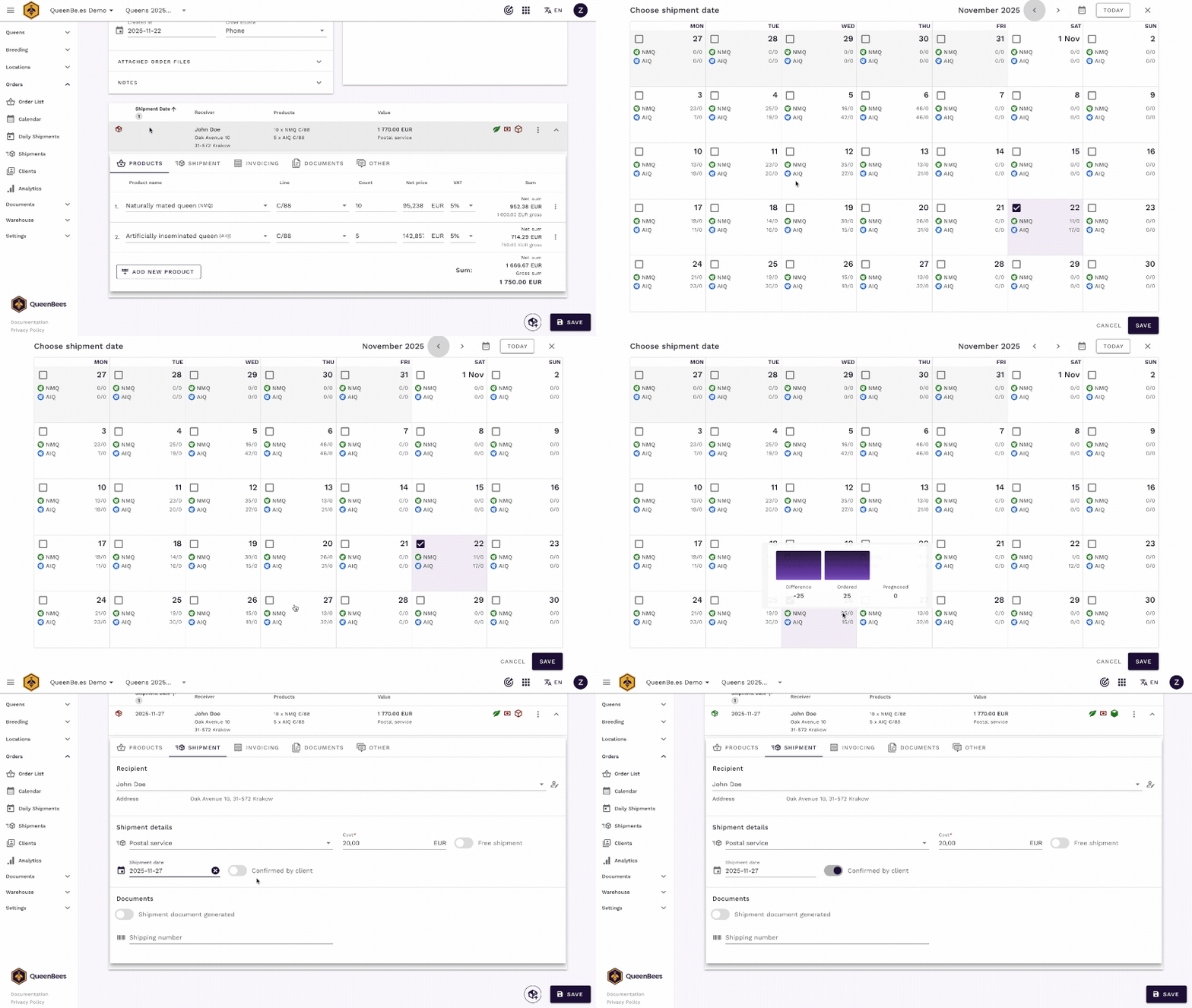
Võite neile öelda: “Pole probleemi. Olen teie saadetise 27. maile liigutanud.”
Toodete muutmine
Mis siis, kui nad ütlevad: “Tegelikult vajan veel 10 mesilasema”?
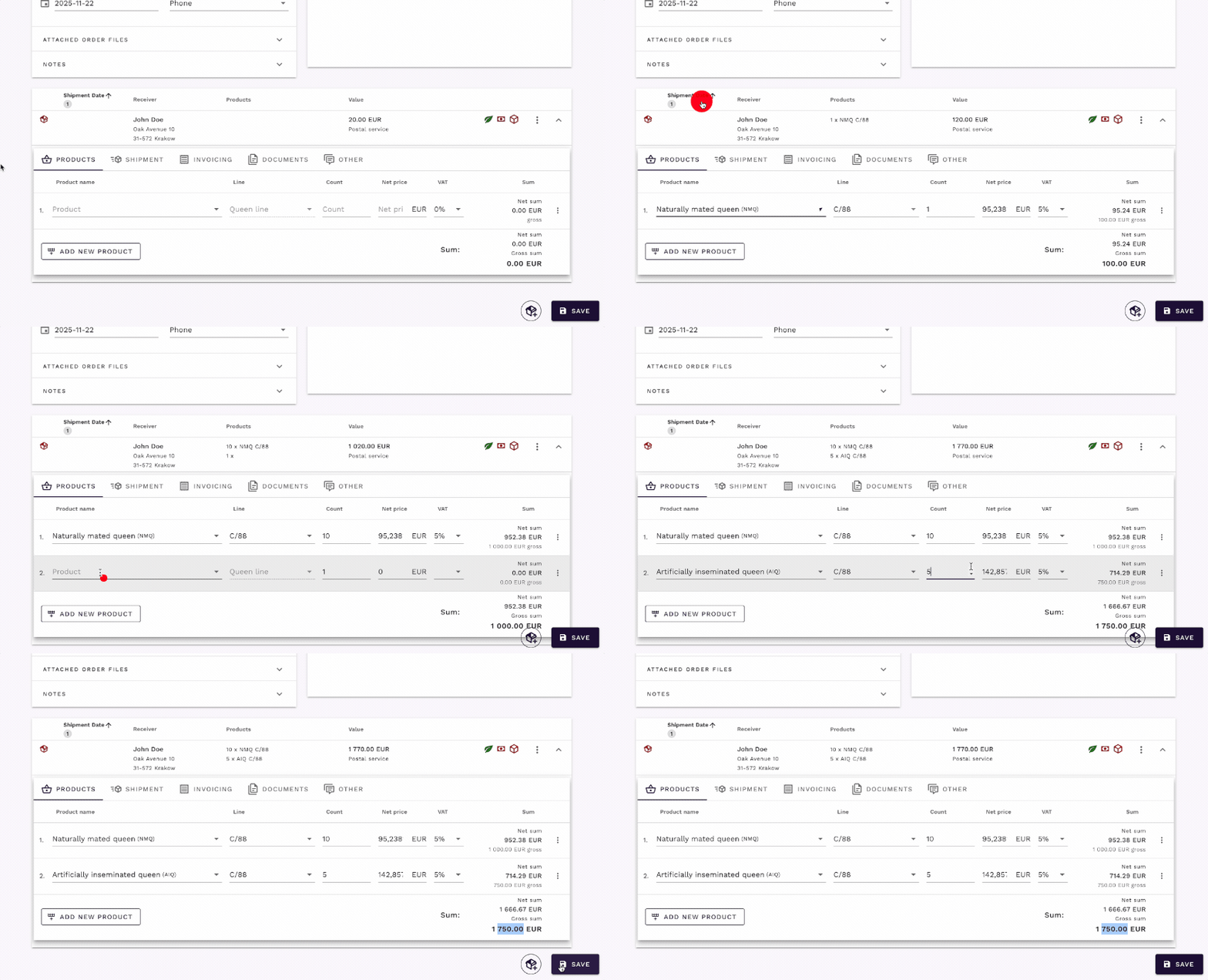
- Jaotises Saadetised leidke toodete loend.
- Reguleerige olemasoleva kauba kogust. Hind uueneb automaatselt.
- Kontrollige mesilasemade saadavust võrreldes saadetiste kalendriga, et tagada uue koguse täitmine.
- Kui nad soovivad teist toodet, saate lisada uue kauba oma kataloogist.
- Salvestage tellimus. Uus kogusumma ja toodete arv on nüüd salvestatud.
Stsenaarium C: “Sooviksin esitada uue tellimuse.”
See võib olla naasev klient või keegi täiesti uus. Olenemata sellest, kas loote uuele kliendile uut tellimust või vaatate olemasoleva kliendi profiili, algab protsess tellimusekraanilt. Kui vajate värskendust, vaadake meie põhitellimuse stsenaariumi juhendit.
Olemasoleva kliendi jaoks
- Leidke klient otsinguriba abil.
- Klõpsake paremas alanurgas asuvat põhitegevuse nuppu (+) ja valige ‘Loo uus tellimus’.
- Uues tellimuspaneelis alustage kliendi nime sisestamist kliendiotsingu väljale. Kuna te just otsisite neid, ilmuvad nad loendi ülaossa.
- Valige nad ja nende andmed (aadress, telefon jne) täidetakse automaatselt.
- Jätkake toodete lisamise ja tarnekuupäeva valimisega nagu tavaliselt.
Uue kliendi jaoks
Kui otsing ei anna tulemusi, on tegemist uue kliendiga.
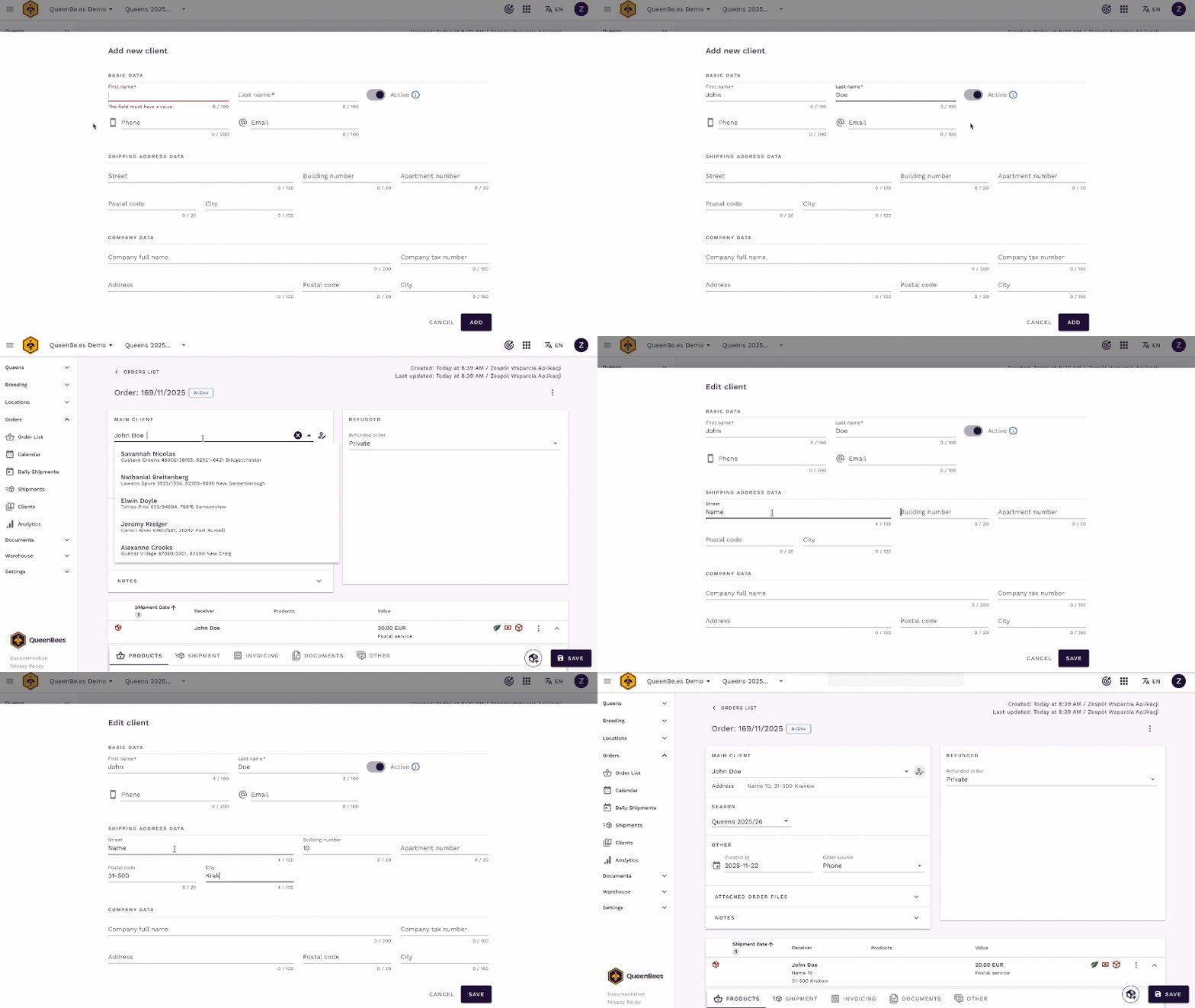
- Uue tellimuse loomiseks klõpsake põhitegevuse nuppu (+).
- Kliendiotsingu jaotises klõpsake ‘Lisa uus klient’.
- Täitke nende andmed. Kiire tellimuse jaoks piisab sageli nimest ja telefoninumbrist. Saate hiljem lisateavet lisada.
- Uus klient lisatakse automaatselt tellimusele. Jätkake toodete lisamise ja tarne planeerimisega.
Järeldus
QueenBees’iga on helisev telefon võimalus, mitte katkestus.
Kasutades sujuvamaid otsingu- ja tellimuste haldamise tööriistu, saate käsitleda mis tahes kliendi taotlust kiiruse ja professionaalsusega. See mitte ainult ei säästa teile väärtuslikku aega kiirel hooajal, vaid parandab ka teie klientide kogemust, luues lojaalsust ja usaldust teie ettevõtte vastu.