Asukohad: mesilate ja emaste jälgimine ettevõttes
Kui hoiate mesilasi rohkem kui ühes kohas, aitab QueenBees teil organiseerituna püsida ja võimaldab teil näha mesila hetkeseisundit. Kujutage seda ette kui viisi, kuidas jälgida, millised tarud kus asuvad, täpselt nagu kasutaksite märkmikku - välja arvatud see, et QueenBees teeb selle lihtsamaks ja annab teile palju rohkem võimalusi.
Mis on asukohad ja sektsioonid?
Asukoht on iga koht, kus hoiate tarusid: teine koht, küla, teie aed, sõbra põllumehe põld või see laas metsas.
Igas asukohas saate luua sektsioone (alasid), et oma tarusid korraldada. Võib-olla panete aretusperekonnad lõunaküljele ja tootmistarud põhjaküljele. Võib-olla mõned tarud paigutate ruuduna ja teised kuusnurgana? Tänu sektsioonidele antud asukohas - saate seda kõike jälgida.

Kuidas see on korraldatud
Teie Mesila
├── Kodu asukoht
│   ├── Põhjakülg (aretusperekonnad)
│   ├── Lõunakülg (tootmistarud)
│   └── Peaala (kõik muu)
└── Kowalski talu
    ├── Ülemine põld
    └── Peaala (kõik muu)
Töö alustamine
- Vajate vähemalt ühte asukohta tarude paigutamiseks
- Iga asukoht saab loomisel automaatselt “Peaala”
- Saate eemaldada ainult tühjasid asukohti (ilma tarudeta)
- Asukohtade nimed peavad olema vähemalt 3 tähemärki pikad
Esimese asukoha lisamine
Kui seadistate esimest korda oma kontot, loote oma põhiasukoha. Seejärel saate lisada rohkem, kui saate juurdepääsu uutele kohtadele.
Kuidas lisada uus asukoht
- Klõpsake asukohtade koosteele vasakus navigatsioonis
- Valige “Lisa uus asukoht” tegevusnupust paremas alanurgas
- Andke sellele nimi, mis teile mõtestab
- Klõpsake Salvesta
- Saate lisada veel ühe asukoha või tühistada lisamise
Teie uuel asukohal on tarudele valmis “Peaala”.

Asukohtade nimetamine
Valige nimed, mida tunnete kohe ära:
- Tagaaed - kus alustasite
- Ülemküla - kui see on teises külas või kohas
- Milleri põld - kui hoiate mesilasi võõral maal
- Seedrimänd - lihtsad orientiirpunktid toimivad ka
Alade korraldamine asukohtades
Alad aitavad jälgida erinevaid tarugrüppe samas asukohas. Nagu aretuskolooniate hoidmine eraldi meeproduktsioonist.
Miks korraldada aladeks?
- Hoidke aretusmaterjalid eraldi - aretusemad või hindamisel olevad emad ülejäänutest eemal
- Grupeerige taru tüübi järgi - mini-plussid ühes kohas, täistarud teises
- Järgige navigeerimist - ees ja taga, ida- ja läänekülg
- Kontrollige, mis loeb statistikasse - jätke kindlad sektsioonid tootmisstatistikast välja, nii ei ole need nähtavad müügiks valmis emade arvus
Alade lisamine asukohta
- Avage asukoht, mida soovite korraldada
- Otsige “+” nuppu paremas alanurgas ja valige “Lisa ala”
- Andke alale nimi, mis on mõistlik
- Otsustage, kas need tarud loevad müügiks - tavaliselt jah
- Salvestage see
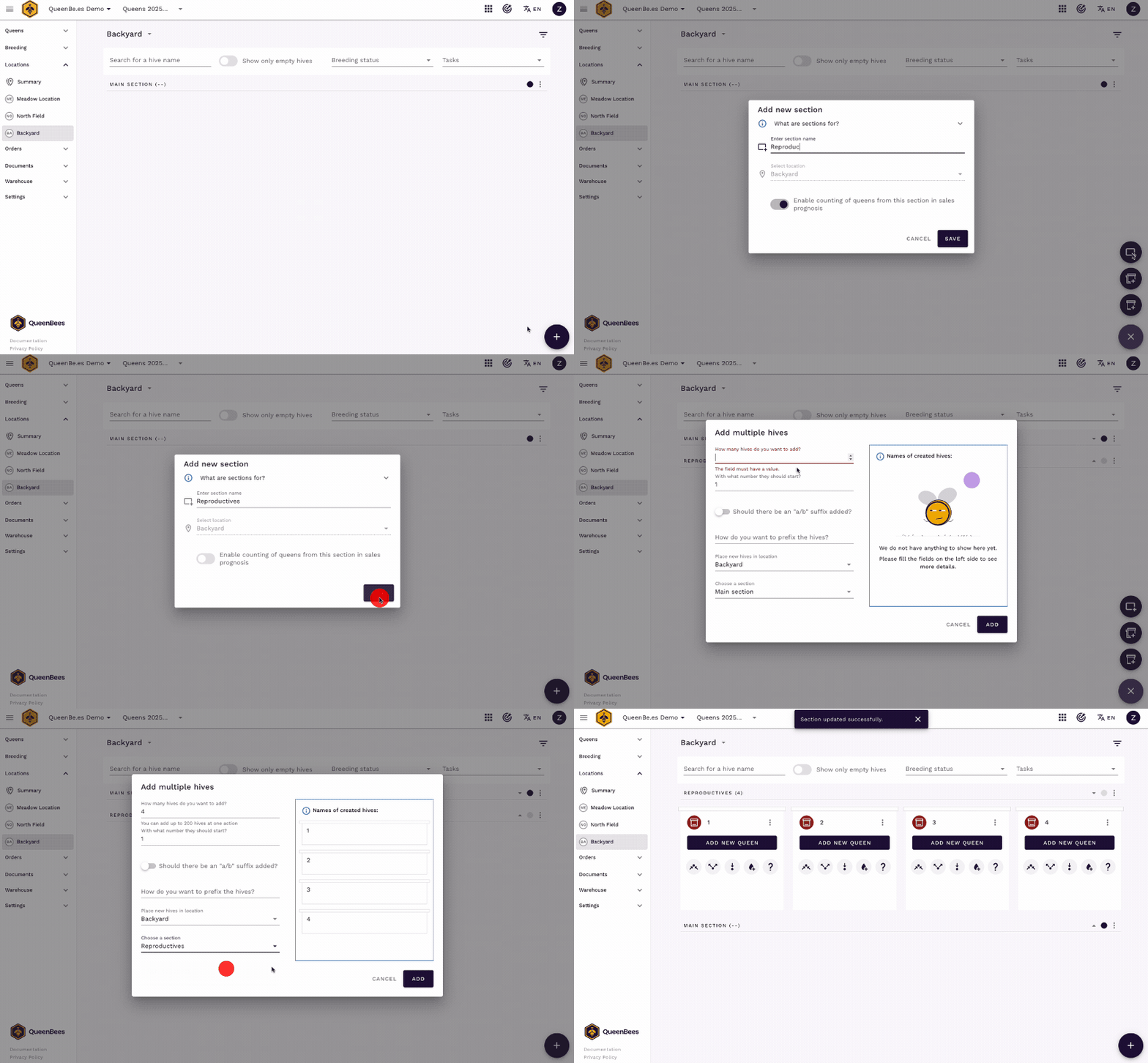
“Müügi jaoks lugemise” kohta
See tähendab lihtsalt seda, kas selle ala tarusid tuleks kaasata, kui rakendus loendab, kui palju emasid teil müügiks saadaval on. Lülitage see välja:
- Tarudel, mida te tootmiseks ei kasuta
- Haigetel või karantiinis olevatel koloniatel
- Teie isiklikul aretusmaterjal, millest te ei müü
- Eksperimentaal- või uurimiskoloniad
- Ladustamiseks või talvitamiseks kasutatavad alad
Kui ala on müügiloendusest välja jäetud, ei ilmu see ka teie põhilistes tootmisstatistikates ja prognoosides. See hoiab prognoosid täpsemate ja laseb teil keskenduda sellele, mida te tegelikult müüte.
Teie Mesila
├── Kodukoht
│   ├── Põhjapool (paaritustarud)
│   ├── Lõunapool (tootmistarud)
│   └── Peamine ala (kõik muu)
└── Smithi talu
    ├── Ülemine põld
    └── Peamine ala (kõik muu)
Alustamine
- Vajate tarude paigutamiseks vähemalt ühte asukohta
- Iga asukoht saab selle loomisel automaatselt “Peamise ala”
- Saate eemaldada ainult tühjad asukohad (kus pole enam tarusid)
- Asukoha nimed peavad olema vähemalt 3 tähemärki pikad
Esimese asukoha lisamine
Konto esmakordsel seadistamisel loote oma peamise asukoha. Pärast seda saate lisada uusi asukohti, kui saate juurdepääsu uutele paikadele.
Kuidas lisada uut asukohta
- Klõpsake vasakpoolsel navigeerimisribal oma asukohtade kokkuvõttel
- Valige loendist “Lisa uus asukoht”
- Andke sellele nimi, mis teile mõistlik tundub
- Klõpsake nuppu Salvesta
Teie uuel asukohal on tarude jaoks valmis “Peamine ala”.
Asukohtade nimetamine
Valige nimed, mida kohe ära tunnete:
- Koduõu - kus alustasite
- Tagumine nelikümmend (maa-ala) - kui see asub teie kinnistu taga
- Milleri koht - kui peate mesilasi kellegi teise maal
- Seedrimets - ka lihtne nummerdamine või maamärgid sobivad
Alade korraldamine oma asukohtades
Alad aitavad teil jälgida erinevaid tarurühmi samas asukohas. Näiteks hoiate oma aretuskolooniad meeproduktsiooni tarudest eraldi.
Miks korraldada aladeks?
- Hoidke aretusmaterjal eraldi - teie parimad emad eemal teistest
- Rühmitage otstarbe järgi - paaritustarud ühes kohas, täistarud teises
- Järgige oma asukoha paigutust - ees ja taga, ida- ja läänepool
- Erinev haldamine - töödeldud tarud eraldi ravimata tarudest
- Kontrollige, mis loeb - jätke teatud alad oma tootmisstatistikast välja
Alade lisamine asukohale
- Avage asukoht, mida soovite korraldada
- Otsige “+” nuppu paremas alanurgas ja valige “Lisa ala”
- Andke alale nimi, mis on mõistlik
- Otsustage, kas need tarud arvestatakse müügi hulka – tavaliselt jah
- Salvesta
“Müügi hulka arvestamise” kohta
See tähendab lihtsalt seda, kas selle ala tarud tuleks kaasata, kui rakendus loeb, kui palju emasid teil müügiks on. Lülitage see välja järgmiste tarude puhul:
- Tarud, mida te tootmiseks ei kasuta
- Haiged või karantiinis olevad kolooniad
- Teie isiklik aretusmaterjal, mida te ei müü
- Eksperimentaalsed või uurimistöö kolooniad
- Alad, mida kasutatakse ladustamiseks või talvitumiseks
Kui ala on müügi arvestusest välja jäetud, ei ilmu see ka teie peamistes tootmisstatistikates ja prognoosides. See hoiab teie numbrid täpsena ja keskendub sellele, mida te tegelikult müüte.
Liikumine oma asukohtade vahel
Kiire vahetamine
Kasutage ekraani ülaosas asukoha nime, et hüpata asukohtade vahel. Rakendus mäletab, millist asukohta te viimati vaatasite.
Mida te iga asukoha puhul näete
Kui vaatate asukohta, näete:
- Mitu taru teil seal on
- Millised tarud on tühjad ja valmis uueks emaks
- Teie emade arv - kui palju on müügiks valmis
- Mida on vaja teha - eelseisvad ülesanded
Asukoha ülevaade
Iga asukoht näitab teile:
- Emade arv - paarunud emad, nooremed, arenevad kupud
- Tarude olek - millised on töökorras, millised tühjad
- Eelseisvad ülesanded - mis vajab tähelepanu järgmiste päevade jooksul
- Oodatavad emad - kui palju peaks varsti valmis olema
Töötamine mitme asukohaga
Tarude liigutamine
Mõnikord peate tarusid ühest asukohast teise liigutama:
- Valige tarud, mida soovite liigutada
- Valige valikutest “Liiguta tarud”
- Valige, kuhu nad lähevad - millisesse asukohta ja alasse
- Kinnitage liigutamine
Rakendus jälgib, kus iga taru on olnud, et te ajalugu ei kaotaks.
Erinevad seaded erinevatele asukohtadele
Igal asukohal võib olla oma seadistus:
- Vaikimisi ala uutele lisatavatele tarudele
- Efektiivsus, kui üks asukoht toimib teistest paremini
Asukoha eemaldamine
Asukoha saate eemaldada alles pärast seda, kui olete kõik tarud sealt välja viinud.
Enne asukoha eemaldamist
- Viige kõik tarud teistesse asukohtadesse või märkige need müüdud/surnuks
- Kontrollige, et kõik alad on tühjad
Kuidas see eemaldada
- Minge asukoha ülevaatesse (otsige asukohakaardilt kolme punkti ikooni)
- Klõpsake nuppu “Eemalda asukoht”
- Kinnitage, et soovite seda tõesti teha - seda tegevust ei saa tagasi võtta
Warning
Olge ettevaatlik: Asukoha eemaldamine kustutab ka kõik selle alad. Kui see on kadunud, ei saa te seda tagasi.
Lihtsad viisid organiseeritult püsida
Alustage väikeselt
- Alustage ühe asukohaga ja lisage alasid vastavalt vajadusele
- Kasutage nimesid, mis teile mõistlikud tunduvad - ärge muretsege peenutsemise pärast
- Rühmitage sarnased tarud kokku - see muudab teie töö lihtsamaks
- Lisage uusi alasid, kui laienete - pole vaja kõike ette planeerida
Kui asjad ei toimi õigesti
Ei saa asukohta eemaldada?
Veenduge, et olete esmalt kõik tarud välja viinud. Isegi tühjad tarud loevad – need tuleb teisaldada või märkida kadunuks.
Ei näe oma tarusid?
Kontrollige, et vaatate õiget asukohta ja et teie tarud ei ole peidetud mingite filtritega, mille olete määranud.
Ala on loendist puudu?
Proovige lehte värskendada. Kui ala kustutati kogemata, peate selle uuesti looma.
Ei saa muudatusi teha?
Küsige sellelt, kes teie konto seadistas – nad võivad vajada teile asukohtade loomiseks või muutmiseks õigusi andmist.