Tellimuste põhiline konfigureerimine
Tellimuste halduse moodul QueenBees-is on uskumatult kasulik tööriist, mis võimaldab lihtsat ja kiiret tellimuste töötlemist. Enne selle funktsiooni kasutamist peate selle aga konfigureerima vastavalt oma nõuetele ja vajadustele.
Tellimuste mooduli konfigureerimine toodete, saatmismeetodite ja teiste parameetrite seadistamisega sujuvdab märkimisväärselt teie tulevasi tegevusi.
Konfiguratsioon ise on väga lihtne ja ei tohiks võtta rohkem kui 5 minutit.
Enamikku neist sammudest saab hallata ka üksiku tellimuse ekraanilt, kuid soovitame pühendada aega tellimuste esialgsele konfigureerimisele. See kiirendab märkimisväärselt järgmisi samme.
Ettevõtte andmed ja emamesilaste liinid
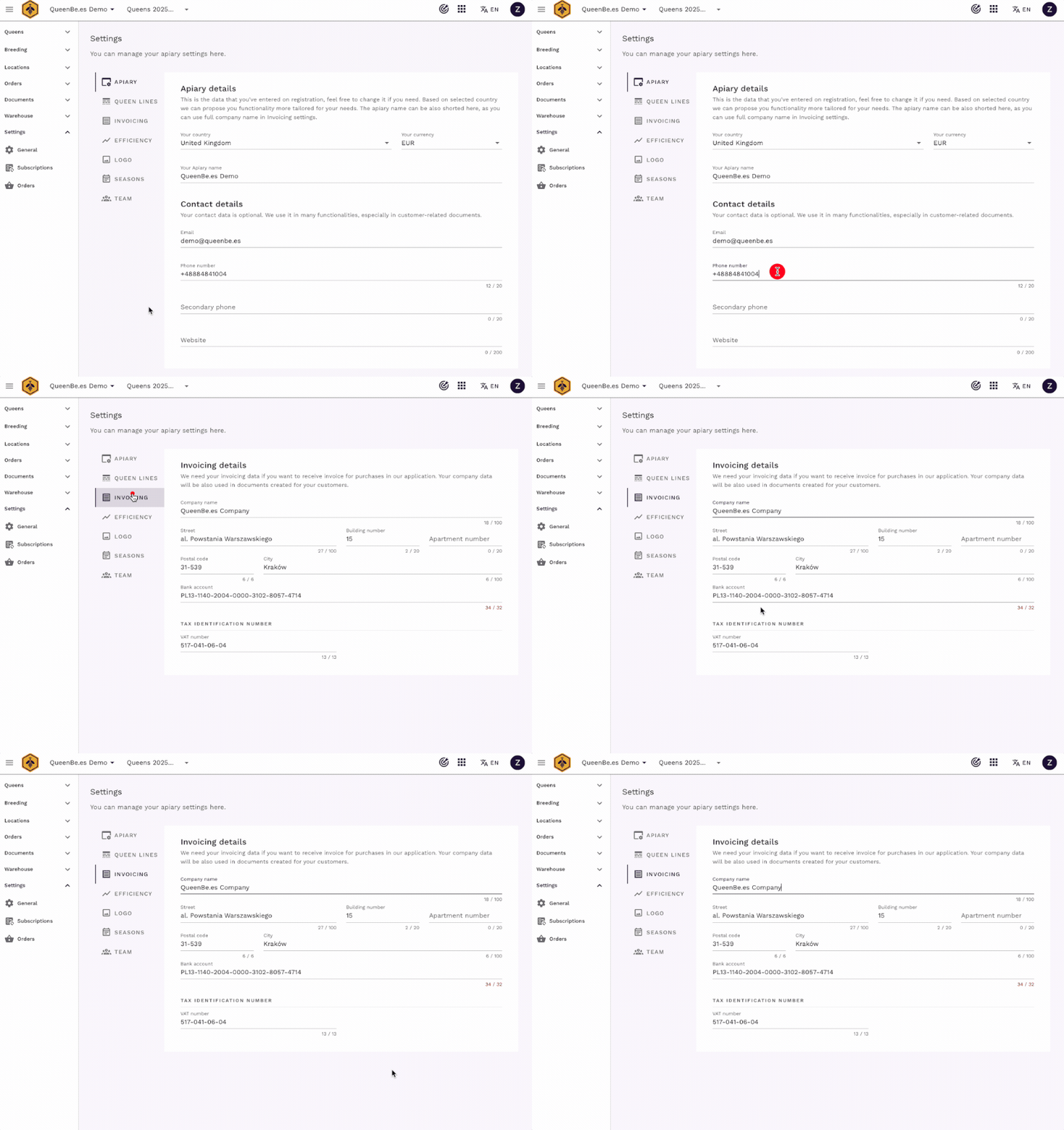
Esimene samm, millest võite alustada, on oma mesilahoiu ettevõtte andmete lisamine. Kasutame neid rakenduse erinevates osades, mis on seotud tellimuste käsitlemisega. Kui soovite kasutada arveldamist, e-saatmisteenuste tuge või arveldusi mesindusliitudega - on need andmed kasulikud.
Ettevõtte andmete seaded leiate jaotisest Vasak menüü > Seaded > Üldine > Mesilahoiu.
Soovitame üle vaadata ka Emamesilaste liinide seaded, kus saate seadistada nii täisnime kui lühendit, samuti valida oma emamesilaste tõugu.
Alloleval pildil näete ettevõtte ja arvelduse andmetega seotud väljade konfiguratsiooni:
Millised ettevõtte andmed täita
- Ettevõtte nimi - teie mesilahoiu või ettevõtte nimi
- Aadress - täielik ettevõtte aadress arvete jaoks
- KMKR / Registrikood - kui väljastate arveid
- Kontaktandmed - telefoninumber ja e-post
- Pangakonto andmed - makseinfo arvete jaoks
Emamesilaste liinide seadistamine
Emamesilaste liinid ühendavad teie tooted konkreetsete aretusliinitega teie mesilamajanduses:
- Minge Vasak menüü > Seaded > Üldine > Emamesilaste liinid
- Lisage oma aretusliinid täis- ja lühendatud nimedega
- Valige tõug - Kraini, Ligustica jne.
- Salvestage iga liin
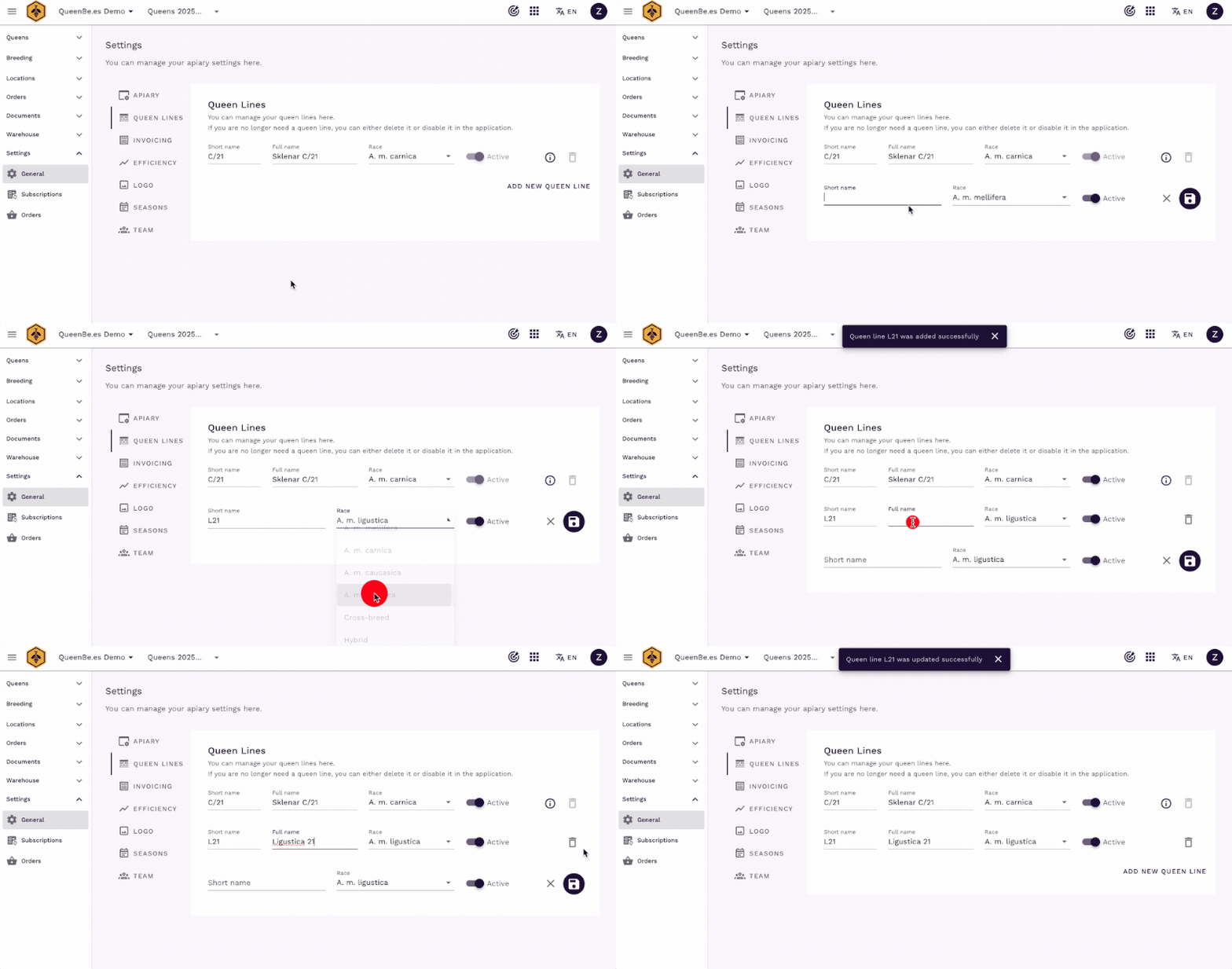
Neid liine kasutatakse hiljem selleks, et jälgida, millisest aretusliinist emamesilased pärinevad, aidates teil pidada täpseid arvestusi ja pakkuda klientidele üksikasjalikku teavet nende ostu kohta.
Toodete lisamine
Järgmine samm on teie mesilamajanduses müüdavate toodete lisamine. Meie rakendus on keskendunud emamesilaste aretuse ja müügi toetamisele, kuid see ei tähenda, et toodetes võivad olla ainult emamesilased.
Võite määratleda mis tahes tooteid: emamesilased, tuumikud või muud mesilamajanduses toodetavad tooted.
Iga määratletud toode on hiljem kättesaadav tellimuste ekraanilt.
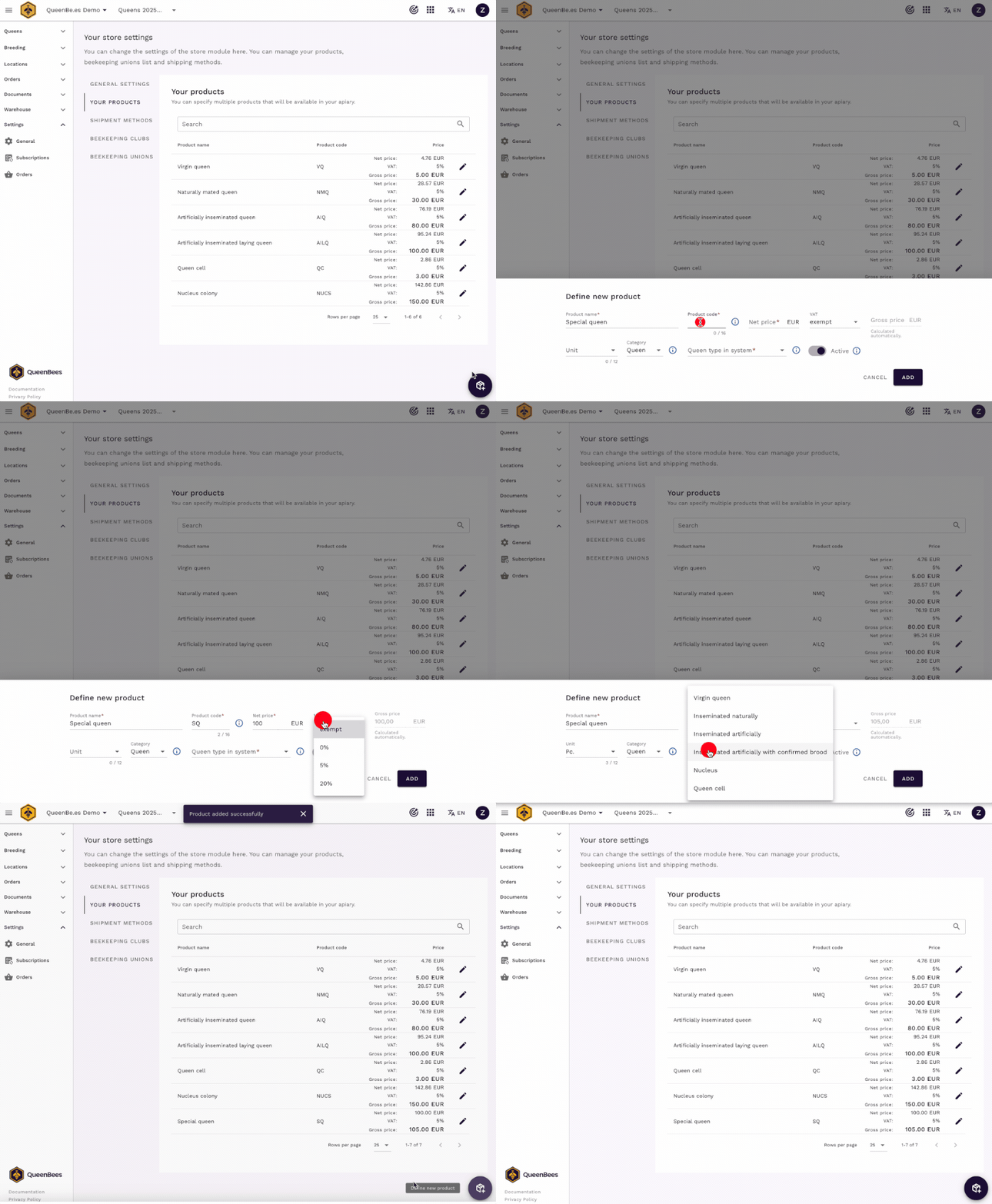
Toodete seaded leiate jaotisest Vasak menüü > Seaded > Tellimused > Tooted.
Põhiline tooteinfo
Iga toote kohta saate esitada põhiandmed:
- Toote nimi - mida kliendid näevad
- Lühikood - kiireks viitamiseks (nt “NE” neitsemamesilaste jaoks)
- Netohind - põhihind ilma maksuta
- Käibemaksumäär - kohaldatav maksumäär
- Arvele märgitav ühik - kuidas see arvetel ilmub (tk, tükki jne.)
Toodete ühendamine emamesilaste tüüpidega
Vajame teavet, mis võimaldab meil ühendada teie toote rakenduse teiste funktsioonidega, et saaksite kasutada selle täit potentsiaali.
Toote tüüp: emamesilas või muu võimaldab meil luua ühenduse toote ja süsteemis valitud emamesilase tüübi vahel. Pärast tüübi “Emamesilas” valimist saate märkida, millise valitud emamesilase tüübiga see toode ühendada. Saadaolevad valikud on:
- Neitsemamesilased (ühe päeva vanused, värskelt koorunud)
- Loomupäraselt paaritunud emamesilased
- Kunstlikult seemendatud emamesilased
- Kunstlikult seemendatud emamesilased kinnitatud munemisega
- Tuumikud
- Emamesilarakud
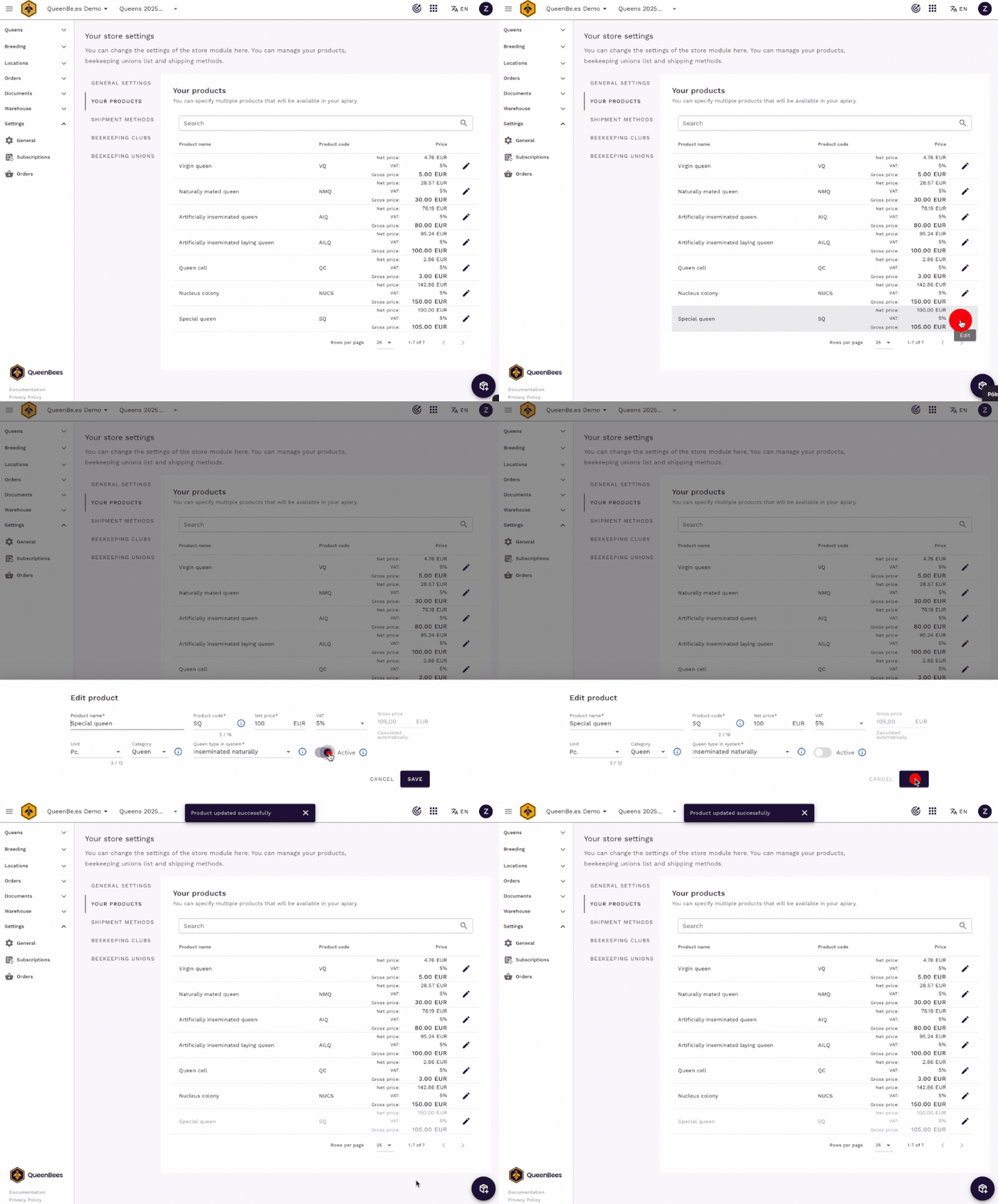
Aktiivsed/mitteaktiivsed tooted
Lisaks saate määrata, kas antud toode on rakenduses aktiivne. Kui soovite toodet aja jooksul tagasi võtta, kuid seda kasutati ajaloolistes tellimustes - saate selle deaktiveerida. Sel viisil ei ole see uute tellimuste jaoks nähtav, kuid jääb teie ajalolistesse kirjetesse.
Saatmismeetodite lisamine
Viimane kasulik samm enne tellimuste mooduli kasutamist on teie mesilamajanduses kasutatavate saatmismeetodite konfigureerimine.
Saatmise seaded leiate jaotisest Vasak menüü > Seaded > Tellimused > Saatmismeetodid.
Võite lisada nii klassikalisi saadetisi kui ka isiklikke kättevõtmisi. Saadetiste lisamisel saate määrata ka makseviisi, mis võimaldab meil automaatselt täita meie rakenduses loodud arvete vastavad väljad.
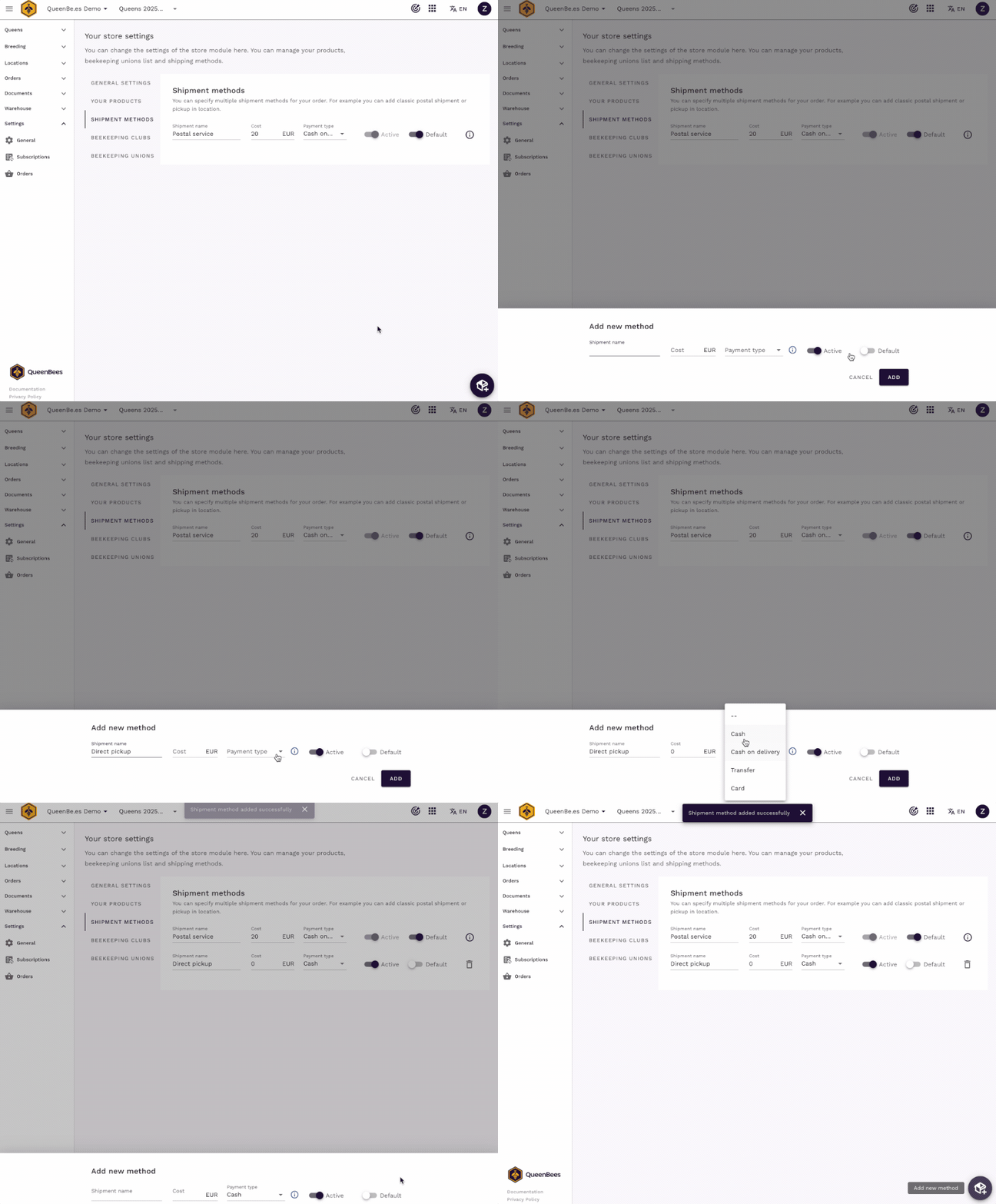
Konfigureeritavad saatmise tüübid
Kullerteenused:
- Standardne kullertarne
- Ekspress saatmine
- Prioriteetne post
Isiklik kättevõtmine:
- Kättevõtmine mesilamajanduses
- Kättevõtmine põllumajandusturul
- Kättevõtmine kokkulepitud kohas
Valikulised sammud
Mesindusringide ja liitude lisamine
Kui käsitlete oma mesilamajanduses hüvitatud tellimusi, võite rakendusse sisestada ka Mesindusringid ja Liidud. Neid saab lisada ka hiljem üksiku tellimuse tasandilt.
Ringide ja liitude seaded leiate jaotisest Vasak menüü > Seaded > Tellimused > Mesindusringid või Mesindusliidud.
Kui teil on korraldatud nimekiri Mesindusringidest või Liitudest (nt Exceli failis), kellega koostööd teete - saame need teile tasuta rakendusse importida.
Võtke meiega ühendust, et kokku leppida andmete import.
Teie klientide andmed
Võite ka sisestada oma olemasolevad kliendid klientide nimekirja. See võimaldab neid tellimuse etapis kiiremini sisestada. Klientide haldamise kohta saate rohkem lugeda meie spetsiaalses dokumentatsioonis: Klientide haldamine.
Klientide nimekirja leiate jaotisest Vasak menüü > Tellimused > Kliendid.
Kui teil on korraldatud nimekiri oma klientidest (nt Exceli failis või andmebaasis), kellega koostööd teete - saame need teile tasuta rakendusse importida.
Võtke meiega ühendust, et kokku leppida andmete import.
Konfiguratsiooni kontrollnimekiri
Enne tellimuste töötlemise alustamist veenduge, et olete lõpetanud:
- Ettevõtte andmed täidetud (nimi, aadress, reg.kood)
- Emamesilaste liinid konfigureeritud tõugudega
- Lisatud vähemalt 2-3 põhitoodet
- Saatmismeetodid konfigureeritud
Valikuline, kuid soovitatav:
- Mesindusliidud lisatud (kui kohaldatav)
- Püsikliendid imporditud või lisatud
- Toodete hinnad üle vaadatud ja kinnitatud
- Arvelduse seaded kontrollitud
Järgmised sammud
Kui olete põhikonfiguratsiooni lõpetanud:
- Looge oma esimene tellimus - õppige tellimuste töötlemise töövoogu
- Vaadake üle tellimuste kalender - planeerige oma tootmisgraafik
- Hallake kliente - korraldage klientide andmebaas
Vajate abi?
Küsimused tellimuste konfiguratsiooni kohta:
- Võtke ühendust meie tugimeeskonnaga seadistamisabi saamiseks
- Külastage meie kontaktilehte personaalse konsultatsiooni saamiseks
- WhatsApp tugi kiirte küsimuste või uute funktsioonide soovide korral
Oleme siin, et aidata teil alustada tõhusat tellimuste haldust oma aretusettevõttes!