Tagastatud tellimused: täielik juhend liitude aruannete kohta
Tere tulemast tagastatud tellimuste juhendisse. Kui olete kunagi veetnud päevi või nädalaid mesindusliitude arveldusaruannete koostamisel, siis muudab see funktsioon teie töövoogu. Mida varem võttis tundide kaupa tabelitööd, saab nüüd valmis minutitega vaid mõne klõpsuga.
Miks see on oluline: arvelduse väljakutse
Kujutage ette seda tavalist stsenaariumi:
Vana viis: olete saanud oma mesindusliidult kinnituse, et nad tagastavad teatud tellimused. Nüüd peate:
- Käsitsi filtreerima kõik oma tellimused, et leida tagastamisele kvalifitseeruvad
- Sobitama iga tellimuse õige liidu ja klubiga
- Eraldama toote üksikasjad ja kogused
- Arvutama kogusummad potentsiaalselt sadade tellimuste pealt
- Looma arveldusaruandeid
- Jälgima, milliseid tellimusi on juba töödeldud
- Koostama arveid liitudele
- Koostama päritolutunnistusi liitudele
See protsess võis võtta päevi või isegi nädalaid, eriti hooaja tippaegadel, kui olete juba üle koormatud eratellimuste täitmisega.
QueenBees viis: Filtreerige tagastatud tellimused liidu järgi, koostage täielik arveldusaruanne minutitega ja genereerige kõik vajalikud dokumendid ühe klõpsuga. Mitu osalist aruannet hooaja jooksul? Pole probleemi.
Tagastatud tellimuste mõistmine
Paljudes riikides pakuvad mesindusliidud või ühingud oma liikmetele rahalist toetust, tagastades osa emaslaste ostmise kuludest. QueenBees toetab kahte tüüpi tagastusi:
- Liidu tagastused: Tellimused, mida subsideeritakse mesindusliidu või ühingu kaudu.
- Individuaalsed tagastused: Tellimused, mis tagastatakse otse üksikutele mesinduritele väljaspool liidu programme.
Tagastatud tellimuste filtreerimine
Tagastatud tellimusi saate hõlpsasti leida peamisest tellimuste nimekirjast:
- Filtreeri tellimuse tüübi järgi: Valige “Tagastatud”, et näha ainult liidu arveldusteks kvalifitseeruvaid tellimusi.
- Filtreeri konkreetse liidu järgi: Kitsendage konkreetsest mesindusliidust pärit tellimusteni.
- Filtreeri klubi järgi: Kui teie liitudel on alamrühmad (klubid), saate filtreerida ka nende järgi.

Visuaalsed näitajad: tagastatud tellimused on märgitud iseloomulike ikoonidega tellimuste nimekirjas. Ikooni värv näitab, kas tagastus on kinnitatud.
Tellimuse märkimine tагastatuks
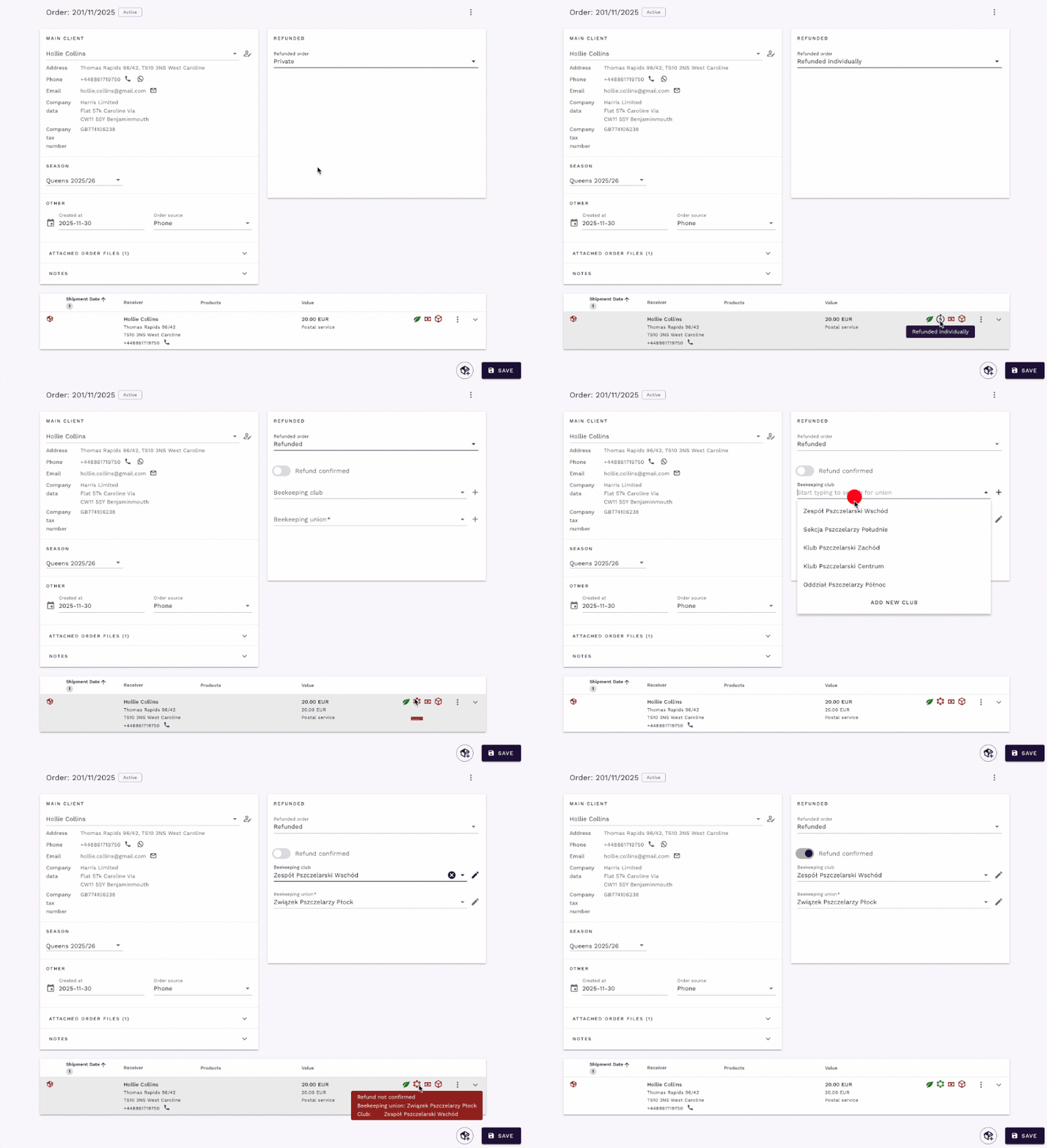
Tellimuse loomisel või redigeerimisel saate selle määrata tagastatud tellimuseks:
Samm-sammult protsess
- Avage tellimus, mille soovite märkida tагastatuks.
- Minge jaotisse “Tagastused” tellimuse üksikasjades.
- Valige tagastuse tüüp:
- Liidu tagastus: mesindusliidu poolt subsideeritud tellimuste jaoks.
- Individuaalne tagastus: otseste tagastuste jaoks väljaspool liidu programme.
- Valige mesindusliit rippmenüüst.
- Kui klient on süsteemis juba liiduga seotud, võidakse see automaatselt määrata.
- Valige klubi (kui asjakohane).
- Mõnel liitul on alajaotused või kohalikud klubid, mida tuleb eraldi jälgida.
- Märkige tagastus kinnitatuks (valikuline).
- Märkige see kast, kui liit on kinnitanud, et tellimus kvalifitseerub tagastamiseks.
Saadetise taseme tagastuse kontroll
Siin on võimas funktsioon: tagastuse informatsioon rakendatakse automaatselt kõigile saadetistele tellimuses. Kuid kui klient tellіb täiendavaid kaupu väljaspool tagastusprogrammi, saate välistada üksikud saadetised tagastusest.
Näide: Mesindurid tellib 20 emaslast oma liidu tagastusprogrammi kaudu, kuid soovib ka osta 5 täiendavat emaslast erakorras. Saate märkida esimese saadetise tагastatuks, jättes teise saadetise liidu arveldusest välja.
Liitude aruannete ülevaade
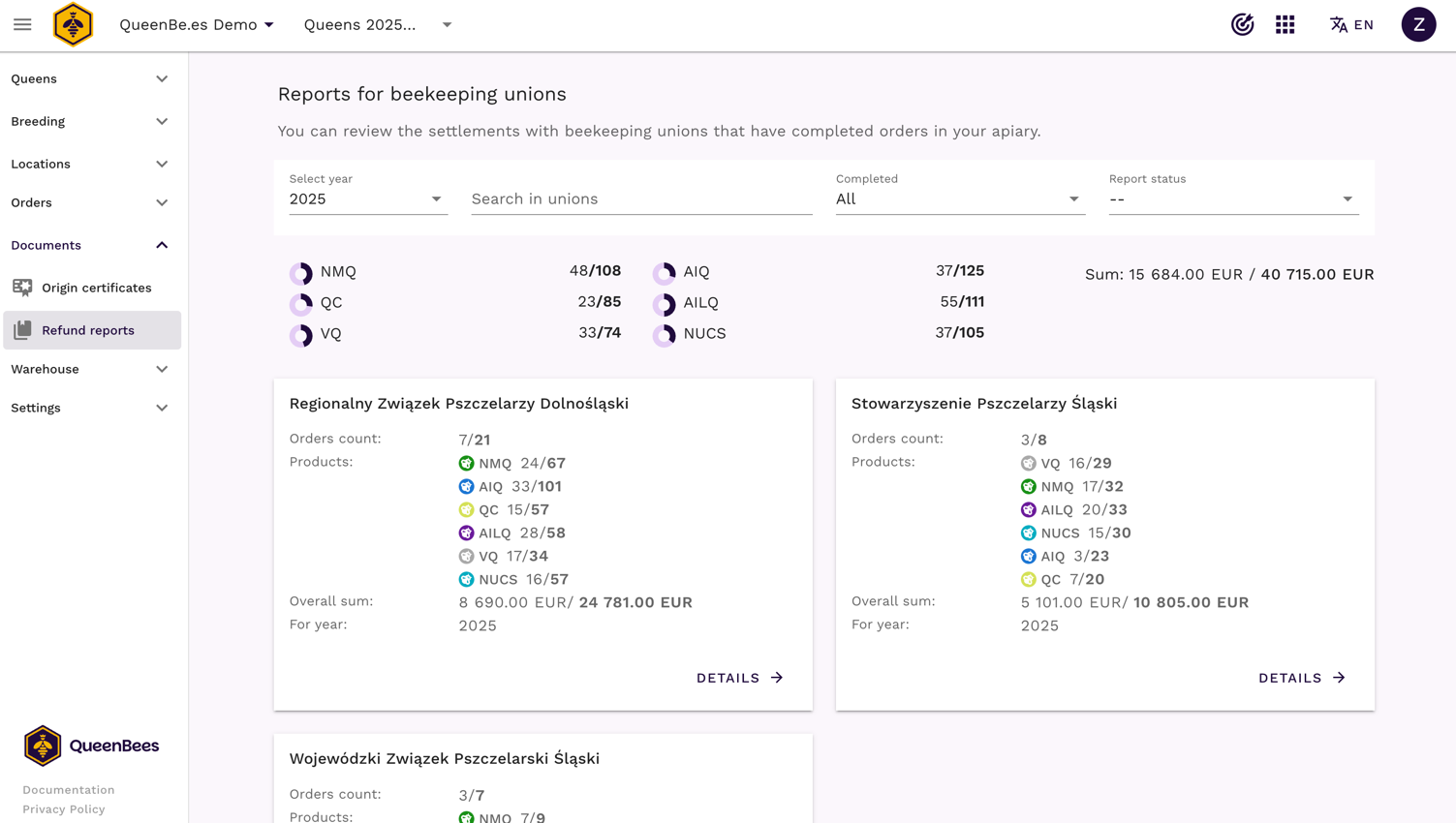
Aruannete jaotis annab teile täieliku ülevaate kõigist teie tagastatud tellimustest, mis on korraldatud liidu järgi.
Mida näete
- Kogusummad: Ühe pilguga näete, kui palju tooteid ja nende koguväärtust on lõpetatud või ootel arveldust kõigis liitudes.
- Kokkuvõte liidu järgi: Iga kaart näitab tellimuste koguarvu ja nende väärtust konkreetse mesindusliidu jaoks.
- Toodete jaotus: Vaadake, milliseid tooteid on tellitud ja millistel kogustel.
- Valmimise olek: Jälgige lõpetatud vs. ootel väärtusi ühe pilguga.
- Olemasolevad aruanded: Vaadake kõiki arveldusaruandeid, mille olete juba loonud iga liidu jaoks.
- Aasta filter: Lülitage hõlpsalt erinevate hooaegade/aastate vahel.
- Koguväärtused: Ülaosas näete koondatud kogusummasid kõigi liitude lõikes valitud aasta kohta.
Filtreerimise valikud
Saate kiiresti leida vajalikud liidud nende filtrite abil:
- Filtreeri nime järgi: Otsige konkreetset liitu nime järgi.
- Filtreeri täielikkuse järgi: Näidake ainult liite, kus kõik tellimused on lõpetatud, või neid, kus on ootel tellimusi.
- Filtreeri aruande oleku järgi: Vaadake liite nende arvelduse oleku põhjal.
Tip
Andmed on sorteeritud tellimuste mahu järgi, nii et kõrgeima tellimuste väärtusega liidud ilmuvad esimesena, aidates teil oma arveldusi prioriseerida.
Arveldusaruande loomine
Siin juhtub võlu. Mida varem võttis päevi, võtab nüüd minuteid.

Juurdepääs liidu üksikasjadele
- Aruannete töölaualt klõpsake liidu kaardil, mida soovite arveldada.
- Näete üksikasjalikku vaadet, mis näitab kõiki olemasolevaid aruandeid selle liidu kohta, korraldatud aasta järgi.
- Klõpsake “Loo uus aruanne” või valige olemasolev mustand-aruanne, et jätkata sellega töötamist.
Aruande koostamine
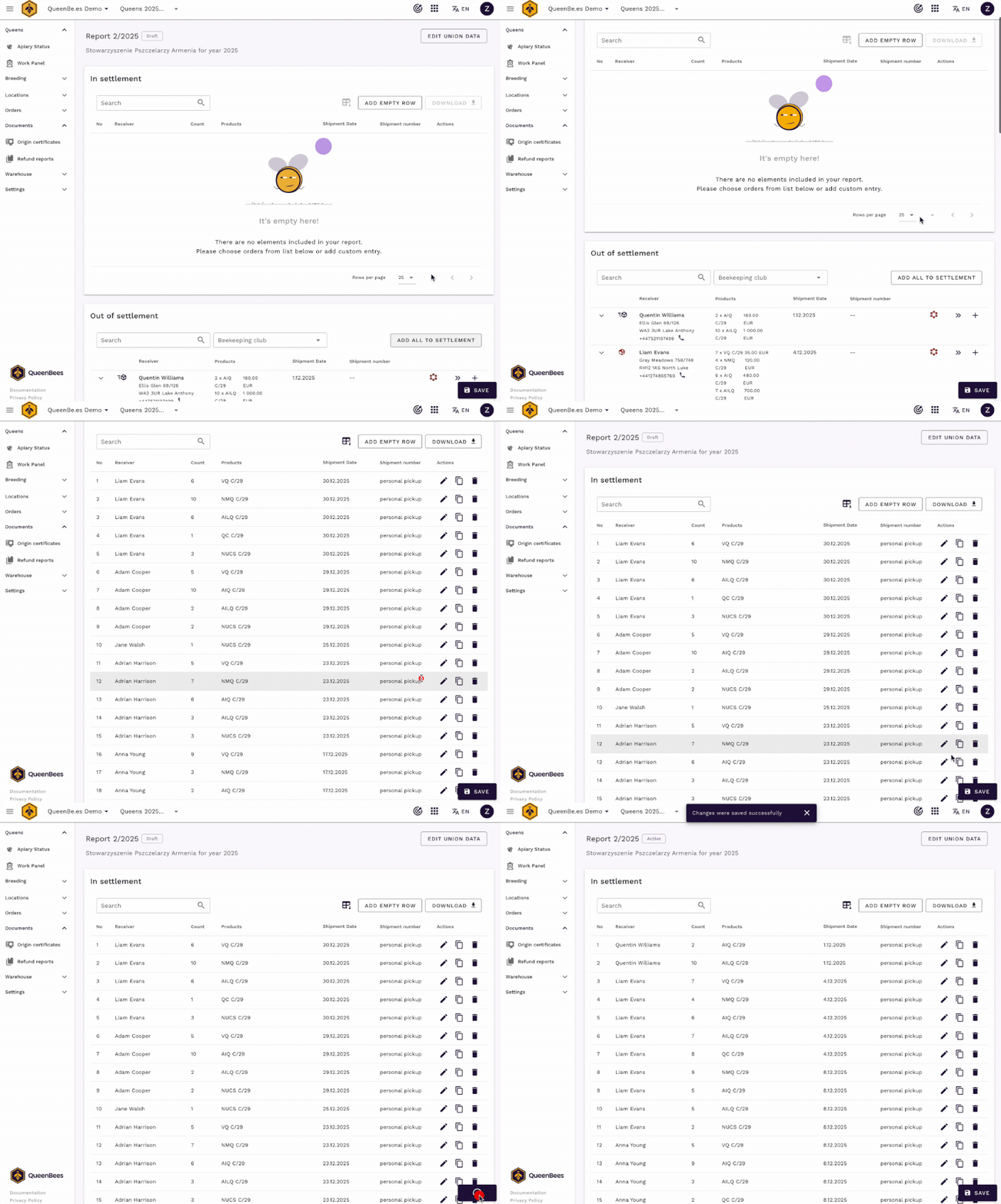
Aruande lehekülg on jagatud kaheks põhiliseks jaotiseks:
1. Aruandesse kaasatud
See jaotis näitab kõiki kaupu, mille olete lisanud praegusesse arveldusse:
- Tellimuse üksikasjad: Tellimuse number, kliendi informatsioon ja saadetise kuupäev.
- Toodete jaotus: Iga toote rida näitab kauba nime, koodi, kogust, hinda ja kogusummat.
- Muudetavad read: Saate muuta mis tahes üksikasju, et need vastaksid teie arvelduse nõuetele.
- Käsitsi sisestused: Lisage kohandatud read, kui on vaja erijuhtude jaoks.
Kiire tegevus: Klõpsake “Lisa kõik kvalifitseeruvad tellimused”, et automaatselt kaasata kõik tagastatavad kaubad ühe klõpsuga. Kaubad jagatakse selguse huvides kliendi ja toote tüübi järgi. Iga arvelduses saadaolev tellimus kuvatakse roheline linnukese ikooniga, et anda teile selge informatsioon, et need tellimused on juba aruandesse kaasatud.
2. Tellimused, mida pole veel kaasatud
See tabel näitab kõiki valitud liidu ja aasta tellimusi, mida pole veel aruandesse lisatud:
- Täielik tellimuse informatsioon: Kliendi nimi, saadetise kuupäev, tooted ja kogusummad.
- Lisa aruandesse: Klõpsake nuppu mis tahes tellimuse kõrval, et kaasata see oma arveldusse. Juba aruandesse kaasatud tellimuse klõpsamine dubleerib selle tellimuse aruandes.
- Oleku näitajad: Samad nagu saadetistes, nii et näete, millised tellimused on lõpetatud ja arvelduseks valmis.
Paindlikud arveldused: Saate luua mitu aruannet sama liidu jaoks, võimaldades teil teha osalisi, sagedamaid arveldusi hooaja jooksul ühe suure arvelduse asemel hooaja lõpus. Sel viisil saate oma raha kiiremini kätte ja hoida oma rahandust paremini silma peal.
Arvelduse kokkuvõte
Aruande lehe allosas leiate:
- Tellimuste arvu kinnituse: Visuaalne kinnitus, mis näitab, millised tellimused on aruandesse kaasatud.
- Kogusumma kokkuvõte: Selge jaotus arvelduse koguväärtusest.
- Kiire võrdlus: Veenduge, et kaasatud tellimuste summa vastab teie ootustele.
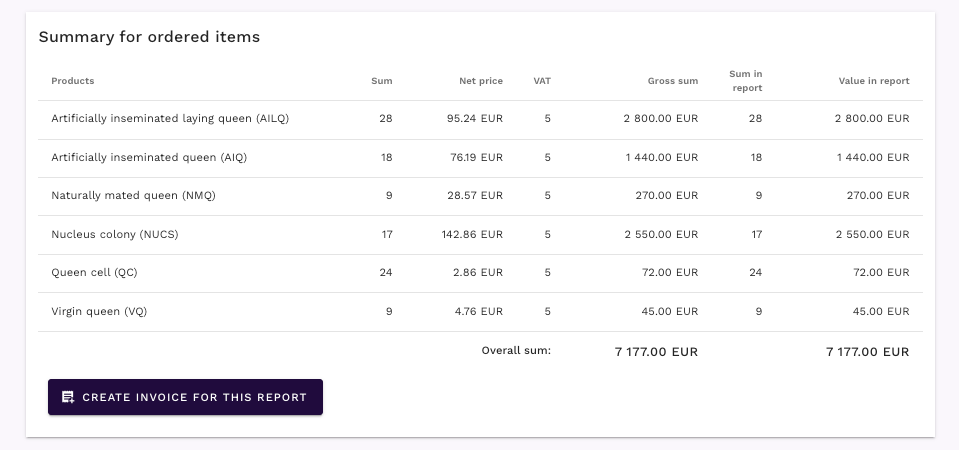
Sellest vaatest saate kiiresti luua arve ja laadida selle alla PDF-ina.
Aruande valikud
Aruanne sisaldab mitmeid jälgimise valikuid, mis aitavad teil arveldusprotsessi hallata:
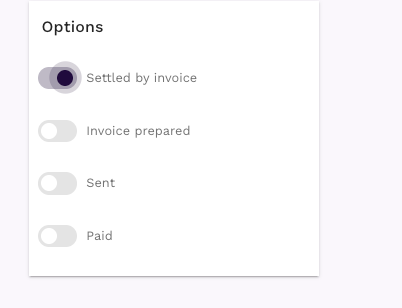
- On arveldatud: Näitab, kas genereerite arve või saatelehe.
- Arve/Saateleht valmis: Märkige, kui olete koostanud arvelduse dokumendi.
- Saadetud/FV-RR saadud: Jälgige, millal arve saadeti või millal saite liidult kinnituse.
- On makstud: Märkige, kui makse on vastu võetud.
Need oleku lipud aitavad teil jälgida kogu arvelduse elutsüklit loomisest maksmiseni, võimaldades teil ka kiiresti filtreerida aruandeid nende oleku põhjal peamises aruannete töölauas.
Dokumentide genereerimine
Kui teie aruanne on valmis, saate genereerida kõik vajalikud dokumendid ühe klõpsuga:
Saadaolevad dokumendid
- Arveldusaruande PDF: Üksikasjalik aruanne, mis näitab kõiki kaasatud tellimusi, tooteid ja kogusummasid.
- Arve: Genereerige professionaalne arve liidule kõigi arveldatud toodetega automaatselt kaasatuna.
- Päritolutunnistus: (Tulekul) Väljastage päritolutunnistused otse aruande vaatest, sarnaselt sellele, kuidas see toimib üksikute tellimuste puhul.
- Exceli eksport: Eksportige aruande andmed Excelisse oma arhiivi jaoks või edasise analüüsi jaoks.
Kuidas genereerida
- Salvestage oma aruanne, et tagada kõigi andmete ajakohasusus.
- Klõpsake “Laadi alla aruanne”, et genereerida arvelduse PDF.
- Klõpsake “Loo arve”, et genereerida arve liidule.
- Kõik aruandes olevad tooted on automaatselt arvele saadaval.
- Arve on seotud mesindusliiduga kui kliendiga.
Mitu aruannet ja osalised arveldused
Üks võimsamaid funktsioone on võimalus luua mitu aruannet sama liidu jaoks:
Miks see on oluline
- Sagedased arveldused: Selle asemel, et oodata hooaja lõpuni, arveldage tellimusi nende valmimise järgi.
- Parem rahavoog: Saage liitudelt makseid regulaarsemalt hooaja jooksul.
- Lihtsam jälgimine: Väiksemaid, sagedamaid aruandeid on lihtsam kontrollida ja kooskõlastada.
- Paindlikkus: Käsitlege erinevaid tootegrupe või ajaperioode eraldi, kui vaja.
- Iga aruanne säilitab oma oleku jälgimise, nii et näete täpselt, kus iga arveldus protsessis seisab.
Riigipõhine kohandamine
Tagastus- ja arveldussüsteem on loodud paindlikuks. Kuigi siin toodud näited põhinevad Poola mesindustavadel, saab süsteemi täielikult kohandada teie riigi konkreetsetele nõuetele:
- Erinevad liidu struktuurid: Kohandage kohalike ühingute hierarhiate järgi.
- Kohandatud dokumendivormingud: Reguleerige arvete ja aruannete šabloone vastavalt kohalikele eeskirjadele.
- Konkreetsed tagastusreeglid: Seadistage kvalifitseerumiskriteeriumid ja arvutusmeetodid.
Kui teie riigil on erinevad nõuded, saab süsteemi kohandada teie vajadustele. Võtke meiega ühendust kohandamisvõimaluste arutamiseks.
Vajate abi?
Kui teil on küsimusi liitude aruannete kohta või vajate abi seadistamisega, on meie meeskond siin, et aidata.
- Võtke ühendust meie tugimeeskonnaga seadistamisabi saamiseks.
- Külastage meie kontaktilehte personaalse konsultatsiooni saamiseks.
- WhatsApp tugi kiirte päringute või funktsioonide taotluste jaoks.