Gestione del team: collaborare in un'azienda di apicoltura regina
Benvenuti alla gestione del team in QueenBees. Se gestite un’azienda più grande, lavorate con membri della famiglia o assumete personale per aiutarvi nella vostra attività di allevamento di api regine, questa funzione vi consente di collaborare in modo efficace mantenendo il controllo su chi può accedere e modificare diverse parti dei vostri dati.
Info
Abbonamento richiesto: La gestione del team è disponibile nei piani Professionale (fino a 5 membri) e Aziendale (membri illimitati).
Comprendere la collaborazione del team
In QueenBees, la gestione del team vi consente di:
- Aggiungere membri del team con diversi livelli di accesso
- Assegnare ruoli specifici che definiscono cosa ogni persona può fare
- Inviare inviti in modo che i membri possano accedere al sistema con i propri account
- Tracciare l’attività e vedere chi si è unito al vostro team
- Mantenere la sicurezza controllando i permessi per le operazioni sensibili
Questo è perfetto per le operazioni in cui:
- Più persone gestiscono diversi aspetti dell’allevamento (innesto, accoppiamento, evasione degli ordini)
- Avete personale d’ufficio che gestisce gli ordini mentre gli allevatori lavorano sul campo
- I membri della famiglia condividono le responsabilità
- Volete separare il lavoro di allevamento dai compiti amministrativi
Prima di iniziare
Per gestire i membri del team, è necessario avere:
- Ruolo di Proprietario o Amministratore nel vostro apiario
- Abbonamento attivo:
- Piano Professionale: fino a 5 membri del team
- Piano Aziendale: membri del team illimitati
Ruoli e permessi spiegati
QueenBees ha cinque ruoli distinti, ognuno progettato per diverse responsabilità in un’operazione di allevamento di api regine.
Proprietario
Chi: Il proprietario dell’account, tipicamente il titolare dell’azienda.
Controllo completo: Può fare tutto nel sistema, tra cui:
- Tutte le operazioni di allevamento (località, arnie, regine, lotti, serie)
- Ordini ed evasione degli ordini
- Operazioni finanziarie (fatture, pagamenti, rapporti associativi)
- Gestione del team (aggiungere/rimuovere membri, cambiare ruoli)
- Impostazioni di sistema e integrazioni
- Accesso a tutti i rapporti e le analisi
Non può essere modificato: Il ruolo di Proprietario è permanente e non può essere trasferito o rimosso.
Indicatore visivo: I proprietari sono contrassegnati da un’icona a forma di corona 👑 nell’elenco del team.
Amministratore
Chi: Manager o partner di fiducia che necessitano di un accesso quasi completo.
Capacità: Quasi identiche al Proprietario, tra cui:
- Gestione completa delle operazioni di allevamento
- Gestione completa di ordini e clienti
- Gestione dei membri del team (aggiungere, modificare, rimuovere membri)
- Operazioni finanziarie e reporting
- Configurazione del sistema
Limitazioni: Non può modificare il ruolo del Proprietario o rimuovere il Proprietario.
Caso d’uso: Co-proprietari, partner commerciali o manager principali che necessitano di un controllo operativo completo.
Allevatore
Chi: Persone concentrate sul lavoro di allevamento di api regine - innesto, tenuta dei registri genealogici, accoppiamento.
Capacità:
- Operazioni di allevamento: Accesso completo ad arnie, località, serie, lotti e regine
- Ordini di regine: Visualizzare e gestire gli ordini di regine all’interno dei lotti
- Tenuta dei registri genealogici: Aggiungere e aggiornare le regine da riproduzione, scaricare file
- Linee di regine: Visualizzare e aggiornare le informazioni sulle linee di regine
- Spedizioni: Visualizzare e gestire le spedizioni per preparare le regine alla consegna
- Lavori e compiti: Tracciare e gestire i compiti di allevamento
- Certificati di origine: Creare e gestire i certificati per le regine spedite
- Integrazione postale: Creare e gestire i pacchi per la spedizione
Limitazioni:
- Non può gestire ordini o clienti
- Non può accedere alle informazioni finanziarie (fatture, pagamenti)
- Non può gestire i membri del team
- Non può modificare le impostazioni di sistema
- Non può gestire i rapporti associativi
Caso d’uso: Allevatori di api regine professionisti, specialisti dell’innesto o manager dell’allevamento concentrati sulla produzione.
Tecnico
Chi: Lavoratori sul campo, assistenti o personale part-time che aiuta con le attività quotidiane.
Capacità:
- Arnie: Visualizzare, creare e aggiornare le arnie
- Località: Visualizzare le località
- Serie e lotti: Visualizzare i lotti, aggiornare le serie, aggiungere regine dai lotti
- Regine: Aggiornare le informazioni sulle regine
- Spedizioni: Visualizzare e gestire le spedizioni
- Linee di regine: Visualizzare le linee di regine
- Lavori e compiti: Visualizzare e gestire i compiti
- Regine da riproduzione: Visualizzare la tenuta dei registri genealogici
- Modifica conteggio: Aggiornare i conteggi delle serie
Limitazioni:
- Non può creare o eliminare record principali (lotti, serie, linee di regine)
- Nessun accesso a ordini, clienti o dati finanziari
- Non può gestire i membri del team o le impostazioni
- Non può gestire i rapporti associativi o la fatturazione
Caso d’uso: Assistenti sul campo, lavoratori stagionali или dipendenti che aiutano con compiti specifici sotto supervisione.
Logistica
Chi: Personale d’ufficio, addetti all’elaborazione degli ordini o persone che gestiscono il servizio clienti e la spedizione.
Capacità:
- Ordini: Creare, visualizzare e aggiornare gli ordini (ma non la gestione completa)
- Clienti: Gestione completa dei clienti (visualizzazione, creazione, aggiornamento, ricerca)
- Spedizioni: Gestione completa delle spedizioni
- Impostazioni degli ordini: Gestire i club e le configurazioni degli ordini
- Fatture: Gestione completa delle fatture
- Certificati di origine: Visualizzare i certificati
- Integrazione postale: Gestione completa dei pacchi
- Linee di regine: Visualizzare le linee di regine (per l’elaborazione degli ordini)
Limitazioni:
- Non può accedere alle operazioni di allevamento (arnie, serie, lotti, regine)
- Non può gestire i membri del team o le impostazioni di sistema
- Non può creare o gestire i rapporti associativi
- Non può accedere alla tenuta dei registri genealogici
Caso d’uso: Amministratori d’ufficio, rappresentanti del servizio clienti o coordinatori della logistica concentrati sull’evasione degli ordini.
Accesso alla gestione del team
- Vai su Impostazioni dal menu principale
- Seleziona “Team” dalla barra laterale delle impostazioni
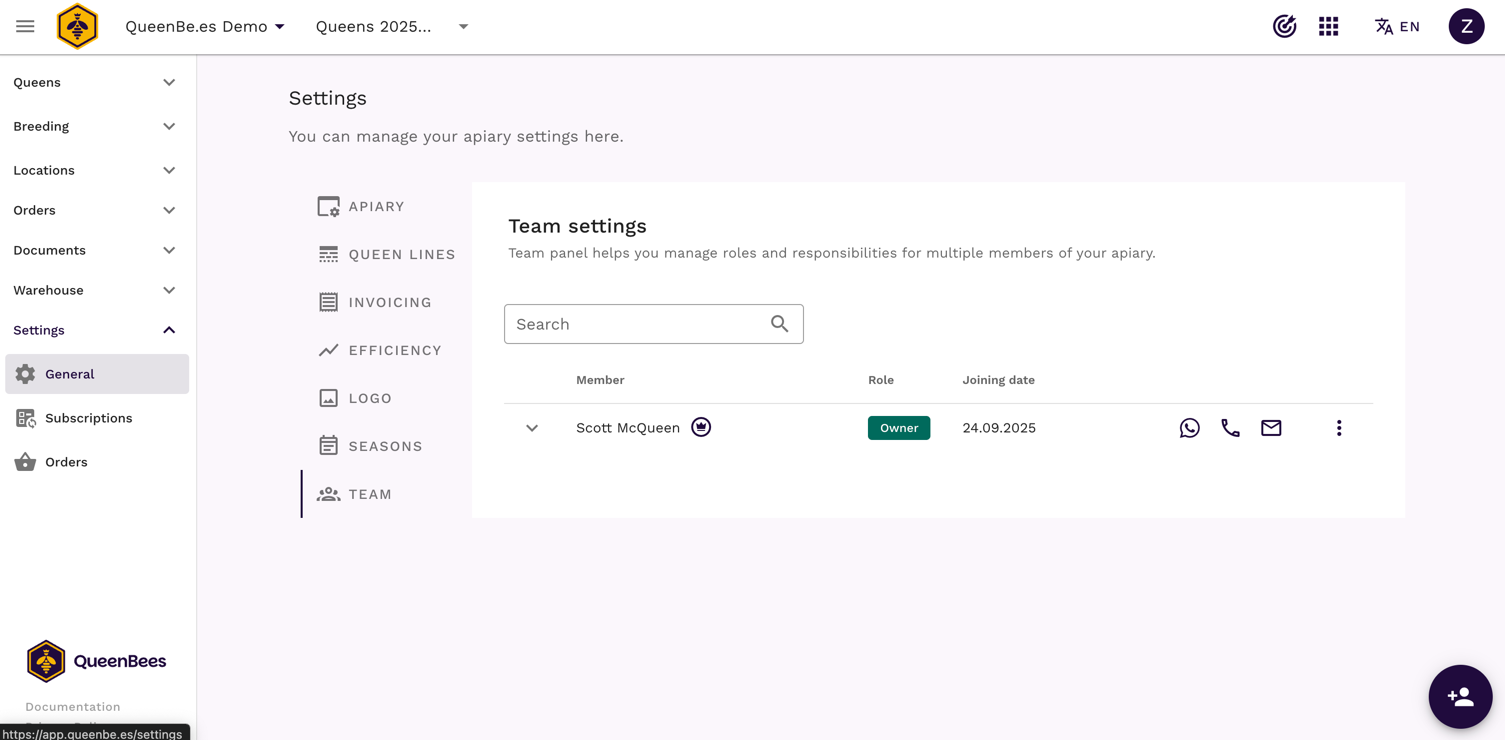
- Vedrai la pagina di gestione del team con tutti i membri attuali
Se non vedi l’opzione Team:
- Potresti non avere i permessi necessari (richiede il ruolo di Proprietario o Amministratore)
- Il tuo abbonamento potrebbe non includere le funzionalità del team (passa a Professionale o Aziendale)
Visualizzazione del tuo team
L’elenco del team mostra tutti i membri con le informazioni chiave:
Cosa vedrai
- Nome del membro: Nome visualizzato del membro del team
- Ruolo: Il loro ruolo assegnato con un’etichetta colorata
- Data di adesione: Quando si sono uniti al team
- Icone di contatto: Accesso rapido a WhatsApp, telefono o e-mail
- Stato dell’invito: Icona che mostra se l’invito è stato inviato, accettato o rifiutato
- Indicatore del proprietario: Icona a forma di corona per il proprietario dell’account
Aggiunta di un nuovo membro del team
Quando aggiungi qualcuno al tuo team, stai creando il suo profilo nel sistema. Non avranno accesso finché non invierai loro un invito.
Processo passo-passo
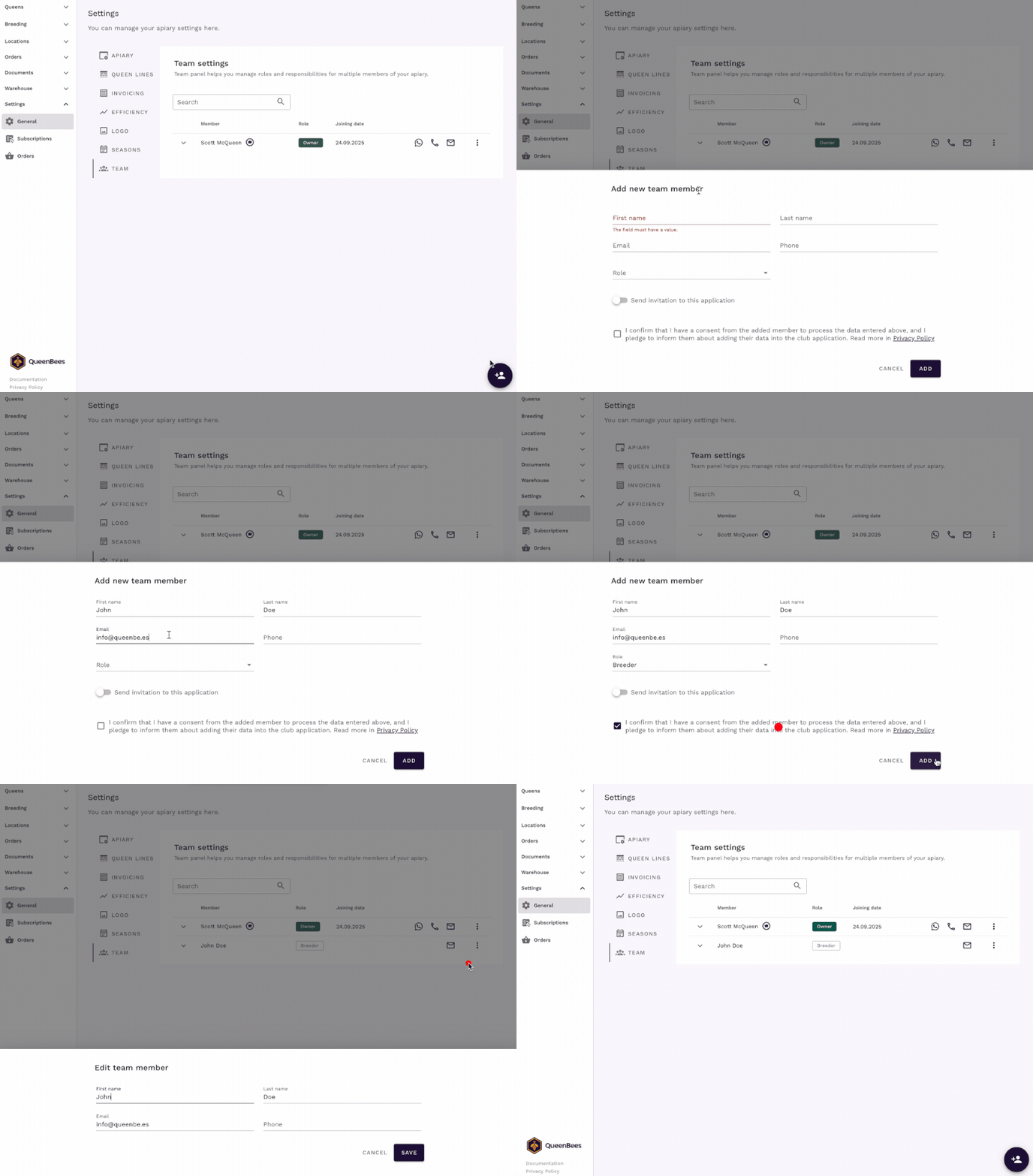
- Fai clic sul pulsante “+” in basso a destra nella pagina del team
- Compila i dettagli del membro:
- Nome (obbligatorio)
- Cognome (obbligatorio)
- E-mail (obbligatoria per inviare inviti)
- Telefono (opzionale, ma consigliato per i contatti sul campo)
- Seleziona un ruolo dal menu a discesa:
- Amministratore
- Allevatore
- Tecnico
- Logistica
- Opzione di invito:
- “Invia invito dopo l’aggiunta” è selezionato per impostazione predefinita
- Deseleziona se vuoi aggiungere il membro ma inviare l’invito più tardi
- Fornisci il consenso (obbligatorio per i nuovi membri)
- Conferma di avere il consenso della persona per aggiungerla al sistema
- Rivedi il link all’informativa sulla privacy
- Fai clic su “Aggiungi” per salvare il nuovo membro
Cosa succede dopo
- Se “Invia invito” era selezionato: Il sistema invia immediatamente un’e-mail di invito
- Il membro riceve: E-mail con un link per unirsi al team e creare il proprio account
- Tu vedi: Il membro appare nell’elenco del tuo team con lo stato dell’invito
- Loro possono: accettare l’invito nell’app queenbe.es e iniziare a lavorare nel ruolo assegnato
Modifica dei membri del team
Puoi aggiornare i dettagli dei membri in qualsiasi momento per mantenere aggiornati i dati del tuo team.
Cosa puoi modificare:
- Nome: Nome e cognome
- E-mail: Indirizzo e-mail di contatto
- Ruolo: Cambiare il loro ruolo assegnato (se hai il permesso)
- Telefono: Numero di telefono per il contatto diretto
Rimozione dei membri del team
A volte è necessario rimuovere qualcuno dal proprio team.
Warning
Importante: La rimozione di un membro del team è permanente. Perderanno immediatamente l’accesso al sistema. Considera attentamente prima di rimuovere qualcuno, specialmente se ha lavorato con i dati.
Chi può rimuovere i membri
- Proprietari: Possono rimuovere chiunque tranne se stessi
- Amministratori: Possono rimuovere Allevatori, Tecnici e membri della Logistica
- Altri: Non possono rimuovere membri del team
Come rimuovere un membro
- Trova il membro nell’elenco del team
- Fai clic sul menu a tre punti
- Seleziona “Elimina”
- Conferma la rimozione nella finestra di dialogo
Il membro viene immediatamente rimosso e perde l’accesso al sistema.
Hai bisogno di aiuto?
Se hai domande sulla gestione del team o hai bisogno di aiuto con la configurazione, il nostro team è qui per aiutarti.
- Contatta il nostro team di supporto per assistenza sulla configurazione.
- Visita la nostra pagina di contatto per una consulenza personalizzata.
- Supporto WhatsApp per domande rapide o richieste di funzionalità.