Un cliente sta chiamando: una guida pratica alla gestione degli ordini telefonici
Il telefono squilla nel bel mezzo di una giornata intensa nell’apiario. Potrebbe essere un nuovo cliente, qualcuno che controlla un ordine esistente o una richiesta di modifica dell’ultimo minuto. Gestire queste chiamate in modo rapido e professionale è fondamentale per la soddisfazione del cliente e per la tua tranquillità.
Questa guida ti accompagna attraverso tre scenari comuni, mostrandoti come utilizzare QueenBees per gestire qualsiasi richiesta del cliente con sicurezza ed efficienza.
Cosa imparerai
- Come trovare istantaneamente un cliente e la sua cronologia degli ordini quando chiama.
- Come gestire le richieste di modifica dei prodotti o della data di spedizione di un ordine.
- Come creare senza problemi un nuovo ordine sia per i clienti nuovi che per quelli esistenti.
I primi 10 secondi: trova subito il cliente
Quando il telefono squilla, il primo passo è sempre identificare il cliente. QueenBees è ottimizzato per questo, consentendoti di utilizzare il numero di telefono dal tuo ID chiamante per trovarli in pochi secondi.
- Utilizza la barra di ricerca nella parte superiore della schermata Ordini.
- Inizia a digitare il nome, numero di telefono, email o indirizzo del cliente.
- Il sistema filtra in tempo reale, mostrandoti i clienti corrispondenti e la loro cronologia degli ordini.

Una volta selezionato il cliente, sei pronto per qualsiasi scenario.
Scenario A: “Sto solo chiamando per confermare il mio ordine.”
Un cliente vuole la massima tranquillità. Ha bisogno di sapere che il suo ordine è confermato e quando aspettarselo.
- Trova il cliente utilizzando la barra di ricerca come descritto sopra.
- Fai clic sul suo ordine più recente dai risultati della ricerca.
- La schermata dell’ordine ti offre una panoramica completa. Puoi confermare immediatamente:
- Stato di conferma: nella scheda Spedizione per ogni pacco.
- Prodotti ordinati: gli articoli e le quantità esatte.
- Prezzo totale: il costo finale, inclusi eventuali sconti o spedizioni.
- Data di consegna programmata: la data concordata per la spedizione.
Altri modi per confermare i dettagli includono il controllo della sezione Spedizioni e la ricerca del cliente lì.

Puoi dirgli con sicurezza: “Sì, vedo il suo ordine #1234 proprio qui. È confermato e la spedizione delle sue 15 api regine è prevista per il 20 maggio. È tutto a posto.”
Scenario B: “Devo apportare una modifica al mio ordine.”
I cambiamenti sono inevitabili. Un cliente potrebbe aver bisogno di più api regine, meno api regine o una data di consegna diversa.
Modifica della data di spedizione
Il cliente chiede: “Potete spedire le mie api regine una settimana dopo?”
- Apri l’ordine e scorri verso il basso fino alla sezione Spedizioni.
- Fai clic sul campo data di consegna per aprire il Calendario delle consegne interattivo.
- Il calendario mostra i tuoi impegni giornalieri e la disponibilità. Trova una nuova data che vada bene sia per te che per il cliente.
- Seleziona la nuova data e salva l’ordine.
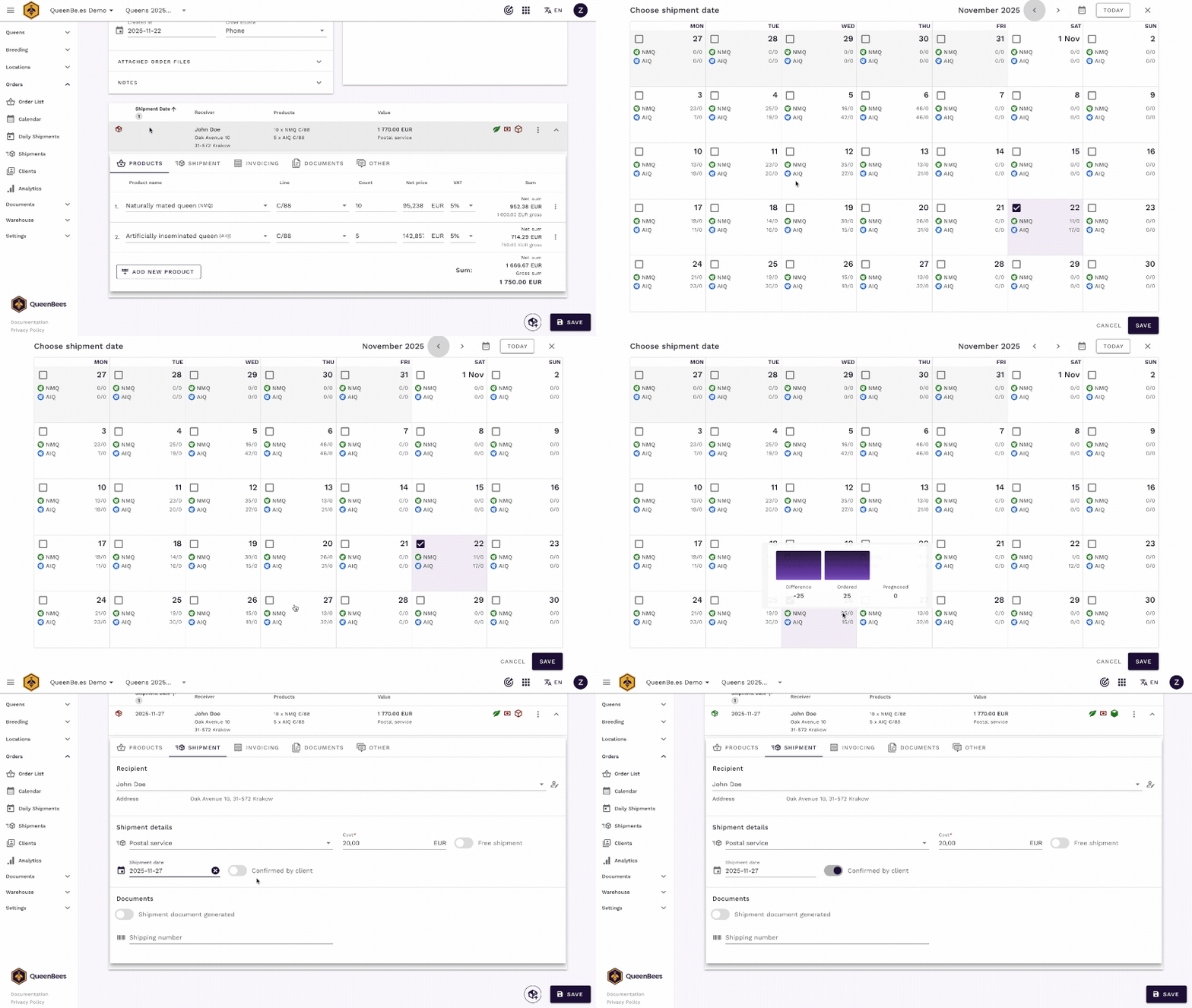
Puoi dirgli: “Nessun problema. Ho spostato la sua spedizione al 27 maggio.”
Modifica dei prodotti
E se dicessero: “In realtà ho bisogno di altre 10 api regine”?
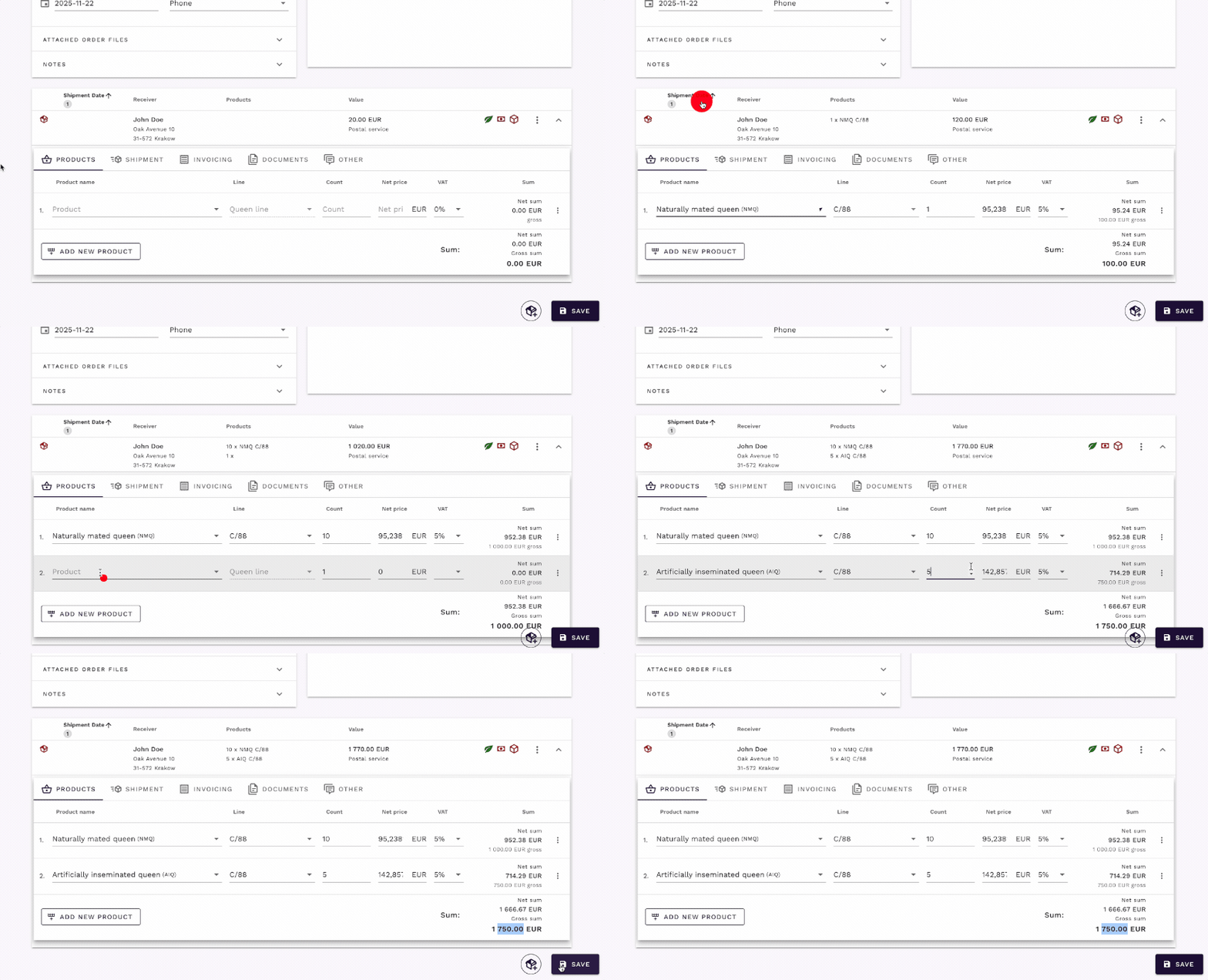
- Nella sezione Spedizioni, trova l’elenco dei prodotti.
- Regola la quantità dell’articolo esistente. Il prezzo si aggiornerà automaticamente.
- Controlla la disponibilità delle api regine rispetto al calendario delle spedizioni per assicurarti di poter soddisfare la nuova quantità.
- Se desiderano un prodotto diverso, puoi aggiungere un nuovo articolo dal tuo catalogo.
- Salva l’ordine. Il nuovo totale e il numero di prodotti sono ora registrati.
Scenario C: “Vorrei effettuare un nuovo ordine.”
Potrebbe essere un cliente abituale o qualcuno di completamente nuovo. Che tu stia creando un nuovo ordine per un nuovo cliente o visualizzando il profilo di un cliente esistente, il processo inizia dalla schermata dell’ordine. Se hai bisogno di un ripasso, consulta la nostra guida allo scenario di base dell’ordine.
Per un cliente esistente
- Trova il cliente utilizzando la barra di ricerca.
- Fai clic sul pulsante di azione principale (+) nell’angolo in basso a destra e seleziona ‘Crea nuovo ordine’.
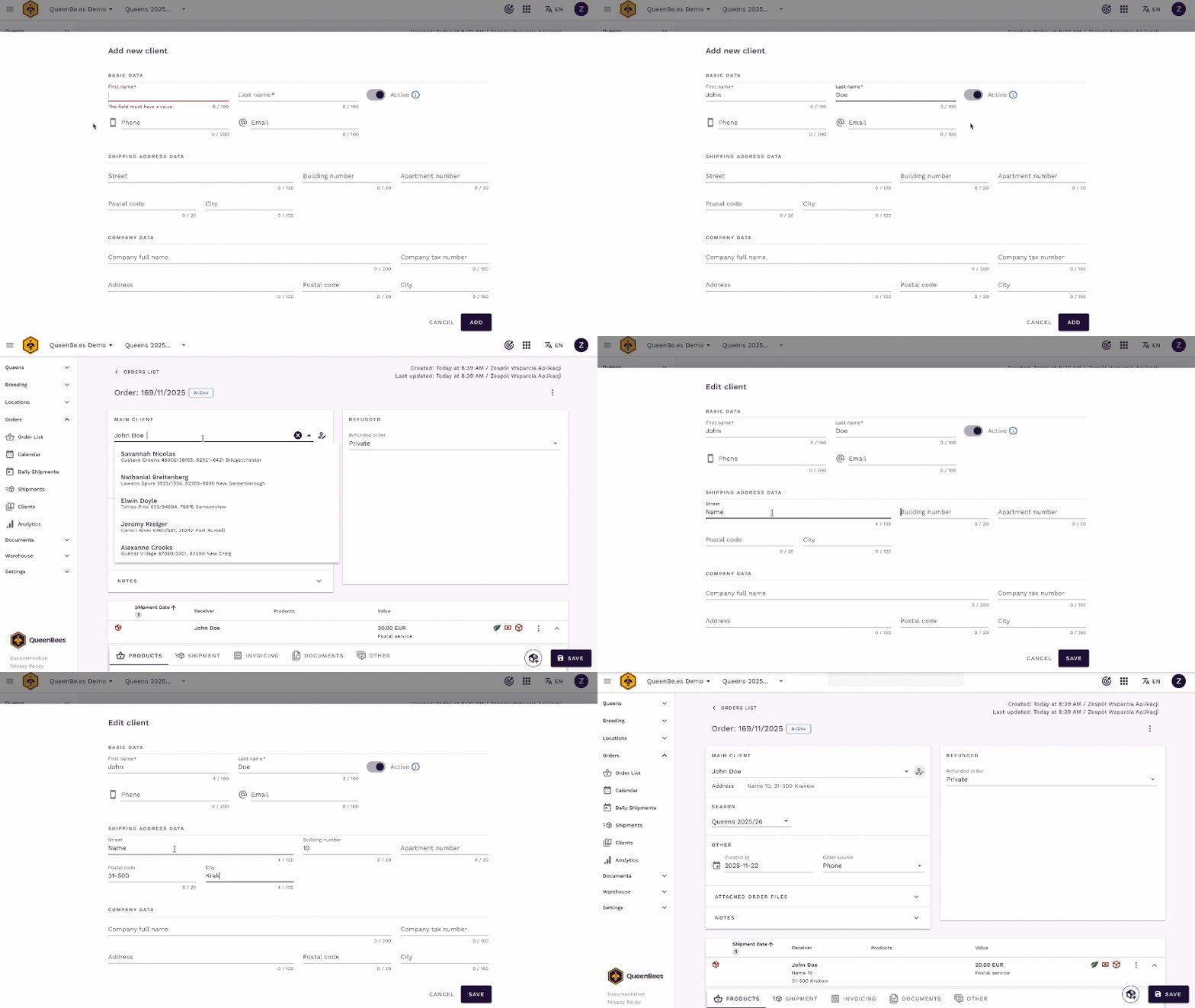
- Nel nuovo pannello dell’ordine, inizia a digitare il nome del cliente nel campo di ricerca del cliente. Poiché li hai appena cercati, appariranno in cima alla lista.
- Selezionali e i loro dettagli (indirizzo, telefono, ecc.) verranno compilati automaticamente.
- Procedi con l’aggiunta di prodotti e la selezione di una data di consegna come di consueto.
Per un nuovo cliente
Se la ricerca non produce risultati, si tratta di un nuovo cliente.
- Fai clic sul pulsante di azione principale (+) per creare un nuovo ordine.
- Nella sezione di ricerca del cliente, fai clic su ‘Aggiungi nuovo cliente’.
- Compila i loro dettagli. Per un ordine rapido, spesso sono sufficienti un nome e un numero di telefono. Puoi aggiungere ulteriori informazioni in seguito.
- Il nuovo cliente viene automaticamente aggiunto all’ordine. Continua aggiungendo prodotti e programmando la consegna.
Conclusione
Con QueenBees, un telefono che squilla è un’opportunità, non un’interruzione.
Utilizzando gli strumenti di ricerca e gestione degli ordini semplificati, puoi gestire qualsiasi richiesta del cliente con rapidità e professionalità. Ciò non solo ti fa risparmiare tempo prezioso durante l’alta stagione, ma migliora anche l’esperienza dei tuoi clienti, costruendo lealtà e fiducia nella tua attività.