Gestione arnie: tracciamento digitale di regine fecondate naturalmente
Le arnie sono il fondamento della tua tenuta dei registri in QueenBees. Ogni arnia rappresenta una scatola fisica o una colonia nella tua attività, che si tratti di un’arnia di dimensioni standard, di un nucleo di fecondazione o di una colonia di avvio.
Comprendere le arnie in QueenBees
Un’arnia nell’app rappresenta qualsiasi contenitore che può contenere api - arnie complete, nuclei, arnie di fecondazione o anche attrezzatura vuota pronta per l’uso. Puoi creare e trovare arnie dalla sezione Postazioni dell’app.
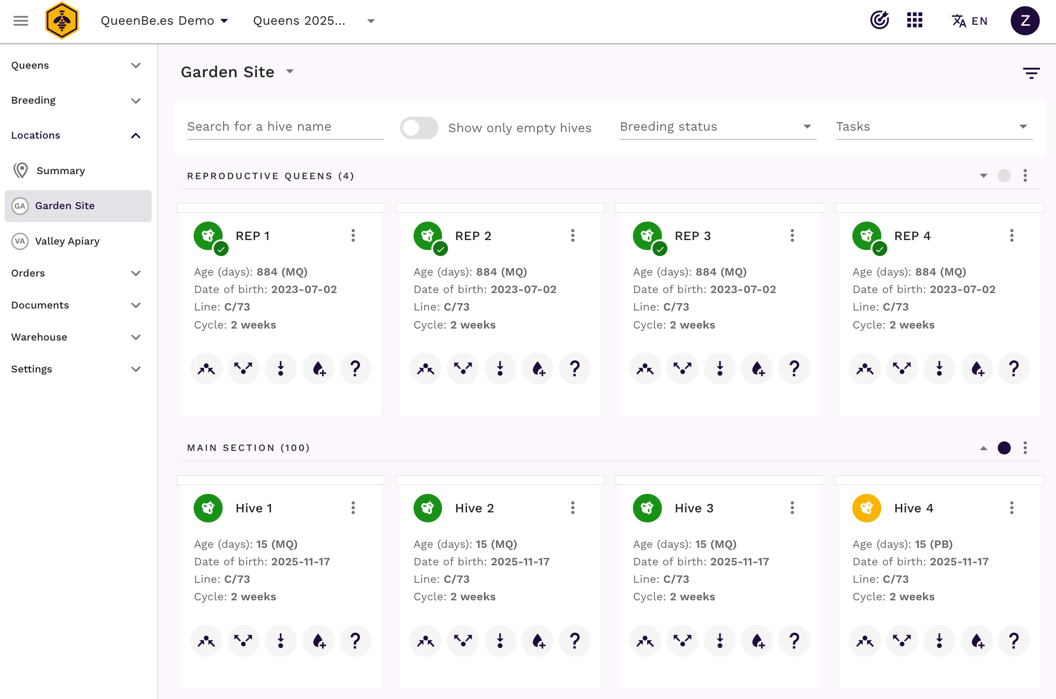
Stati delle arnie
Ogni arnia ha uno stato che ti dice cosa sta succedendo:
- Vuota - pronta per la regina
- Attiva - ha una regina al suo interno
- In magazzino - attrezzatura immagazzinata, rimossa dalla postazione - non attualmente in uso
Cosa tracci per ogni arnia
Per ogni arnia, puoi vedere:
- Nome - come la identifichi (numeri, colori, qualsiasi cosa funzioni)
- Postazione e area - esattamente dove si trova nel tuo apiario
- Informazioni sulla regina - se c’è una regina, i suoi dettagli e progressi
Prima di iniziare
- Devi avere almeno una postazione configurata prima di aggiungere arnie
- Ogni arnia deve essere assegnata a un’area specifica all’interno di una postazione
- I nomi delle arnie possono essere qualsiasi cosa che abbia senso per te
- Puoi aggiungere arnie una alla volta o più arnie contemporaneamente
Creare la tua prima arnia
Aggiungere una singola arnia
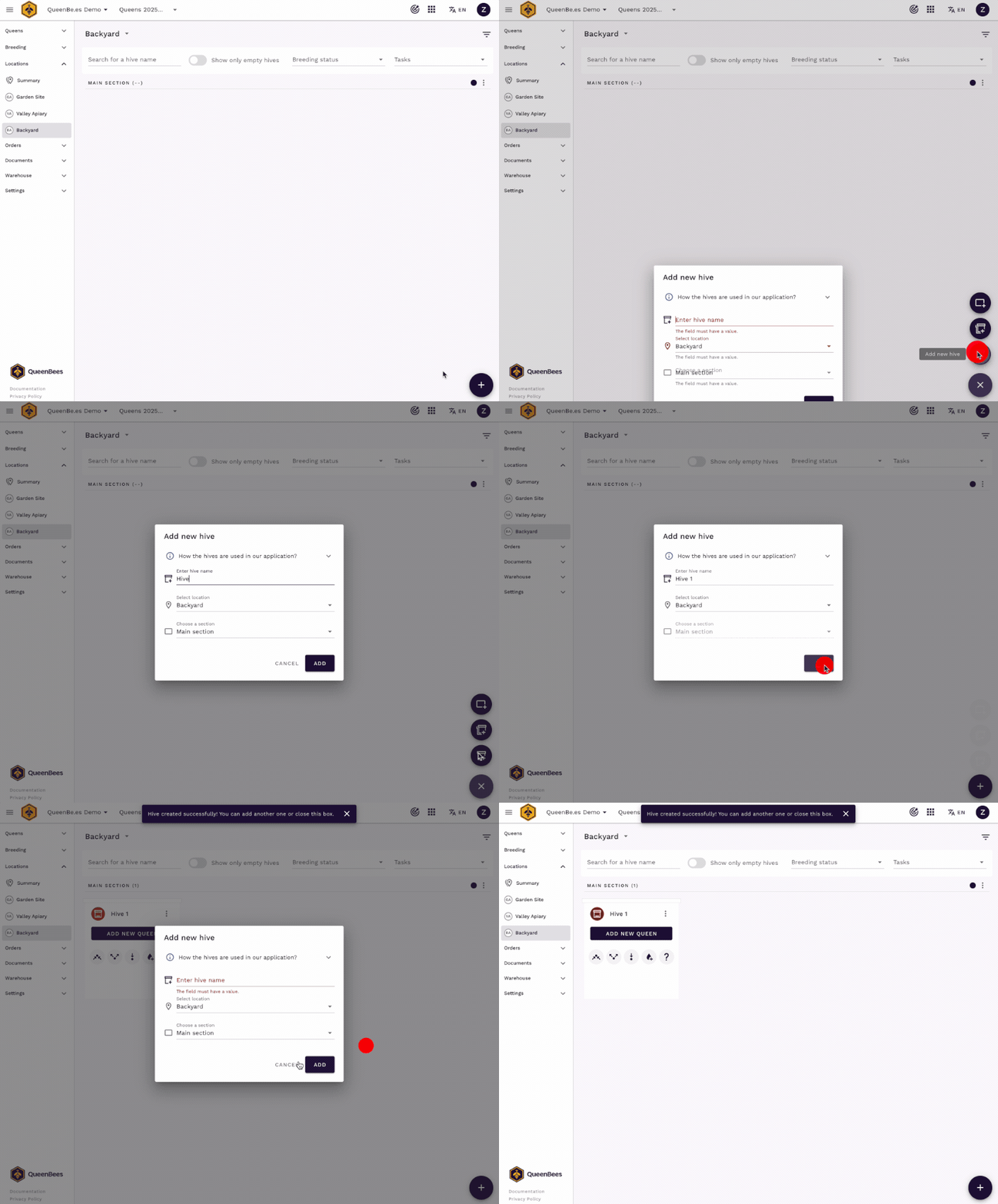
- Vai alla postazione in cui desideri aggiungere l’arnia
- Fai clic sul pulsante “+” nell’angolo in basso a destra e scegli l’opzione “Aggiungi arnia”
- Dagli un nome - potrebbe essere un numero, un colore o una descrizione
- Scegli l’area all’interno della tua postazione
- Salva l’arnia
Nominare le tue arnie
Scegli nomi che funzionino per te sul campo:
- Numeri - Arnia 1, Arnia 2, semplice e chiaro
- Colori - Arnia blu, Arnia rossa (se le dipingi)
- Posizioni - Fila anteriore sinistra, Angolo posteriore
- Combinazioni - 1a, 1b, 2a, 2b, DB 01
L’importante è la coerenza in modo da poterle trovare facilmente.
Aggiungere più arnie contemporaneamente
Quando stai allestendo un nuovo apiario o ti stai espandendo, puoi aggiungere rapidamente diverse arnie.
Creazione massiva di arnie
- Vai alla tua postazione e dal pulsante “+” in basso a destra scegli “Aggiungi più arnie”
- Scegli quante ne vuoi creare
- Seleziona se vuoi aggiungere la divisione a/b (per arnie Mini Plus)
- Scegli un modello di denominazione - l’app può numerarle automaticamente
- Seleziona l’area in cui andranno tutte
- Crea tutte le arnie
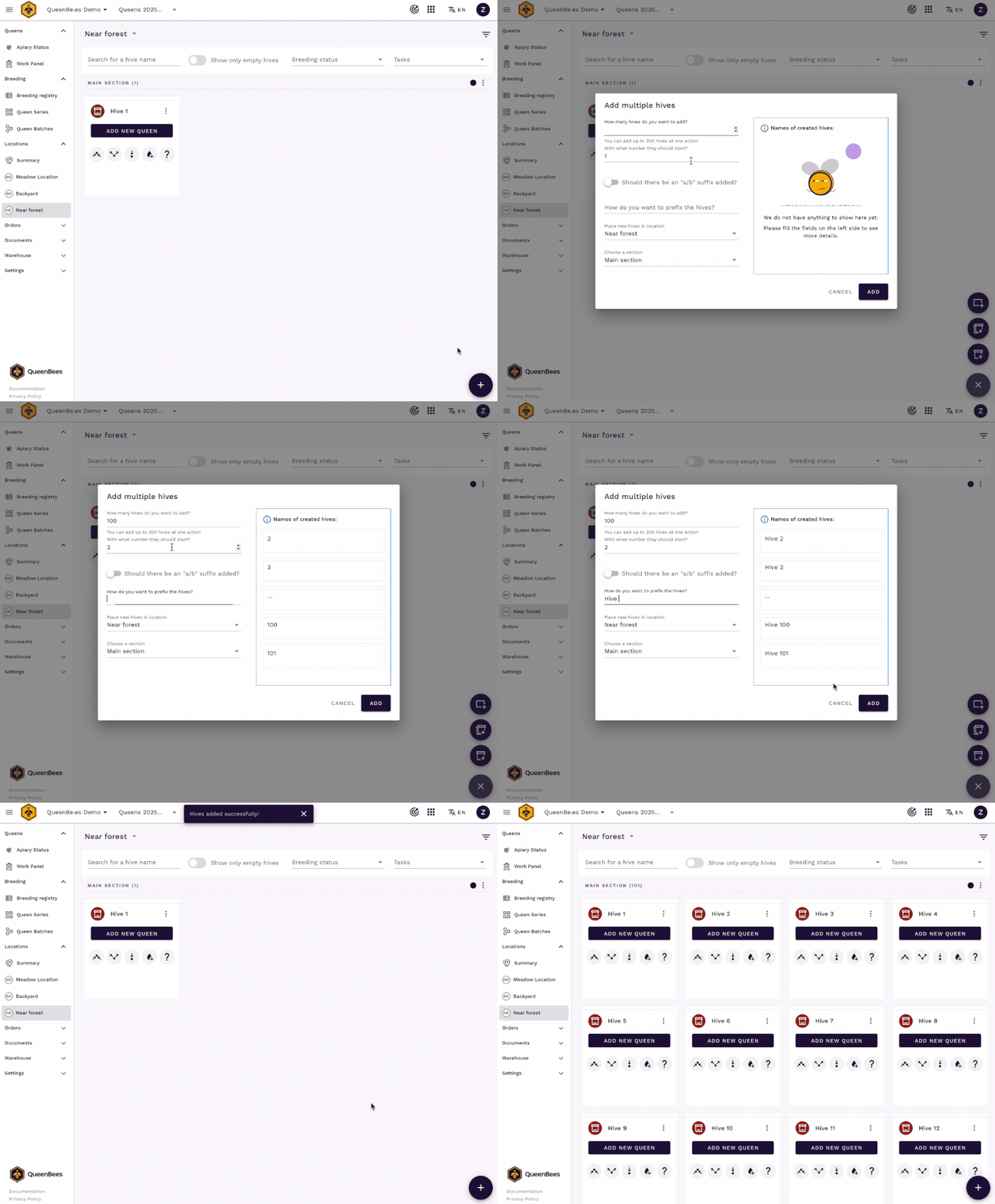
Questo è perfetto quando stai allestendo un nuovo apiario con 10 o centinaia di arnie identiche.
Modelli di denominazione for più arnie
L’app può nominare automaticamente più arnie:
- Numeri sequenziali - Arnia 1, Arnia 2, Arnia 3…
- Divisione con combinazioni di lettere per arnie Mini Plus - 1a, 1b, 2a…
- Prefisso personalizzato - Nord-1, Nord-2, Nord-3…
Modificare le informazioni sull’arnia
Puoi modificare i dettagli dell’arnia in qualsiasi momento man mano che la tua attività si evolve.
Cosa puoi cambiare
- Nome - se rinumeri o rinomini le tue arnie
- Postazione e area - quando sposti fisicamente le arnie
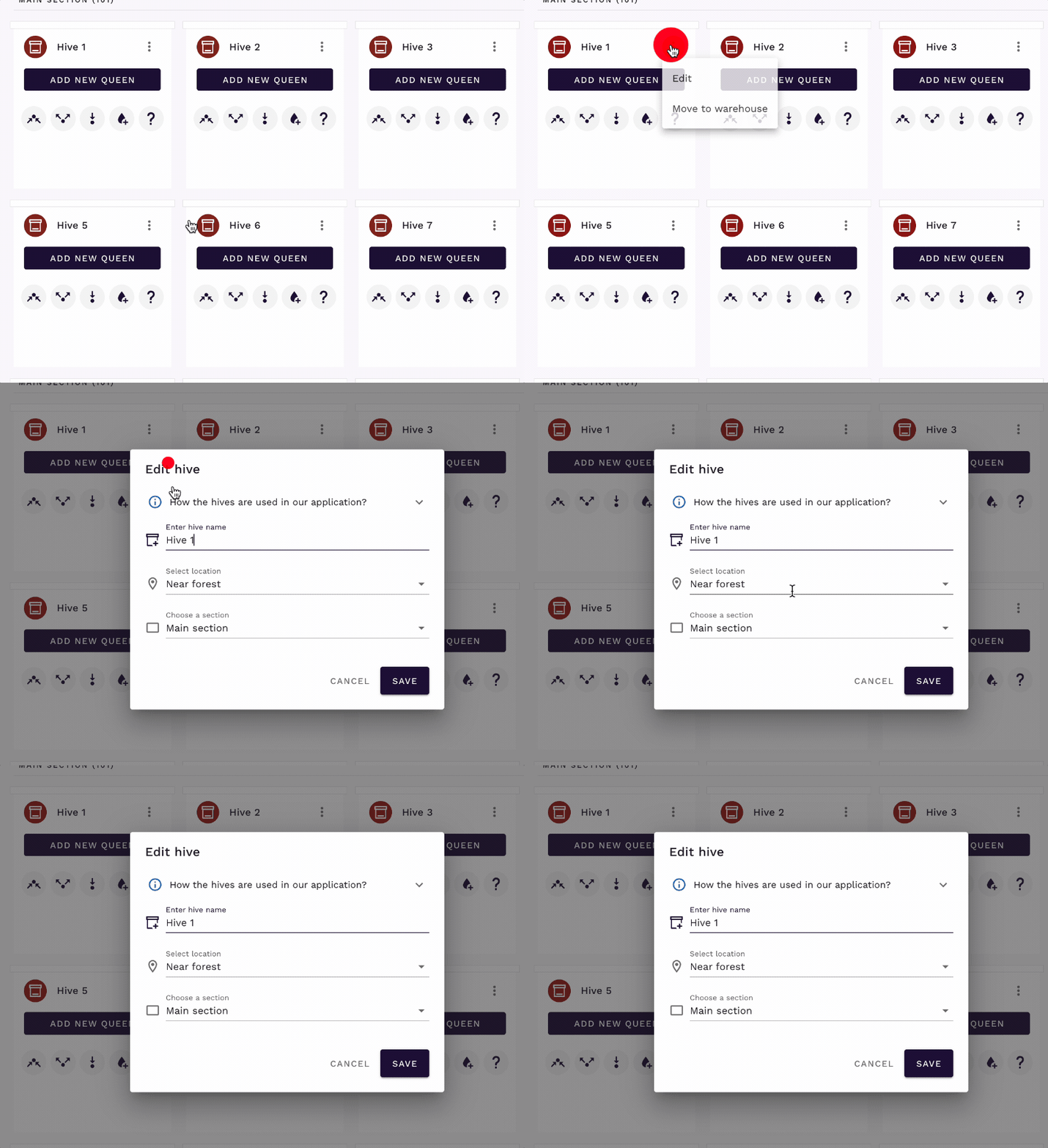
Come modificare un’arnia
- Trova l’arnia nella visualizzazione della tua postazione
- Fai clic sui tre punti dell’arnia o usa l’opzione di modifica
- Apporta le modifiche al nome o alla postazione
- Salva gli aggiornamenti
Spostare le arnie tra le postazioni
A volte è necessario spostare le arnie da una postazione all’altra o riorganizzarle all’interno di una postazione.
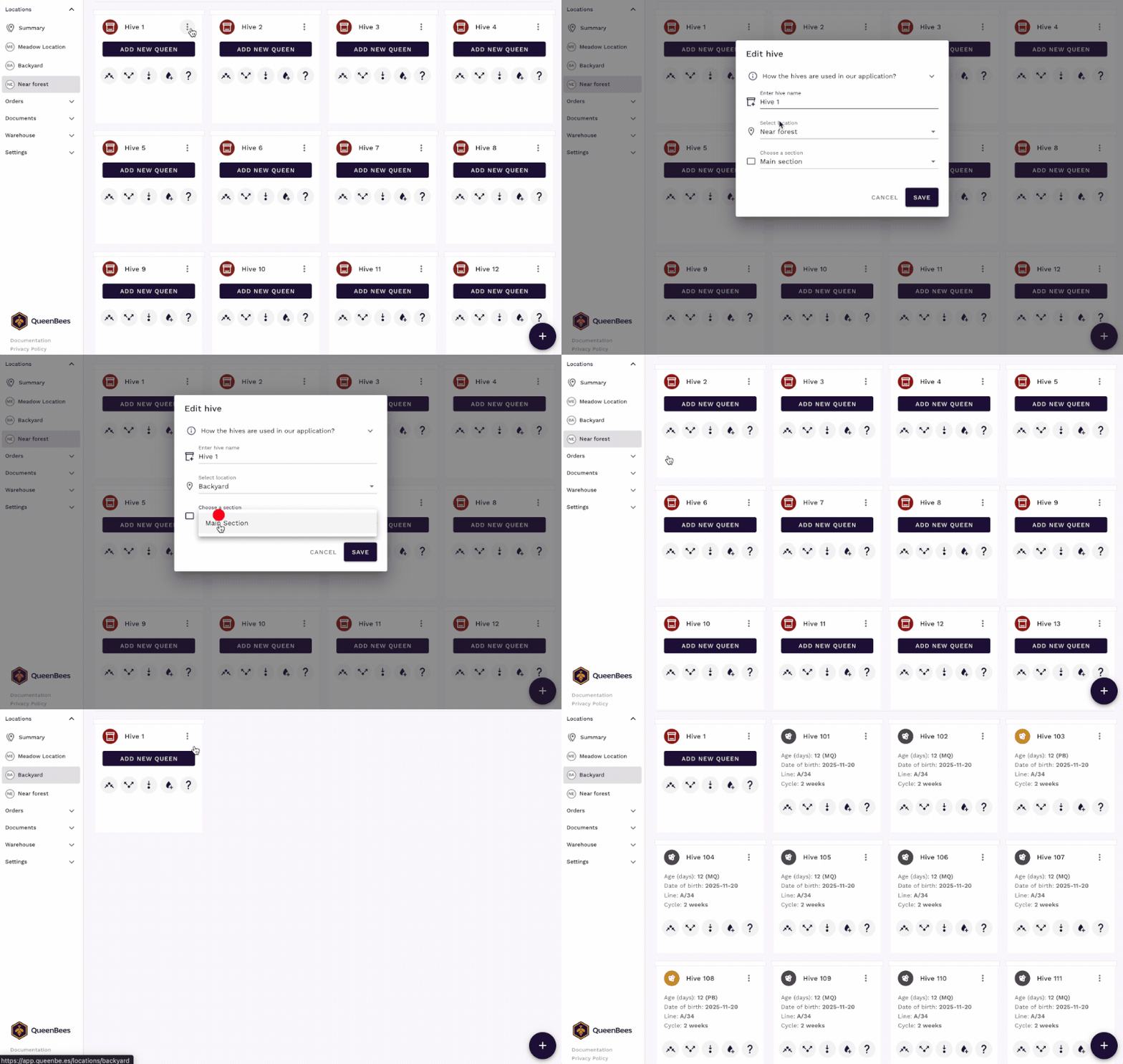
Spostare una singola arnia
- Apri l’arnia che vuoi spostare
- Fai clic su “Modifica arnia”
- Cambia la postazione e/o l’area
- Salva le modifiche
L’app registra da dove proveniva l’arnia e dove è andata.
Spostare più arnie
Lo spostamento di più arnie è possibile dalla visualizzazione del magazzino.
- Seleziona le arnie che vuoi spostare (usa le caselle di controllo)
- Scegli “Sposta” dal menu delle azioni
- Scegli la postazione e l’area di destinazione
- Conferma lo spostamento
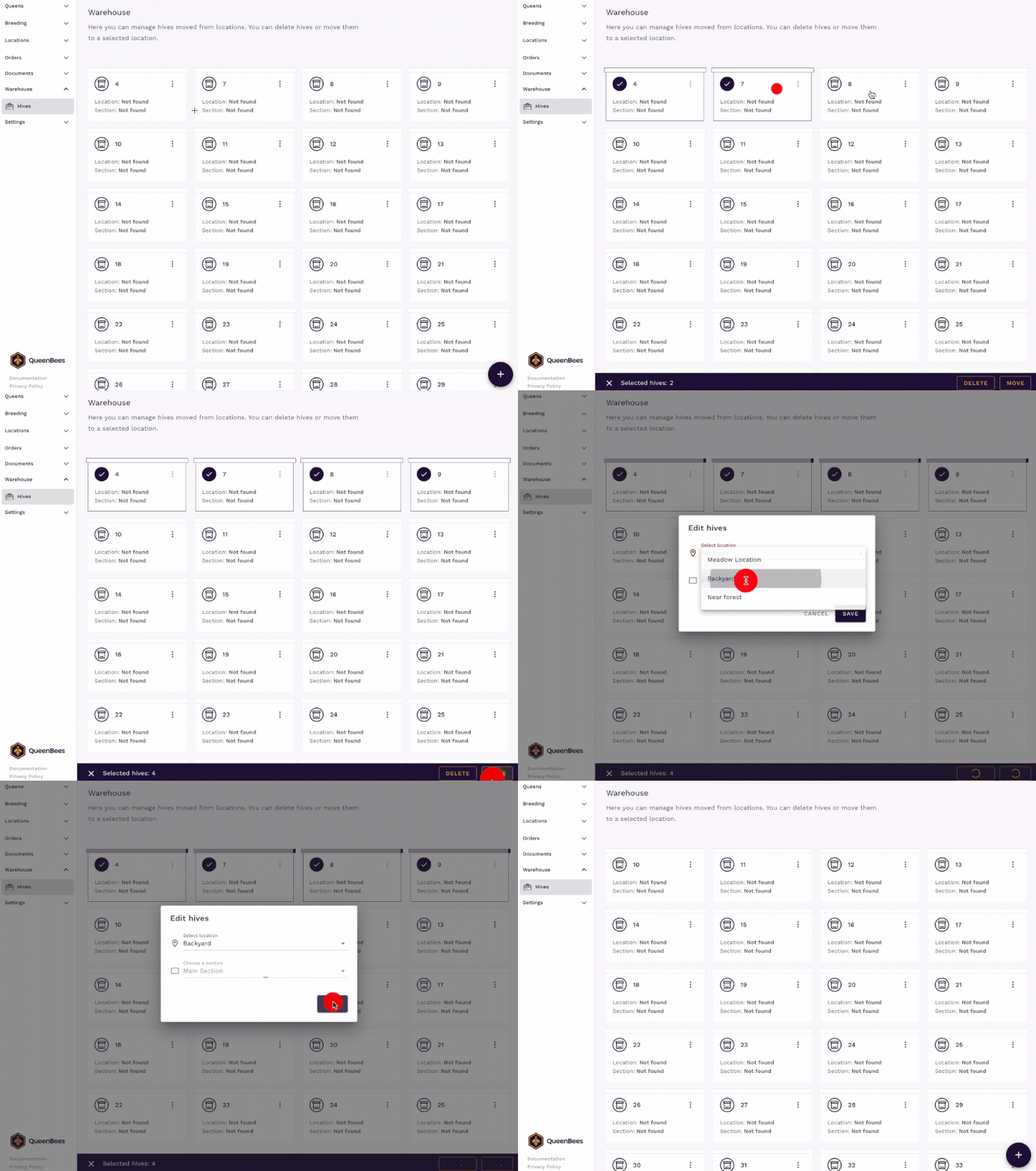
Questo è utile quando stai spostando un intero gruppo dal magazzino alla postazione.
Il concetto di magazzino
Il “magazzino” è un posto speciale per l’attrezzatura che non viene attualmente utilizzata sul campo.
Quando usare il magazzino
Sposta le arnie in magazzino quando:
- Stoccaggio invernale - attrezzatura non utilizzata durante la bassa stagione
- Attrezzatura extra - scatole di riserva che non stai usando in questo momento
- Arnie danneggiate - attrezzatura che necessita di riparazione prima di tornare in campo
- Tra le stagioni - quando stai riorganizzando la tua attività
Spostare le arnie in magazzino
- Seleziona l’arnia/le arnie vuota/e che vuoi immagazzinare
- Scegli “Sposta in magazzino”
- Conferma l’azione
Le arnie in magazzino non vengono conteggiate nelle statistiche della tua postazione, mantenendo accurati i tuoi conteggi attivi.
Rimuovere permanentemente le arnie
A volte l’attrezzatura si danneggia irreparabilmente o la vendi.
- Sposta prima l’arnia in magazzino (se non è già lì)
- Seleziona l’arnia nel magazzino
- Scegli “Elimina arnia”
- Conferma di volerla rimuovere - questa operazione non può essere annullata
Warning
Fai attenzione: La rimozione di un’arnia elimina tutta la sua cronologia di connessione con le regine. Fallo solo per l’attrezzatura che non userai mai più.
Hai bisogno di aiuto?
Se hai domande sulle arnie o hai bisogno di assistenza con la configurazione, il nostro team è qui per aiutarti.
- Contatta il nostro team di supporto per assistenza sulla configurazione.
- Visita la nostra pagina di contatto per una consulenza personalizzata.
- Supporto WhatsApp per domande veloci o richieste di funzionalità.