Posizioni: tenere traccia di alveari e regine nell'apiario
Se tieni le api in più di un posto, QueenBees ti aiuta a rimanere organizzato e ti permette di avere una visione dello stato attuale dell’apiario. Pensalo come un modo per tenere traccia di quali alveari sono dove, proprio come potresti usare un taccuino - tranne che QueenBees lo rende più facile e ti dà molte più possibilità.
Cosa sono posizioni e sezioni?
Una posizione è ovunque tu tenga gli alveari: un’altra località, villaggio, il tuo giardino, il campo di un amico agricoltore, o quella radura nel bosco.
All’interno di ogni posizione, puoi creare sezioni (aree) per organizzare i tuoi alveari. Forse metti le famiglie riproduttive sul lato sud e gli alveari di produzione sul lato nord. Forse alcuni alveari li disponi in quadrato e altri in esagono? Grazie alle sezioni in una data posizione - puoi tenere traccia di tutto questo.

Come è organizzato
Il Tuo Apiario
├── Posizione domestica
│   ├── Lato nord (famiglie riproduttive)
│   ├── Lato sud (alveari di produzione)
│   └── Area principale (tutto il resto)
└── Fattoria Kowalski
    ├── Campo superiore
    └── Area principale (tutto il resto)
Iniziare
- Hai bisogno di almeno una posizione per posizionare gli alveari
- Ogni posizione riceve automaticamente un’“Area principale” quando la crei
- Puoi rimuovere solo posizioni vuote (senza alveari)
- I nomi delle posizioni devono avere almeno 3 lettere
Aggiungere la prima posizione
Quando configuri per la prima volta il tuo account, creerai la tua posizione principale. Dopo puoi aggiungerne altre quando ottieni accesso a nuovi luoghi.
Come aggiungere una nuova posizione
- Clicca sul riepilogo posizioni nella navigazione sinistra
- Scegli “Aggiungi nuova posizione” nel pulsante azione nell’angolo in basso a destra
- Dagli un nome che abbia senso per te
- Clicca Salva
- Puoi aggiungere un’altra posizione o annullare l’aggiunta
La tua nuova posizione avrà un’“Area principale” pronta per gli alveari.

Denominare le posizioni
Scegli nomi che riconoscerai subito:
- Cortile - dove hai iniziato
- Villaggio Alto - se è in un altro villaggio o località
- Campo Miller - se tieni le api su terra altrui
- Bosco di cedri - semplici punti di riferimento funzionano anche
Organizzare aree nelle posizioni
Le aree aiutano a tenere traccia di diversi gruppi di alveari nella stessa posizione. Come tenere le colonie da riproduzione separate dagli alveari per la produzione di miele.
Perché organizzare in aree?
- Mantieni il materiale da riproduzione separato - regine riproduttive o quelle in valutazione lontane dal resto
- Raggruppa per tipo di alveare - mini-plus in un posto, alveari completi in un altro
- Segui la navigazione - davanti e dietro, lato est e ovest
- Controlla cosa conta nelle statistiche - escludi specifiche sezioni dalle statistiche di produzione, così non saranno visibili nel numero di regine pronte per la vendita
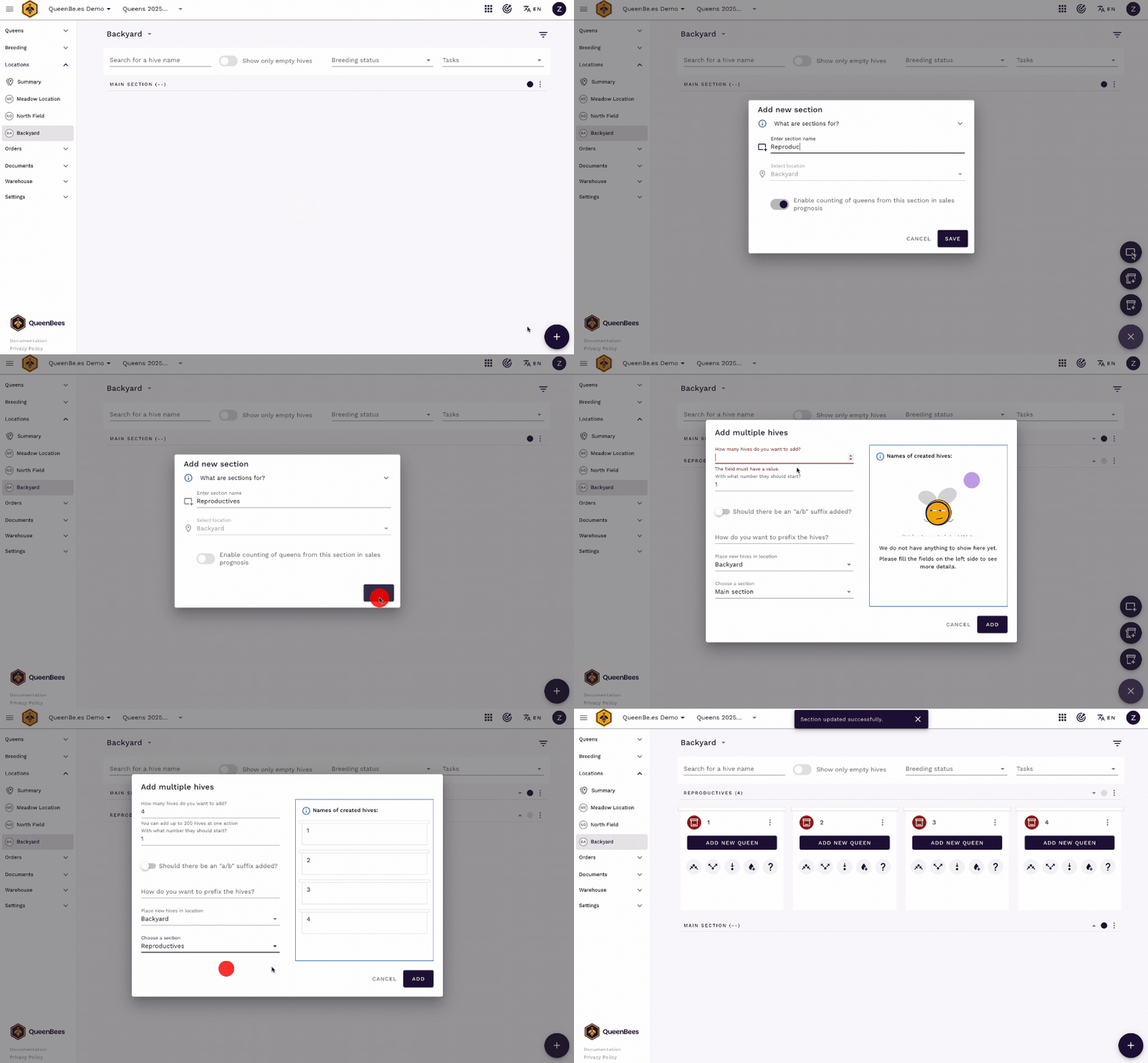
Aggiungere aree a una posizione
- Apri la posizione che vuoi organizzare
- Cerca il pulsante “+” nell’angolo in basso a destra e scegli “Aggiungi area”
- Dai all’area un nome che abbia senso
- Decidi se questi alveari contano per le vendite - di solito sì
- Salvalo
Informazioni su “conteggio per le vendite”
Questo significa semplicemente se gli alveari in quest’area dovrebbero essere inclusi quando l’app conta quante regine hai disponibili per la vendita. Disattivalo per:
- Alveari che non usi per la produzione
- Colonie malate o in quarantena
- Il tuo materiale da riproduzione personale da cui non vendi
- Colonie sperimentali o di ricerca
- Aree usate per deposito o svernamento
Quando un’area è esclusa dal conteggio vendite, non apparirà nemmeno nelle statistiche di produzione principali e nelle previsioni. Questo mantiene previsioni più accurate e ti permette di concentrarti su quello che stai realmente vendendo.
Muoversi tra le posizioni
Commutazione rapida
Usa il nome della posizione nella parte superiore dello schermo per saltare tra le posizioni. L’app ricorda quale posizione stavi guardando per ultima.

Cosa vedrai per ogni posizione
Quando guardi una posizione, vedrai:
- Quanti alveari hai lì
- Quali alveari sono vuoti e pronti per una nuova regina
- Il numero di regine - quante sono pronte per la vendita
Panoramica della posizione
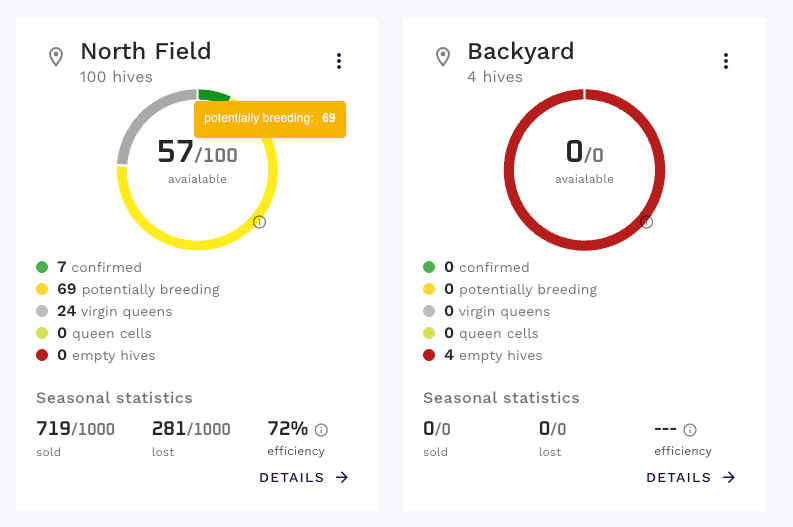
Ogni posizione ti mostra:
- Numeri delle regine - regine fecondate naturalmente, regine non fecondate e potenzialmente ovodeponenti
- Stato degli alveari - quali hanno una regina, quali sono vuoti
- Regine attese - quante sono attualmente pronte per la vendita
- Efficienza della posizione - valore percentuale delle regine selezionate per la vendita rispetto alle regine perse
Lavorare con posizioni multiple
Spostare alveari
A volte devi spostare alveari da una posizione all’altra:
- Seleziona gli alveari che vuoi spostare
- Scegli “Modifica” dalle opzioni
- Scegli dove devono andare - quale posizione e area
- Conferma le modifiche
Impostazioni diverse per posizioni diverse
Ogni posizione può avere la propria configurazione:
- Area predefinita per i nuovi alveari che aggiungi
- Efficienza, se una posizione va meglio delle altre
Rimuovere una posizione
Puoi rimuovere una posizione solo dopo aver spostato tutti gli alveari da essa.

Prima di rimuovere una posizione
- Sposta tutti gli alveari ad altre posizioni o segna come venduti/morti
- Controlla che tutte le aree siano vuote
Come rimuoverla
- Vai alla panoramica posizioni (cerca l’icona dei tre punti sulla scheda posizione)
- Clicca “Elimina”
- Conferma che vuoi davvero, questa azione non può essere annullata
Warning
Attenzione: Rimuovere una posizione elimina anche tutte le sue sezioni. Quando la posizione scompare, non puoi recuperarla.
Supporto e ottimizzazione
Domande o aiuto nella gestione delle posizioni:
- Contatta il nostro team di supporto per domande sulle posizioni
- Visita la pagina contatti per consultazioni o richiesta di nuova lingua
- Supporto WhatsApp per suggerimenti di nuove funzionalità