Configurazione base degli ordini
Il modulo di gestione ordini in QueenBees è uno strumento incredibilmente utile che consente un’elaborazione degli ordini facile e veloce. Tuttavia, prima di iniziare a utilizzare questa funzionalità, è necessario configurarla per soddisfare i tuoi requisiti e le tue esigenze.
La configurazione del modulo ordini impostando prodotti, metodi di spedizione e altri parametri semplificherà notevolmente le tue operazioni in futuro.
La configurazione stessa è molto semplice e non dovrebbe richiedere più di 5 minuti.
La maggior parte di questi passaggi può essere gestita anche dalla schermata del singolo ordine, ma ti incoraggiamo a dedicare tempo alla configurazione iniziale degli ordini. Ciò accelererà notevolmente i passaggi successivi.
Dati aziendali e linee di regine
Il primo passo da cui puoi iniziare è l’aggiunta dei dati aziendali del tuo apiario. Li utilizziamo in varie parti dell’applicazione relative alla gestione degli ordini. Se desideri utilizzare la fatturazione, il supporto per i servizi di spedizione elettronica o i pagamenti con le associazioni apistiche - questi dati saranno utili.
Puoi trovare le impostazioni dei dati aziendali in Menu sinistro > Impostazioni > Generale > Apiario.
Consigliamo inoltre di rivedere le impostazioni delle Linee di regine, dove puoi impostare sia il nome completo che l’abbreviazione, nonché scegliere la razza delle tue regine.
Nell’immagine seguente puoi vedere la configurazione dei campi relativi ai dati aziendali e di fatturazione:
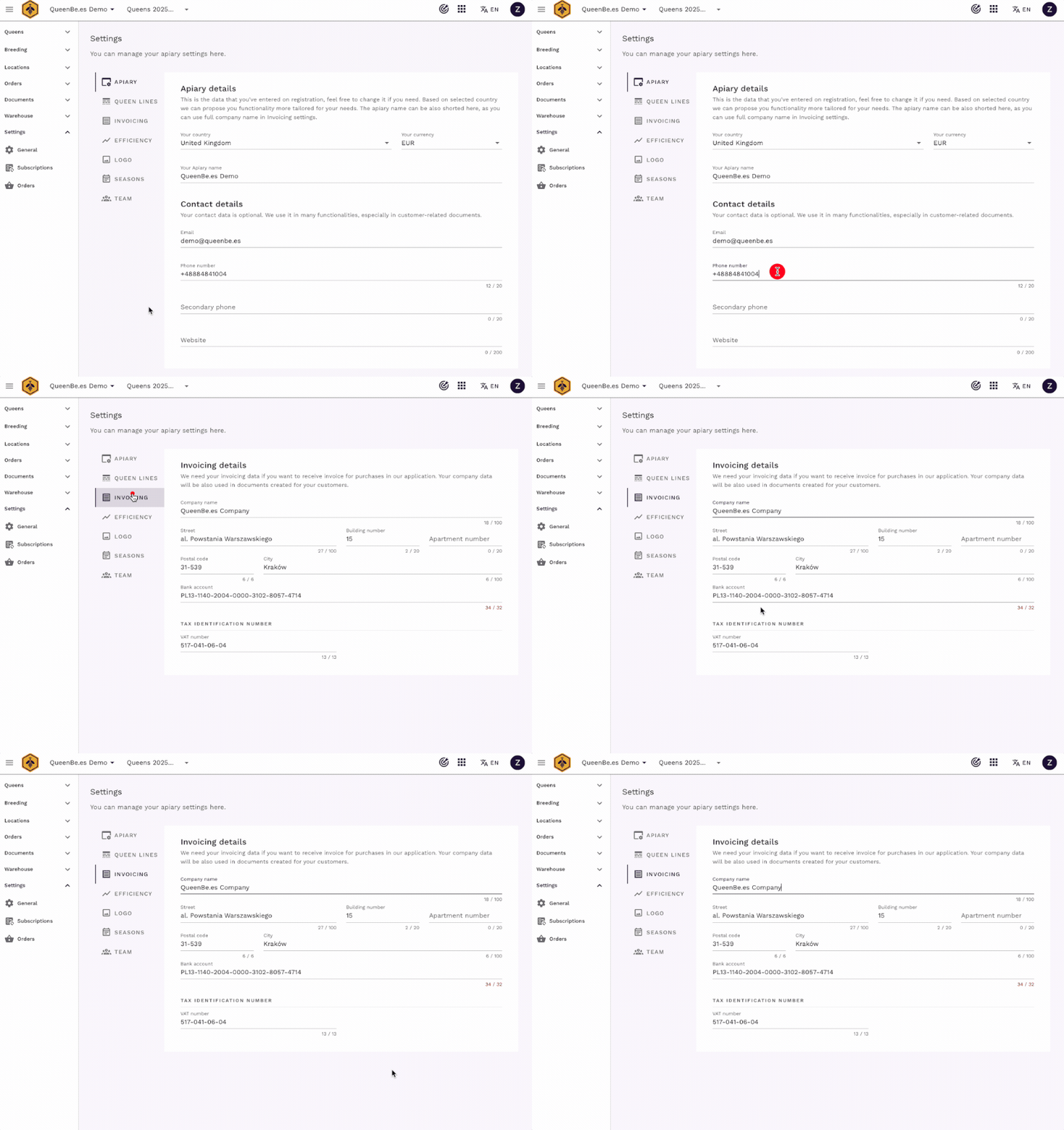
Quali dati aziendali compilare
- Nome azienda - il nome del tuo apiario o attività
- Indirizzo - indirizzo aziendale completo per le fatture
- Partita IVA / Codice fiscale - se emetti fatture
- Informazioni di contatto - numero di telefono ed e-mail
- Coordinate bancarie - per le istruzioni di pagamento sulle fatture
Configurazione delle linee di regine
Le linee di regine collegano i tuoi prodotti con linee di allevamento specifiche nel tuo apiario:
- Vai a Menu sinistro > Impostazioni > Generale > Linee di regine
- Aggiungi le tue linee di allevamento con nomi completi e abbreviati
- Seleziona la razza - Carnica, Ligustica, ecc.
- Salva ogni linea
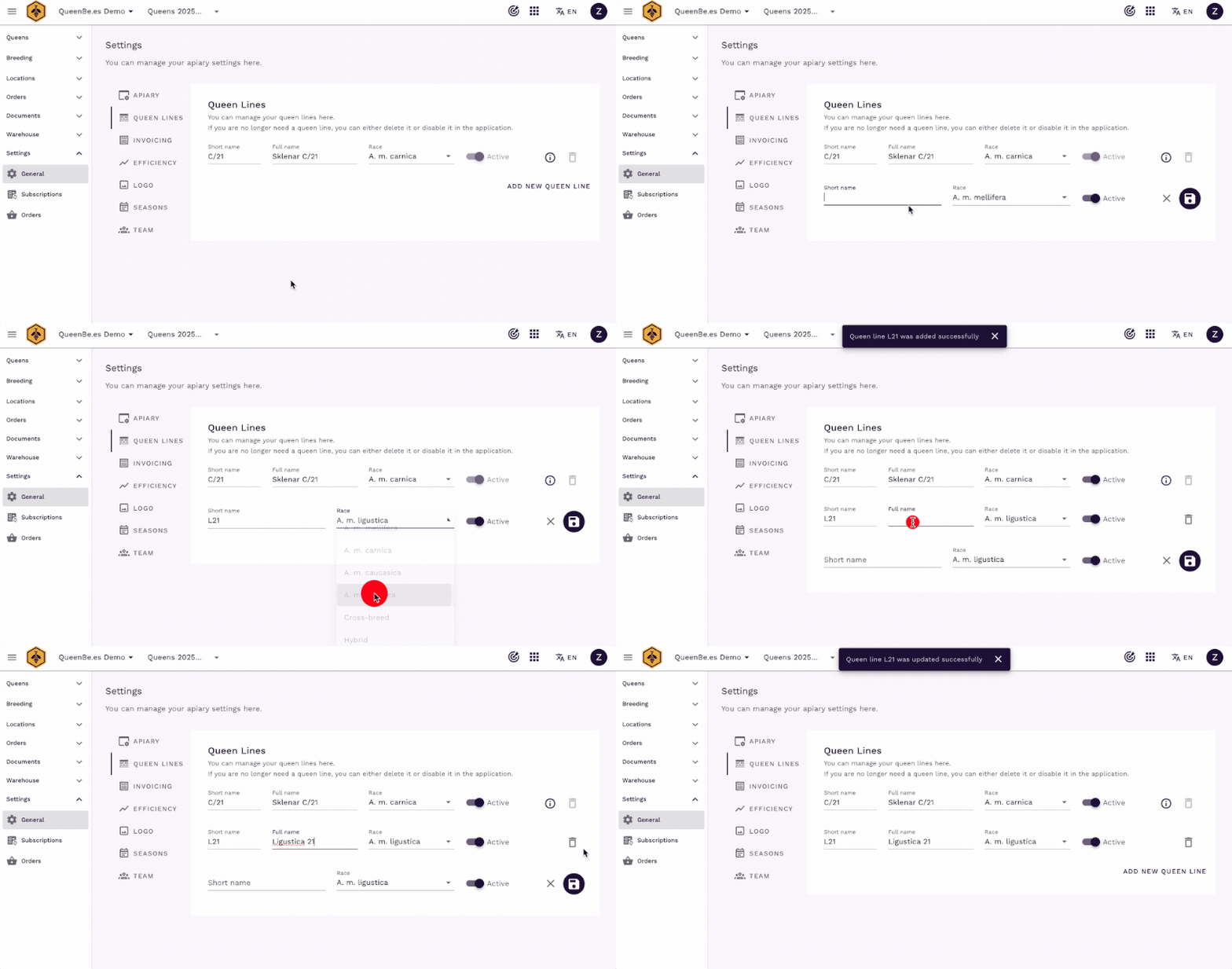
Queste linee verranno successivamente utilizzate per tracciare da quale linea di allevamento provengono le regine, aiutandoti a mantenere registri accurati e fornire ai clienti informazioni dettagliate sul loro acquisto.
Aggiunta di prodotti
Il passo successivo è l’aggiunta dei prodotti venduti nel tuo apiario. La nostra applicazione è focalizzata sul supporto dell’allevamento e della vendita di regine, ma ciò non significa che nei prodotti possano essere incluse solo le regine.
Puoi definire qualsiasi prodotto: regine, nuclei o altri prodotti realizzati nell’apiario.
Ogni prodotto definito è successivamente disponibile dalla schermata degli ordini.
Puoi trovare le impostazioni dei prodotti in Menu sinistro > Impostazioni > Ordini > Prodotti.
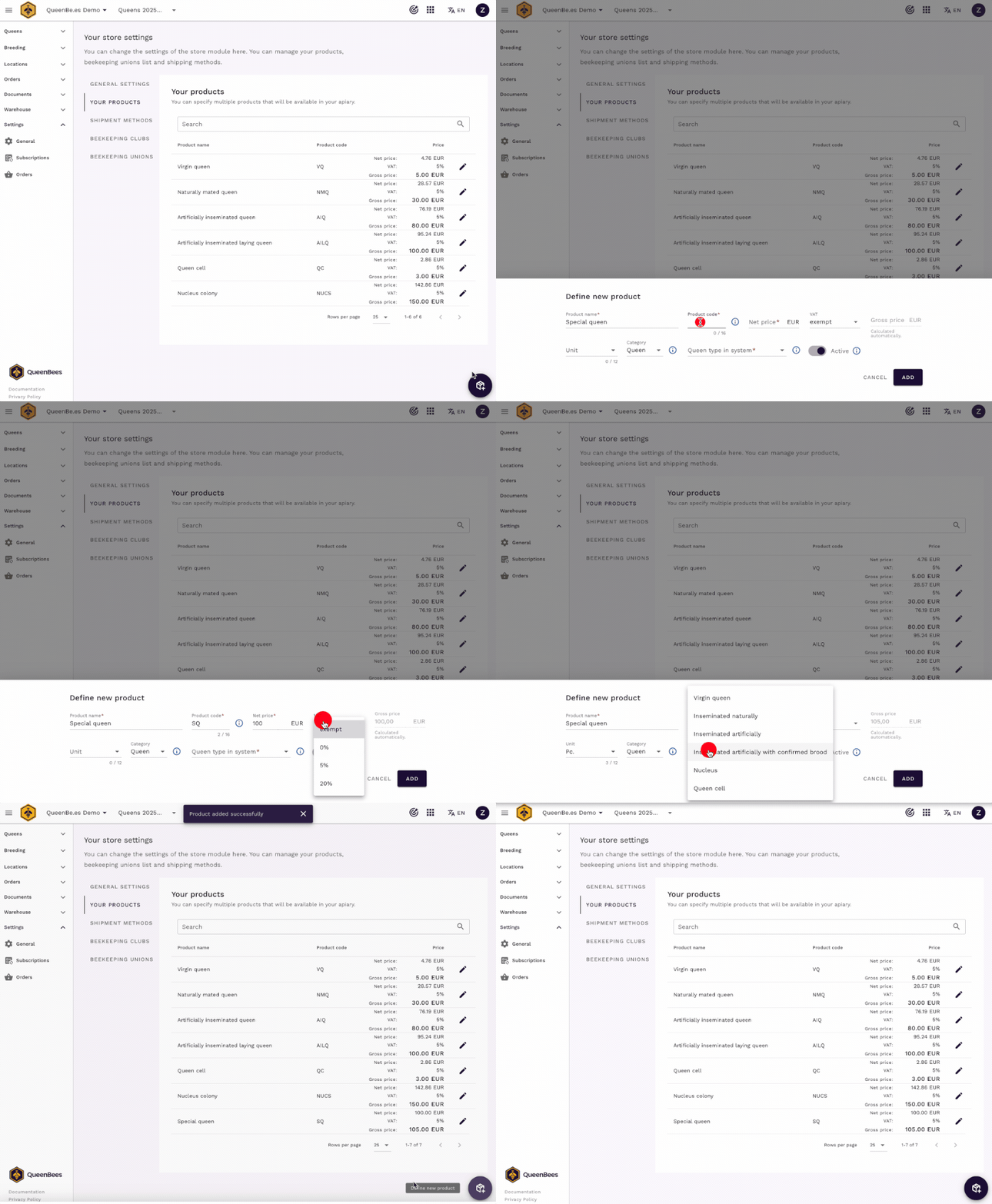
Informazioni base sul prodotto
Per ogni prodotto puoi fornire dati di base:
- Nome prodotto - ciò che vedono i clienti
- Codice abbreviato - per riferimento rapido (ad es. “RV” per regine vergini)
- Prezzo netto - prezzo base senza IVA
- Aliquota IVA - percentuale di imposta applicabile
- Designazione unità in fattura - come appare nelle fatture (pz., pezzi, ecc.)
Collegamento dei prodotti ai tipi di regine
Abbiamo bisogno di informazioni che ci permettano di collegare il tuo prodotto con altre funzionalità nella nostra applicazione per consentirti di utilizzarne il pieno potenziale.
Tipo di prodotto: regina o altro ci consente di stabilire il collegamento tra il prodotto e il tipo di regina selezionato nel sistema. Dopo aver selezionato il tipo “Regina” puoi contrassegnare con quale tipo di regina selezionato collegare questo prodotto. Le opzioni disponibili sono:
- Regine vergini (di un giorno, appena sfarfallate)
- Regine fecondate naturalmente
- Regine inseminate artificialmente
- Regine inseminate artificialmente con ovodeposizione confermata
- Nuclei
- Celle reali
Prodotti attivi/inattivi
Inoltre, puoi specificare se un determinato prodotto è attivo nell’applicazione. Se desideri ritirare un prodotto nel tempo ma è stato utilizzato in ordini storici - puoi disattivarlo. In questo modo non sarà visibile per i nuovi ordini ma rimarrà nei tuoi registri storici.
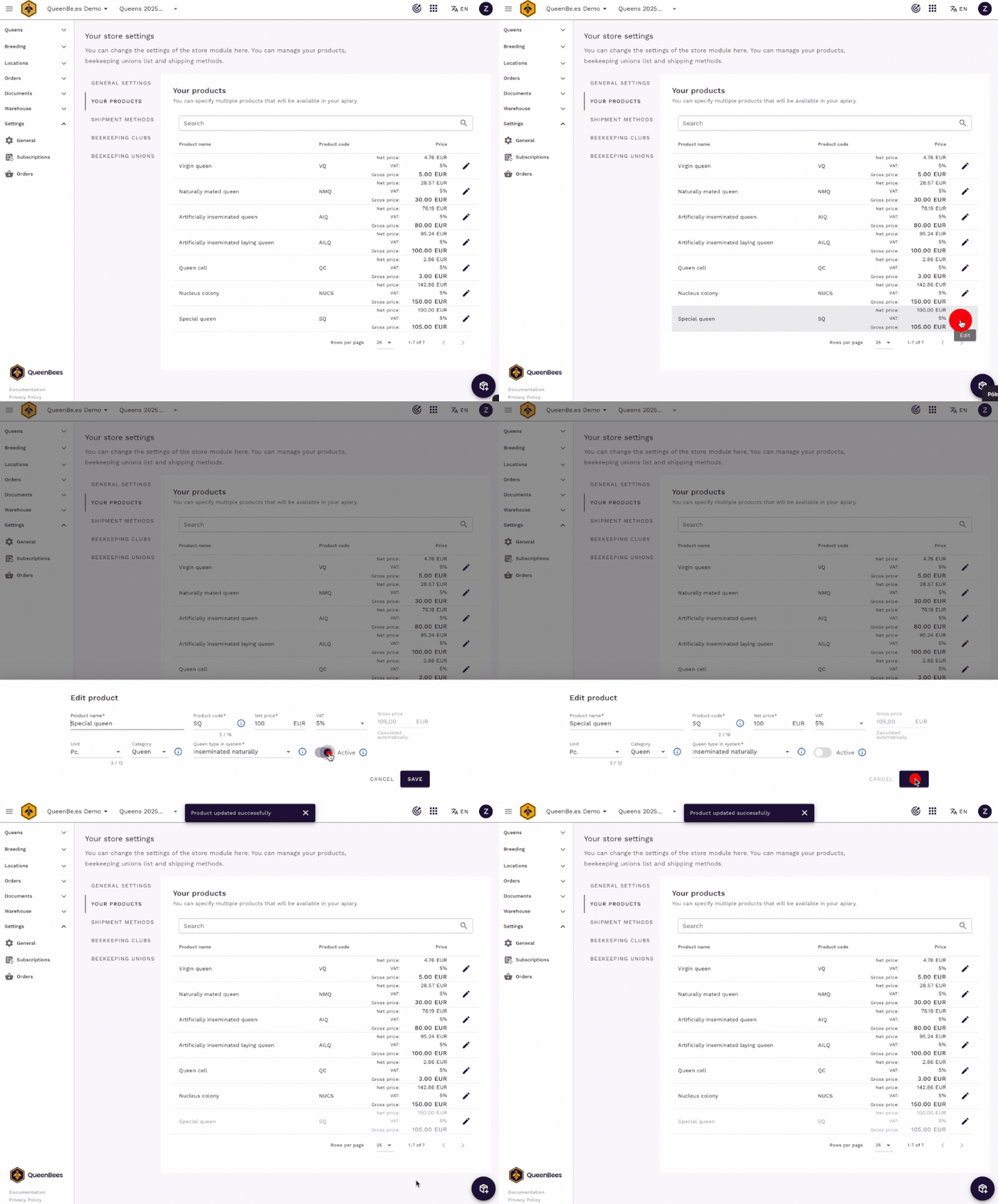
Aggiunta di metodi di spedizione
L’ultimo passaggio utile prima di iniziare a utilizzare il modulo ordini è la configurazione dei metodi di spedizione utilizzati nel tuo apiario.
Puoi trovare le impostazioni di spedizione in Menu sinistro > Impostazioni > Ordini > Metodi di spedizione.
Puoi aggiungere sia spedizioni classiche che ritiri personali. Quando aggiungi spedizioni, puoi anche specificare il tipo di pagamento, che ci consente di compilare automaticamente i campi appropriati nelle fatture create nella nostra applicazione.
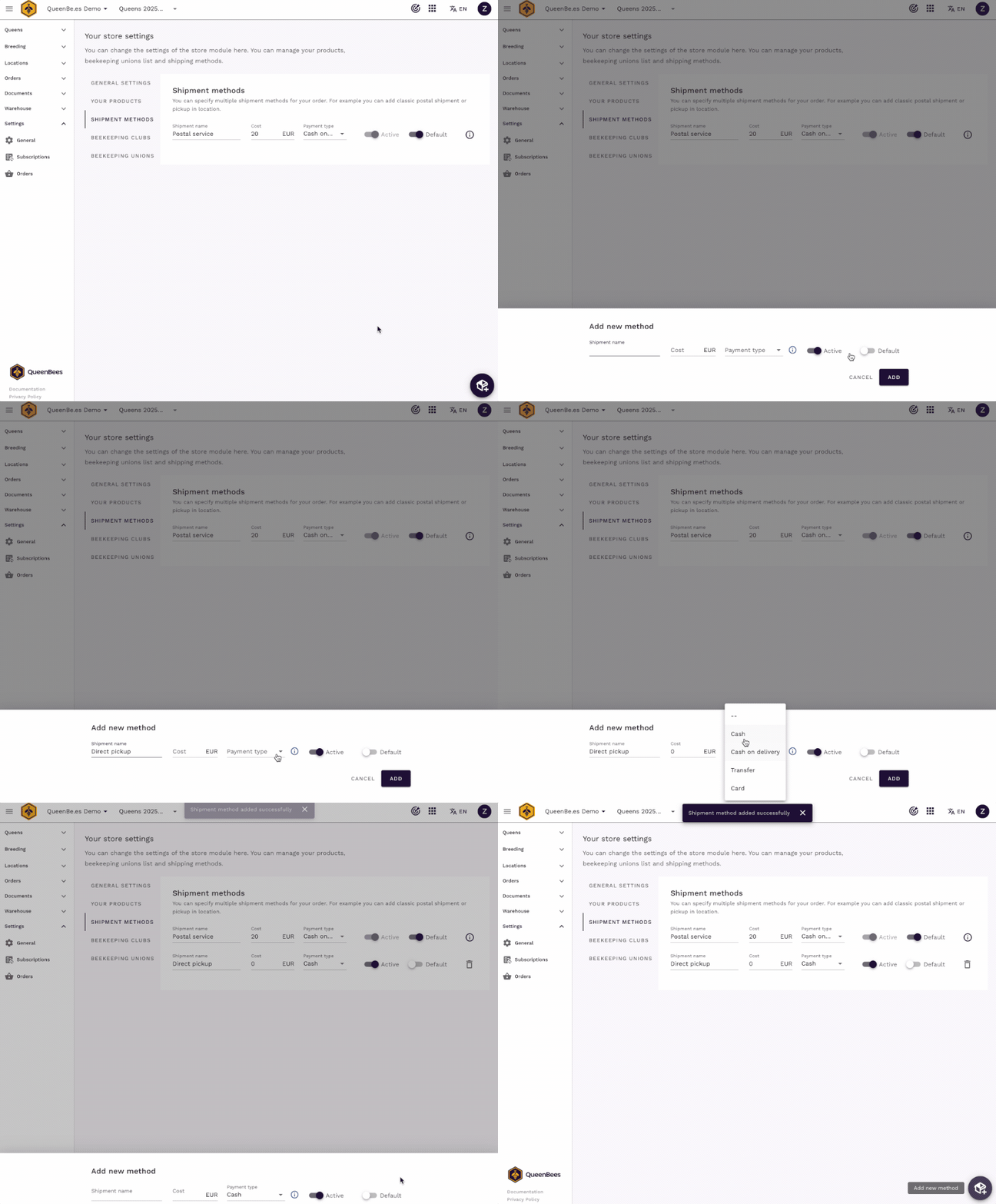
Tipi di spedizione da configurare
Servizi di corriere:
- Consegna corriere standard
- Spedizione express
- Posta prioritaria
Ritiro personale:
- Ritiro in apiario
- Ritiro al mercato agricolo
- Ritiro in luogo concordato
Passaggi opzionali
Aggiunta di circoli e associazioni apistiche
Se gestisci ordini rimborsati nel tuo apiario, puoi anche inserire nell’applicazione i Circoli e le Associazioni Apistiche. Possono anche essere aggiunti successivamente dal livello del singolo ordine.
Puoi trovare le impostazioni dei circoli e delle associazioni in Menu sinistro > Impostazioni > Ordini > Circoli Apistici o Associazioni Apistiche.
Se hai un elenco organizzato di Circoli o Associazioni Apistiche (ad es. in un file Excel) con cui collabori - possiamo importarlo nell’applicazione gratuitamente.
Contattaci per organizzare l’importazione dei dati.
Dati dei tuoi clienti
Puoi anche inserire i tuoi clienti esistenti nell’elenco clienti. Ciò consentirà di inserirli più rapidamente nella fase dell’ordine. Puoi leggere di più sulla gestione dei clienti nella nostra documentazione dedicata: Gestione clienti.
Puoi trovare l’elenco clienti in Menu sinistro > Ordini > Clienti.
Se hai un elenco organizzato dei tuoi clienti (ad es. in un file Excel o in un database) con cui collabori - possiamo importarlo nell’applicazione gratuitamente.
Contattaci per organizzare l’importazione dei dati.
Lista di controllo della configurazione
Prima di iniziare a elaborare gli ordini, assicurati di aver completato:
- Dati aziendali compilati (nome, indirizzo, partita IVA)
- Linee di regine configurate con razze
- Aggiunti almeno 2-3 prodotti principali
- Metodi di spedizione configurati
Opzionale ma consigliato:
- Aggiunte associazioni apistiche (se applicabile)
- Importati o aggiunti clienti abituali
- Prezzi dei prodotti verificati e confermati
- Impostazioni di fatturazione verificate
Passaggi successivi
Una volta completata la configurazione di base:
- Crea il tuo primo ordine - impara il flusso di lavoro di elaborazione degli ordini
- Rivedi il calendario degli ordini - pianifica il tuo programma di produzione
- Gestisci i clienti - organizza il database dei clienti
Hai bisogno di aiuto?
Domande sulla configurazione degli ordini:
- Contatta il nostro team di supporto per assistenza alla configurazione
- Visita la nostra pagina di contatto per una consulenza personalizzata
- Supporto WhatsApp per domande rapide o richieste di nuove funzionalità
Siamo qui per aiutarti a iniziare con una gestione efficiente degli ordini per la tua attività di allevamento!