Gestione degli ordini: guida completa
Il sistema di gestione degli ordini in QueenBees è stato progettato specificamente per affrontare le sfide uniche che gli allevatori di api regine affrontano durante l’alta stagione. Dopo anni di stretta collaborazione con gli apiari di allevamento, abbiamo scoperto che uno dei colli di bottiglia più dispendiosi in termini di tempo non è l’allevamento stesso, ma la gestione di centinaia di telefonate dei clienti, rispondere alla domanda “quando posso ricevere la mia regina?”, evitare la sovra-programmazione e preparare la documentazione di allevamento.
Il costo nascosto del telefono
Abbiamo analizzato 20.000 ordini in apiari europei e i risultati sono stati scioccanti. L’allevatore medio spende 8 minuti per un singolo ordine telefonico. Controlli il calendario, calcoli la disponibilità delle regine e scrivi manualmente gli indirizzi. Se ricevi 20 chiamate al giorno, sono quasi 3 ore di tempo di produzione perso.
Ma il vero costo arriva dopo la chiamata. Nel flusso di lavoro tradizionale, la preparazione di una singola spedizione: digitare manualmente i dati del cliente per le etichette di spedizione, creare la fattura, preparare i documenti di allevamento - richiede fino a 15 minuti per pacco. Se spedisci 20 pacchi al giorno, sono 5 ore di lavoro d’ufficio ogni singolo giorno dell’alta stagione.
Gli strumenti aziendali generici non comprendono le specificità delle aziende di allevamento di api regine. Abbiamo costruito QueenBe.es su misura per il mondo dell’allevamento di regine. Il nostro sistema ottimizza la gestione unica degli ordini per gli allevatori, offrendoti un Calendario interattivo che controlla istantaneamente la disponibilità, riducendo il tempo di elaborazione dell’ordine a soli 90 secondi. Poiché i dati del cliente sono già nel sistema, puoi generare la fattura e l’etichetta di spedizione in pochi secondi con pochi clic.
Ordini in QueenBees
La sezione degli ordini è il tuo hub centrale per la gestione degli ordini individuali dei clienti dal primo contatto telefonico fino alla consegna e alla documentazione. Questa interfaccia completa semplifica l’intero processo di servizio al cliente, rendendo possibile la gestione efficiente di grandi volumi di ordini durante l’alta stagione.
Questa pagina è accessibile agli utenti con ruoli come Proprietario, Amministratore e Logistica, garantendo che il tuo team di vendita possa elaborare e soddisfare in modo efficiente gli ordini dei clienti.
Info
I dati mostrati nelle dimostrazioni e negli esempi sono interamente fittizi e non provengono da nessun apicoltore reale. La privacy dei dati dei clienti è la nostra massima priorità: non condividiamo né vendiamo mai le informazioni dei clienti a terzi.
Accesso agli ordini
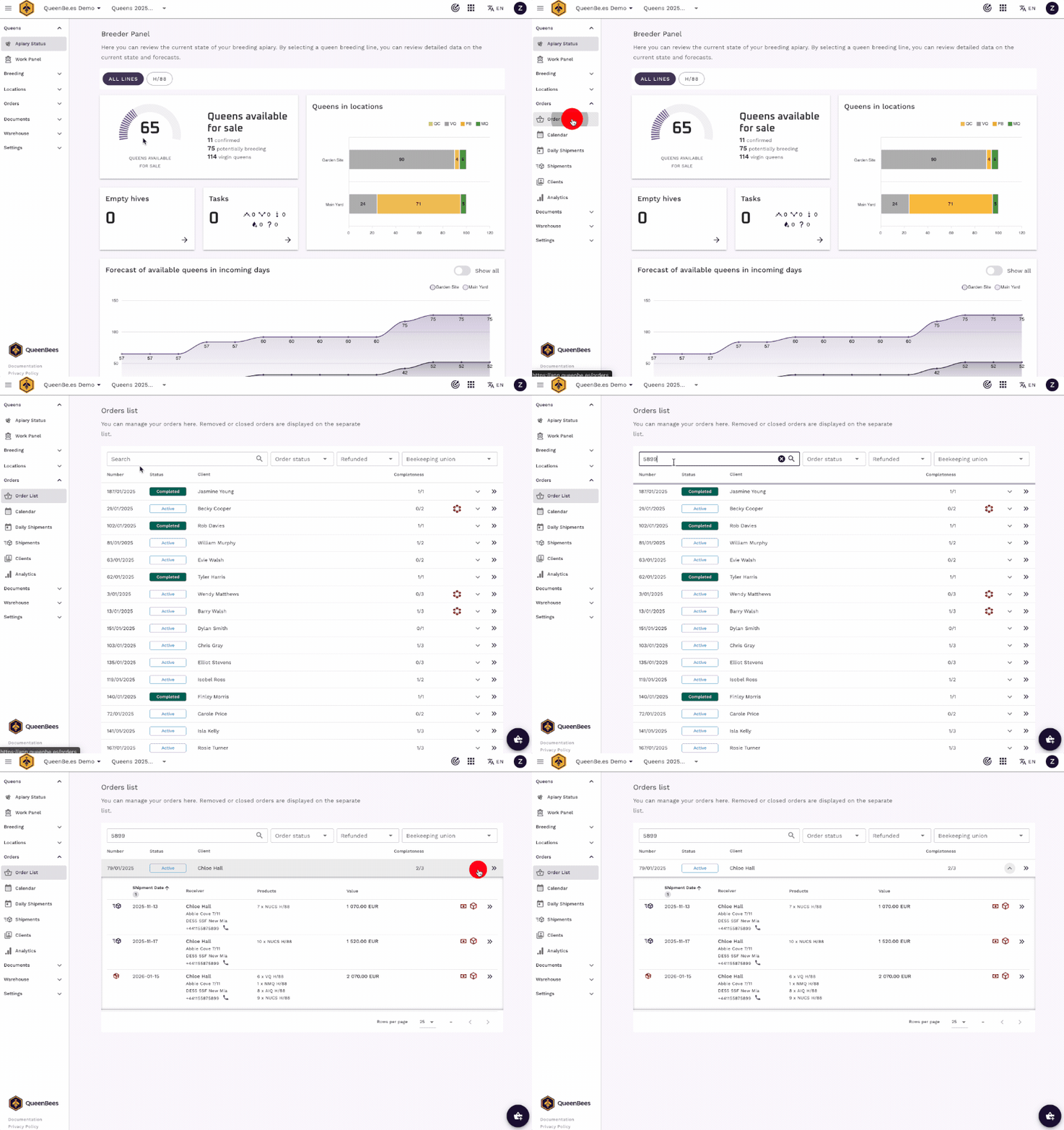
Puoi accedere all’elenco degli ordini tramite:
- Navigando su Menu a sinistra > Ordini > Elenco ordini dal pannello di controllo principale
- Cliccando su un qualsiasi ordine dalla pagina Spedizioni
L’elenco degli ordini fornisce un’anteprima rapida degli ordini effettuati di recente con brevi riepiloghi del loro stato. Da qui, puoi cercare gli ordini dei clienti esistenti, particolarmente utile quando si gestiscono le telefonate, dove di solito si inizia con una parte del numero di telefono.
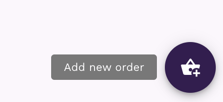
Creazione di un nuovo ordine
Quando un nuovo cliente chiama, fai clic sul pulsante di azione (icona +) nell’angolo in basso a destra per creare un nuovo ordine. Si apre il pannello degli ordini semplificato, progettato specificamente per le conversazioni telefoniche con i clienti.
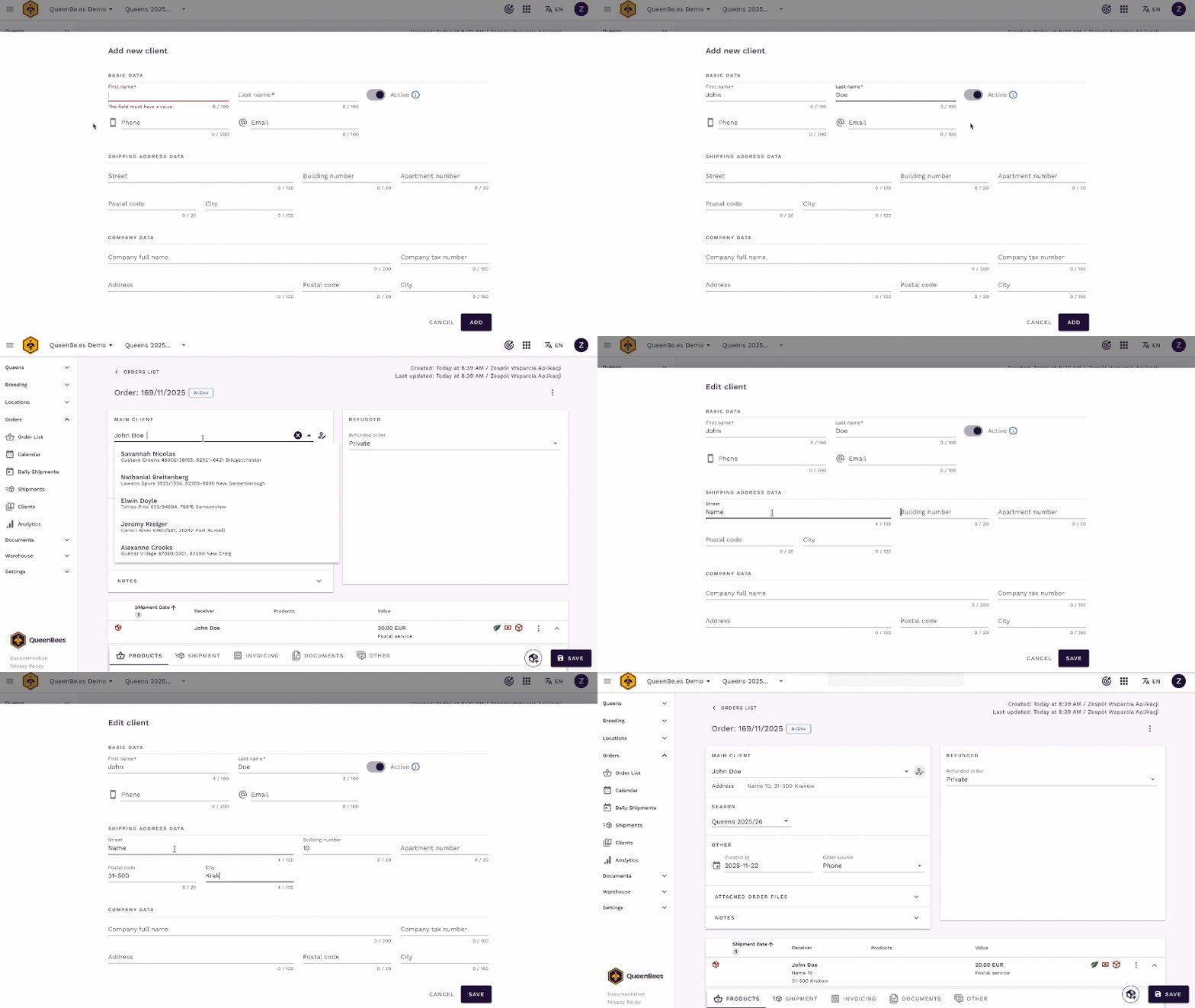
La pagina mostra un numero d’ordine univoco in alto insieme allo stato attuale dell’ordine e alle informazioni sul timestamp che indicano quando l’ordine è stato creato e aggiornato l’ultima volta.

Intestazione delle informazioni sull’ordine
Nella parte superiore della pagina dei dettagli dell’ordine, troverai i metadati chiave relativi all’ordine:
- Numero d’ordine: Identificatore univoco per l’ordine
- Stato dell’ordine: Stato attuale (Bozza, Confermato, In corso, Completato, Annullato)
- Data di creazione: Quando l’ordine è stato creato inizialmente e da chi
- Ultimo aggiornamento: Timestamp della modifica più recente e membro del team
- Pulsante Indietro: Ritorna all’elenco degli ordini
Menu delle azioni dell’ordine
Il menu a tre punti in alto a destra fornisce l’accesso alle azioni a livello di ordine:
- Annulla ordine: Contrassegna l’ordine come annullato (disponibile solo per ordini non completati/non annullati)
Sezione informazioni cliente
La prima scheda sul lato sinistro contiene tutte le informazioni relative al cliente:
Selezione del cliente
Utilizza il campo di autocompletamento del cliente per cercare e selezionare un cliente per questo ordine. Questo è ottimizzato per gli scenari di chiamata telefonica:
- Ricerca rapida: Inizia a digitare numero di telefono, nome o indirizzo per trovare i clienti esistenti. Mostriamo le corrispondenze più pertinenti con dettagli aggiuntivi come l’indirizzo per aiutare a identificare rapidamente la persona giusta.
- Aggiungi nuovo cliente: Se non trovato nel database, fai clic sull’icona “+” per aggiungerlo direttamente dall’ordine
- Inserimento dati minimo: Per gli ordini con ritiro di persona, sono sufficienti nome e cognome
- Modifica dettagli: Fai clic sull’icona della matita per aggiungere o correggere i dettagli dell’indirizzo in qualsiasi momento
Note
Se hai un elenco di clienti esistente (Excel, altro software), possiamo importarlo per te gratuitamente. Contattaci per assistenza.
Una volta selezionato, il sistema visualizza:
- Indirizzo del cliente: Indirizzo completo comprensivo di via, codice postale e città
- Numero di telefono: Con pulsanti di azione rapida per chiamare o inviare messaggi tramite WhatsApp
- Email: Con un link rapido per inviare un’email
- Informazioni fiscali / dati aziendali: con partita IVA se applicabile
- Note aggiuntive: Qualsiasi informazione speciale associata al cliente
Selezione della stagione
Associa l’ordine a una specifica stagione di produzione. Per impostazione predefinita, viene selezionata la stagione corrente.
Questo aiuta a:
- Tracciare gli ordini per periodo di produzione
- Raggruppare le spedizioni per stagione
- Reporting e analisi per periodo
Puoi aggiungere nuove stagioni direttamente da questo menu a discesa se disponi delle autorizzazioni appropriate.
Tip
Alcuni dei nostri clienti dividono i reparti della loro azienda per stagioni. Ad esempio: una stagione che supporta i prodotti legati agli alveari, una stagione separata per le regine, il miele. Ciò consente loro di avere flussi di ordini separati, concentrare dipendenti diversi su ciascun reparto pur utilizzando lo stesso account QueenBees.
Altri dati dell’ordine
Questa sezione contiene metadati aggiuntivi dell’ordine:
- Data di creazione: personalizza la data di creazione dell’ordine se necessario (utile quando si inseriscono manualmente ordini storici)
- Fonte dell’ordine: specifica come è stato ricevuto l’ordine (telefono, posta, diretto (di persona), altro)
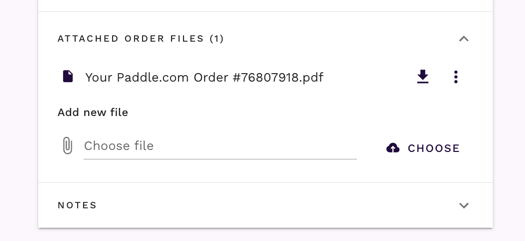
File dell’ordine
Allega documenti pertinenti all’ordine come:
- Corrispondenza con il cliente
- Documenti di rimborso
- Istruzioni speciali
- Conferme di pagamento
I file sono archiviati in modo sicuro e accessibili ai membri del team autorizzati.
Commento dell’ordine (note)
Aggiungi note interne sull’ordine visibili solo al tuo team. Questo è utile per:
- Istruzioni speciali di gestione
- Note di produzione
- Preferenze del cliente
- Considerazioni sulla consegna
I commenti supportano fino a 1000 caratteri e vengono salvati automaticamente. Appaiono come icone negli elenchi delle spedizioni per un rapido riferimento.
Sezione tipo di ordine e rimborsi
La scheda sul lato destro gestisce il tipo di ordine e le informazioni relative ai sussidi:
Tipo di ordine
Seleziona tra tre tipi di ordine, ognuno dei quali influisce sul modo in cui l’ordine viene elaborato:
- Privato: Ordine cliente standard, predefinito, senza sussidi
- Rimborsato dall’Unione: Ordine idoneo per i sussidi dell’unione apistica con i seguenti campi:
- Rimborso confermato: Attiva/disattiva per indicare lo stato di approvazione del sussidio
- Circolo apistico: Seleziona il circolo registrato del cliente (filtrato per unione).
- Unione apistica: Seleziona l’unione che fornisce il sussidio. Se il cliente è collegato a un circolo o unione, questo si popola automaticamente.
- Rimborsato individualmente: sussidio individuale non legato a un circolo
Quando selezioni un tipo di ordine rimborsato, il sistema automaticamente:
- Tenta di popolare il circolo e l’unione in base al profilo del cliente
- Si collega ai file di sussidio dell’unione se configurato per la stagione selezionata
- Aggiorna tutte le spedizioni all’interno dell’ordine per mantenere la coerenza
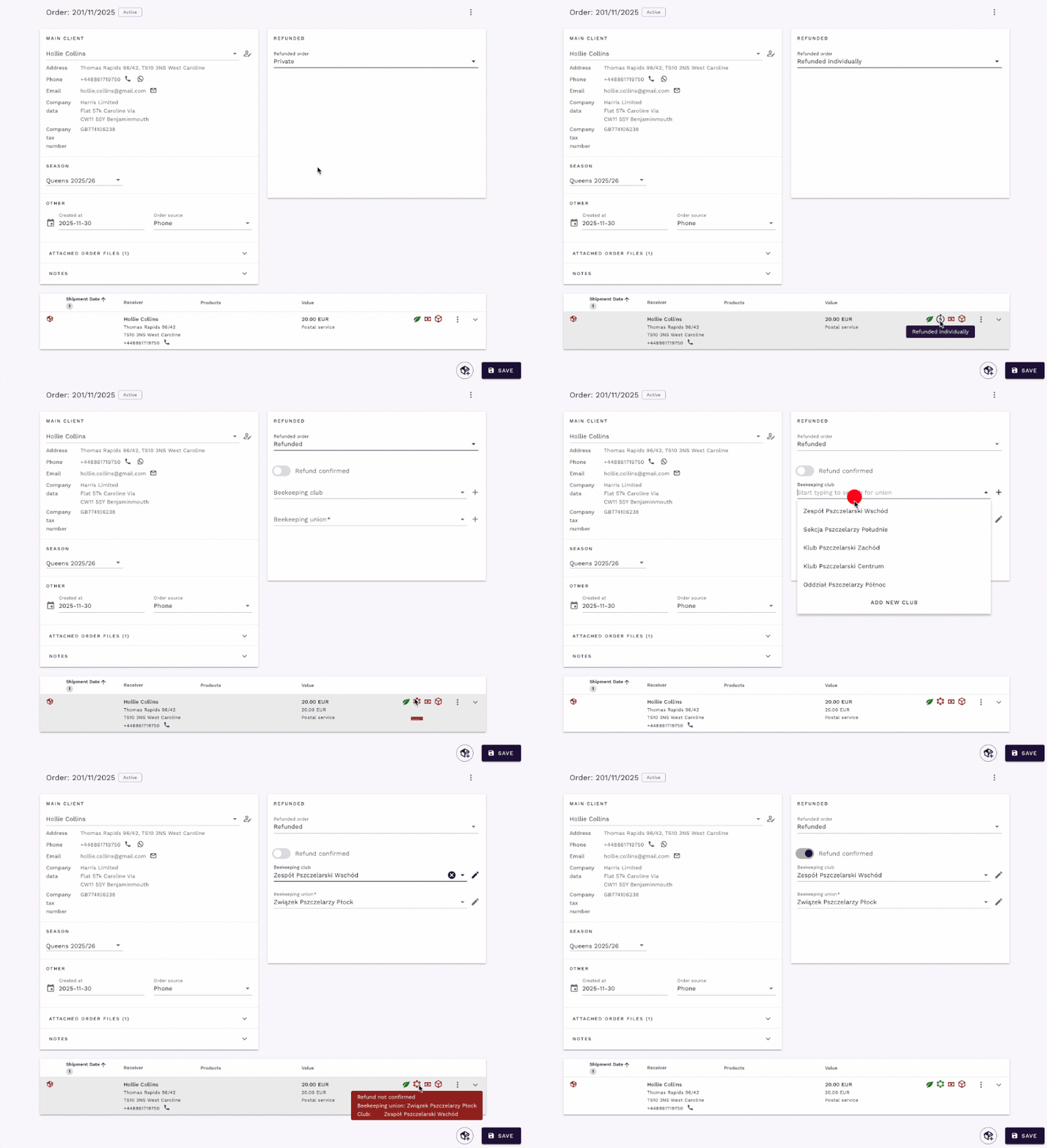
Gli ordini rimborsati hanno funzionalità di reporting aggiuntive per il tracciamento dei sussidi. Inoltre, sono contrassegnati con icone speciali negli elenchi degli ordini e delle spedizioni per una facile identificazione.
Documentazione dell’Unione
Se l’unione selezionata ha caricato i file della documentazione del sussidio for la stagione corrente, verranno visualizzati in questa sezione per un facile riferimento durante l’elaborazione degli ordini sovvenzionati.
Articoli dell’ordine e spedizioni
La sezione principale della pagina mostra la tabella degli articoli ordinati, che mostra tutte le spedizioni all’interno di questo ordine. Ogni spedizione può contenere più prodotti (regine, nuclei, miele, celle reali, ecc.).
Comprendere le spedizioni
Un ordine può avere una o più spedizioni, ognuna con le proprie:
- Data di spedizione: Quando questa parte dell’ordine verrà inviata
- Prodotti: Regine e altri articoli inclusi in questa spedizione
- Metodo di spedizione: Metodo di consegna (corriere, ritiro, ecc.)
- Destinatario della spedizione: Chi riceve la spedizione (può differire dal cliente di fatturazione)
- Documenti: Fatture, certificati, etichette di spedizione
- Indicatori di stato: stato di conferma, stato di pagamento, stato di preparazione
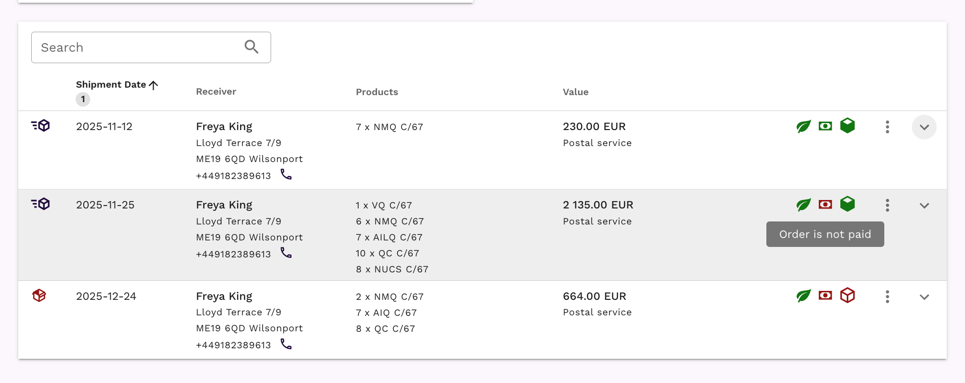
Espansione dei dettagli della spedizione
Fai clic su una qualsiasi riga della tabella per espandere e visualizzare/modificare le informazioni dettagliate per quella spedizione:
Scheda Prodotti:
- Aggiungi regine selezionando prodotto e linee di regine
- Specifica quantità, prezzi unitari
- Aggiungi altri prodotti
- Regola prezzi e sconti
- Visualizza il valore totale dei prodotti
Scheda Spedizione:
- Seleziona il metodo di spedizione
- Scegli la data di spedizione utilizzando il calendario interattivo
- Il calendario mostra i prodotti già ordinati per i prossimi giorni
- Evita la sovra-programmazione visualizzando le quantità già ordinate per giorno
Tip
Quando un cliente chiede “quando puoi spedirmelo?”, il calendario interattivo ti aiuta a decidere in modo efficiente quale data proporre in base al volume attuale degli ordini e alla capacità di produzione.
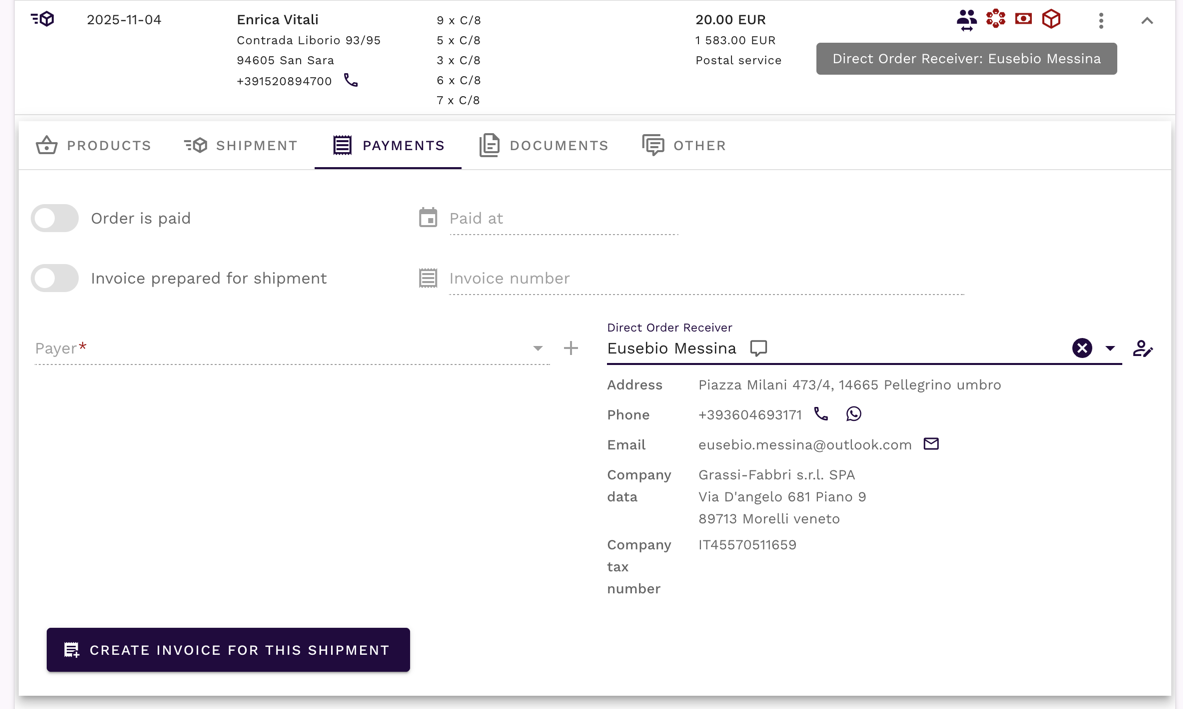
Scheda Pagamenti:
- Contrassegna l’ordine come pagato con la data di pagamento
- Cambia il pagatore se diverso dal destinatario
- Per gli ordini rimborsati dall’unione puoi selezionare il destinatario diretto dell’ordine - questa persona verrà utilizzata per la rendicontazione all’unione al posto del cliente di fatturazione
- genera la fattura direttamente da questa scheda
Scheda Documenti: Ti consente di generare e gestire la documentazione di allevamento come fatture e certificati di origine direttamente dalla spedizione.
Scheda Altro: Aggiungi una nota specifica per questa spedizione, visibile solo al tuo team.
Gestione di spedizioni multiple
Un aspetto specifico del mondo dell’allevamento di regine: ogni ordine può essere suddiviso in più spedizioni. Questo è fondamentale per la pianificazione e il tracciamento di ordini più avanzati.
Per gli ordini che devono essere consegnati in più lotti:
- Fai clic sul pulsante mobile “Aggiungi spedizione” (icona del pacco) nell’angolo in basso a destra
- Viene creata una nuova spedizione con gli stessi dati del cliente e dell’ordine
- Configura la data, i prodotti e il metodo di spedizione di ogni spedizione in modo indipendente
- Tutte le spedizioni rimangono collegate all’ordine principale per un facile tracciamento
- Puoi anche duplicare le spedizioni esistenti per ordini simili
Questo è particolarmente utile per:
- Clienti che ordinano regine in date diverse all’interno dello stesso ordine
- Più clienti che ordinano per lo stesso indirizzo in un unico pacco
- Suddivisione degli ordini su più date di produzione
- Diversi tipi di regine pronte in giorni diversi
- Scenari di evasione parziale
- Gestione di grandi ordini in più fasi
Più utilizzi l’applicazione con i clienti esistenti nel database, più veloce diventa l’intero processo.
Icone di stato della spedizione
Ogni spedizione nell’ordine mostra icone di stato che forniscono informazioni a colpo d’occhio su attributi importanti. Comprendere queste icone aiuta a valutare rapidamente lo stato dell’ordine durante i periodi di punta:

- Stato di conferma dell’ordine: verde quando l’ordine è confermato dal cliente
- Stato di pagamento ricevuto: con icona di contanti, verde se pagato
- Rimborso dell’Unione: verde quando il rimborso è confermato dall’unione
- Rimborso individuale: contrassegna il rimborso individuale
- Clienti/pagatori/destinatari diretti diversi: persona con frecce, indica che il cliente di fatturazione è diverso dal cliente ricevente
- Icona fattura: la fattura è stata preparata per questa spedizione
- Icona camion: numero di spedizione generato
- Note sull’ordine: esistono commenti interni per questa spedizione
- Creato di recente: indica che l’ordine è stato creato nelle ultime 12 ore
Queste icone appaiono sia nella tabella dei dettagli dell’ordine che nell’elenco delle spedizioni, consentendoti di scansionare rapidamente lo stato dell’ordine senza aprirne ognuno.
Documentazione di allevamento
QueenBees semplifica la generazione della documentazione di allevamento, consentendoti di creare i documenti richiesti in pochi secondi in base alle informazioni già presenti nell’ordine.
Fatture
Genera fatture professionali direttamente dalle spedizioni:
- Apri il pannello dei documenti di spedizione
- Fai clic su “Aggiungi fattura”
- QueenBees recupera automaticamente i dati del cliente e i prodotti
- Rivedi e seleziona gli articoli da includere
- Genera la fattura
Nella maggior parte dei casi, la creazione di una fattura richiede solo pochi secondi. Puoi:
- Scaricare la fattura in formato PDF
- Stamparla direttamente dal file
- Inviarla al cliente via email
Certificati di origine
Crea in modo efficiente i certificati di origine delle regine:
- Accedi al pannello dei documenti di spedizione
- Fai clic su “Aggiungi certificato di origine”
- In base ai prodotti nell’ordine, il certificato viene precompilato
- Seleziona quali prodotti includere nel certificato di origine
- Inserisci manualmente i numeri delle regine (o verranno recuperati automaticamente dai registri di allevamento - funzione in fase di sviluppo)
- Genera e includi il certificato nel pacco
Tutte le informazioni chiave sono già popolate dall’ordine, rendendo la preparazione della documentazione rapida e accurata.
Salvataggio delle modifiche
Tutte le modifiche all’ordine vengono salvate utilizzando il pulsante Salva nell’angolo in basso a destra. Il sistema dispone anche di una funzionalità di salvataggio automatico che salva periodicamente le modifiche in background per prevenire la perdita di dati.
Tip
Scorciatoia da tastiera: Premi Ctrl+S (Windows/Linux) o Cmd+S (Mac) per salvare rapidamente
Flusso dello stato dell’ordine
Comprendere gli stati dell’ordine aiuta a tracciare i progressi:
- Attivo: Per ordini nuovi e attivi in fase di elaborazione
- Completato: Tutte le spedizioni consegnate e ordine evaso
- Annullato: L’ordine è stato annullato e non verrà evaso
Casi d’uso pratici
Gestione di una telefonata da un nuovo cliente
Questo è lo scenario più comune durante l’alta stagione:
- Fai clic sul pulsante di azione (icona +) per creare un nuovo ordine
- Man mano che il cliente fornisce le sue informazioni, aggiungilo al sistema (minimo nome e numero di telefono)
- Mentre sei ancora al telefono, aggiungi i prodotti richiesti (ad es. “10 regine fecondate naturalmente e 5 inseminate artificialmente”)
- Il cliente chiede “quando puoi spedirmelo?” - apri il calendario interattivo
- Controlla le quantità già ordinate per i prossimi giorni
- Proponi una data disponibile che si adatti al tuo programma di produzione
- Seleziona il metodo di spedizione (ritiro, corriere, ecc.)
- Salva l’ordine
L’intero processo di chiamata telefonica è semplificato per adattarsi al flusso naturale delle conversazioni con i clienti.
Elaborazione di un ordine di un cliente esistente
Per i clienti abituali, il processo è ancora più veloce:
- Vai a Ordini e cerca per numero di telefono o nome
- Rivedi i loro ordini precedenti se necessario
- Crea un nuovo ordine o apri uno esistente e aggiungi una nuova spedizione
- Aggiungi prodotti e seleziona la data di spedizione
- Salva
Prossimi passi
Dopo aver imparato a gestire gli ordini, esplora queste funzionalità correlate per semplificare ulteriormente le tue operazioni:
- Spedizioni giornaliere: Gestisci e traccia le preparazioni giornaliere delle consegne.
- Calendario delle spedizioni: Visualizza i volumi giornalieri degli ordini e pianifica le consegne in modo efficace.
- Ordini rimborsati: Gestisci gli ordini relativi ai sussidi e la documentazione richiesta dalle unioni apistiche.
Hai bisogno di aiuto?
Se hai domande sulla gestione degli ordini o hai bisogno di assistenza con la configurazione, il nostro team è qui per aiutarti.
- Contatta il nostro team di supporto per assistenza con la configurazione.
- Visita la nostra pagina di contatto per una consulenza personalizzata.
- Supporto WhatsApp per domande rapide o richieste di nuove funzionalità.