Ordini rimborsati: guida completa ai report per le associazioni
Benvenuti alla guida sugli ordini rimborsati. Se avete mai trascorso giorni o settimane a preparare report di rendiconto per le associazioni apistiche, questa funzione trasformerà il vostro flusso di lavoro. Ciò che prima richiedeva ore di lavoro su fogli di calcolo può ora essere completato in pochi minuti con pochi clic.
Perché è importante: la sfida del rendiconto
Immaginate questo scenario comune:
Il vecchio modo: avete ricevuto conferma dalla vostra associazione apistica che rimborserà determinati ordini. Ora dovete:
- Filtrare manualmente tutti i vostri ordini per trovare quelli idonei al rimborso
- Abbinare ogni ordine all’associazione e al club corretti
- Estrarre i dettagli dei prodotti e le quantità
- Calcolare i totali su potenzialmente centinaia di ordini
- Creare report di rendiconto
- Tracciare quali ordini sono già stati elaborati
- Preparare fatture per le associazioni
- Preparare certificati di origine per le associazioni
Questo processo poteva richiedere giorni o addirittura settimane, specialmente durante l’alta stagione quando siete già sommersi dall’evasione di ordini privati.
Il modo QueenBees: Filtra gli ordini rimborsati per associazione, prepara un report di rendiconto completo in pochi minuti e genera tutti i documenti necessari con un solo clic. Più report parziali durante la stagione? Nessun problema.
Comprendere gli ordini rimborsati
In molti paesi, le associazioni o unioni apistiche forniscono supporto finanziario ai loro membri rimborsando una parte degli acquisti di api regine. QueenBees supporta due tipi di rimborsi:
- Rimborsi associativi: Ordini sovvenzionati tramite un’associazione o unione apistica.
- Rimborsi individuali: Ordini rimborsati direttamente a singoli apicoltori al di fuori dei programmi associativi.
Filtrare gli ordini rimborsati
Potete facilmente trovare gli ordini rimborsati dall’elenco principale degli ordini:
- Filtra per tipo di ordine: Seleziona “Rimborsato” per vedere solo gli ordini idonei ai rendiconti associativi.
- Filtra per associazione specifica: Restringi agli ordini di una particolare associazione apistica.
- Filtra per club: Se le vostre associazioni hanno sottogruppi (club), potete filtrare anche per quelli.

Indicatori visivi: gli ordini rimborsati sono contrassegnati con icone distintive nell’elenco degli ordini. Il colore dell’icona indica se il rimborso è stato confermato.
Contrassegnare un ordine come rimborsato
Durante la creazione o la modifica di un ordine, potete designarlo come ordine rimborsato:
Processo passo dopo passo
- Apri l’ordine che vuoi contrassegnare come rimborsato.
- Vai alla sezione “Rimborsi” nei dettagli dell’ordine.
- Seleziona il tipo di rimborso:
- Rimborso associativo: per ordini sovvenzionati da un’associazione apistica.
- Rimborso individuale: per rimborsi diretti al di fuori dei programmi associativi.
- Seleziona l’associazione apistica dall’elenco a discesa.
- Se il cliente è già associato a un’associazione nel sistema, può essere assegnato automaticamente.
- Seleziona il club (se applicabile).
- Alcune associazioni hanno suddivisioni o club locali che devono essere tracciati separatamente.
- Contrassegna il rimborso come confermato (opzionale).
- Spunta questa casella quando l’associazione ha confermato che l’ordine è idoneo al rimborso.
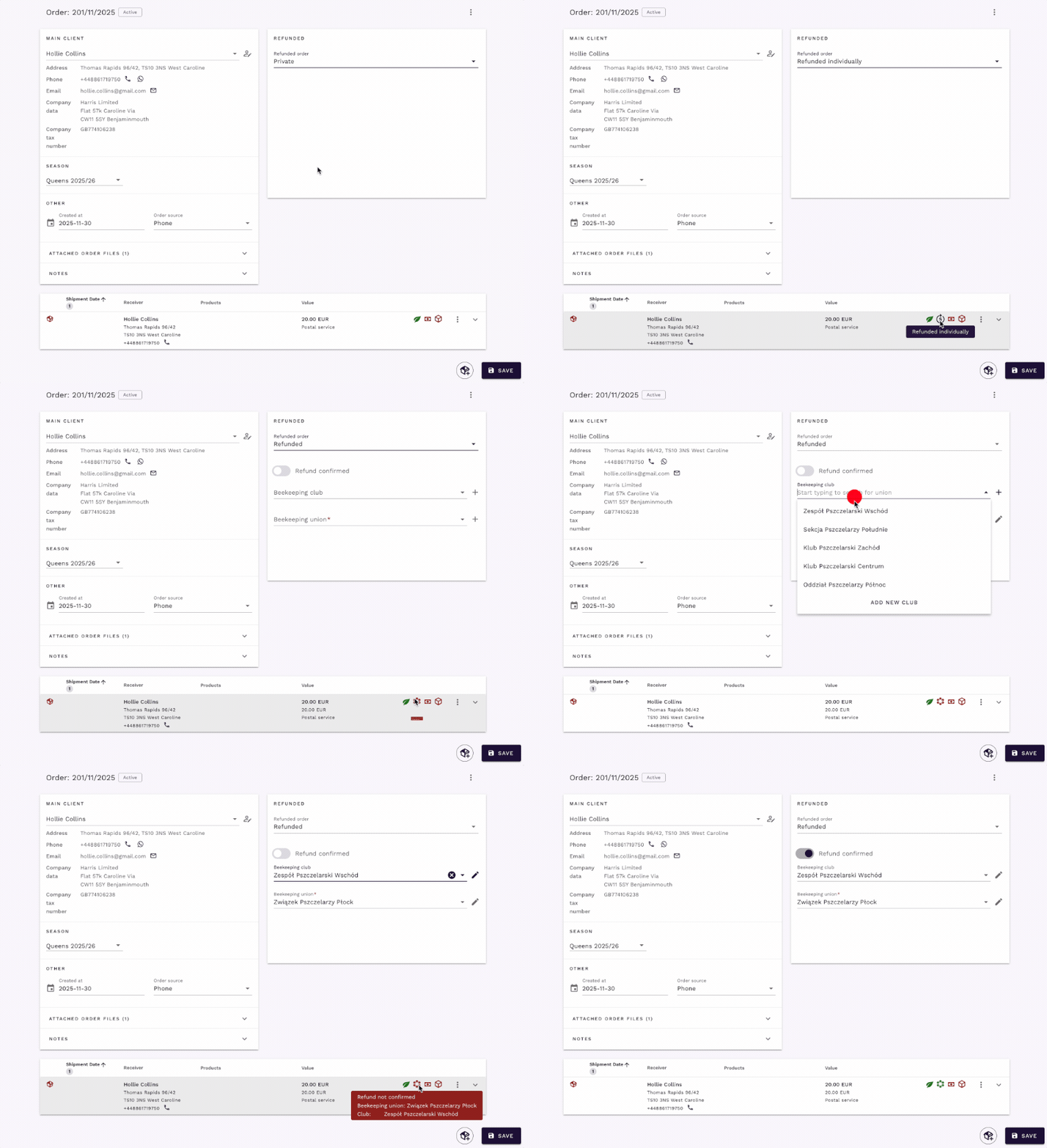
Controllo del rimborso a livello di spedizione
Ecco una funzione potente: le informazioni sul rimborso vengono applicate automaticamente a tutte le spedizioni all’interno di un ordine. Tuttavia, se un cliente ordina articoli aggiuntivi al di fuori del programma di rimborso, potete escludere singole spedizioni dal rimborso.
Esempio: Un apicoltore ordina 20 regine tramite il programma di rimborso della sua associazione, ma vuole anche acquistare 5 regine aggiuntive privatamente. Potete contrassegnare la prima spedizione come rimborsata escludendo la seconda spedizione dal rendiconto associativo.
Panoramica dei report associativi
La sezione Report vi offre una panoramica completa di tutti i vostri ordini rimborsati, organizzati per associazione.
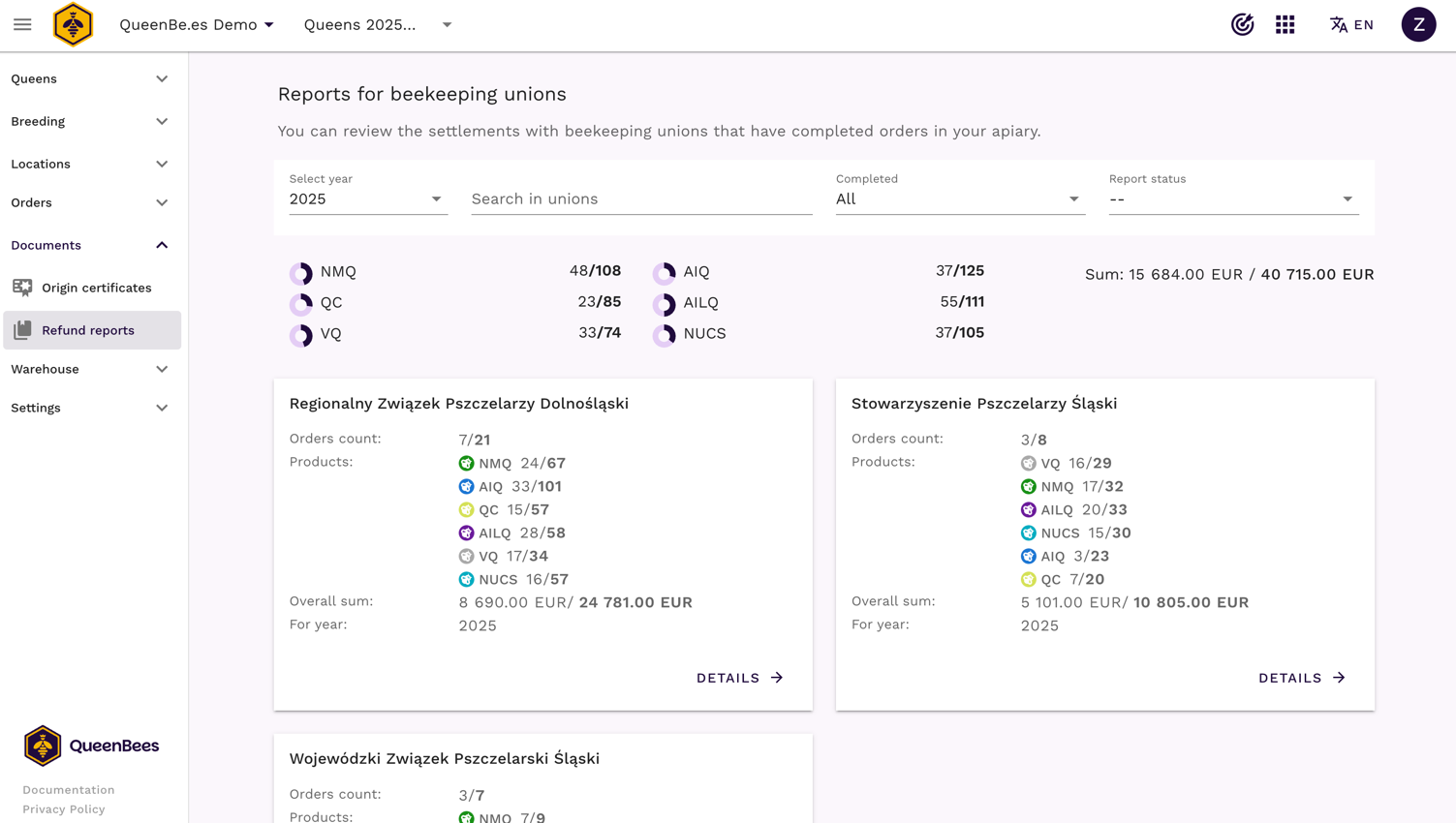
Cosa vedrete
- Riepiloghi totali: A colpo d’occhio, vedete quanti prodotti e il loro valore totale sono completati o in attesa di rendiconto in tutte le associazioni.
- Riepilogo per associazione: Ogni scheda mostra il numero totale di ordini e il loro valore per una specifica associazione apistica.
- Suddivisione prodotti: Vedete quali prodotti sono stati ordinati e in che quantità.
- Stato di completamento: Tracciate i valori completati vs. in attesa a colpo d’occhio.
- Report esistenti: Visualizzate eventuali report di rendiconto che avete già creato per ogni associazione.
- Filtro anno: Passate facilmente tra diverse stagioni/anni.
- Valori totali: In alto, vedete i totali aggregati per tutte le associazioni per l’anno selezionato.
Opzioni di filtraggio
Potete trovare rapidamente le associazioni di cui avete bisogno utilizzando questi filtri:
- Filtra per nome: Cerca un’associazione specifica per nome.
- Filtra per completezza: Mostra solo le associazioni con tutti gli ordini completati, o quelle con ordini in attesa.
- Filtra per stato del report: Visualizza le associazioni in base al loro stato di rendiconto.
Tip
I dati sono ordinati per volume di ordini, quindi le associazioni con i valori di ordini più elevati appaiono per prime, aiutandovi a dare priorità ai vostri rendiconti.
Creare un report di rendiconto
È qui che avviene la magia. Ciò che prima richiedeva giorni ora richiede minuti.

Accesso ai dettagli dell’associazione
- Dal dashboard Report, fate clic sulla scheda dell’associazione che volete rendicontare.
- Vedrete una vista dettagliata che mostra tutti i report esistenti per quell’associazione, organizzati per anno.
- Fate clic su “Crea nuovo report” o selezionate un report bozza esistente per continuare a lavorarci.
Costruire il vostro report
La pagina del report è divisa in due sezioni principali:
1. Incluso nel report
Questa sezione mostra tutti gli articoli che avete aggiunto al rendiconto corrente:
- Dettagli ordine: Numero ordine, informazioni cliente e data di spedizione.
- Suddivisione prodotti: Ogni riga prodotto mostra il nome dell’articolo, il codice, la quantità, il prezzo e il totale.
- Righe modificabili: Potete modificare qualsiasi dettaglio per corrispondere ai vostri requisiti di rendiconto.
- Inserimenti manuali: Aggiungete righe personalizzate se necessario per casi speciali.
Azione rapida: Fate clic su “Aggiungi tutti gli ordini idonei” per includere automaticamente tutti gli articoli rimborsabili con un solo clic. Gli articoli saranno divisi per cliente e tipo di prodotto per chiarezza. Ogni ordine disponibile nel rendiconto sarà mostrato con un’icona di spunta verde, per darvi un’informazione chiara che quegli ordini sono già inclusi nel report.
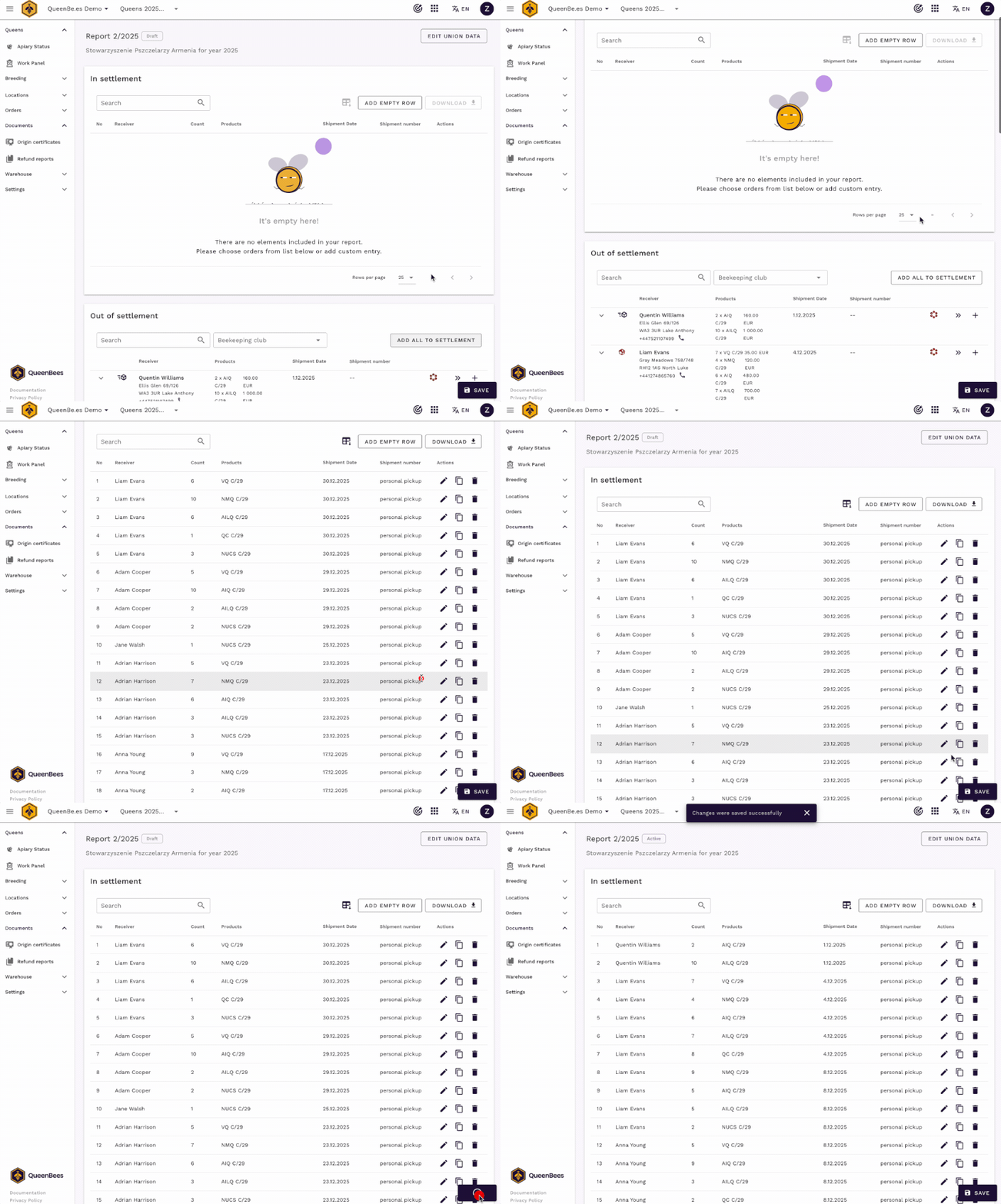
2. Ordini non ancora inclusi
Questa tabella mostra tutti gli ordini dell’associazione e anno selezionati che non sono ancora stati aggiunti al report:
- Informazioni complete sull’ordine: Nome cliente, data di spedizione, prodotti e totali.
- Aggiungi al report: Fate clic sul pulsante accanto a qualsiasi ordine per includerlo nel vostro rendiconto. Fare clic su un ordine già incluso nel report duplicherà quell’ordine nel report.
- Indicatori di stato: Uguali a quelli nelle spedizioni, così potete vedere quali ordini sono completati e pronti per il rendiconto.
Rendiconti flessibili: Potete creare più report per la stessa associazione, permettendovi di fare rendiconti parziali, più frequenti durante la stagione invece di un grande rendiconto alla fine. In questo modo potete ottenere i vostri soldi più velocemente e tenere meglio traccia delle vostre finanze.
Riepilogo del rendiconto
Nella parte inferiore della pagina del report, troverete:
- Conferma del conteggio ordini: Conferma visiva che mostra quali ordini sono inclusi nel report.
- Riepilogo importo totale: Una chiara suddivisione del valore totale del rendiconto.
- Confronto rapido: Verificate che la somma degli ordini inclusi corrisponda alle vostre aspettative.
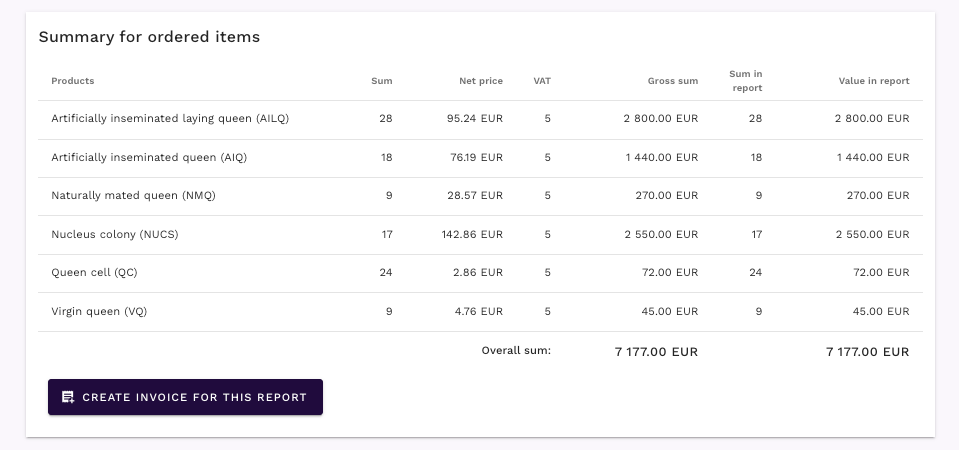
Da questa vista potete creare rapidamente una fattura e scaricarla come PDF.
Opzioni del report
Il report include diverse opzioni di tracciamento per aiutarvi a gestire il processo di rendiconto:
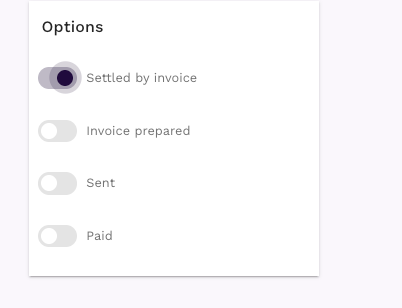
- È fatturato: Indica se state generando una fattura o una bolla di consegna.
- Fattura/Bolla di consegna preparata: Contrassegnate quando avete preparato il documento di rendiconto.
- Inviato/FV-RR ricevuto: Tracciate quando la fattura è stata inviata o quando avete ricevuto conferma dall’associazione.
- È pagato: Contrassegnate quando il pagamento è stato ricevuto.
Questi flag di stato vi aiutano a tracciare l’intero ciclo di vita del rendiconto dalla creazione al pagamento, permettendovi anche di filtrare rapidamente i report in base al loro stato nel dashboard principale dei report.
Generare documenti
Una volta che il vostro report è pronto, potete generare tutti i documenti necessari con un solo clic:
Documenti disponibili
- Report di rendiconto PDF: Un report dettagliato che mostra tutti gli ordini inclusi, i prodotti e i totali.
- Fattura: Generate una fattura professionale per l’associazione con tutti i prodotti rendicontati inclusi automaticamente.
- Certificato di origine: (Prossimamente) Emettete certificati di origine direttamente dalla vista del report, simile a come funziona negli ordini individuali.
- Esportazione Excel: Esportate i dati del report in Excel per i vostri archivi o ulteriori analisi.
Come generare
- Salvate il vostro report per assicurarvi che tutti i dati siano aggiornati.
- Fate clic su “Scarica report” per generare un PDF del rendiconto.
- Fate clic su “Crea fattura” per generare una fattura per l’associazione.
- Tutti i prodotti nel report sono automaticamente disponibili nella fattura.
- La fattura è collegata all’associazione apistica come cliente.
Più report e rendiconti parziali
Una delle funzionalità più potenti è la capacità di creare più report per la stessa associazione:
Perché è importante
- Rendiconti frequenti: Invece di aspettare fino alla fine della stagione, rendicontate gli ordini man mano che vengono completati.
- Miglior flusso di cassa: Ottenete pagamenti dalle associazioni più regolarmente durante la stagione.
- Tracciamento più semplice: Report più piccoli e frequenti sono più facili da verificare e riconciliare.
- Flessibilità: Gestite diversi gruppi di prodotti o periodi di tempo separatamente se necessario.
- Ogni report mantiene il proprio tracciamento dello stato, così potete vedere esattamente dove si trova ogni rendiconto nel processo.
Personalizzazione specifica per paese
Il sistema di rimborsi e rendiconti è progettato per essere flessibile. Mentre gli esempi qui si basano sulle pratiche apistiche polacche, il sistema può essere completamente personalizzato per i requisiti specifici del vostro paese:
- Diverse strutture associative: Adattatevi alle gerarchie delle associazioni locali.
- Formati di documenti personalizzati: Regolate i modelli di fatture e report per corrispondere alle normative locali.
- Regole di rimborso specifiche: Configurate criteri di idoneità e metodi di calcolo.
Se il vostro paese ha requisiti diversi, il sistema può essere adattato alle vostre esigenze. Contattateci per discutere le opzioni di personalizzazione.
Serve aiuto?
Se avete domande sui report associativi o avete bisogno di assistenza con la configurazione, il nostro team è qui per aiutare.
- Contattate il nostro team di supporto per assistenza nella configurazione.
- Visitate la nostra pagina di contatto per una consulenza personalizzata.
- Supporto WhatsApp per domande veloci o richieste di funzionalità.