Sezony
W tym poradniku:
- Dowiesz się o sezonach
- Utworzysz nowy sezon
- Dodasz dni wolne w sezonie
- Zmienisz sezony
Zanim zaczniesz
Wiemy, że praca w pasiece hodowlanej matek jest sezonowa, dlatego wprowadziliśmy możliwość ustawiania sezonów w aplikacji.
Ustawianie sezonów pozwala filtrować większość sekcji aplikacji do wybranego sezonu i skupić się tylko na bieżących sprawach, pomagając ukryć nieważne informacje z domyślnego widoku.
Zaobserwowaliśmy, że nasi klienci używają sezonów do rozdzielania danych dla:
- cykli sezonowych lub rocznych
- produktów firmy, na przykład różne sezony były używane do produkcji uli i hodowli matek
Hint
Dodanie lub edycja sezonu automatycznie przypisze istniejące zamówienia, serie lub partie matek do wybranego sezonu! Dołożyliśmy dodatkowych starań, abyś nie musiał robić tego ręcznie.
Aby dodać sezon, musisz mieć:
- Uprawnienia administratora
- Aktywną subskrypcję Start, Standard, Professional lub Enterprise
Ustaw swój pierwszy sezon
- Przejdź do ustawień sezonów: Lewe menu > Ustawienia > Ogólne.
- Wybierz sekcję Sezony
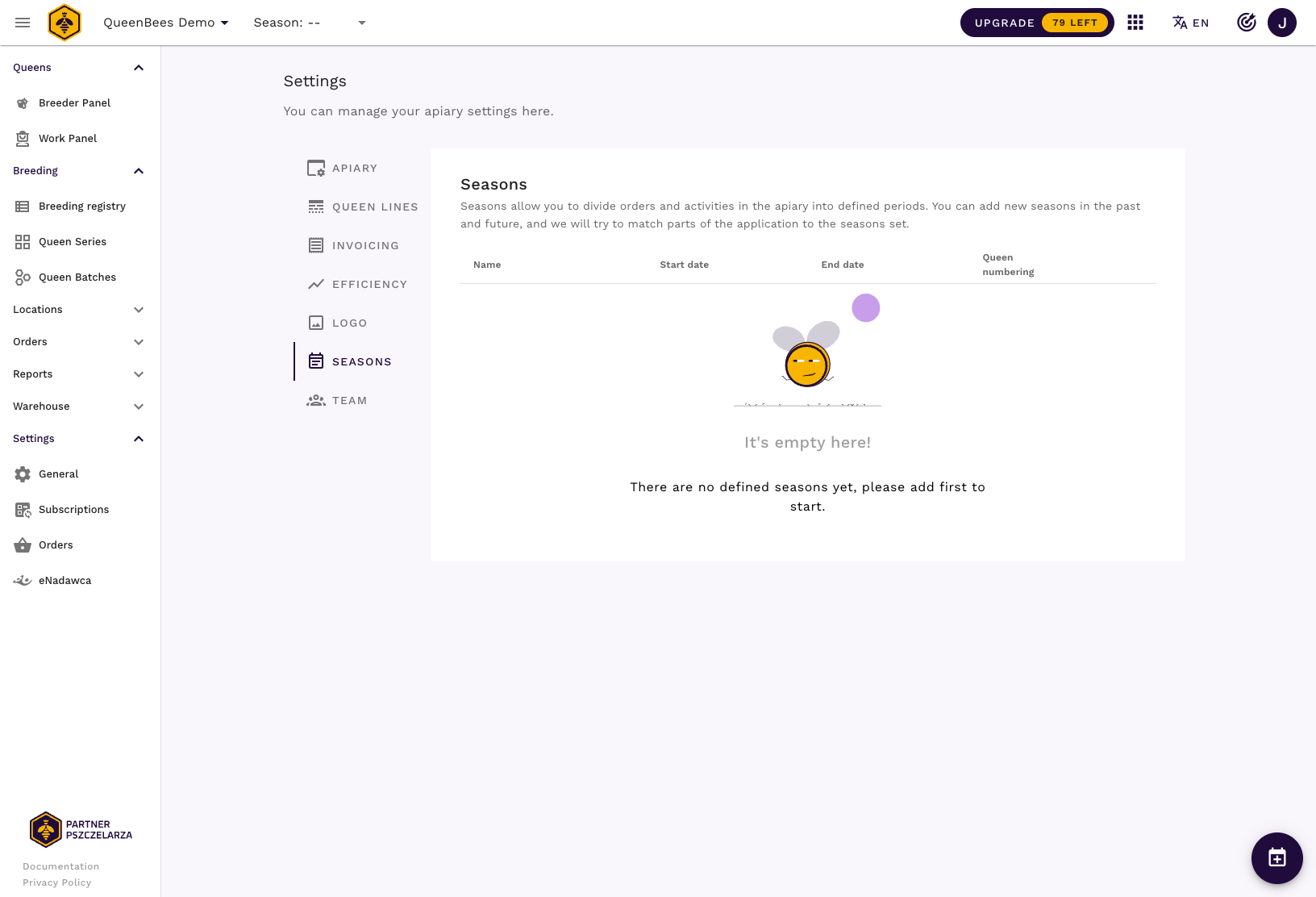
- Używając przycisku w prawym dolnym rogu, otwórz okno
Dodaj nowy sezon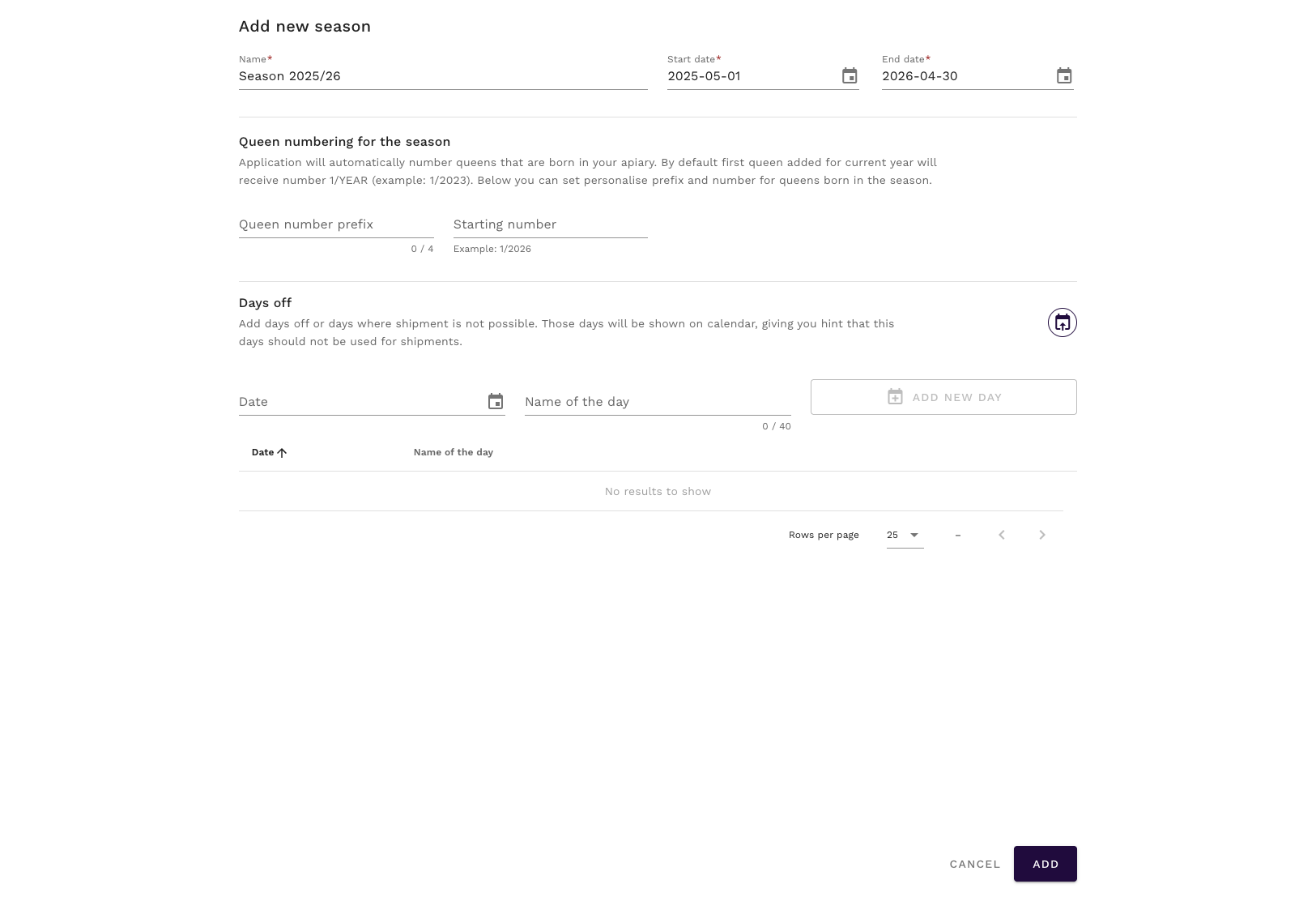
- Na razie wprowadzimy podstawowe dane dla sezonu:
- nazwa: twoja własna nazwa sezonu. Zalecamy, aby była krótka, ale znacząca, aby uniknąć pomyłek podczas przełączania między sezonami.
- data rozpoczęcia: początek twojego sezonu, może zależeć od cyklu hodowli matek lub kolejki zamówień
- data zakończenia: koniec twojego sezonu
- Zapisz zmiany, nowy sezon powinien być dostępny na liście.
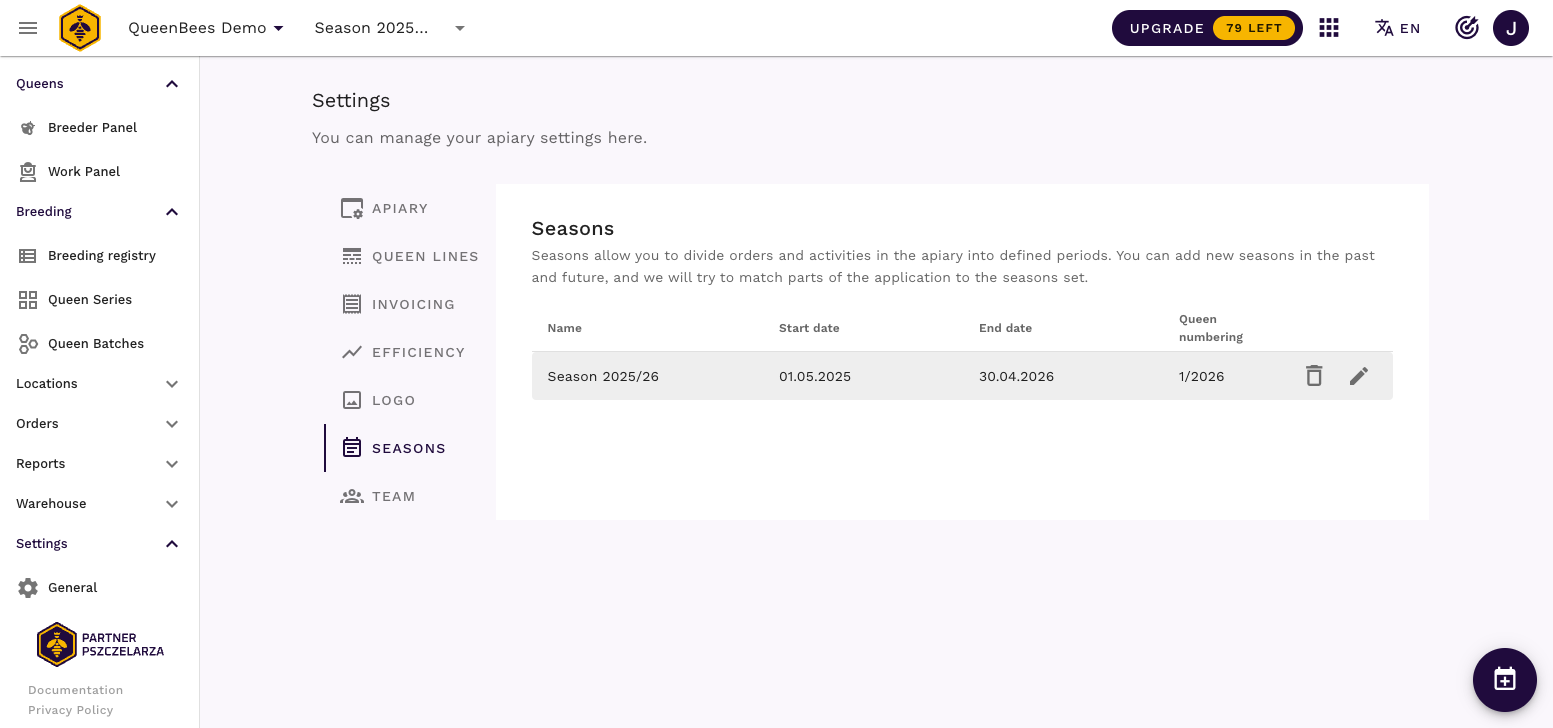
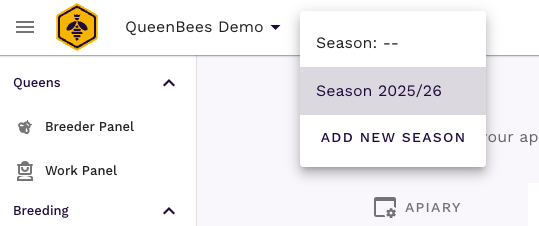
- Jeśli sezon został dodany w obecnym okresie, zostanie automatycznie wybrany i będzie widoczny w menu obok logo pasieki:
Hint
Możesz użyć akcji
Dodaj nowy sezonbezpośrednio z tego menu, aby szybko dodawać nowe sezony.
Zarządzanie wieloma sezonami
Możesz ustawić wiele sezonów w aplikacji QueenBees, może to być pomocne do szybkiego dostępu do danych specyficznych dla wybranego sezonu.
Następujące po sobie sezony
Naturalny cykl sezonów to taki, że każdy następny następuje po poprzednim, więc daty się nie nakładają. Możesz ustawić swoje sezony w sposób, który odzwierciedla cykl hodowli matek.
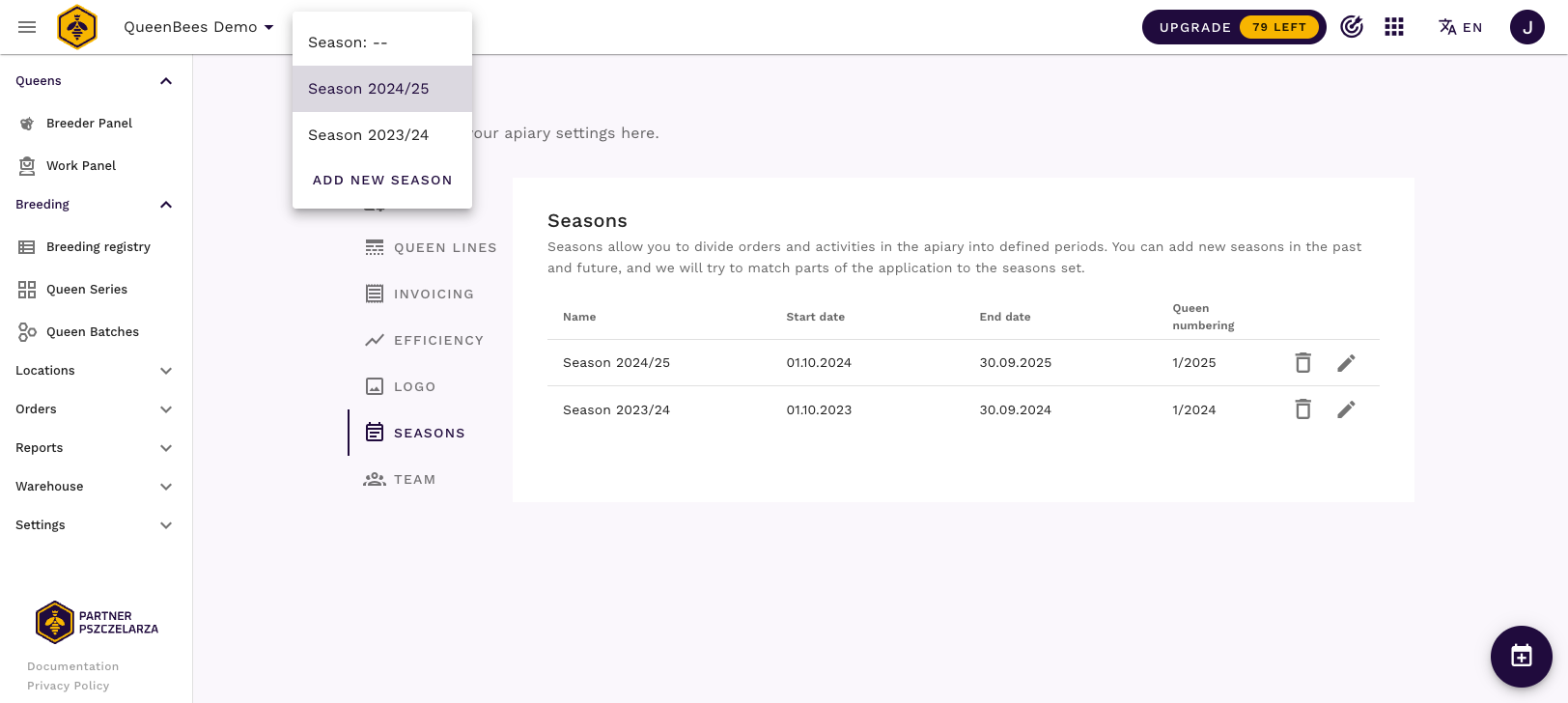
O ile nie wybierzesz ręcznie sezonu, ten w obecnych datach zostanie ustawiony jako aktywny po zalogowaniu się do naszej aplikacji.
Sezony równoległe
Jeśli chcesz rozdzielić kontekst dla tego samego roku, jest to również możliwe. Możesz ustawić wiele sezonów dla tych samych ram czasowych i na przykład ograniczyć kontekst tylko do określonych zamówień.
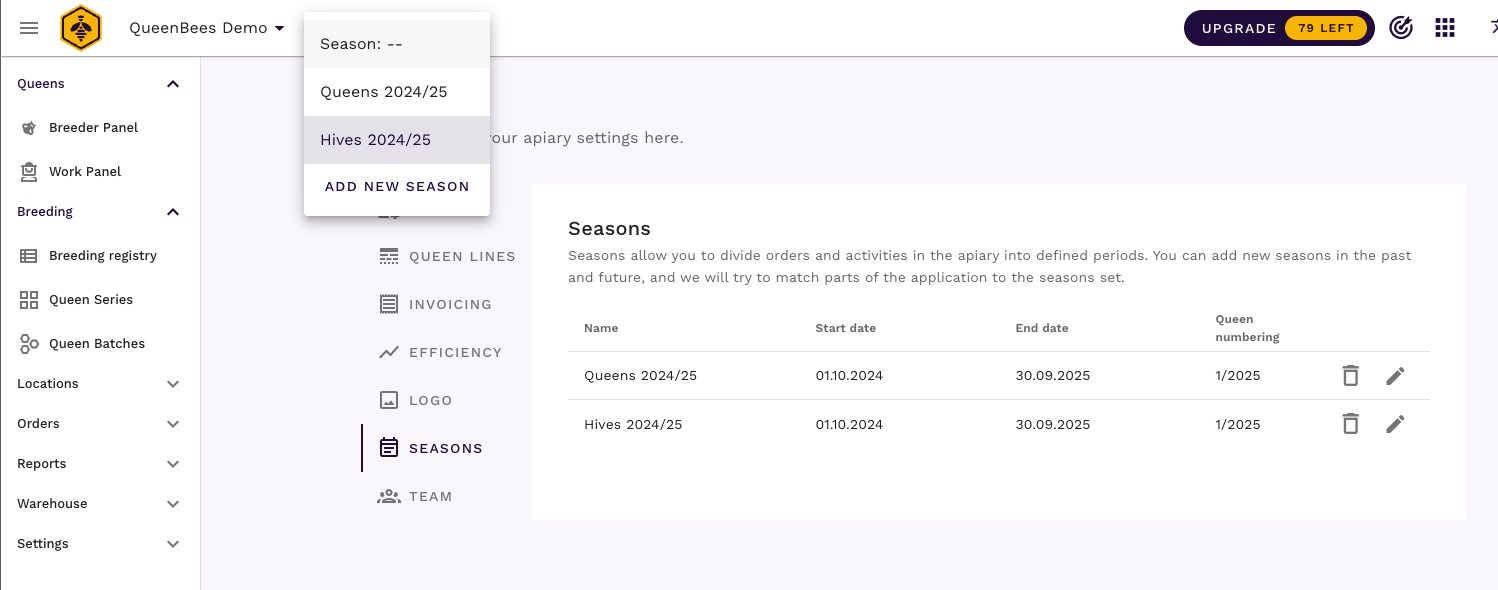
Zalecamy to podejście, jeśli masz:
- różne produkty w swojej firmie
- oddzielne osoby pracujące w działach firmy, na przykład: jedna osoba odpowiedzialna za wysyłki matek, inna odpowiedzialna za miód lub produkty z uli
Numerowanie matek dla sezonu
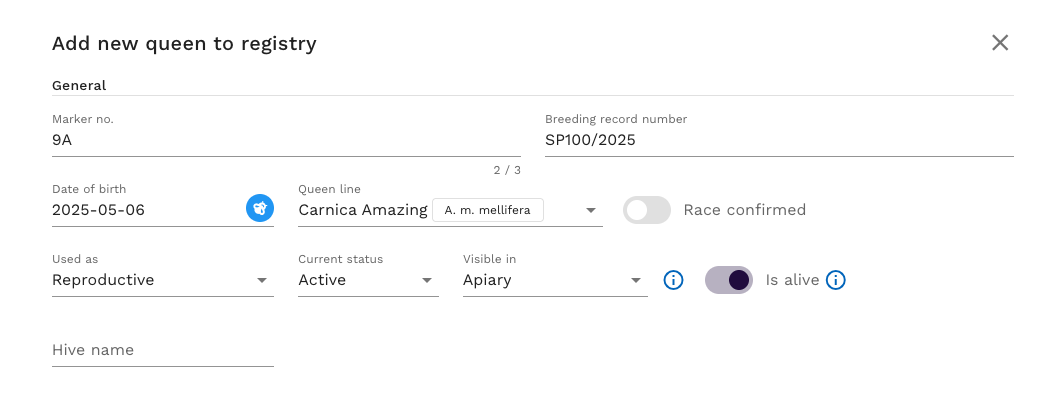
Ustawienia numerowania matek w sezonie są związane z Rejestrem Matek Pszczelich.
Opcjonalnie możesz wypełnić opcje numerowania matek dla tego sezonu, które będą używane w Rejestrze Hodowlanym.
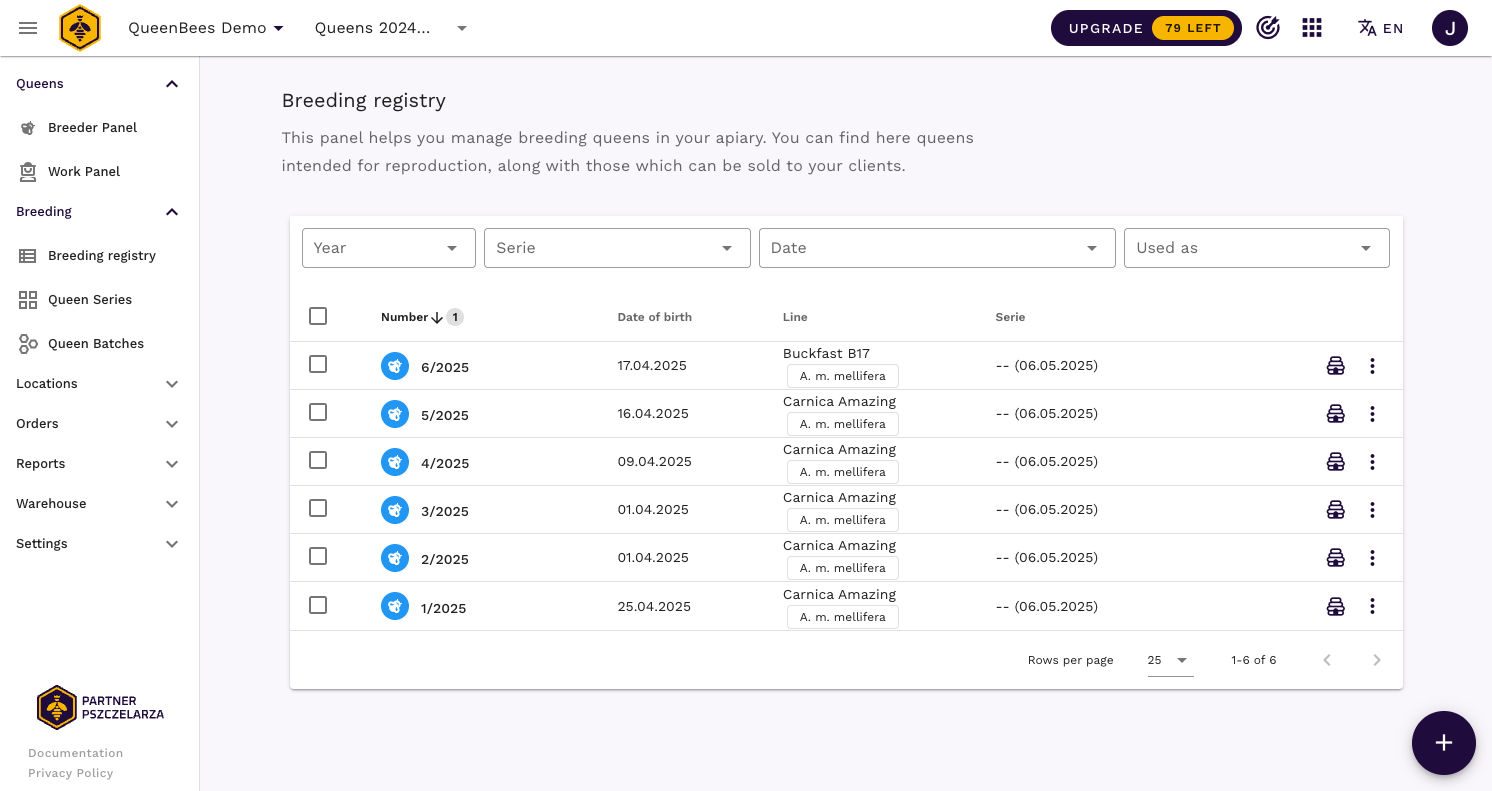
Domyślnie matki pszczele urodzone w naszej aplikacji zaczną numerowanie od 1/obecny rok, więc 1/2025 w roku 2025, 1/2026 w roku 2026 itd.
Każda nowo urodzona matka otrzyma następny numer z kolejki, więc 2/2025, 3/2025 itd.
Podczas zarządzania sezonami, w oknie edycji/tworzenia sezonu, możesz ustawić:
- prefiks: maks. 3 znaki dla prefiksu numerowania, specyficzne dla twoich potrzeb
- numer początkowy: jeśli nie chcesz zaczynać numerowania od 1, możesz ustawić własny numer początkowy
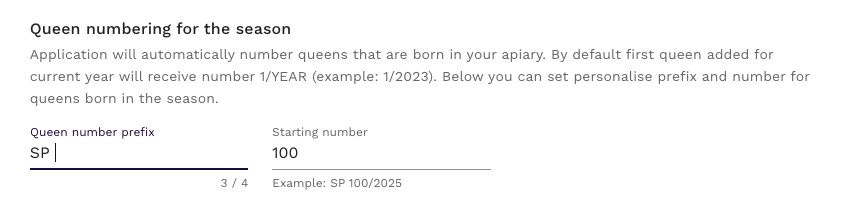
Jeśli nie ma innych matek utworzonych w tym sezonie, wszystkie nowo utworzone matki będą podążać za schematem numerowania zdefiniowanym w sezonie.
Oznaczanie dni wolnych w sezonie
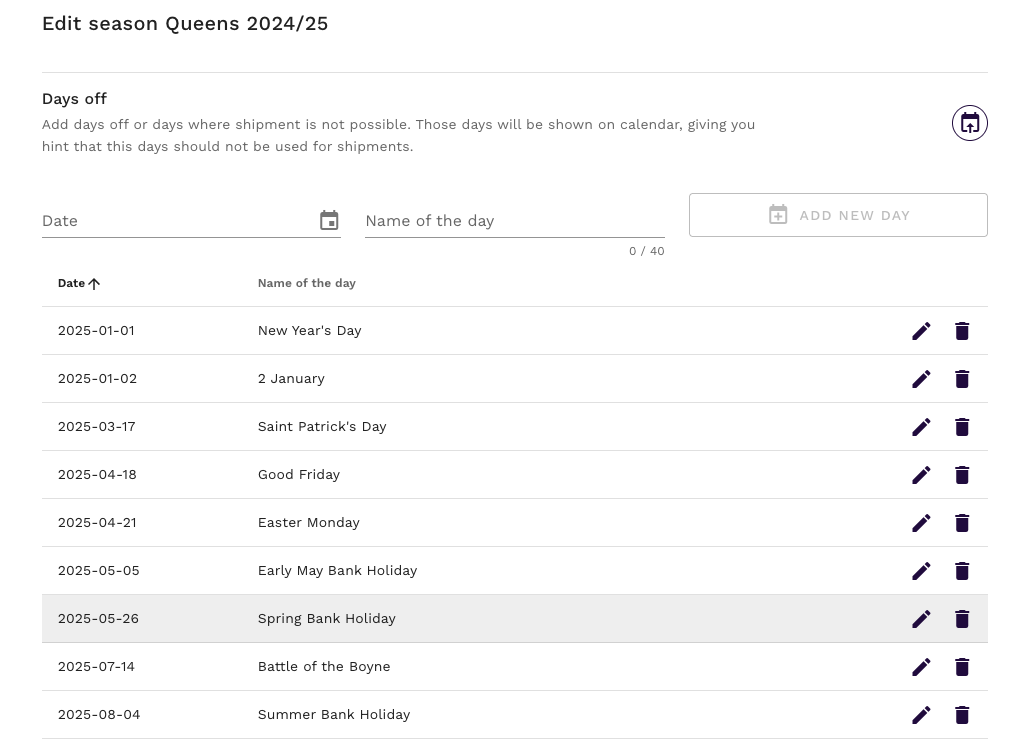
Dodatkowe ustawienia dla sezonów pozwalają ustawić dni wolne, które będą widoczne w kalendarzu zamówień.
W szczycie sezonu łatwo zapomnieć, że są dni, których nie będziesz uwzględniać w wysyłce. Jeśli jest dzień wolny, którego nie będziesz chciał używać do wysyłek, możesz oznaczyć takie dni dla swojego sezonu.

Importowanie świąt publicznych dla obecnego roku
Na podstawie kraju wybranego podczas tworzenia pasieki, sprawdzimy święta publiczne dla obecnego roku i dodamy je do twojego sezonu.
Dodawanie własnych dni wolnych
Zawsze możesz rozszerzyć listę dni wolnych dodając własne daty:

Dni wolne w kalendarzu wysyłek
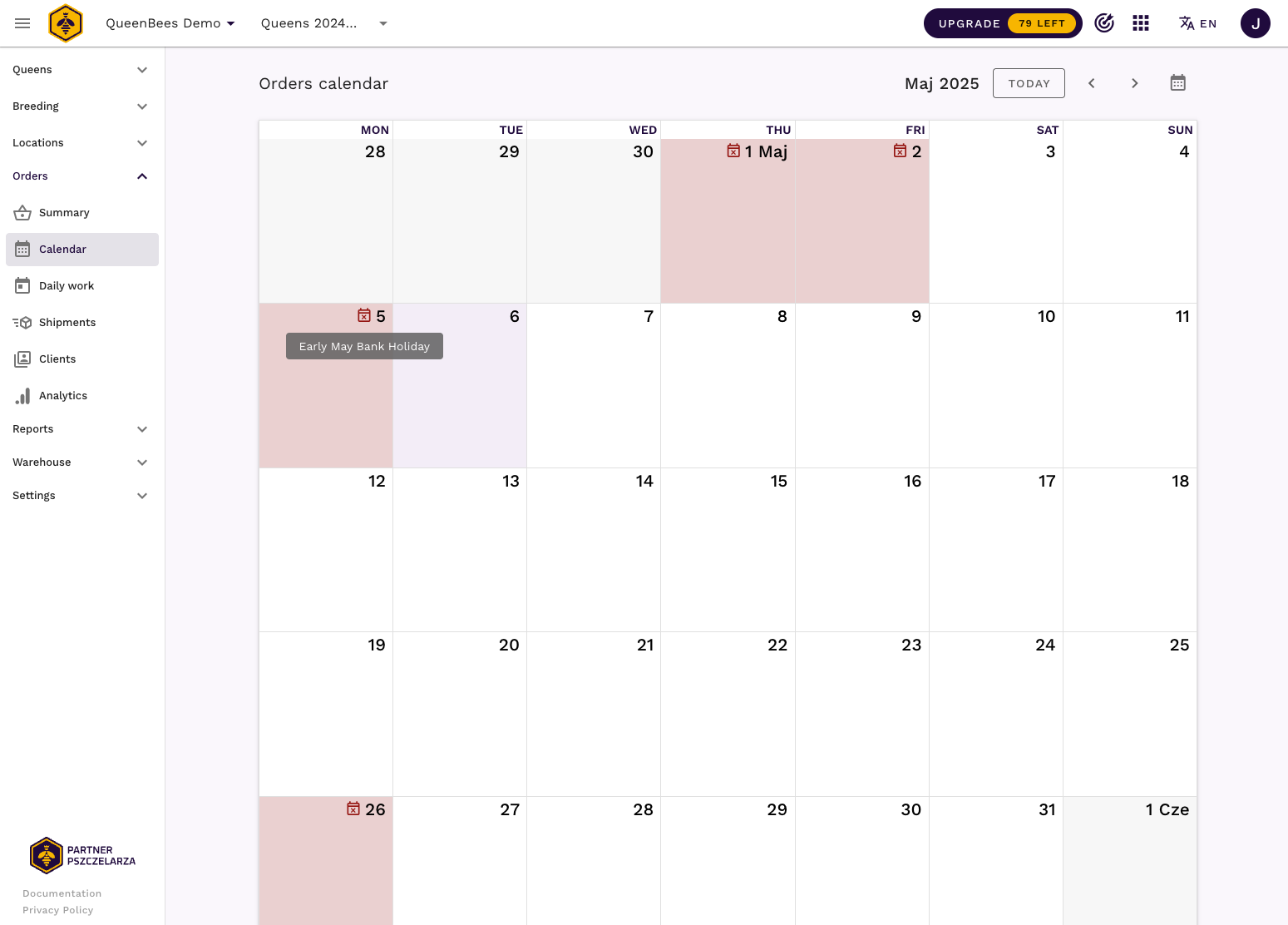
Dni oznaczone w ustawieniach sezonu będą widoczne w kalendarzu wysyłek, oznaczając dni na czerwono z dodatkowym opisem dostępnym po najechaniu myszką.
Przeczytaj więcej o kalendarzu wysyłek.