Zarządzanie zespołem: współpracuj w pasiece hodującej matki pszczele
Witaj w zarządzaniu zespołem w QueenBees. Jeśli prowadzisz większą operację, pracujesz z członkami rodziny lub zatrudniasz personel do pomocy w biznesie hodowli matek pszczelich, ta funkcja pozwala na efektywną współpracę, zachowując jednocześnie kontrolę nad tym, kto ma dostęp i może modyfikować różne części Twoich danych.
Info
Wymagana subskrypcja: Zarządzanie zespołem jest dostępne w planach Profesjonalnym (do 5 członków) i Enterprise (nieograniczona liczba członków).
Zrozumienie współpracy w zespole
W QueenBees zarządzanie zespołem pozwala na:
- Dodawanie członków zespołu z różnymi poziomami dostępu
- Przypisywanie określonych ról, które definiują, co każda osoba może robić
- Wysyłanie zaproszeń, aby członkowie mogli uzyskać dostęp do systemu za pomocą własnych kont
- Śledzenie aktywności i sprawdzanie, kto dołączył do Twojego zespołu
- Utrzymanie bezpieczeństwa poprzez kontrolowanie uprawnień do wrażliwych operacji
Jest to idealne rozwiązanie dla operacji, w których:
- Wiele osób zajmuje się różnymi aspektami hodowli (przekładanie larw, unasiennianie, realizacja zamówień)
- Masz personel biurowy zarządzający zamówieniami, podczas gdy hodowcy pracują w terenie
- Członkowie rodziny dzielą się obowiązkami
- Chcesz oddzielić pracę hodowlaną od zadań administracyjnych
Zanim zaczniesz
Aby zarządzać członkami zespołu, potrzebujesz:
- Roli Właściciela lub Administratora w swojej pasiece
- Aktywnej subskrypcji:
- Plan Profesjonalny: do 5 członków zespołu
- Plan Enterprise: nieograniczona liczba członków zespołu
Wyjaśnienie ról i uprawnień
QueenBees ma pięć odrębnych ról, z których każda jest przeznaczona do różnych obowiązków w operacji hodowli matek pszczelich.
Właściciel
Kto: Twórca konta, zazwyczaj właściciel firmy.
Pełna kontrola: Może robić wszystko w systemie, w tym:
- Wszystkie operacje hodowlane (lokalizacje, ule, matki, partie, serie)
- Zarządzanie zamówieniami i ich realizacja
- Operacje finansowe (faktury, płatności, raporty związkowe)
- Zarządzanie zespołem (dodawanie/usuwanie członków, zmiana ról)
- Ustawienia systemowe i integracje
- Dostęp do wszystkich raportów i analityki
Nie można zmienić: Rola właściciela jest stała i nie można jej przenieść ani usunąć.
Wskaźnik wizualny: Właściciele są oznaczeni ikoną korony 👑 na liście zespołu.
Administrator
Kto: Zaufani menedżerowie lub partnerzy, którzy potrzebują niemal pełnego dostępu.
Możliwości: Prawie identyczne jak Właściciel, w tym:
- Pełne zarządzanie operacjami hodowlanymi
- Pełne zarządzanie zamówieniami i klientami
- Zarządzanie członkami zespołu (dodawanie, edycja, usuwanie członków)
- Operacje finansowe i raportowanie
- Konfiguracja systemu
Ograniczenia: Nie można zmienić roli właściciela ani usunąć właściciela.
Przypadek użycia: Współwłaściciele, partnerzy biznesowi lub główni menedżerowie, którzy potrzebują pełnej kontroli operacyjnej.
Hodowca
Kto: Osoby skoncentrowane na pracy hodowlanej matek pszczelich - przekładanie larw, prowadzenie rejestru hodowlanego, unasiennianie.
Możliwości:
- Operacje hodowlane: Pełny dostęp do uli, lokalizacji, serii, partii i matek
- Zamówienia na matki: Przeglądanie i zarządzanie zamówieniami na matki w ramach partii
- Rejestr hodowlany: Dodawanie i aktualizowanie matek hodowlanych, pobieranie plików
- Linie matek: Przeglądanie i aktualizowanie informacji o liniach matek
- Wysyłki: Przeglądanie i zarządzanie wysyłkami w celu przygotowania matek do dostawy
- Praca i zadania: Śledzenie i zarządzanie zadaniami hodowlanymi
- Świadectwa pochodzenia: Tworzenie i zarządzanie świadectwami dla wysyłanych matek
- Integracja pocztowa: Tworzenie i zarządzanie paczkami do wysyłki
Ograniczenia:
- Nie może zarządzać zamówieniami ani klientami
- Nie ma dostępu do informacji finansowych (faktury, płatności)
- Nie może zarządzać członkami zespołu
- Nie może modyfikować ustawień systemowych
- Nie może zarządzać raportami związkowymi
Przypadek użycia: Profesjonalni hodowcy matek pszczelich, specjaliści od przekładania larw lub menedżerowie hodowli, którzy koncentrują się na produkcji.
Technik
Kto: Pracownicy terenowi, asystenci lub pracownicy sezonowi, którzy pomagają w codziennych zadaniach.
Możliwości:
- Ule: Przeglądanie, tworzenie i aktualizowanie uli
- Lokalizacje: Przeglądanie lokalizacji
- Serie i partie: Przeglądanie partii, aktualizowanie serii, dodawanie matek z partii
- Matki: Aktualizowanie informacji o matkach
- Wysyłki: Przeglądanie i zarządzanie wysyłkami
- Linie matek: Przeglądanie linii matek
- Praca i zadania: Przeglądanie i zarządzanie zadaniami
- Matki hodowlane: Przeglądanie rejestru hodowlanego
- Zmiana liczebności: Aktualizowanie liczebności serii
Ograniczenia:
- Nie może tworzyć ani usuwać głównych rekordów (partie, serie, linie matek)
- Brak dostępu do zamówień, klientów ani danych finansowych
- Nie może zarządzać członkami zespołu ani ustawieniami
- Nie może zarządzać raportami związkowymi ani fakturowaniem
Przypadek użycia: Asystenci terenowi, pracownicy sezonowi lub pracownicy, którzy pomagają w określonych zadaniach pod nadzorem.
Logistyk
Kto: Personel biurowy, menedżerowie zamówień lub osoby zajmujące się obsługą klienta i wysyłką.
Możliwości:
- Zamówienia: Tworzenie, przeglądanie i aktualizowanie zamówień (ale nie pełne zarządzanie)
- Klienci: Pełne zarządzanie klientami (przeglądanie, tworzenie, aktualizowanie, wyszukiwanie)
- Wysyłki: Pełne zarządzanie wysyłkami
- Ustawienia zamówień: Zarządzanie kołami i konfiguracjami zamówień
- Faktury: Pełne zarządzanie fakturami
- Świadectwa pochodzenia: Przeglądanie świadectw
- Integracja pocztowa: Pełne zarządzanie paczkami
- Linie matek: Przeglądanie linii matek (do przetwarzania zamówień)
Ograniczenia:
- Nie ma dostępu do operacji hodowlanych (ule, serie, partie, matki)
- Nie może zarządzać członkami zespołu ani ustawieniami systemowymi
- Nie może tworzyć ani zarządzać raportami związkowymi
- Nie ma dostępu do rejestru hodowlanego
Przypadek użycia: Administratorzy biurowi, personel obsługi klienta lub koordynatorzy logistyki skoncentrowani na realizacji zamówień.
Dostęp do zarządzania zespołem
- Przejdź do Ustawień z menu głównego
- Wybierz “Zespół” z paska bocznego ustawień
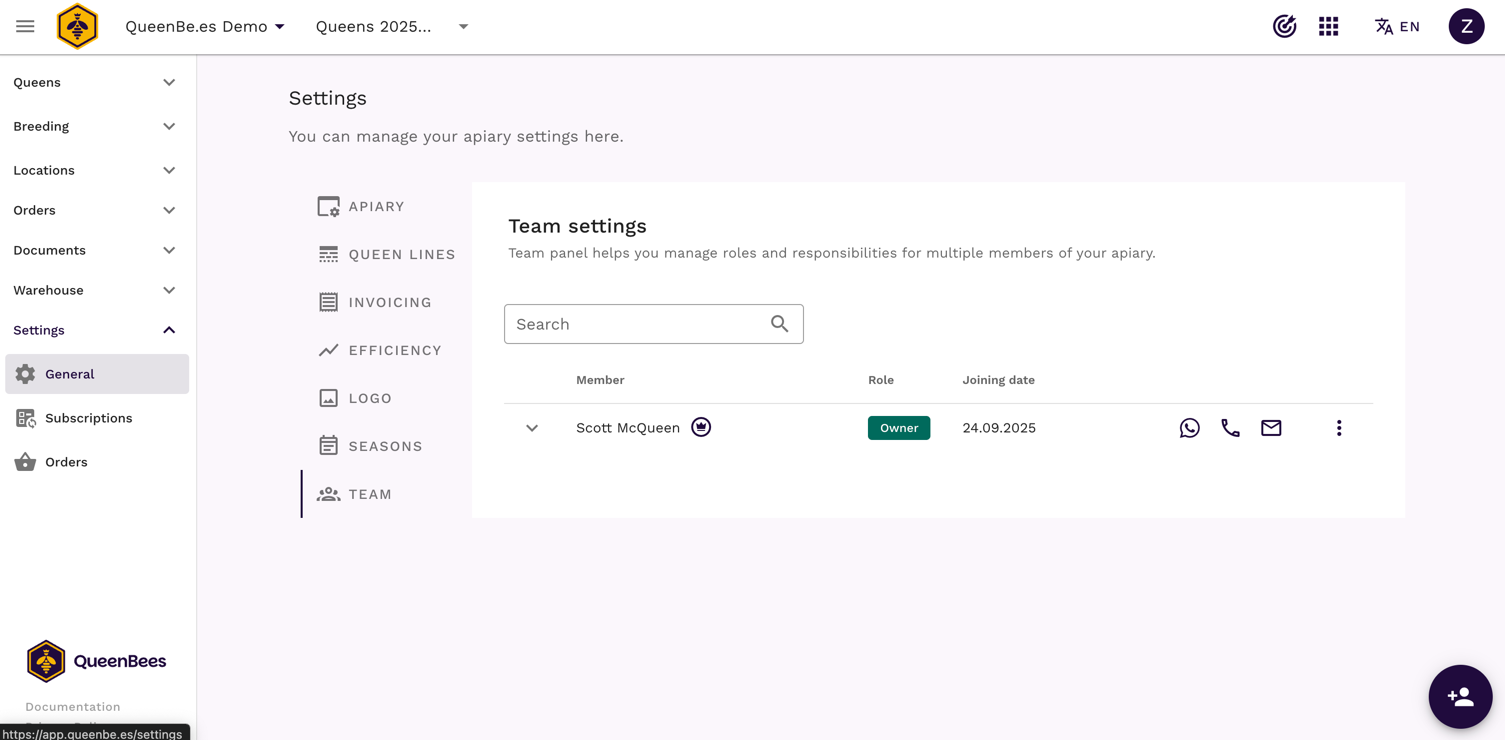
- Zobaczysz stronę zarządzania zespołem ze wszystkimi obecnymi członkami
Jeśli nie widzisz opcji Zespół:
- Możesz nie mieć wymaganych uprawnień (potrzebna rola Właściciela lub Administratora)
- Twoja subskrypcja może nie obejmować funkcji zespołowych (uaktualnij do Profesjonalnej lub Enterprise)
Przeglądanie Twojego zespołu
Lista zespołu pokazuje wszystkich członków z kluczowymi informacjami:
Co zobaczysz
- Imię i nazwisko członka: Wyświetlana nazwa członka zespołu
- Rola: Przypisana rola z kolorową etykietą
- Data dołączenia: Kiedy dołączyli do zespołu
- Ikony kontaktowe: Szybki dostęp do WhatsApp, telefonu lub e-maila
- Status zaproszenia: Ikona pokazująca, czy zaproszenie zostało wysłane, zaakceptowane czy odrzucone
- Wskaźnik właściciela: Ikona korony dla właściciela konta
Dodawanie nowego członka zespołu
Gdy dodajesz kogoś do swojego zespołu, tworzysz jego profil w systemie. Nie będą mieli dostępu, dopóki nie wyślesz im zaproszenia.
Krok po kroku
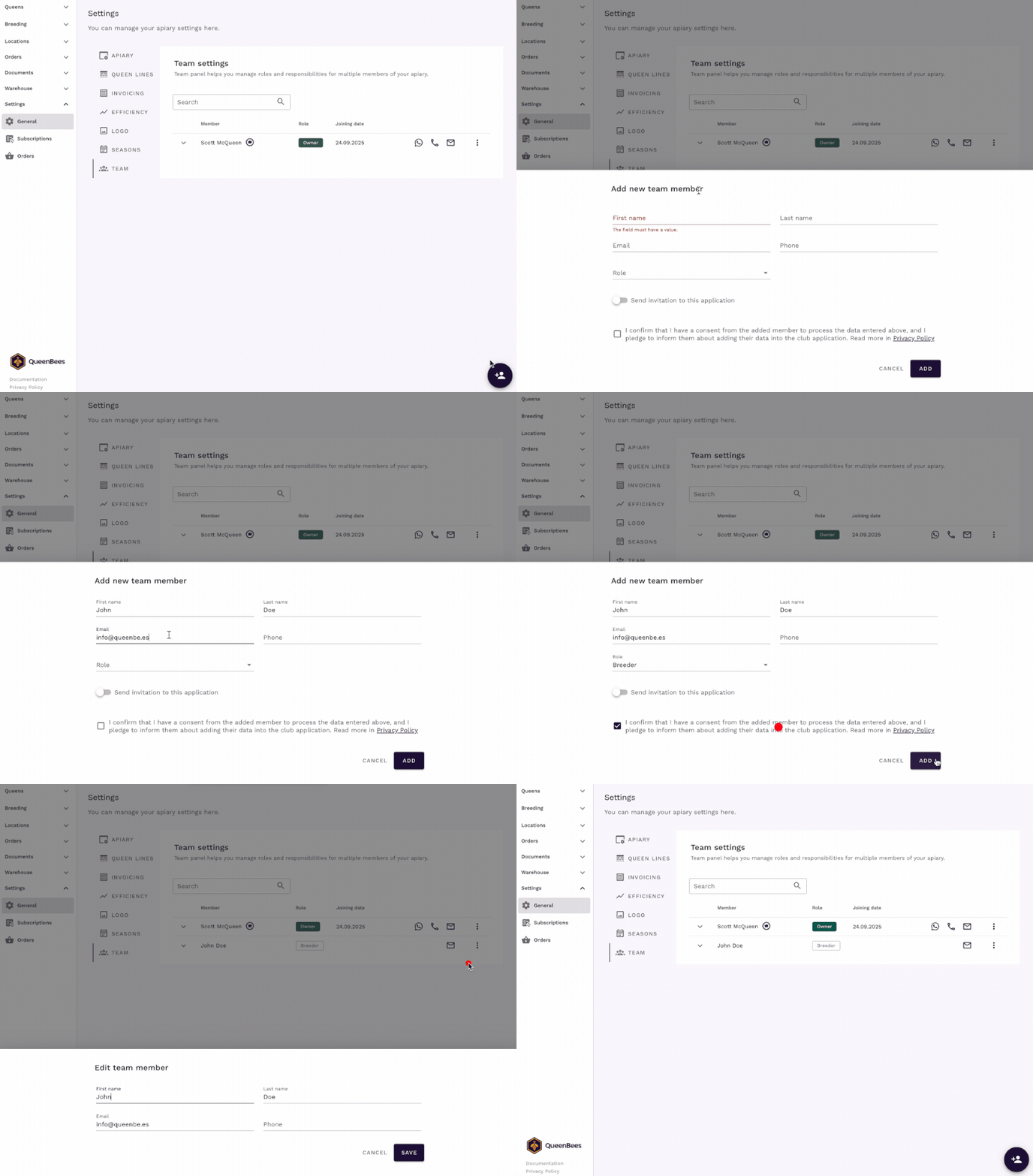
- Kliknij przycisk “+” w prawym dolnym rogu strony zespołu
- Wypełnij dane członka:
- Imię (wymagane)
- Nazwisko (wymagane)
- Email (wymagany do wysyłania zaproszeń)
- Telefon (opcjonalny, ale zalecany do kontaktu w terenie)
- Wybierz rolę z listy rozwijanej:
- Administrator
- Hodowca
- Technik
- Logistyk
- Opcja zaproszenia:
- “Wyślij zaproszenie po dodaniu” jest domyślnie zaznaczone
- Odznacz, jeśli chcesz dodać członka, ale wysłać zaproszenie później
- Wyraź zgodę (wymagane dla nowych członków)
- Potwierdź, że masz zgodę osoby na dodanie jej do systemu
- Zapoznaj się z linkiem do polityki prywatności
- Kliknij “Dodaj”, aby zapisać nowego członka
Co dzieje się dalej
- Jeśli zaznaczono “Wyślij zaproszenie”: System natychmiast wysyła e-mail z zaproszeniem
- Członek otrzymuje: E-mail z linkiem do dołączenia do zespołu i utworzenia konta
- Widzisz: Członek pojawia się na liście Twojego zespołu ze statusem zaproszenia
- Mogą: zaakceptować zaproszenie w aplikacji queenbe.es i rozpocząć pracę w danej roli
Edycja członków zespołu
Możesz w każdej chwili zaktualizować informacje o członkach, aby dane Twojego zespołu były aktualne.
Co możesz edytować:
- Imię i nazwisko: Imię i nazwisko
- Email: Kontaktowy adres e-mail
- Rola: Zmień przypisaną rolę (jeśli masz uprawnienia)
- Telefon: Numer telefonu do bezpośredniego kontaktu
Usuwanie członków zespołu
Czasami musisz usunąć kogoś ze swojego zespołu.
Warning
Ważne: Usunięcie członka zespołu jest trwałe. Natychmiast straci on dostęp do systemu. Zastanów się dobrze przed usunięciem kogoś, zwłaszcza jeśli pracował z danymi.
Kto może usuwać członków
- Właściciele: Mogą usunąć każdego oprócz siebie
- Administratorzy: Mogą usuwać Hodowców, Techników i Logistyków
- Inni: Nie mogą usuwać członków zespołu
Jak usunąć członka zespołu
- Znajdź członka na liście zespołu
- Kliknij menu z trzema kropkami
- Wybierz “Usuń”
- Potwierdź usunięcie w oknie dialogowym
Członek jest natychmiast usuwany i traci dostęp do systemu.
Potrzebujesz pomocy?
Jeśli masz pytania dotyczące zarządzania zespołem lub potrzebujesz pomocy w konfiguracji, nasz zespół jest tutaj, aby pomóc.
- Skontaktuj się z naszym zespołem wsparcia w celu uzyskania pomocy w konfiguracji.
- Odwiedź naszą stronę kontaktową w celu uzyskania spersonalizowanej konsultacji.
- Wsparcie przez WhatsApp w przypadku szybkich zapytań lub próśb o nowe funkcje.