Dzwoni klient: Praktyczny przewodnik obsługi zamówień telefonicznych
Telefon dzwoni w środku pracowitego dnia w pasiece. To może być nowy klient, ktoś sprawdzający status istniejącego zamówienia lub prośba o zmianę w ostatniej chwili. Szybka i profesjonalna obsługa tych rozmów jest kluczowa dla satysfakcji klienta i Twojego własnego spokoju.
Ten przewodnik przeprowadzi Cię przez trzy typowe scenariusze, pokazując, jak używać QueenBees do zarządzania każdym zapytaniem klienta z pewnością siebie i wydajnością.
Czego się nauczysz
- Jak błyskawicznie znaleźć klienta i historię jego zamówień, gdy dzwoni.
- Jak obsługiwać prośby o zmianę produktów lub daty wysyłki w zamówieniu.
- Jak płynnie tworzyć nowe zamówienie zarówno dla nowych, jak i istniejących klientów.
Pierwsze 10 sekund: Znajdź klienta natychmiast
Gdy dzwoni telefon, pierwszym krokiem jest zawsze identyfikacja klienta. QueenBees jest do tego zoptymalizowany, pozwalając Ci użyć numeru telefonu z identyfikatora dzwoniącego, aby znaleźć go w kilka sekund.
- Użyj paska wyszukiwania na górze ekranu Zamówień.
- Zacznij wpisywać imię i nazwisko, numer telefonu, e-mail lub adres klienta.
- System filtruje w czasie rzeczywistym, pokazując pasujących klientów i historię ich zamówień.

Gdy już wybierzesz klienta, jesteś gotowy na każdy scenariusz.
Scenariusz A: “Dzwonię tylko, żeby potwierdzić moje zamówienie.”
Klient chce mieć pewność. Musi wiedzieć, że jego zamówienie jest potwierdzone i kiedy może się go spodziewać.
- Znajdź klienta za pomocą paska wyszukiwania, jak opisano powyżej.
- Kliknij na jego najnowsze zamówienie z wyników wyszukiwania.
- Ekran zamówienia daje Ci pełny przegląd. Możesz natychmiast potwierdzić:
- Status potwierdzenia: w zakładce Wysyłka dla każdej paczki.
- Zamówione produkty: Dokładne pozycje i ilości.
- Cena całkowita: Ostateczny koszt, w tym wszelkie rabaty lub koszty wysyłki.
- Zaplanowana data dostawy: Data, na którą umówiliście się na wysyłkę.
Inne sposoby potwierdzenia szczegółów to sprawdzenie sekcji Wysyłki i wyszukanie tam klienta.

Możesz śmiało mu powiedzieć: “Tak, widzę Pana zamówienie #1234 tutaj. Jest potwierdzone, a wysyłka 15 matek jest zaplanowana na 20 maja. Wszystko jest na dobrej drodze.”
Scenariusz B: “Chciałbym wprowadzić zmianę w moim zamówieniu.”
Zmiany są nieuniknione. Klient może potrzebować więcej matek, mniej matek lub innej daty dostawy.
Zmiana daty wysyłki
Klient pyta: “Czy możecie wysłać moje matki tydzień później?”
- Otwórz zamówienie i przewiń w dół do sekcji Wysyłki.
- Kliknij pole data dostawy, aby otworzyć interaktywny Kalendarz dostaw.
- Kalendarz pokazuje Twoje dzienne zobowiązania i dostępność. Znajdź nową datę, która pasuje zarówno Tobie, jak i klientowi.
- Wybierz nową datę i zapisz zamówienie.
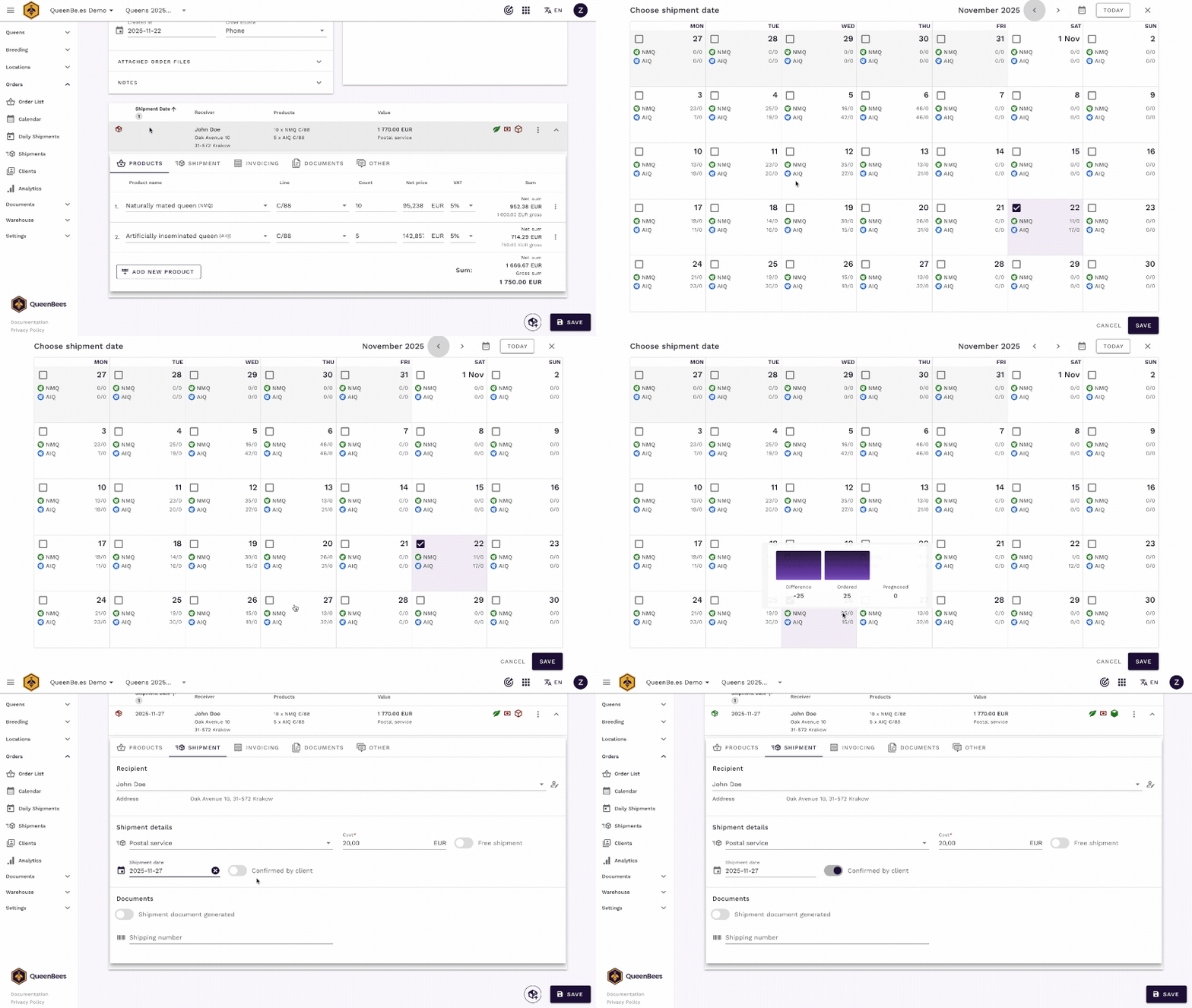
Możesz mu powiedzieć: “Nie ma problemu. Przeniosłem Pana wysyłkę na 27 maja.”
Zmiana produktów
A co, jeśli powie: “Właściwie potrzebuję jeszcze 10 matek”?
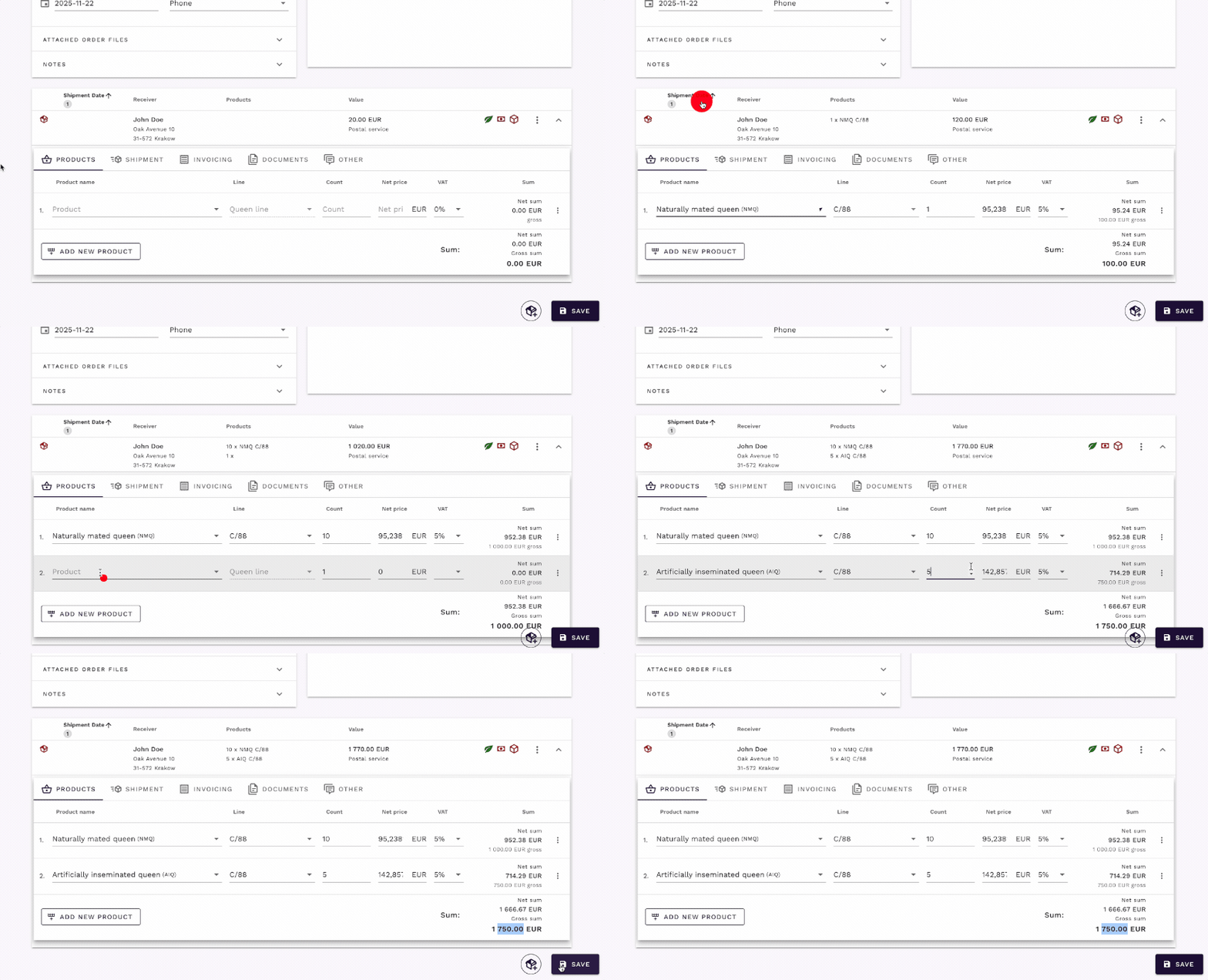
- W sekcji Wysyłki znajdź listę produktów.
- Dostosuj ilość istniejącej pozycji. Cena zaktualizuje się automatycznie.
- Sprawdź dostępność matek w porównaniu z kalendarzem wysyłek, aby upewnić się, że możesz zrealizować nową ilość.
- Jeśli chce inny produkt, możesz dodać nową pozycję ze swojego katalogu.
- Zapisz zamówienie. Nowa suma i liczba produktów są teraz zarejestrowane.
Scenariusz C: “Chciałbym złożyć nowe zamówienie.”
To może być powracający klient lub ktoś zupełnie nowy. Niezależnie od tego, czy tworzysz nowe zamówienie dla nowego klienta, czy przeglądasz profil istniejącego klienta, proces rozpoczyna się na ekranie zamówienia. Jeśli potrzebujesz odświeżenia, sprawdź nasz przewodnik po podstawowym scenariuszu zamówienia.
Dla istniejącego klienta
- Znajdź klienta za pomocą paska wyszukiwania.
- Kliknij główny przycisk akcji (+) w prawym dolnym rogu i wybierz ‘Utwórz nowe zamówienie’.
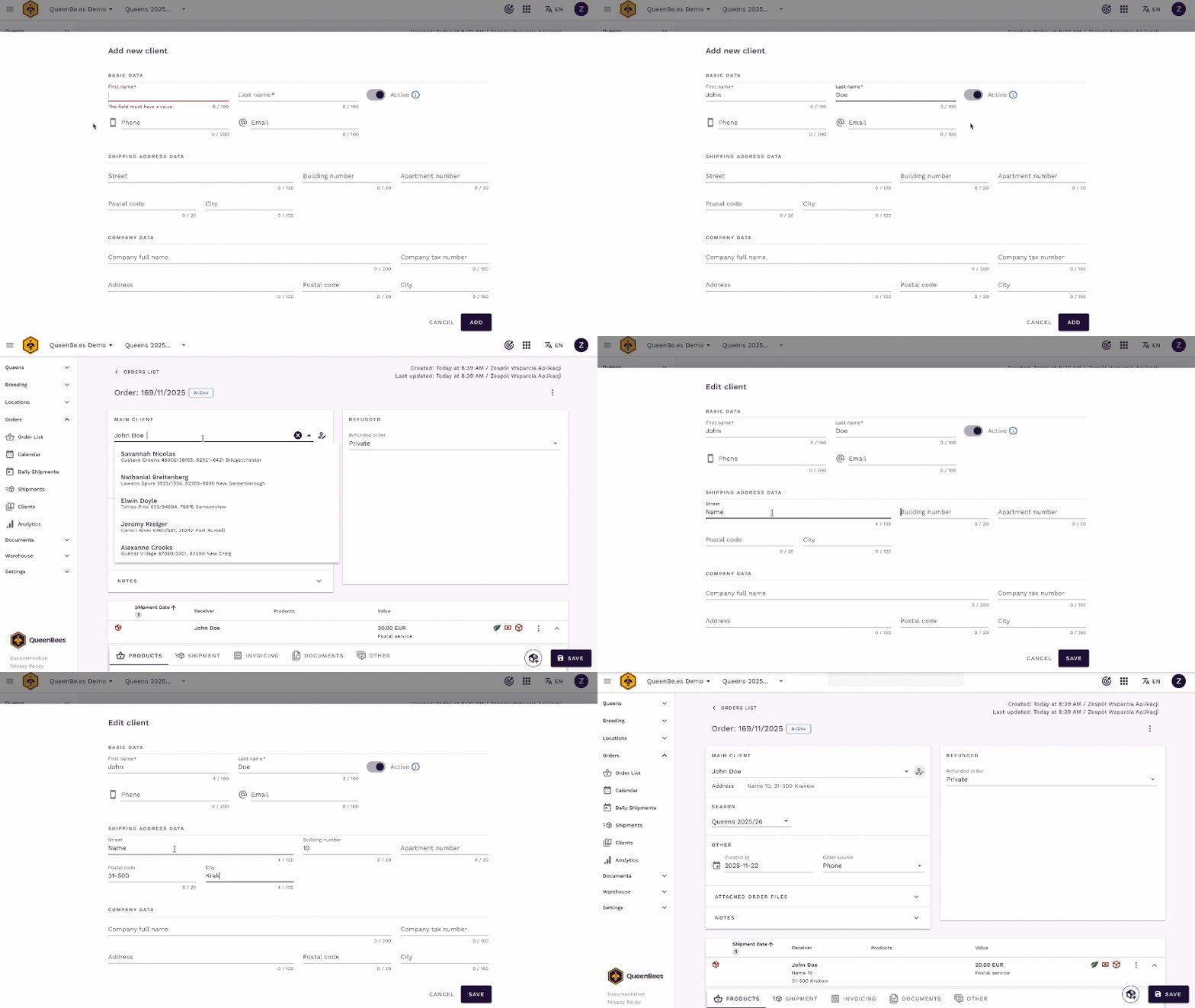
- W panelu nowego zamówienia zacznij wpisywać imię i nazwisko klienta w polu wyszukiwania. Ponieważ właśnie go szukałeś, pojawi się na górze listy.
- Wybierz go, a jego dane (adres, telefon itp.) zostaną automatycznie uzupełnione.
- Kontynuuj, dodając produkty i wybierając datę dostawy jak zwykle.
Dla nowego klienta
Jeśli wyszukiwanie nie przyniesie rezultatów, jest to nowy klient.
- Kliknij główny przycisk akcji (+), aby utworzyć nowe zamówienie.
- W sekcji wyszukiwania klienta kliknij ‘Dodaj nowego klienta’.
- Wypełnij jego dane. Do szybkiego zamówienia często wystarczy imię, nazwisko i numer telefonu. Więcej informacji możesz dodać później.
- Nowy klient jest automatycznie dodawany do zamówienia. Kontynuuj, dodając produkty i planując dostawę.
Podsumowanie
Dzięki QueenBees dzwoniący telefon to szansa, a nie przerwa w pracy.
Używając usprawnionych narzędzi do wyszukiwania i zarządzania zamówieniami, możesz obsłużyć każde zapytanie klienta z szybkością i profesjonalizmem. To nie tylko oszczędza cenny czas w szczycie sezonu, ale także poprawia doświadczenia Twoich klientów, budując lojalność i zaufanie do Twojej firmy.