Przegląd uli: przewodnik pracy w terenie
Przeglądy uli są podstawą udanej hodowli matek pszczelich, ale mogą być czasochłonne. QueenBees usprawnia ten proces dzięki Trybowi Skupionemu, interfejsowi zoptymalizowanemu pod kątem urządzeń mobilnych, zaprojektowanemu do szybkiej i wydajnej pracy bezpośrednio w pasiece.
Tip
W ramach obecnej subskrypcji możesz pracować z naszą aplikacją z dowolną liczbą pracowników. Każda osoba może zalogować się na swoje konto QueenBees na swoim urządzeniu, a wszystkie zmiany synchronizują się w czasie rzeczywistym - dzięki czemu zawsze widzisz aktualny stan.
Ten przewodnik przeprowadzi Cię przez kompletny proces przeglądu, od dodania nowej matki, przez sprawdzanie jej postępów, po obsługę typowych wyników, takich jak znalezienie pomyślnie zaczerwionej matki lub radzenie sobie z jej utratą.
Czego się nauczysz
- Jak używać Trybu Skupionego do tworzenia dynamicznej listy zadań do wykonania podczas przeglądów.
- Proces dodawania naturalnie unasienionej matki pszczelej do ula.
- Jak system automatycznie aktualizuje status matki na “Potencjalnie czerwiąca”.
- Jak rejestrować wyniki przeglądu: potwierdzanie zaczerwionej matki, zabieranie matki lub oznaczanie matki jako straty.
Krok 1: Przygotuj się do przeglądu w Trybie Skupienia
Zanim jeszcze założysz kombinezon pszczelarski, QueenBees pomoże Ci zaplanować dzień. Tryb Skupiony to Twój cyfrowy asystent w terenie.
- Wejdź w Tryb Skupiony: Dotknij ikony celownika na górnym pasku narzędzi w dowolnym miejscu aplikacji.
- Wybierz swoją lokalizację: Jeśli zarządzasz wieloma pasiekami, wybierz tę, w której dzisiaj pracujesz.
- Przefiltruj ule: Dotknij ikony filtra. Na dzisiejszy przegląd chcemy sprawdzić matki, które powinny już czerwić. Wybierz status
Potencjalnie czerwiące(PB).
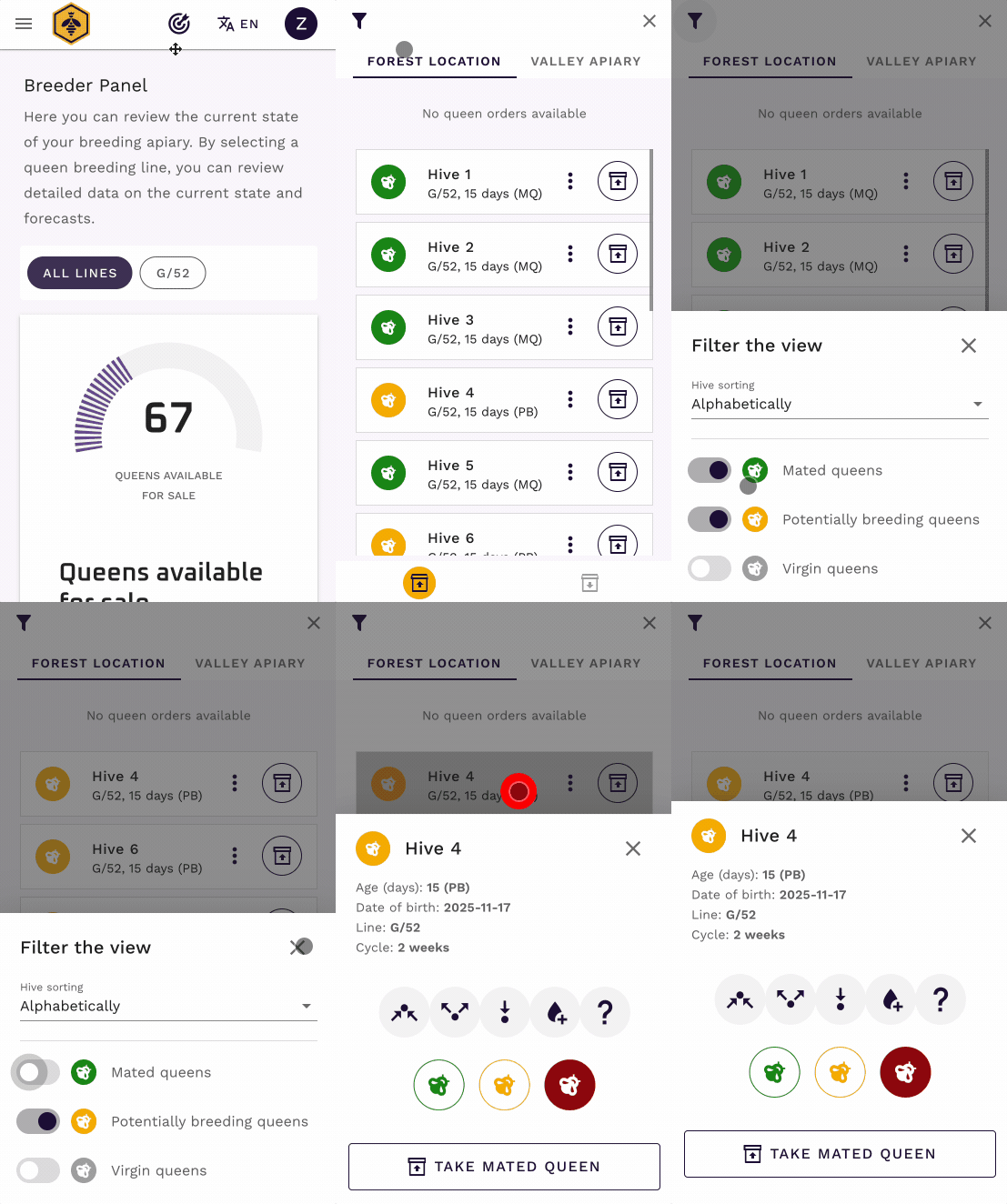
Masz teraz przejrzystą, gotową do działania listę wszystkich uli, które wymagają przeglądu. Aplikacja wykonała za Ciebie pracę przygotowawczą.
Krok 2: Przegląd - czyli działamy przy ulu
Z listą uli gotową w Trybie Skupionym ruszasz do pasieki. Będziesz szukać zdrowej, czerwiącej matki.
Scenariusz A: Matka jest, czerwiąca i składa jaja (sukces!)
Otwierasz ul i znajdujesz piękne zaczerwione ramki. Matka pomyślnie się unasieniła - czas zaktualizować jej status.
- W Trybie Skupionym znajdź ul na swojej liście.
- Dotknij karty ula, aby otworzyć szczegóły.
- Kliknij zielony przycisk “Potwierdź czerwienie” z ikoną pszczoły.
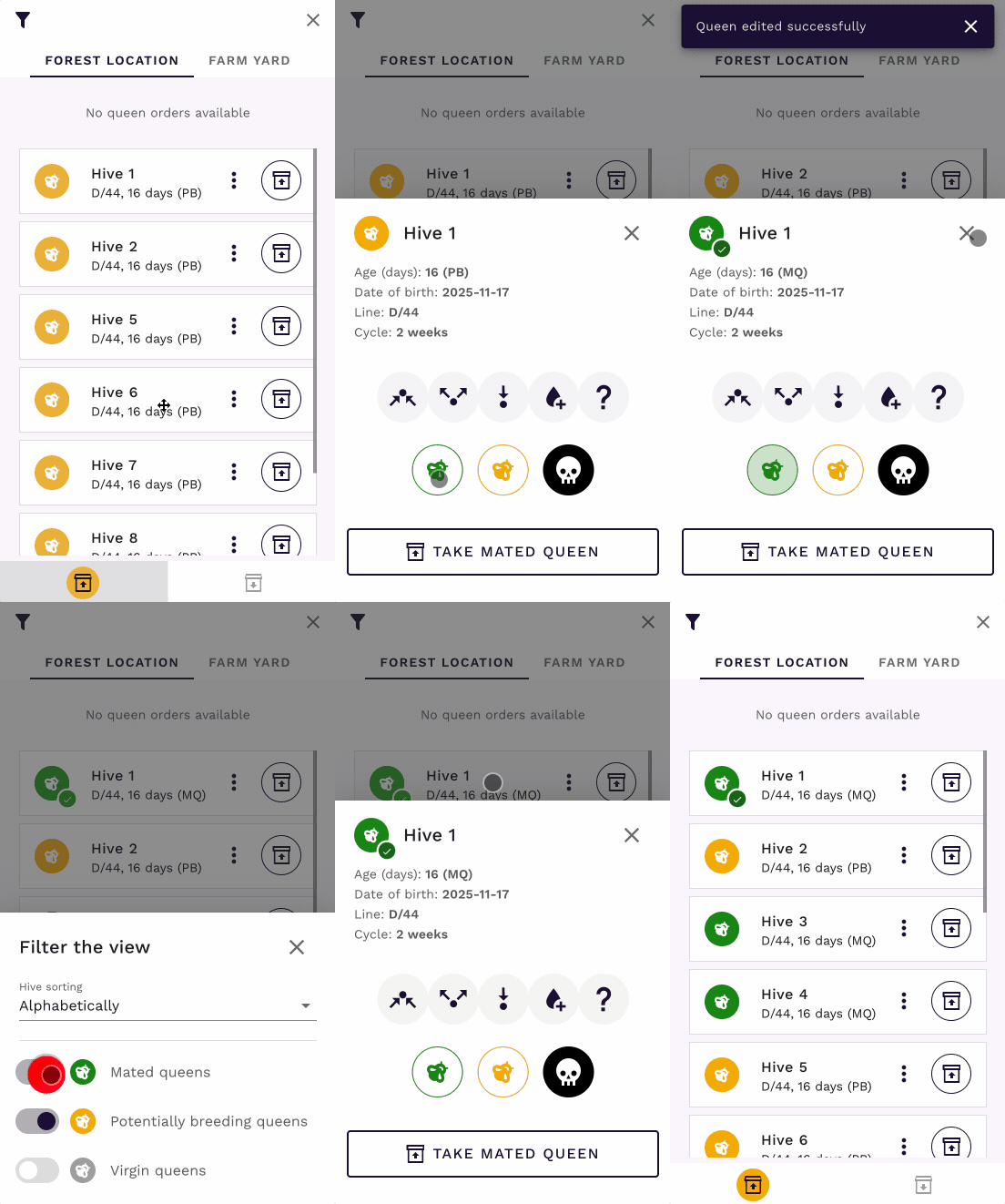
Status matki natychmiast zmienia się z Potencjalnie czerwiąca (żółty - PB) na Matka czerwiąca (zielony - MQ).
Możesz zostawić ją w ulu, aby dalej budowała rodzinę, lub jest teraz gotowa do sprzedaży lub wybrania.
Ponadto - ponieważ potwierdziłeś matkę na własne oczy, system oznaczy, że została sprawdzona małym zielonym znacznikiem obok statusu.
Scenariusz B: Matka jest w ulu, ale nie składa jaj (częściowy sukces)
Otwierasz ul i znajdujesz matkę bez świeżego czerwiu. Wygląda na to, że odbyła lot godowy, ale wciąż nie jest w pełni potwierdzone, czy matka pomyślnie się unasieniła. Zaktualizujmy jej status.
- W Trybie Skupionym znajdź ul na swojej liście.
- Dotknij karty ula, aby otworzyć szczegóły.
- Kliknij żółty przycisk “Potwierdź potencjalnie czerwiącą” z ikoną pszczoły.
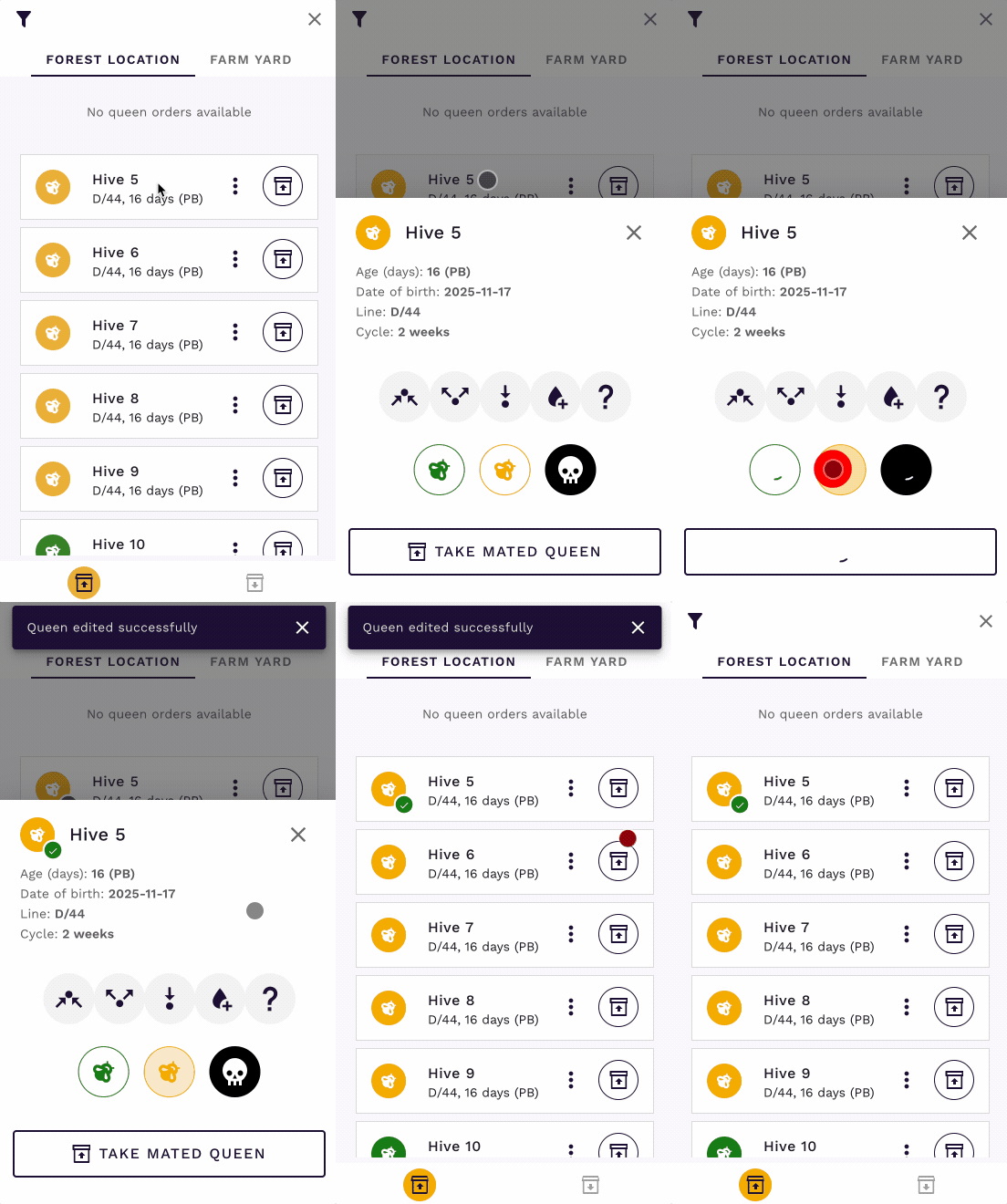
Status matki pozostaje jako Potencjalnie czerwiąca (żółty - PB), ale teraz jest potwierdzone, że jest obecna w ulu. Obok statusu pojawi się mały zielony znacznik, wskazujący, że została sprawdzona na własne oczy. Takie matki liczone są jako pewne w statystykach gotowych do sprzedaży.
Scenariusz C: Musimy zabrać matkę, aby zrealizować zamówienie
Jeśli Twoim celem było wychowanie tej matki na sprzedaż, a teraz jest potwierdzona jako czerwiąca, możesz ją “zabrać”.
- Na tym samym ekranie szczegółów ula w Trybie Skupionym kliknij przycisk “Zabierz matkę czerwiącą”.
- Możesz również zabrać matkę potencjalnie czerwiącą, jeśli chcesz. Jej status zostanie odpowiednio zmieniony na czerwiącą.
- Odtworzy się 10-sekundowa animacja potwierdzenia, co pozwoli Ci zareagować w razie pomyłki. W tym czasie możesz anulować akcję.
- Status ula zmieni się na
Pusty, gotowy na następną matkę lub matecznik. - (w przygotowaniu) Matka jest teraz oznaczona jako dostępna w Twoim magazynie, gotowa do przypisania do zamówienia klienta.
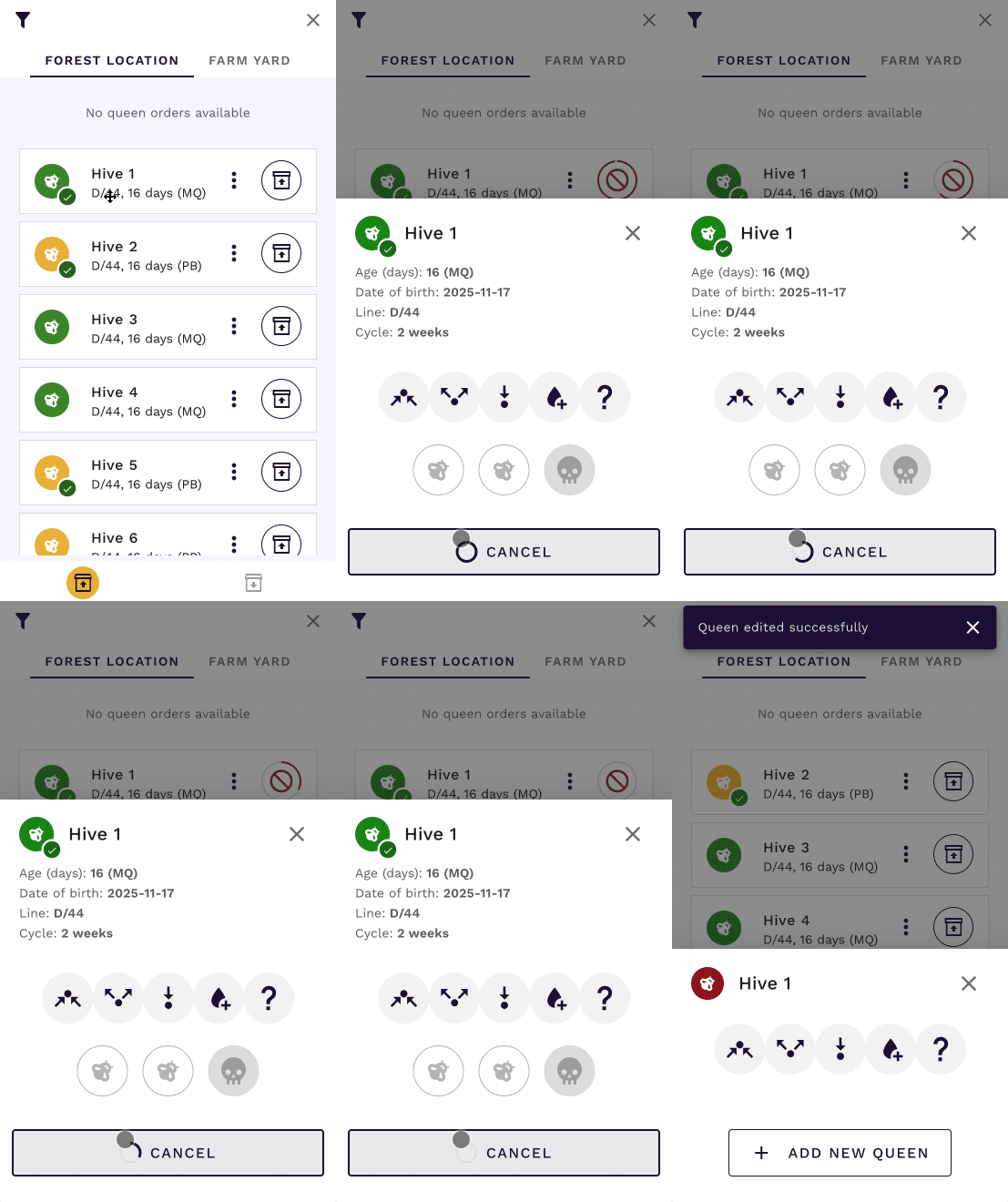
Wiemy, że pracujesz szybko w terenie, więc nie musisz oznaczać każdego ula jako pusty. Zawsze możesz zrobić przerwę po każdych 5-10 ulach i oznaczyć je w kilka sekund jako puste, bezpośrednio z Trybu Skupionego. Pracujemy nad akcjami masowymi dla lokalizacji, aby w przyszłości było to jeszcze szybsze.
Scenariusz D: Matka zaginęła!
Czasami sprawy nie idą zgodnie z planem. Przeglądasz ul i nie znajdujesz ani matki, ani jaj. Mogła zaginąć podczas lotu godowego.
- W Trybie Skupionym znajdź ul.
- Dotknij karty ula, aby otworzyć szczegóły.
- Kliknij czarny przycisk “Oznacz jako stratę” z ikoną czaszki.
- Odtworzy się 10-sekundowa animacja potwierdzenia, co pozwoli Ci zareagować w razie pomyłki. W tym czasie możesz anulować akcję.
- Status ula zmieni się na
Pusty, gotowy na nową matkę.

Ta akcja jest kluczowa dla dokładnego prowadzenia dokumentacji. System:
- Zarejestruje matkę jako stratę, aktualizując statystyki powodzenia dla całej lokalizacji.
- Udostępni ul na nową matkę, dzięki czemu nie masz przestojów ula w hodowli.
Scenariusz E: Dodawanie matki do ula w celu naturalnego unasiennienia
Twoje przeglądy stworzą puste ule. Wypełnijmy je dzięki partii mateczników gotowych do umieszczenia w ulu.
- Pozostań w Trybie Skupionym i przełącz się na “tryb dodawania” za pomocą przycisku na dole.
- Wybierz partię: Wybierz partię naturalnie unasiennionych matek, z którą pracujesz, z selektora na górze. Jeśli jest więcej niż jedna partia, możesz się między nimi przełączać.
- Znajdź pusty ul: Twój ekran pokazuje teraz wszystkie puste ule w danej lokalizacji.
- Dodaj matkę: Dotknij przycisku ul ze strzałką w dół na ulu, w którym chcesz ją umieścić.
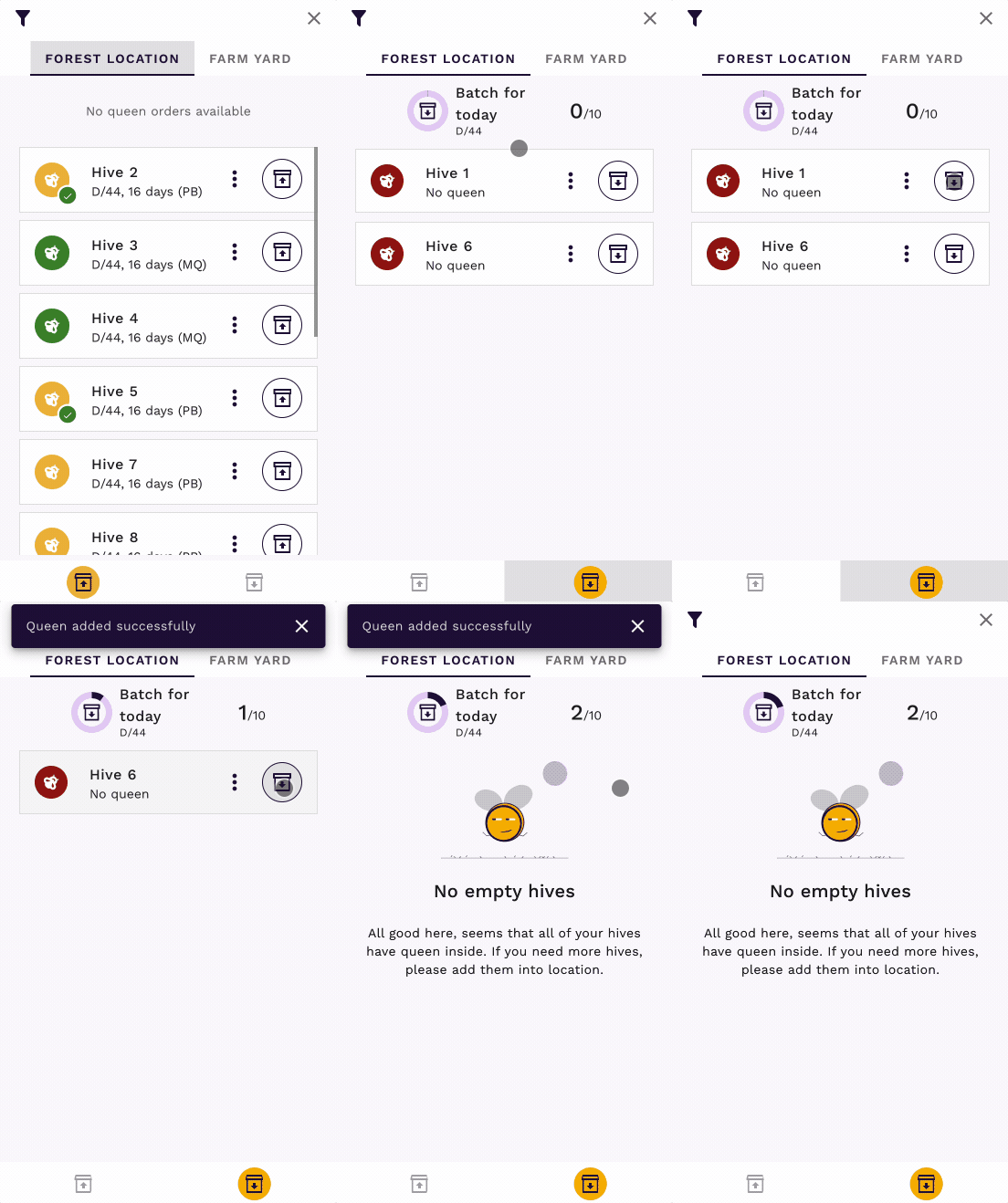
Ul jest teraz Aktywny z nową matką. System automatycznie zna jej linię, wiek i status, wszystko na podstawie informacji o partii.
Scenariusz F: Oznaczanie ula do przyszłego zadania
Nie każdy przegląd kończy się ostateczną decyzją. Czasami ul potrzebuje trochę więcej czasu lub konkretnego działania w przyszłości. Do tego celu możesz użyć flag Zadań do Zrobienia.
Na każdej karcie ula znajdziesz zestaw ikon do szybkiego oznaczania zadań:
- Dodaj więcej pszczół: czasami zauważysz, że w uliku weselnym brakuje pszczół - tak bardzo potrzebnych do produktywnego procesu unasienniania matki. Zawsze możesz dodać pszczoły z innego ula, który ma ich za dużo. Użyj flagi z dwiema strzałkami skierowanymi do środka, aby oznaczyć to zadanie.
- Odbierz pszczoły z ula: gdy populacja w ulu jest zbyt silna, może to utrudniać proces unasienniania. Użyj flagi z dwiema strzałkami skierowanymi na zewnątrz, aby oznaczyć to zadanie.
- Zasiedl ul pszczołami: czasami ul może być całkowicie pusty. Może być konieczne wprowadzenie tam nowej rodziny. Użyj flagi z pojedynczą strzałką skierowaną w dół, aby oznaczyć to zadanie.
- Nakarm pszczoły: gdy Twoje pszczoły potrzebują pokarmu, możesz oznaczyć to zadanie flagą pokazującą kroplę płynu z małym plusem.
- Inne/Niestandardowe: Dodaj niestandardową notatkę do zrobienia dla każdej innej akcji. Użyj ikony znaku zapytania, aby oznaczyć to zadanie. Możesz wprowadzić własny tekst lub wybrać z najnowszych, najpopularniejszych notatek. Niestandardowe zadanie jest zawsze widoczne na karcie ula w Trybie Skupionym.
Aby oznaczyć zadanie, po prostu dotknij odpowiedniej ikony. Podświetli się, a zadanie zostanie zapisane dla tego ula. Dotknij jej ponownie, aby oznaczyć je jako ukończone.
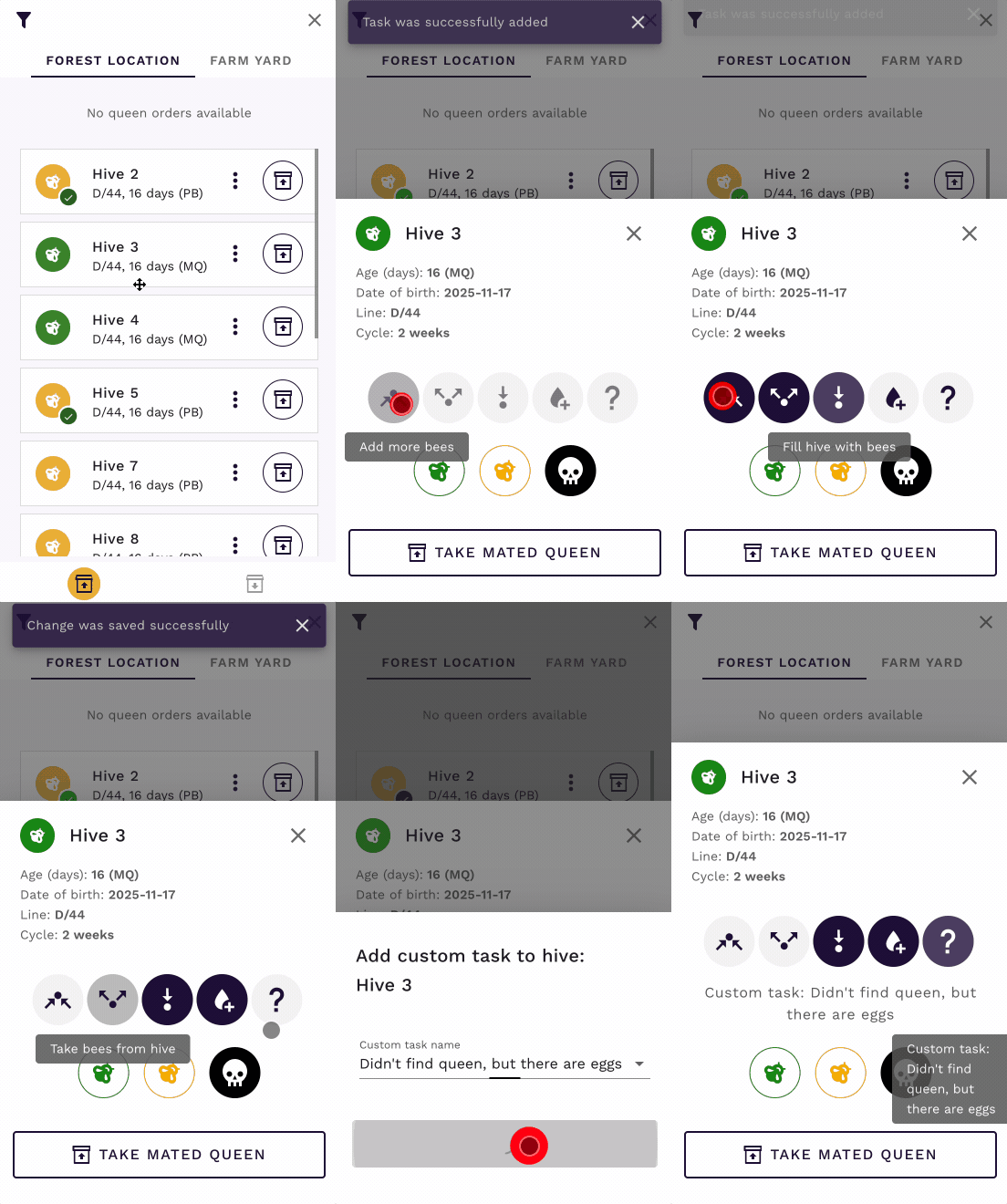
Ta funkcja jest niezwykle przydatna do planowania. Przed następną wizytą w pasiece możesz przefiltrować ule według statusu zadań do zrobienia, aby stworzyć natychmiastowy plan pracy.
Podsumowanie
Dzięki Trybowi Skupionemu przeglądy uli to już nie tylko sprawdzanie pszczół - stają się one usprawnioną częścią całego procesu hodowli matek. Możesz planować swoją pracę, natychmiast rejestrować wyniki i podejmować działania na miejscu, niezależnie od tego, czy chodzi o potwierdzenie udanej matki, oznaczenie straty, czy wprowadzenie nowej.
Możesz pracować w terenie z wieloma pracownikami jednocześnie, każdy używając własnego urządzenia zalogowanego na inne konto QueenBees. Postępy wszystkich synchronizują się w czasie rzeczywistym, zapewniając, że Twoje zapisy są zawsze aktualne i nie powielasz swojej pracy.
To cyfrowe podejście do pracy w terenie oszczędza czas, zmniejsza liczbę błędów i daje precyzyjny, bieżący przegląd całej Twojej działalności.