Zarządzanie ulami: cyfrowe śledzenie naturalnie unasienianych matek pszczelich
Ule są podstawą prowadzenia unasieniania naturalnego w QueenBees. Każdy ul reprezentuje fizyczne pudełko lub rodzinę w Twojej pasiece, niezależnie od tego, czy jest to pełnowymiarowy ul, ulik weselny, czy Mini Plus.
Zrozumienie uli w QueenBees
Ul w aplikacji reprezentuje każdy pojemnik, który może pomieścić matkę pszczelą - pełne ule, odkłady, uliki weselne, czy komora Mini Plusa. Możesz tworzyć i znajdować ule w sekcji Lokalizacje w aplikacji.
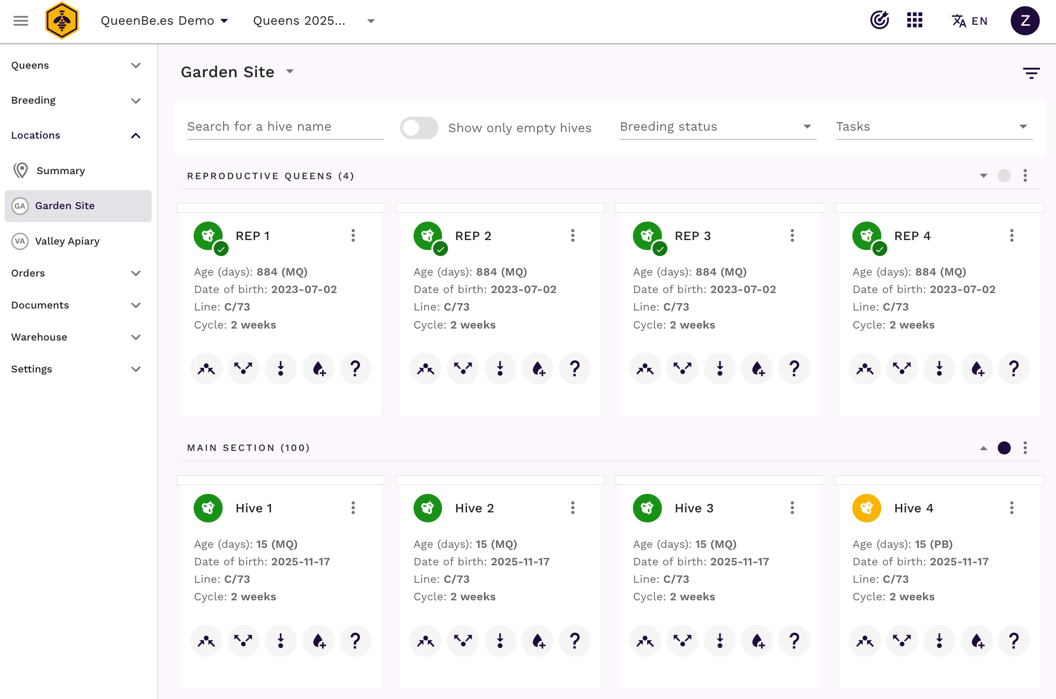
Ule w QueenBees
Dla każdego ula możesz ustawić:
- Nazwa - jakkolwiek go identyfikujesz (numery, kolory, cokolwiek działa)
- Lokalizacja i obszar - dokładnie gdzie znajduje się w Twojej pasiece
- Informacje o matce pszczelej - jeśli jest matka, jej szczegóły i postępy
Każdy ul ma status, który informuje o tym, co się w nim dzieje:
- Pusty - gotowy na matkę pszczelą
- Aktywny - z matką pszczelą
- W magazynie - przechowywany sprzęt, usunięty z lokalizacji - obecnie nieużywany
Zanim zaczniesz
- Musisz mieć co najmniej jedną lokalizację skonfigurowaną przed dodaniem uli
- Każdy ul musi być przypisany do określonego obszaru w lokalizacji
- Nazwy uli mogą być dowolne, takie jakie mają dla Ciebie sens
- Możesz dodawać ule pojedynczo lub wiele uli naraz
Tworzenie pierwszego ula
Dodawanie pojedynczego ula
- Przejdź do lokalizacji, w której chcesz dodać ul
- Kliknij przycisk “+” w prawym dolnym rogu i wybierz opcję “Dodaj ul”
- Nadaj mu nazwę - może to być numer, kolor lub opis
- Wybierz obszar w swojej lokalizacji
- Zapisz ul
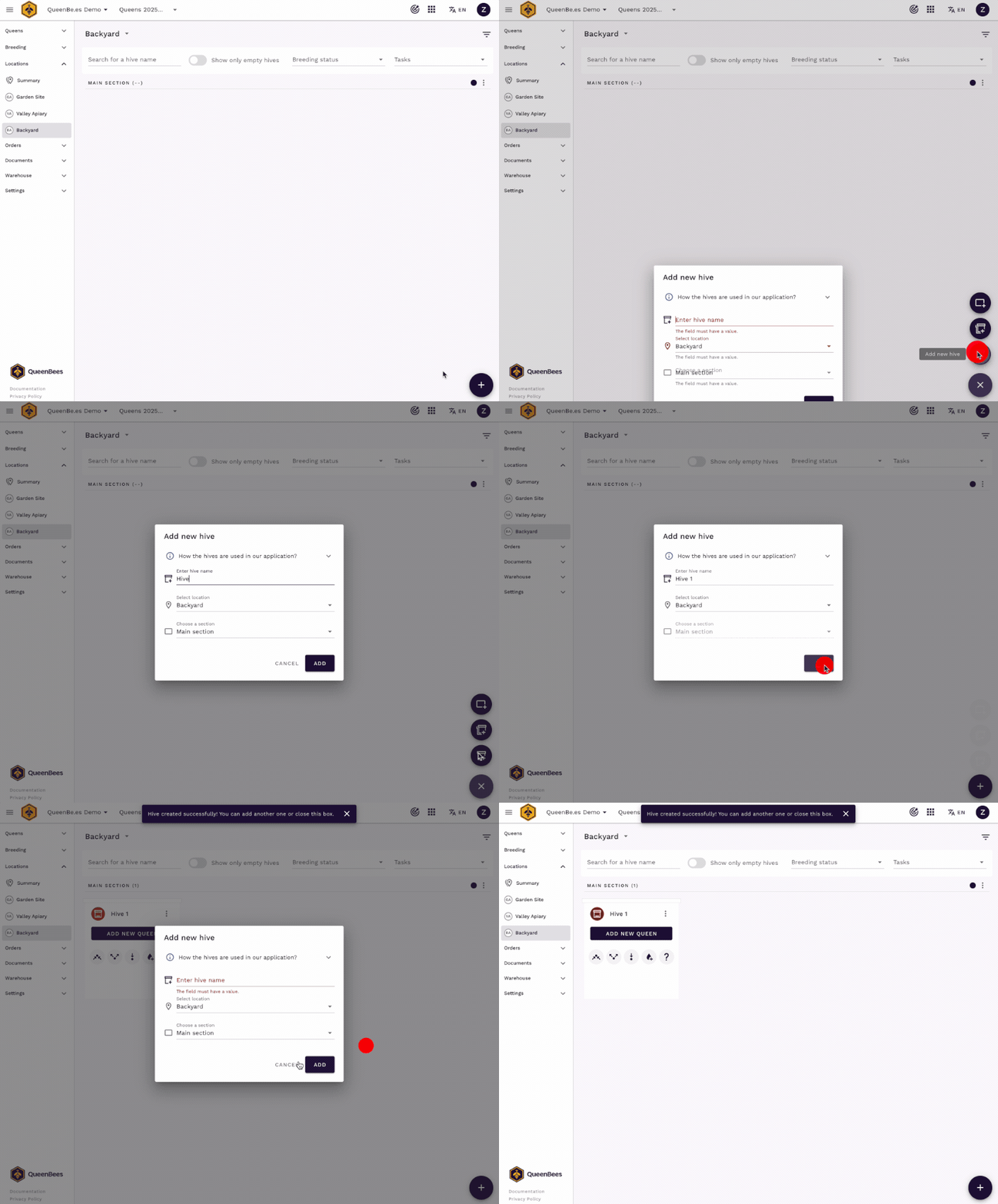
Nazywanie uli
Wybierz nazwy, które sprawdzają się w terenie:
- Numery - Ul 1, Ul 2, proste i jasne
- Kolory - Niebieski ul, Czerwony ul (jeśli je malujesz)
- Pozycje - Pierwszy rząd lewy, Tylny róg
- Kombinacje - 1a, 1b, 2a, 2b, DB 01
Ważna jest spójność, abyś mógł je łatwo znaleźć. Możesz też użyć sekcji lokalizacji aby uporządkować ule według sekcji w Twojej pasiece.
Dodawanie wielu uli naraz
Gdy zakładasz nową pasiekę lub ją rozbudowujesz, możesz szybko dodać kilka uli.
- Przejdź do swojej lokalizacji i z przycisku “+” w prawym dolnym rogu wybierz “Dodaj wiele uli”
- Wybierz, ile chcesz utworzyć
- Wybierz, czy chcesz dodać podział a/b (dla uli Mini Plus)
- Wybierz wzorzec nazewnictwa - aplikacja może je automatycznie numerować
- Wybierz obszar, w którym wszystkie się znajdą
- Utwórz wszystkie ule
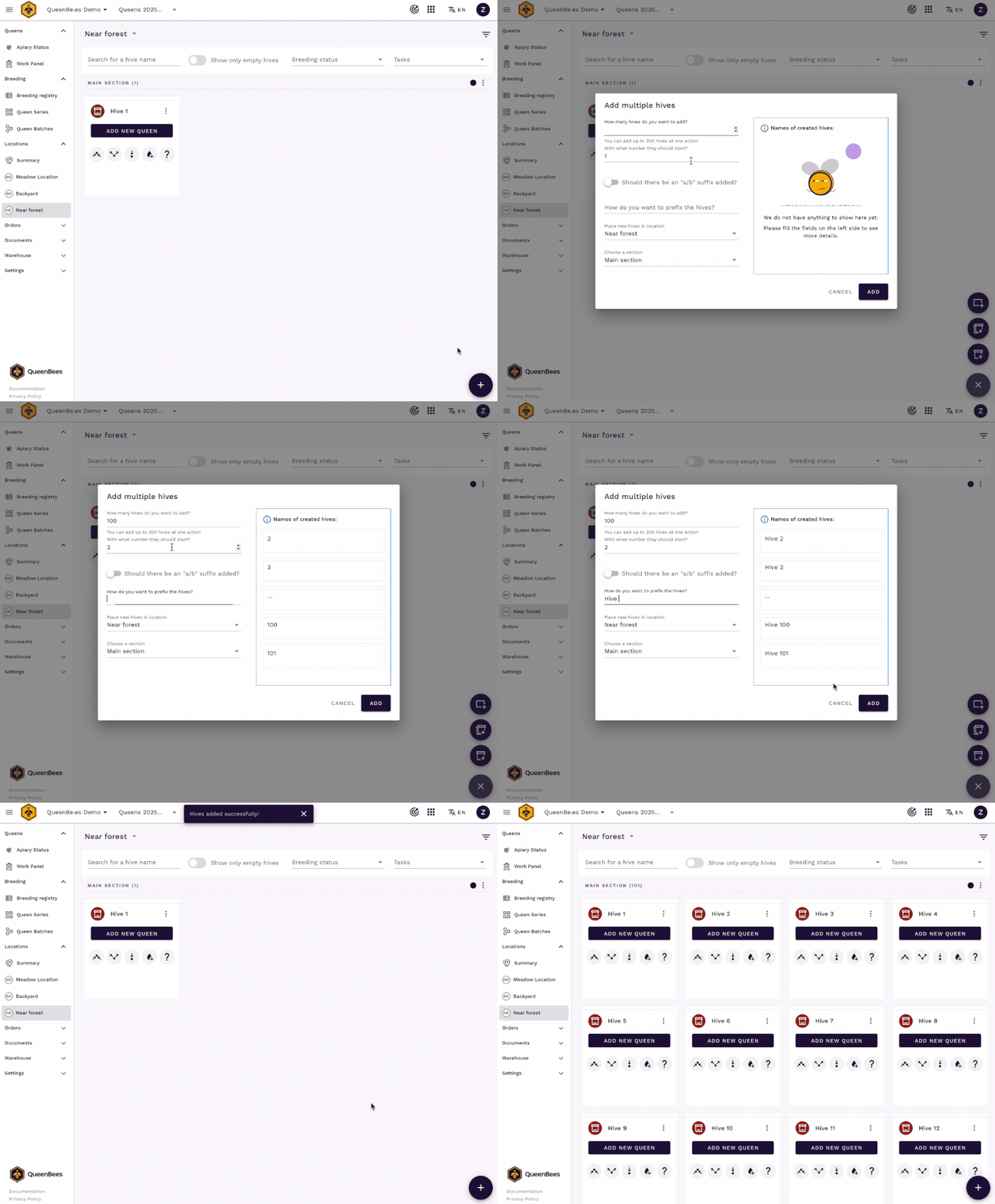
Jest to idealne rozwiązanie, gdy zakładasz nową pasiekę z 10 lub setkami identycznych uli.
Wzorce nazewnictwa dla wielu uli
Aplikacja może automatycznie nazywać wiele uli:
- Kolejne numery - Ul 1, Ul 2, Ul 3…
- Podział z kombinacjami liter dla uli Mini Plus - 1a, 1b, 2a…
- Niestandardowy prefiks - Północ-1, Północ-2, Północ-3…
Edycja informacji o ulu
Możesz zmieniać szczegóły ula w dowolnym momencie, w miarę rozwoju Twojej działalności.
Możesz zmienić:
- Nazwę - jeśli zmieniasz numerację lub nazwy swoich uli
- Lokalizację i sekcję - gdy fizycznie przenosisz ule
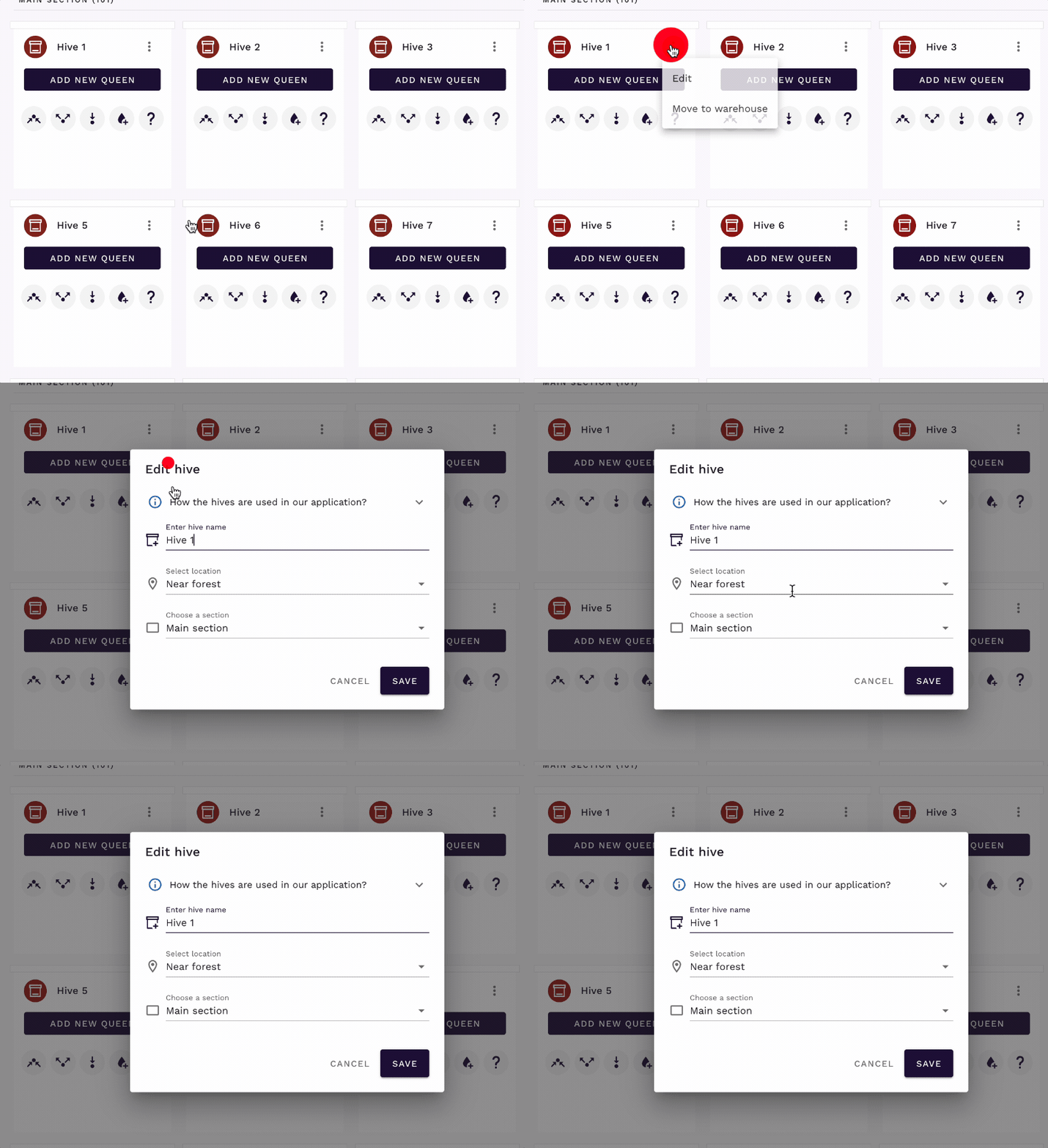
Jak edytować ul
- Znajdź ul w widoku lokalizacji
- Kliknij na trzy kropki ula lub użyj opcji edycji
- Wprowadź zmiany w nazwie lub lokalizacji
- Zapisz aktualizacje
Przenoszenie uli między lokalizacjami
Czasami musisz przenieść ule z jednej lokalizacji do drugiej lub przeorganizować je w obrębie jednej lokalizacji.
Przenoszenie pojedynczego ula:
- Otwórz ul, który chcesz przenieść
- Kliknij “Edytuj ul”
- Zmień lokalizację i/lub obszar
- Zapisz zmiany
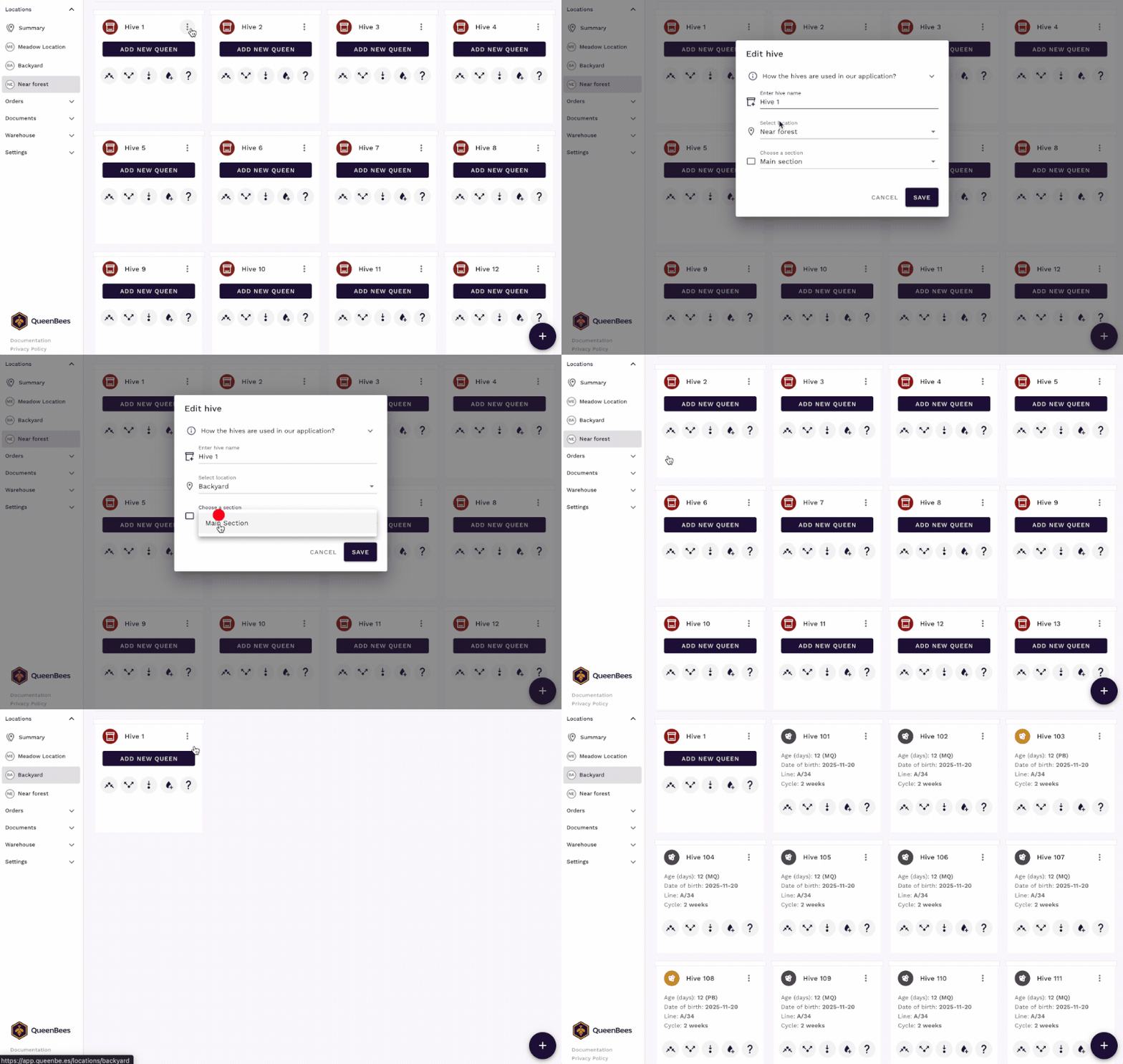
Przenoszenie wielu uli:
Przenoszenie wielu uli jest możliwe z widoku magazynu.
- Wybierz ule, które chcesz przenieść (użyj pól wyboru)
- Wybierz “Przenieś” z menu akcji
- Wybierz docelową lokalizację i obszar
- Potwierdź przeniesienie
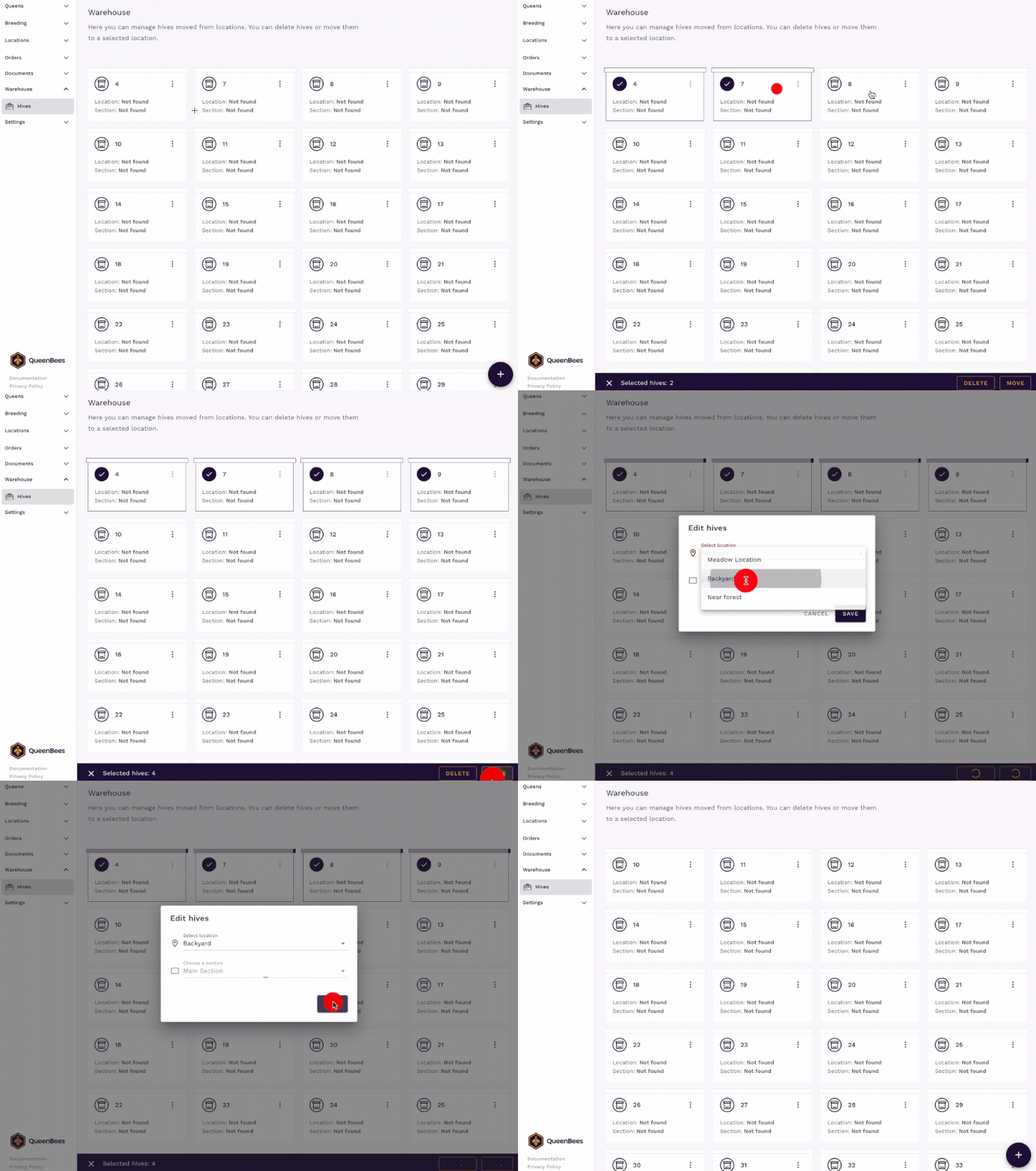
Jest to przydatne, gdy przenosisz całą grupę z magazynu do lokalizacji.
Koncepcja magazynu
“Magazyn” to specjalne miejsce na sprzęt, który nie jest obecnie używany w terenie.
Kiedy używać magazynu
Przenieś ule do magazynu, gdy:
- Przechowywanie zimowe - sprzęt nieużywany poza sezonem
- Dodatkowy sprzęt - zapasowe skrzynki, których obecnie nie używasz
- Uszkodzone ule - sprzęt wymagający naprawy przed ponownym użyciem
- Między sezonami - gdy reorganizujesz swoją działalność
Przenoszenie uli do magazynu
- Wybierz pusty ul(y), które chcesz przechować
- Wybierz “Przenieś do magazynu”
- Potwierdź akcję
Ule w magazynie nie wliczają się do statystyk lokalizacji, dzięki czemu Twoje aktywne liczniki są dokładne.
Trwałe usuwanie uli
Czasami sprzęt ulega uszkodzeniu nie do naprawienia lub go sprzedajesz.
- Najpierw przenieś ul do magazynu (jeśli jeszcze tam nie jest)
- Wybierz ul w magazynie
- Wybierz “Usuń ul”
- Potwierdź, że chcesz go usunąć - tej operacji nie można cofnąć
Warning
Bądź ostrożny: Usunięcie ula usuwa całą jego historię połączeń z matkami pszczelimi. Rób to tylko w przypadku sprzętu, którego już nigdy nie użyjesz.
Potrzebujesz pomocy?
Jeśli masz jakiekolwiek pytania dotyczące uli lub potrzebujesz pomocy w konfiguracji, nasz zespół jest tutaj, aby pomóc.
- Skontaktuj się z naszym zespołem wsparcia w celu uzyskania pomocy w konfiguracji.
- Odwiedź naszą stronę kontaktową w celu uzyskania spersonalizowanej konsultacji.
- Wsparcie przez WhatsApp w przypadku szybkich zapytań lub próśb o nowe funkcje.