Lokalizacje: śledzenie uli i matek w pasiece hodowlanej
Jeśli trzymasz swoje ule w więcej niż jednym miejscu, QueenBees pomoże Ci zachować porządek i pozwoli na wgląd w obecny stan pasieki. Pomyśl o tym jak o sposobie śledzenia, które ule gdzie stoją, podobnie jak mógłbyś używać notatnika - z tym, że QueenBees robi to łatwiej i daje Ci o wiele więcej możliwości.
Czym są lokalizacje i sekcje?
Lokalizacja to każde miejsce, gdzie trzymasz ule: inna miejscowość, wieś, Twój ogród, pole znajomego rolnika, czy to polana w lesie.
W ramach każdej lokalizacji możesz tworzyć sekcje (obszary), aby zorganizować swoje ule. Może stawiasz rodziny rozrodowe od strony południowej, a ule produkcyjne od północnej. Może niektóre ule ustawiasz w kwadrat a drugie w sześciokąt? Dzięki sekcjom w danej lokalizacji - możesz to wszystko śledzić.

Jak to jest zorganizowane
Twoja Pasieka
├── Lokalizacja domowa
│   ├── Strona północna (rodziny rozrodowe)
│   ├── Strona południowa (ule produkcyjne)
│   └── Obszar główny (wszystko inne)
└── Gospodarstwo Kowalskiego
    ├── Górne pole
    └── Obszar główny (wszystko inne)
Rozpoczęcie pracy
- Potrzebujesz co najmniej jednej lokalizacji, aby umieścić ule
- Każda lokalizacja automatycznie otrzymuje “Obszar główny” podczas tworzenia
- Możesz usunąć tylko puste lokalizacje (bez uli)
- Nazwy lokalizacji muszą mieć co najmniej 3 litery
Dodawanie pierwszej lokalizacji
Kiedy po raz pierwszy konfigurujesz swoje konto, utworzysz swoją główną lokalizację. Potem możesz dodawać więcej, gdy uzyskasz dostęp do nowych miejsc.
Jak dodać nową lokalizację
- Kliknij na podsumowanie lokalizacji w lewej nawigacji
- Wybierz “Dodaj nową lokalizację” w przycisku akcji w prawym dolnym rogu
- Nadaj jej nazwę, która ma dla Ciebie sens
- Kliknij Zapisz
- Możesz dodać kolejną lokalizację lub anulować dodawanie
Twoja nowa lokalizacja będzie miała gotowy “Obszar główny” dla uli.

Nazywanie lokalizacji
Wybieraj nazwy, które od razu rozpoznasz:
- Podwórko - gdzie zaczynałeś
- Wieś Górna - jeśli jest w innej wsi lub miejscowości
- Pole Millera - jeśli trzymasz pszczoły na cudzej ziemi
- Gaj cedrowy - proste punkty orientacyjne też działają
Organizowanie obszarów w lokalizacjach
Obszary pomagają śledzić różne grupy uli w tej samej lokalizacji. Jak trzymanie kolonii hodowlanych oddzielnie od uli do produkcji miodu.
Dlaczego organizować w obszary?
- Trzymaj materiał hodowlany oddzielnie - rozrodowe matki lub te w trakcie ewaluacji z dala od reszty
- Grupuj według typu ula - mini-plusy w jednym miejscu, pełne ule w innym
- Podążaj za nawigacją - przód i tył, wschodnia i zachodnia strona strona
- Kontroluj co się liczy w statysykach - wyklucz określone sekcje ze statystyk produkcji, przez co nie będą widoczne w liczbie matek gotowych do sprzedaży.
Dodawanie obszarów do lokalizacji
- Otwórz lokalizację, którą chcesz zorganizować
- Szukaj przycisku “+” w prawym dolnym rogu i wybierz “Dodaj obszar”
- Nadaj obszarowi nazwę, która ma sens
- Zdecyduj, czy te ule liczą się do sprzedaży - zwykle tak
- Zapisz to
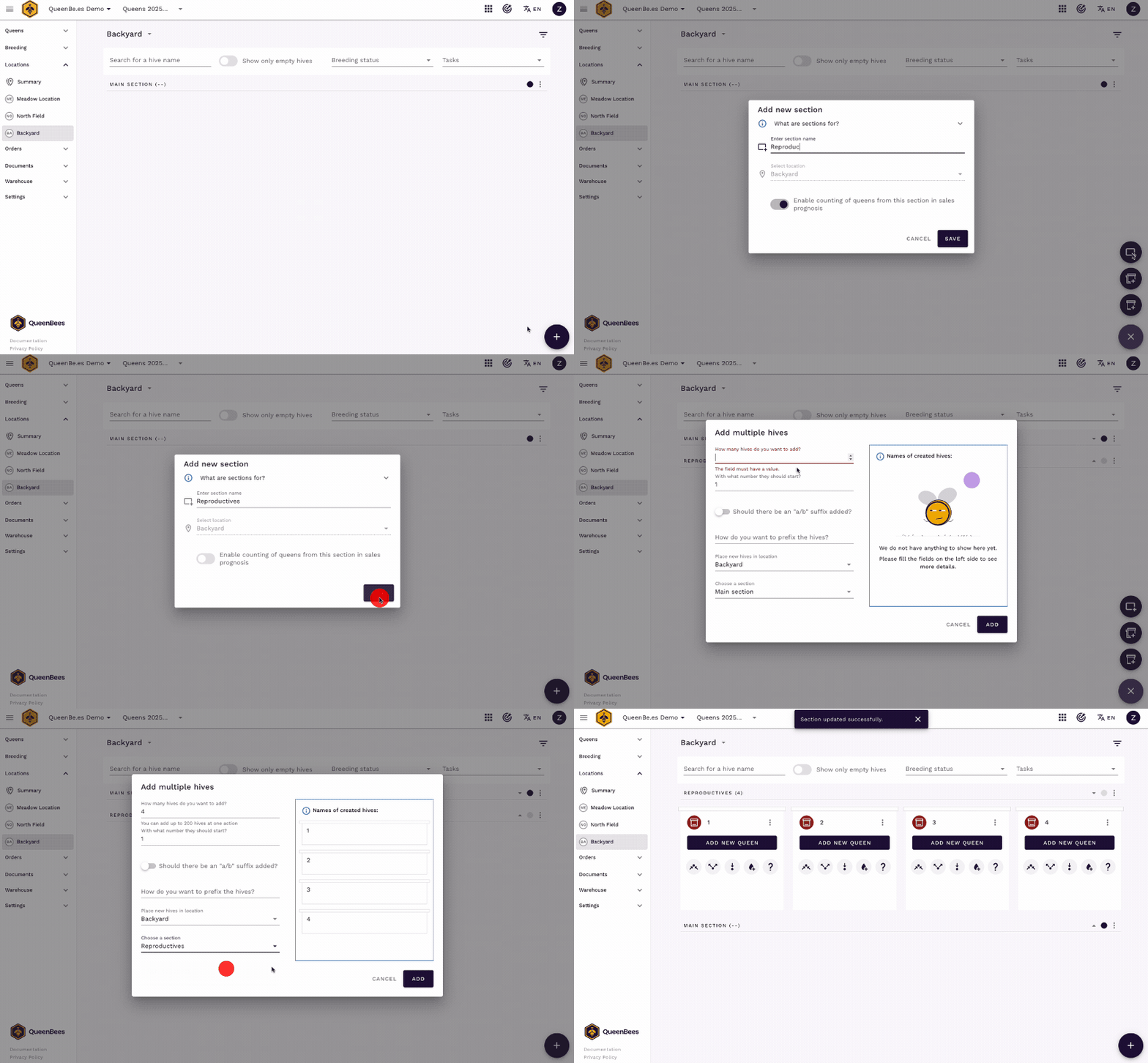
O “liczeniu do sprzedaży”
To oznacza po prostu, czy ule w tym obszarze powinny być uwzględniane, gdy aplikacja liczy, ile matek masz dostępnych do sprzedaży. Wyłącz to dla:
- Uli, których nie używasz do produkcji
- Chorych lub objętych kwarantanną kolonii
- Twojego osobistego materiału hodowlanego, z którego nie sprzedajesz
- Kolonii eksperymentalnych lub badawczych
- Obszarów używanych do przechowywania lub zimowania
Gdy obszar jest wykluczony z liczenia sprzedaży, nie pojawi się również w głównych statystykach produkcji i prognozach. To utrzymuje dokłądniejsze prognozy i pozwala skupić się na tym, co rzeczywiście sprzedajesz.
Poruszanie się między lokalizacjami
Szybkie przełączanie
Użyj nazwy lokalizacji na górze ekranu, aby przeskakiwać między lokalizacjami. Aplikacja pamięta, którą lokalizację oglądałeś ostatnio.

Co zobaczysz dla każdej lokalizacji
Gdy patrzysz na lokalizację, zobaczysz:
- Ile uli tam masz
- Które ule są puste i gotowe na nową matkę
- Liczbę matek - ile jest gotowych do sprzedaży
Przegląd lokalizacji
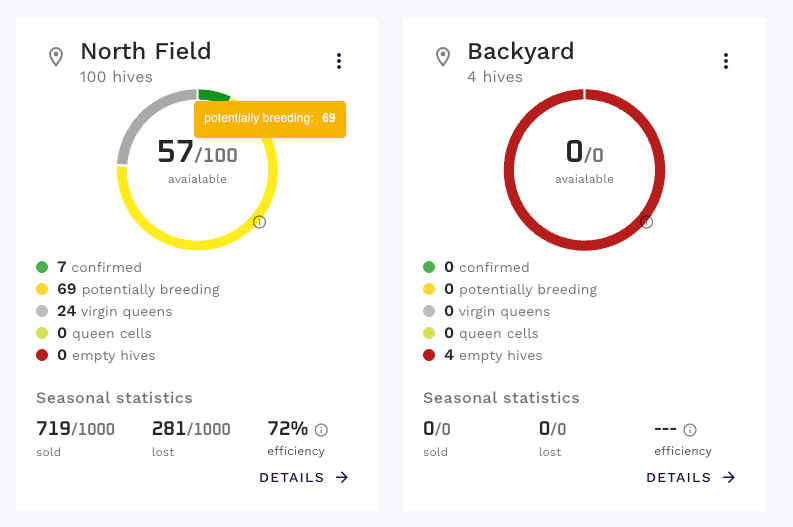
Każda lokalizacja pokazuje Ci:
- Liczby matek - matki unasienione naturalnie, matki nieunasienione i potencjalnie czerwiące
- Status uli - które mają matkę, które są puste
- Oczekiwane matki - ile obecnie jest gotowych na sprzedaż
- Wydajność lokalizacji - procentowa wartość matek wybranych do sprzedaży porównana do matek utraconych
Praca z wieloma lokalizacjami
Przenoszenie uli
Czasami musisz przenieść ule z jednej lokalizacji do innej:
- Wybierz ule, które chcesz przenieść
- Wybierz “Edycja” z opcji
- Wybierz, gdzie mają iść - którą lokalizację i obszar
- Potwierdź zmiany
Szybkie wybieranie matek
Kiedy przychodzi czas na wybranie matek — po zakończeniu cyklu unasienniania lub przed przemieszczeniem uli — skorzystaj z akcji Szybkie wybieranie matek, aby przetworzyć wiele matek na raz bez otwierania każdego ula osobno.
Co robi ta funkcja
- Zlicza wszystkie dostępne matki MQ (unasienione) i PB (potencjalnie czerwiące) w lokalizacji lub sekcji
- Podajesz, ile matek chcesz wybrać i ile oznaczyć jako utracone
- Matki są przetwarzane według kolejności priorytetu: najpierw MQ, potem PB przy wybraniu; najpierw PB, potem MQ przy stratach
- Uwzględniane są tylko matki z sekcji liczonych do sprzedaży
Jak używać
Z karty lokalizacji (wszystkie sekcje łącznie):
- Przejdź do przeglądu lokalizacji
- Otwórz menu z trzema kropkami na karcie lokalizacji
- Wybierz “Szybkie wybieranie matek”
- W oknie dialogowym zobaczysz, ile matek MQ i PB jest dostępnych
- Podaj liczbę do wybrania (domyślnie wszystkie dostępne) oraz ile było utraconych
- Potwierdź — matki są zaktualizowane natychmiast
Z poziomu sekcji (tylko wybrany obszar):
- Otwórz lokalizację
- Otwórz menu z trzema kropkami przy nagłówku sekcji
- Wybierz “Szybkie wybieranie matek”
- Dalej tak samo jak wyżej, ale liczone są tylko matki z tej sekcji
Info
Opcja “Szybkie wybieranie matek” jest widoczna tylko wtedy, gdy w danej lokalizacji lub sekcji są dostępne matki MQ lub PB. Nie pojawi się dla pustych sekcji ani sekcji wykluczonych ze statystyk sprzedaży.
Warning
Tej akcji nie można cofnąć. Matki oznaczone jako wybrane lub utracone zostaną natychmiast zaktualizowane w statystykach i prognozach produkcji.
Kto może używać tej funkcji
Akcja jest dostępna dla użytkowników z rolą Hodowca, Właściciel, Administrator lub Wsparcie.
Różne ustawienia dla różnych lokalizacji
Każda lokalizacja może mieć własną konfigurację:
- Domyślny obszar dla nowych uli, które dodajesz
- Wydajność, jeśli jedna lokalizacja radzi sobie lepiej niż inne
Usuwanie lokalizacji
Możesz usunąć lokalizację dopiero po przeniesieniu z niej wszystkich uli.

Przed usunięciem lokalizacji
- Przenieś wszystkie ule do innych lokalizacji lub oznacz jako sprzedane/martwe
- Sprawdź, czy wszystkie obszary są puste
Jak usunąć lokalizację
- Przejdź do przeglądu lokalizacji (szukaj ikony trzech kropek na karcie lokalizacji)
- Kliknij “Usuń”
- Potwierdź, że naprawdę chcesz, teh akcji nie można cofnąć
Warning
Uważaj: Usunięcie lokalizacji usuwa również wszystkie jej sekcje. Gdy lokalizacja zniknie, nie możesz jej odzyskać.
Wsparcie i optymalizacja
Pytania lub pomoc w obsłudze lokalizacji:
- Skontaktuj się z naszym zespołem wsparcia w sprawie pytań dotyczących lokalizacji
- Odwiedź stronę kontaktową w sprawie konsultacji lub prośby o nowy język
- Wsparcie WhatsApp w sprawie sugestii nowych funkcji