Zarządzanie fakturami: profesjonalna dokumentacja sprzedaży
System zarządzania fakturami w QueenBees (zgodny z KSeF dzięki integracji z Fakturownia.pl) został zaprojektowany z myślą o specyficznych potrzebach hodowców matek pszczelich. Rozumiemy, że w szczycie sezonu liczy się każda minuta - dlatego zautomatyzowaliśmy proces fakturowania, eliminując powtarzalne przepisywanie danych i umożliwiając wystawienie faktury w kilka sekund.
Dlaczego fakturowanie w QueenBees?
Tradycyjne wystawianie faktur to czasochłonny proces: ręczne przepisywanie danych klienta, produktów, cen, a następnie archiwizacja dokumentów. Dla pasieki wysyłającej 20 paczek dziennie to nawet 2-3 godziny dodatkowej pracy biurowej każdego dnia.
QueenBees rozwiązuje ten problem przez integrację fakturowania z zamówieniami. Gdy przyjmujesz zamówienie przez telefon, wszystkie dane potrzebne do faktury są już w systemie. Wystawienie faktury to kwestia kilku kliknięć - przeciętnie 15 sekund, zamiast 5-10 minut ręcznej pracy.
Info
QueenBees oferuje dwa tryby fakturowania: wbudowany system dla podstawowych potrzeb oraz integrację z Fakturownia.pl dla zaawansowanych funkcji księgowych i automatyzacji. Możesz przełączać się między nimi w dowolnym momencie.
Dostęp do faktur
Funkcjonalność faktur jest dostępna w dwóch miejscach:
Faktury w zamówieniach
Najczęściej faktury wystawia się bezpośrednio z wysyłek w zamówieniach:
- Otwórz szczegóły zamówienia
- Rozwiń konkretną wysyłkę
- Przejdź do zakładki “Dokumenty”
- Kliknij “Dodaj fakturę”
System automatycznie pobiera:
- Dane klienta z zamówienia
- Produkty i ceny z wysyłki (Ty wybierasz pozycie na fakturze)
- Datę sprzedaży z daty wysyłki
- Metodę płatności
To najbardziej efektywny sposób - wszystkie dane są już gotowe, wystarczy potwierdzić i wygenerować.
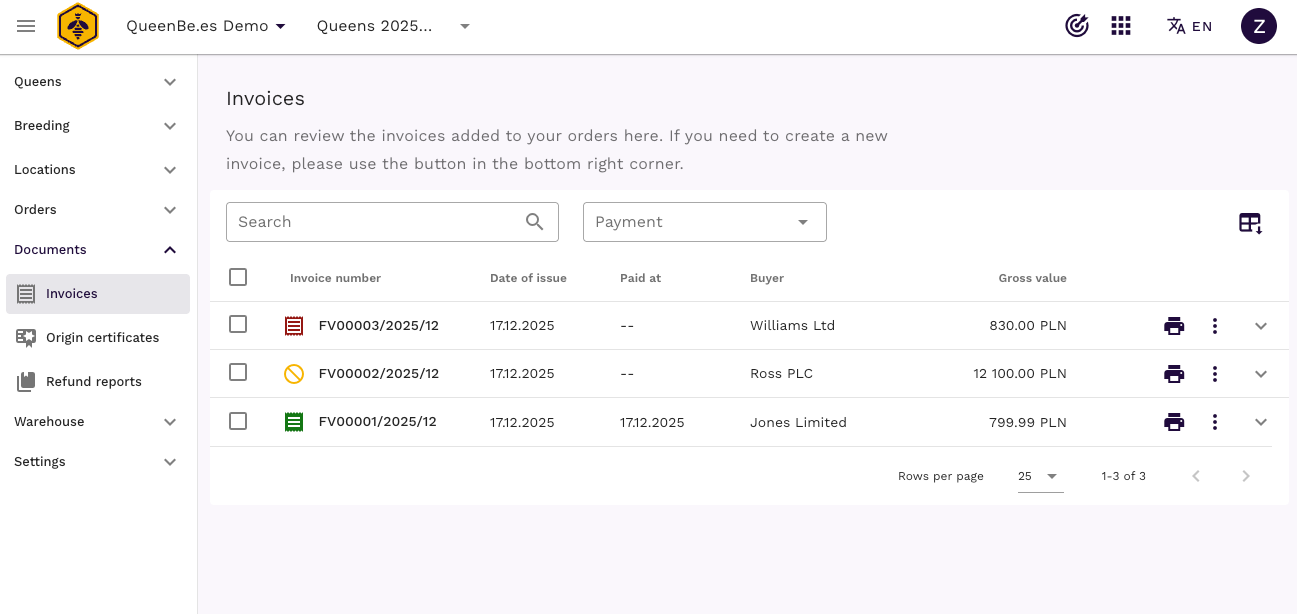
Pełna lista faktur
Dla pełnego przeglądu wszystkich wystawionych faktur:
- Nawigacja: Lewe menu > Dokumenty > Faktury
Lista pokazuje wszystkie faktury z możliwością:
- Wyszukiwania według numeru, klienta, daty
- Filtrowania według statusu płatności
- Podglądu i pobierania PDF
- Edycji i dodatkowe akcje na dokumentach
Tworzenie faktury z zamówienia
Najszybszy i najczęściej używany sposób wystawiania faktur:
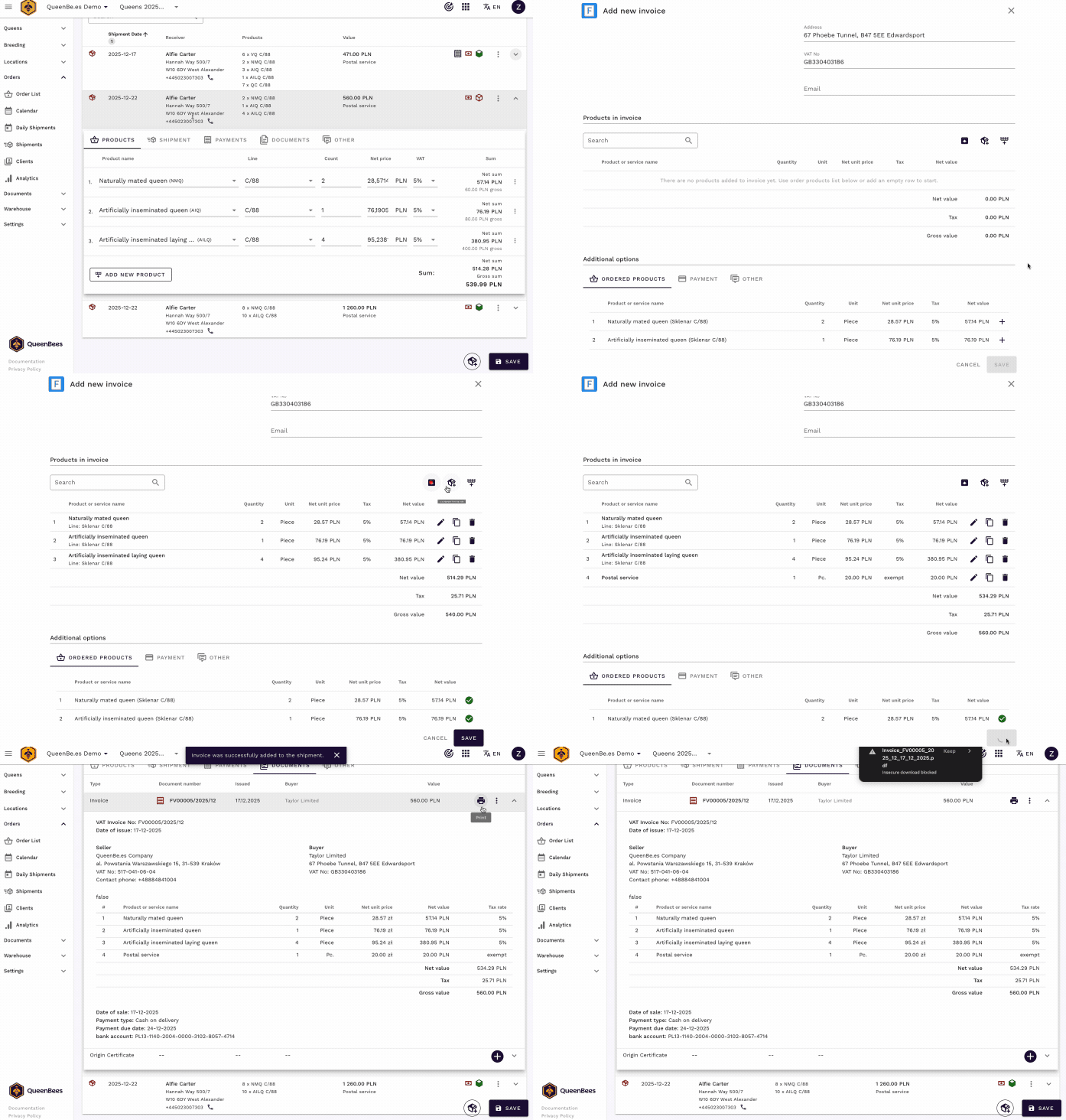
Krok 1: Otwórz panel dokumentów wysyłki
- Z listy zamówień lub kalendarza wysyłek, otwórz zamówienie
- Kliknij na wysyłkę, dla której chcesz wystawić fakturę
- Przejdź do zakładki “Dokumenty”
Krok 2: Utwórz nową fakturę
Kliknij przycisk “Dodaj fakturę”. System automatycznie:
- Wypełni dane sprzedawcy z ustawień pasieki
- Pobierze dane nabywcy z profilu klienta
- Załaduje produkty i ceny z wysyłki
- Ustawi datę sprzedaży na datę wysyłki
- Wybierze odpowiednią metodę płatności
Krok 3: Przejrzyj i dostosuj
Panel faktury zawiera następujące sekcje:
Informacje podstawowe:
- Numer faktury: Generowany automatycznie według serii (możesz zmienić w ustawieniach). W przypadku integracji z Fakturownia.pl numeracja jest zarządzana przez ich system.
- Data wystawienia: Domyślnie dzisiejsza data
- Data sprzedaży: Z daty wysyłki
- Termin płatności: Obliczany automatycznie według domyślnych ustawień pasieki (możesz je edytować).
Dane sprzedawcy:
- Nazwa firmy / Imię i nazwisko
- Adres
- NIP lub PESEL (ustawiane w profilu pasieki)
- Numer telefonu
Dane nabywcy:
- Automatycznie z danych zamówienia
- Możliwość edycji jeśli potrzeba
- Obsługa firm, osób prywatnych i związków pszczelarskich
Produkty i usługi:
Przy dodawaniu faktury z wysyłki, pozycje faktury pochodzące z zamówienia można dodać jednym kliknięciem. W części dodawania produktów znajdziesz:
- Listę produktów z wysyłki
- Możliwość dodania lub usunięcia pozycji
- Edycję liczby i cen
- Automatyczne przeliczanie sum netto, VAT i brutto
- Obsługa różnych stawek VAT (23%, 8%, 5%, 0%, zw.)
- Podsumowanie faktury z wartościami netto, VAT i brutto
- Wsparcie dla zwolnienia z podatku VAT
Płatność:
- Metoda płatności (gotówka, przelew, karta)
- Status płatności (opłacona/nieopłacona)
- Data płatności
- Numer konta bankowego
Uwagi i notatki:
- Dodatkowe informacje dla klienta
- Warunki płatności (zwolnienie z VAT)
- Inne specjalne adnotacje/komentarze
Krok 4: Wybierz tryb fakturowania
Tip
Integracja z Fakturownia.pl jest dostępna w planach Profesjonalnym i Biznesowym. Jeśli jesteś zainteresowany, skontaktuj się z nami w celu aktywacji.
QueenBees oferuje dwa tryby:
Tryb wbudowany (domyślny)
System generuje uproszczone faktury lokalnie:
- Prosty i szybki
- Nie wymaga dodatkowej konfiguracji i zewnętrznych kont w Fakturownia.pl
- Idealne dla małych i średnich pasiek
- Faktury przechowywane w QueenBees
- Numeracja zarządzana lokalnie
- Brak wsparcia dla KSeF - Krajowy System e-Faktur (wspierane przy integracji z Fakturownia.pl)
W tym trybie dostępne są tylko niektóre akcje na fakturach: dodawanie, edycja, usuwanie, pobieranie PDF. Brak możliwości anulowania czy korekt faktur - te opcje dostępne są wraz z połaczeniem z Fakturownia.pl.
Tryb zintegrowany z Fakturownia.pl
Integracja z profesjonalnym systemem księgowym:
- Automatyczna synchronizacja z Fakturownia.pl
- Numeracja zarządzana przez Fakturownia.pl
- Wszystkie funkcje księgowe dostępne w Fakturownia.pl
- Automatyczne archiwizowanie na serwerach Fakturownia.pl
Wybór trybu dokonujesz w Ustawieniach > Główne > Fakturowanie
Krok 5: Zapisz i wygeneruj
Kliknij “Zapisz i wygeneruj”:
- System zapisuje fakturę w bazie danych
- Generuje PDF faktury
- W trybie Fakturownia.pl wysyła dane przez API do ich systemu
- Faktura pojawia się w dokumentach wysyłki i w liście faktur
Możesz teraz:
- Pobrać PDF do wydruku lub wysyłki
- Oznaczyć jako opłaconą gdy otrzymasz płatność
Integracja z Fakturownia.pl
Tip
Dzięki integracji z Fakturownia.pl zapewniamy Ci wsparcie fakturowania wymagane przez KSeF - Krajowy System e-Faktur. Już dzisiaj możesz mieć pewność, że Twoja pasieka spełnia wymogi prawne dotyczące elektronicznego fakturowania.
Dlaczego Fakturownia.pl?
Fakturownia.pl (InvoiceOcean) to popularny system fakturowania w Polsce, zaufany przez setki tysięcy firm. Integracja z QueenBees łączy najlepsze z dwóch światów:
Korzyści integracji:
- Synchronizacja w czasie rzeczywistym: Faktury wystawione w QueenBees automatycznie trafiają do Fakturownia.pl
- Integracja z KSeF: Wystawiaj faktury zgodne z Krajowym Systemem e-Faktur
- Profesjonalna numeracja: System Fakturownia.pl zarządza numeracją zgodnie z Twoimi preferencjami
- Automatyczne archiwum: Wszystkie dokumenty bezpiecznie przechowywane w Fakturowni
- Rozszerzone funkcjonalności: Anulowanie faktury, korekty, paragony - QueenBees przekazuje te operacje do Fakturownia.pl
- Wielojęzyczność: Faktury w wielu językach dla klientów zagranicznych
Konfiguracja integracji
Aby skonfigurować integrację z Fakturownia.pl:
Załóż konto w Fakturownia.pl (jeśli jeszcze go nie masz)
- Przejdź na fakturownia.pl
- Zarejestruj się i skonfiguruj podstawowe dane firmy
- Wybierz odpowiedni dla siebie plan
Pobierz token API
- Przejdź do Ustawienia > Integracje > Tokeny API
- Skopiuj token API dla swojego konta
Wprowadź dane konta Faktuownia w QueenBees
- W QueenBees przejdź do Ustawienia > Główne > Fakturowanie
- Wybierz tryb “Fakturownia.pl”
- Wklej skopiowany token API i domenę konta (np. twojafirma.fakturownia.pl)
- Przetestuj połączenie
- Zapisz ustawienia

- Przetestuj integrację
- Wystaw testową fakturę w QueenBees
- Sprawdź czy pojawia się w Fakturownia.pl
- Zweryfikuj poprawność danych
- Skonfiguruj numerację i inne ustawienia w Fakturownia.pl według potrzeb
- Skasuj testowe faktury
- Jesteś gotowy do wystawiania faktur!
Warning
Bezpieczeństwo: Token API jest wrażliwym danem. Nigdy nie udostępniaj go osobom trzecim. QueenBees przechowuje token w zaszyfrowanej formie i używa bezpiecznego połączenia HTTPS do komunikacji z Fakturownia.pl.
Jak działa synchronizacja?
Po aktywacji integracji:
Przy tworzeniu faktury:
- Wprowadzasz dane w QueenBees (tak jak zwykle)
- System wysyła dane do Fakturownia.pl przez API
- Fakturownia.pl generuje numer faktury
- PDF faktury jest pobierany i zapisywany w QueenBees
- Faktura jest dostępna w obu systemach
Podobnie ma się sytuacja z innymi operacjami:
- edycja faktury
- usunięcie faktury
- anulowanie faktury
Tip
Najlepsza praktyka: Wystawiaj faktury w QueenBees (szybciej, wszystko w kontekście zamówień), a zaawansowaną księgowość prowadź w Fakturownia.pl.
Anulowanie faktur
Czasami konieczne jest anulowanie wystawionej faktury - na przykład gdy klient zrezygnował z zamówienia lub wystąpił błąd w danych. Teraz dzięki połączeniu z Fakturownia.pl możesz łatwo anulować faktury bezpośrednio z poziomu QueenBees.
Kiedy można anulować fakturę?
Jeżeli korzystasz z połączenia z Fakturownia.pl, faktury można anulować w następujących sytuacjach:
- Klient anulował zamówienie przed wysyłką
- Błędnie wprowadzono dane
- Powstał duplikat faktury
- Zmiana warunków transakcji
- Istnieją już nowsze faktury, które uniemożliwiają usunięcie starej faktury z zachowaniem poprawnej numeracji księgowej
Warning
Ważne: Anulowanie faktury to poważna operacja księgowa. Zgodnie z przepisami, anulowana faktura musi być zachowana w dokumentacji. System automatycznie oznacza dokument jako “ANULOWANA” i zachowuje w archiwum.
Jak anulować fakturę
- Otwórz listę faktur: z głównego menu lub dokumentów wysyłki
- Wybierz opcję anulowania: z menu (trzy kropki) przy wybranej fakturze
- Podaj powód anulowania w oknie, które się pojawiło
- Potwierdź anulowanie
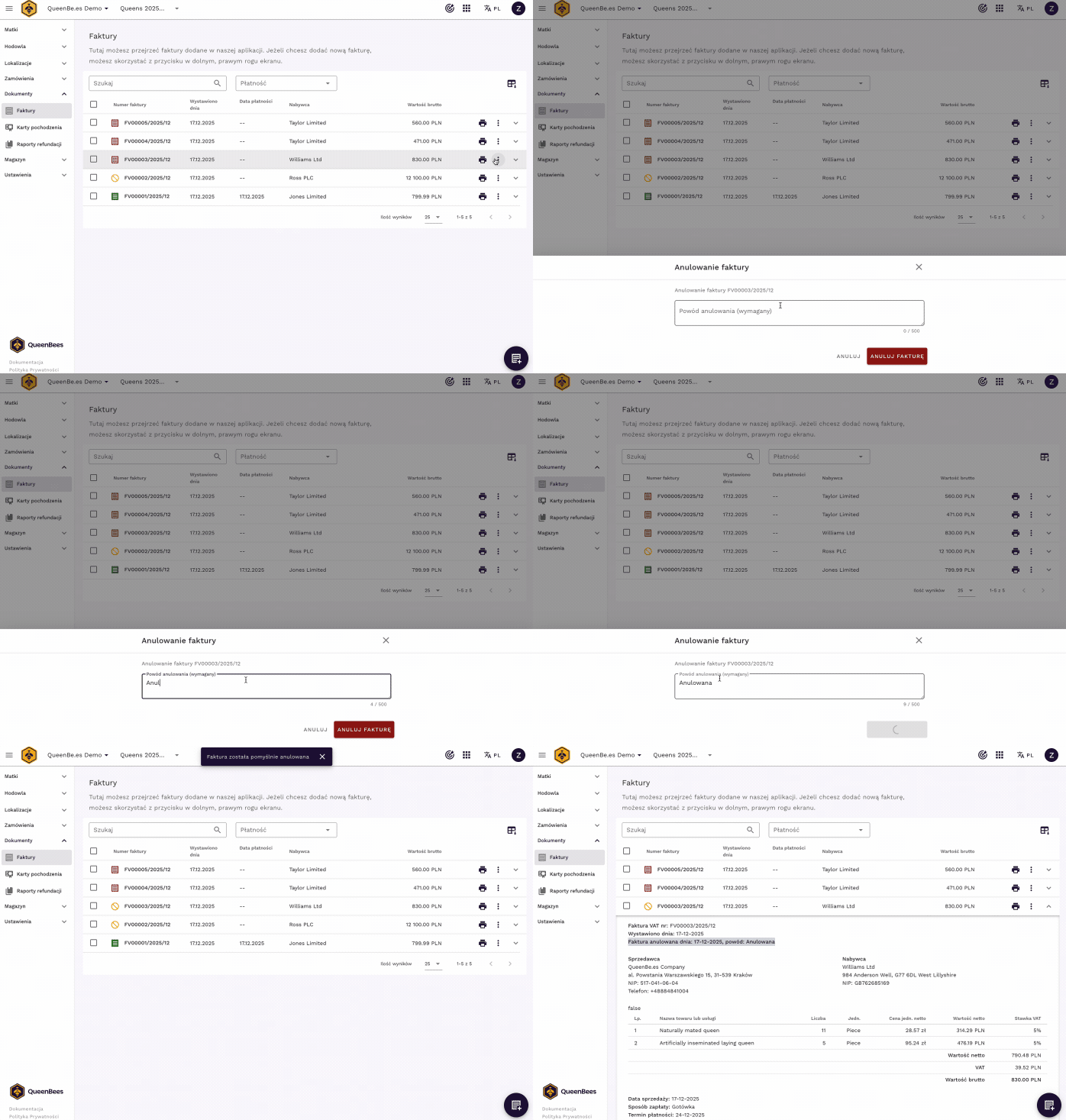
Jeżeli faktura była najnowszą fakturą wystawioną w systemie, zamiast anulowania - usunie się całkowicie (brak luki w numeracji). W przeciwnym razie faktura zostanie oznaczona jako anulowana.
Tip
Jeśli anulowałeś fakturę przez pomyłkę, nie można jej przywrócić. Musisz wystawić nową fakturę z nowymi danymi. To zgodne z wymogami księgowymi - anulowana faktura musi pozostać anulowana.
Oznaczanie faktury jako opłaconej
Gdy otrzymasz płatność:
- Otwórz listę faktur: z głównego menu lub dokumentów wysyłki
- Wybierz opcję oznaczenia jako opłacona: z menu (trzy kropki) przy wybranej fakturze
- Podaj datę opłacenia w oknie, które się pojawiło
- Potwierdź zmianę

System automatycznie:
- Aktualizuje status faktury
- Zmienia ikonę na zieloną (opłacona)
- Jeśli skonfigurowano integrację, synchronizuje opłacenie z Fakturownia.pl
Faktury a refundacje związkowe
Dla zamówień refundowanych przez związki pszczelarskie, system faktur oferuje możliwość szybkiego generowania faktur uwzględniających dane związku i refundowane produkty.
Faktury bez VAT
Dla pszczelarzy korzystających ze zwolnienia z VAT (ryczałt lub mały podatnik):
- W ustawieniach pasieki zaznacz “Zwolnienie z VAT”
- Wprowadź podstawę prawną zwolnienia
- Faktury będą generowane jako faktury bez VAT
- System automatycznie dodaje odpowiednią adnotację prawną
Note
Zgodnie z art. 43 ust. 1 pkt 3 ustawy o VAT, dostawa produktów pszczelich może być zwolniona z VAT. Skonsultuj się z księgowym w celu potwierdzenia swojego statusu.
Pobieranie faktur
Możesz w dowolnym momencie pobrać pojedynczą fakturę jako PDF. Przy połączeniu z Fakturownia.pl, używany jest szablon wybrany w fakturowni. W trybie wbudowanym generowany jest prosty, czytelny szablon wraz z Twoim logo.
Wymagania prawne
System spełnia wymogi prawne dotyczące przechowywania faktur:
- Faktury przechowywane przez wymagany okres (5 lat)
- Oryginalne numery zachowane
- Niemożliwe usunięcie lub modyfikacja anulowanych faktur
- Zgodność z przepisami dotyczącymi fakturowania elektronicznego (przy integracji z Fakturownia.pl)
Wsparcie i pomoc
Potrzebujesz pomocy z fakturowaniem w naszej aplikacji?
Konfiguracja i integracje:
- Skontaktuj się z naszym zespołem w sprawie aktywacji Fakturownia.pl
- Pomożemy skonfigurować integrację krok po kroku
- Bezpłatna migracja faktur z innych systemów
Szkolenie i wsparcie:
- Odwiedź stronę kontaktową w celu umówienia szkolenia online
- Wsparcie WhatsApp dla szybkich pytań
- Dokumentacja API dostępna dla integracji
Prawne i księgowe:
- Skonsultuj się z księgowym w sprawie zwolnień VAT
- Sprawdź wymogi prawne dla swojego typu działalności
- Zapytaj o zgodność z przepisami w Twojej sytuacji
Podsumowanie
System fakturowania QueenBees został stworzony, aby zaoszczędzić Ci czas i wyeliminować błędy w dokumentacji sprzedażowej. Integracja z zamówieniami i opcjonalna synchronizacja z Fakturownia.pl sprawiają, że proces od przyjęcia zamówienia do wystawienia faktury zajmuje sekundy, nie minuty.
Następne kroki
Po opanowaniu systemu faktur, poznaj powiązane funkcje:
- Zarządzanie zamówieniami: Kompleksowy proces od telefonu do wysyłki
- Kalendarz wysyłek: Planowanie produkcji i dostaw
- Zamówienia refundowane: Obsługa dotacji związkowych
- Dzienne wysyłki: Przygotowanie paczek z fakturami
Masz pytania o system fakturowania? Napisz do nas - chętnie pomożemy!