Wstępna konfiguracja zamówień
Moduł zarządzania zamówieniami w QueenBees to niezwykle przydatne narzędzie, które pozwala na łatwą i szybką obsługę zamówień w sezonie hodowli matek pszczelich. Jednak zanim zaczniesz korzystać z pełni funkcjonalności, musisz ją skonfigurować, aby odzwierciedliła Twój biznes.
Skonfigurowanie modułu zamówień poprzez ustawienie produktów, metod wysyłki i innych parametrów znacznie usprawni Twoje działania w przyszłości.
Sama konfiguracja jest bardzo prosta i nie powinna zająć Ci więcej niż 5 minut.
Większość z tych kroków można również obsłużyć z ekranu pojedynczego zamówienia, ale zachęcamy do poświęcenia czasu na wstępną konfigurację zamówień.
Dane firmowe i linie matek
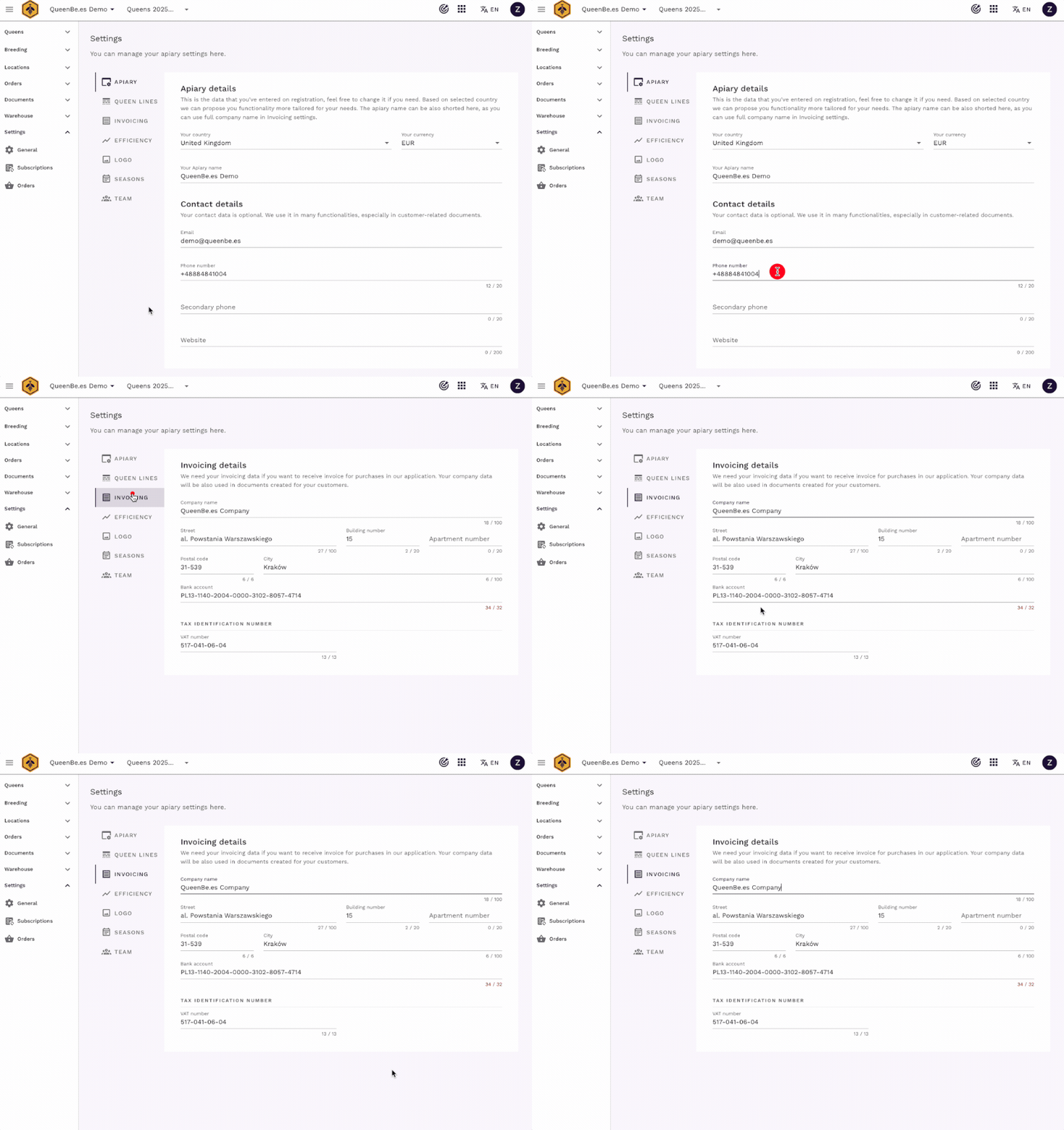
Pierwszym krokiem, od którego możesz rozpocząć, jest dodanie danych firmowych Twojej pasieki. Używamy ich w różnych częściach aplikacji związanych z obsługą zamówień. Jeśli chcesz korzystać z fakturowania, wsparcia dla e-nadawcy czy rozliczeń ze związkami pszczelarskimi - te dane mogą być przydatne.
Ustawienia danych firmowych znajdziesz w Lewym menu > Ustawienia > Główne > Pasieka.
Polecamy też przejrzeć ustawienia Linii matek, gdzie możesz ustawić zarówno nazwę pełną jak i skróconą oraz wybrać rasę Twoich matek pszczelich.
Na obrazku poniżej możesz zobaczyć konfigurację pól związanych z danymi firmowymi i fakturowaniem:
Jakie dane firmowe uzupełnić
- Nazwa firmy - nazwa Twojej pasieki lub firmy
- Adres - pełny adres firmowy do faktur
- NIP / numer VAT - jeśli wystawiasz faktury
- Dane kontaktowe - numer telefonu i e-mail
- Dane konta bankowego - do instrukcji płatności na fakturach
Konfiguracja linii matek
Linie matek łączą Twoje produkty z konkretnymi liniami hodowlanymi w Twojej pasiece:
- Przejdź do Lewego menu > Ustawienia > Główne > Linie matek
- Dodaj swoje linie hodowlane z pełnymi i skróconymi nazwami
- Wybierz rasę - Krainka, Ligustica, itp.
- Zapisz każdą linię
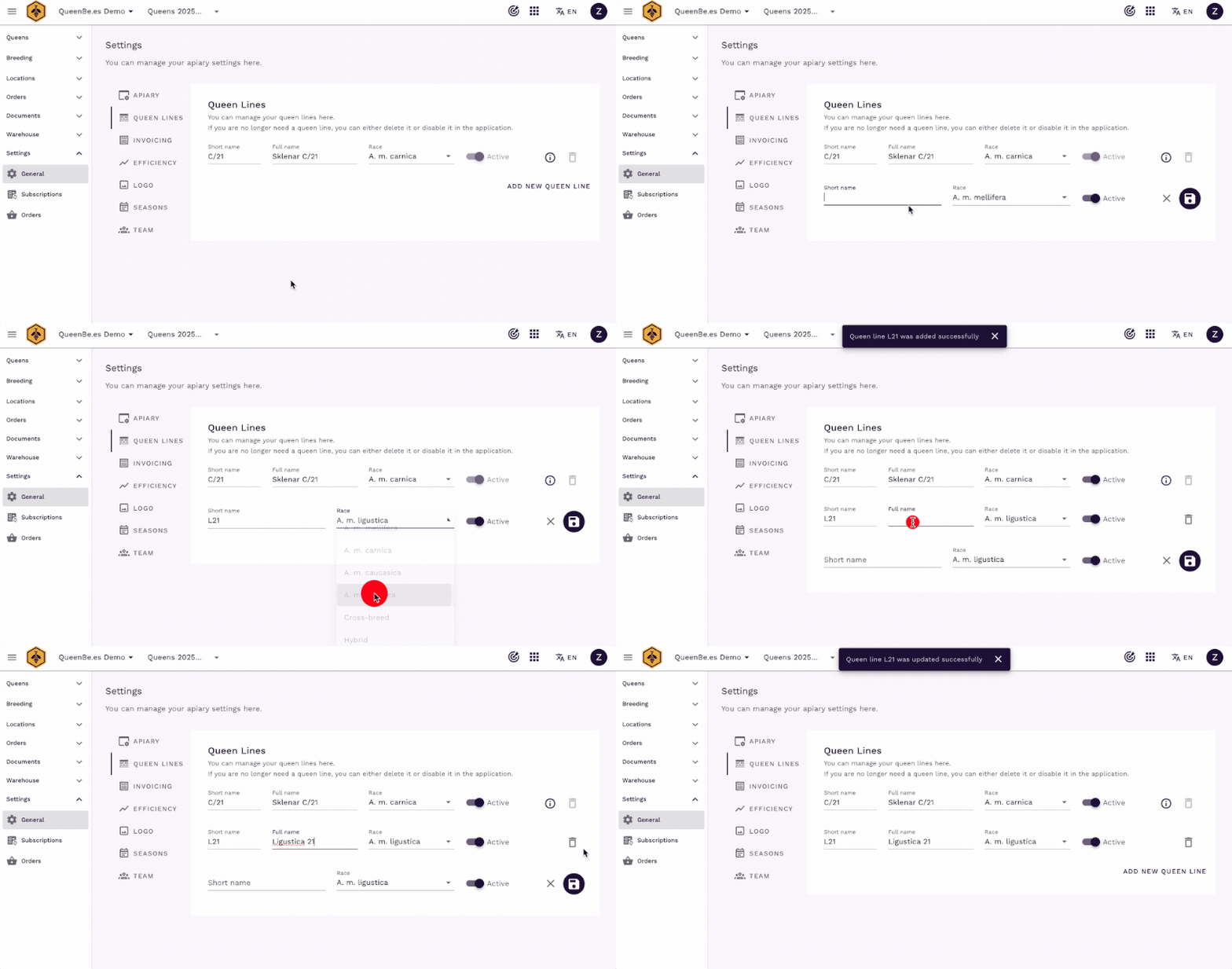
Te linie będą później używane do śledzenia, z której linii hodowlanej pochodzą matki, pomagając utrzymywać dokładną historię i dostarczać klientom szczegółowych informacji o ich zakupie.
Dodawanie produktów
Kolejnym krokiem jest dodanie produktów sprzedawanych w Twojej pasiece. Nasza aplikacja jest skupiona na wsparciu hodowli i sprzedaży matek pszczelich, ale nie oznacza to, że w produktach mogą znaleźć się tylko matki.
Możesz zdefiniować dowolne produkty: matki, odkłady, części ula czy inne produkty wytwarzane w pasiece.
Każdy zdefiniowany produkt jest później dostępny z ekranu zamówień.
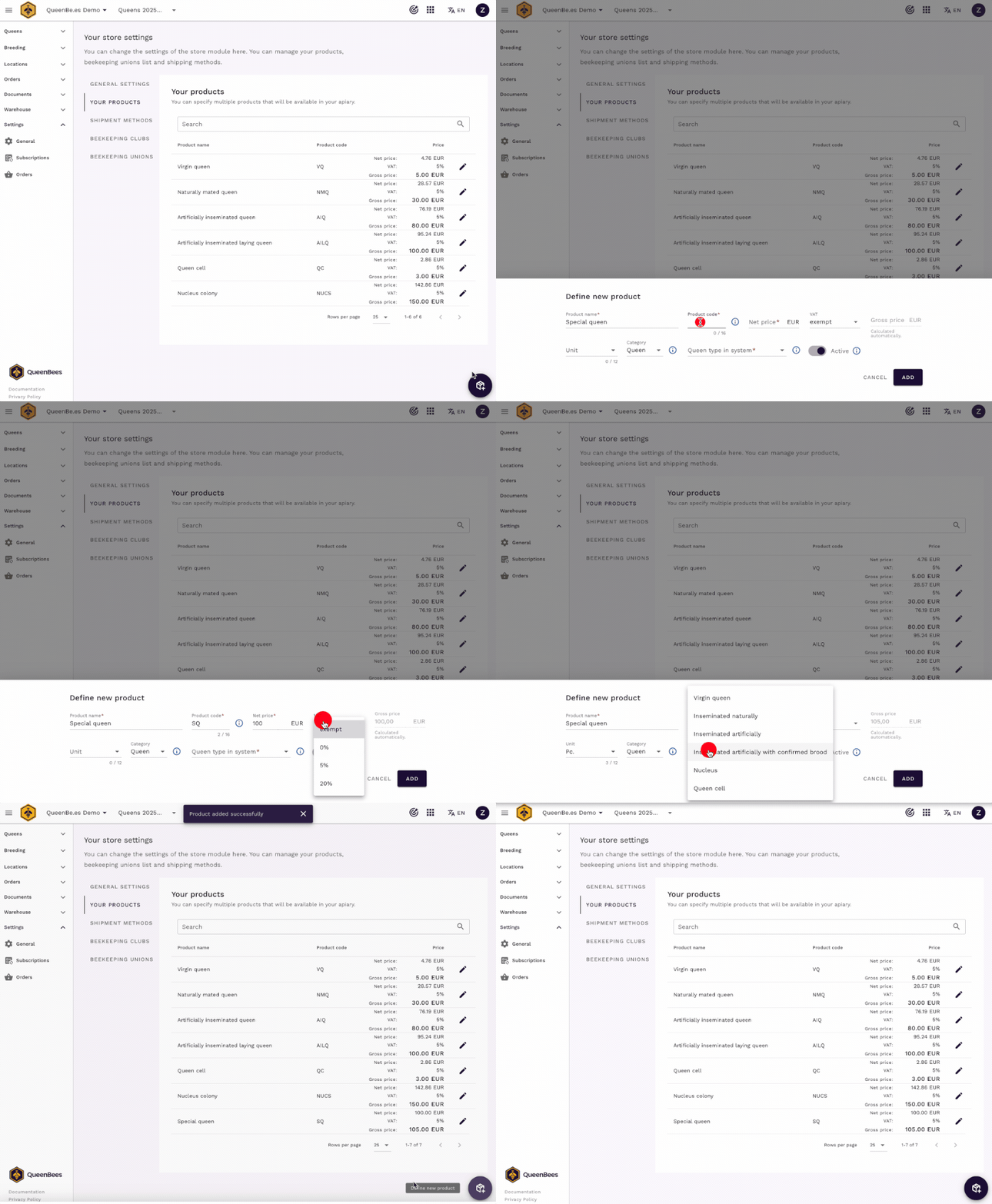
Ustawienia produktów znajdziesz w Lewym menu > Ustawienia > Zamówienia > Produkty.
Podstawowe informacje o produkcie
Dla każdego produktu możesz podać podstawowe dane:
- Nazwa produktu - to, co widzą klienci
- Kod skrócony - do szybkiego odniesienia (np. “MN” dla matek nieunasiononych)
- Cena netto - cena podstawowa bez podatku
- Stawka VAT - obowiązujący procent podatku. Dla polskich pasiek możesz ustawić również zwolnienie z VAT.
- Oznaczenie jednostki na fakturze - jak pojawia się na fakturach (szt., komplet, itp.)
Łączenie produktów z typami matek
Potrzebujemy informacji, które pozwolą nam połączyć Twój produkt z kolejnymi funkcjonalnościami w naszej aplikacji, aby pozwolić Ci skorzystać z jego pełnego potencjału.
Typ produktu: matka lub inne pozwala nam ustalić połączenie między produktem a wybranym typem matki w systemie. Po wybraniu typu “Matka” możesz zaznaczyć, z którym wybranym typem matek połączyć ten produkt. Dostępne opcje to:
- Matki nieunasienione (jednodniowe, świeżo wylęgnięte)
- Matki unasienione naturalnie
- Matki unasienione sztucznie
- Matki unasienione sztucznie z potwierdzonym czerwieniem
- Odkłady
- Mateczniki
Produkty aktywne/nieaktywne
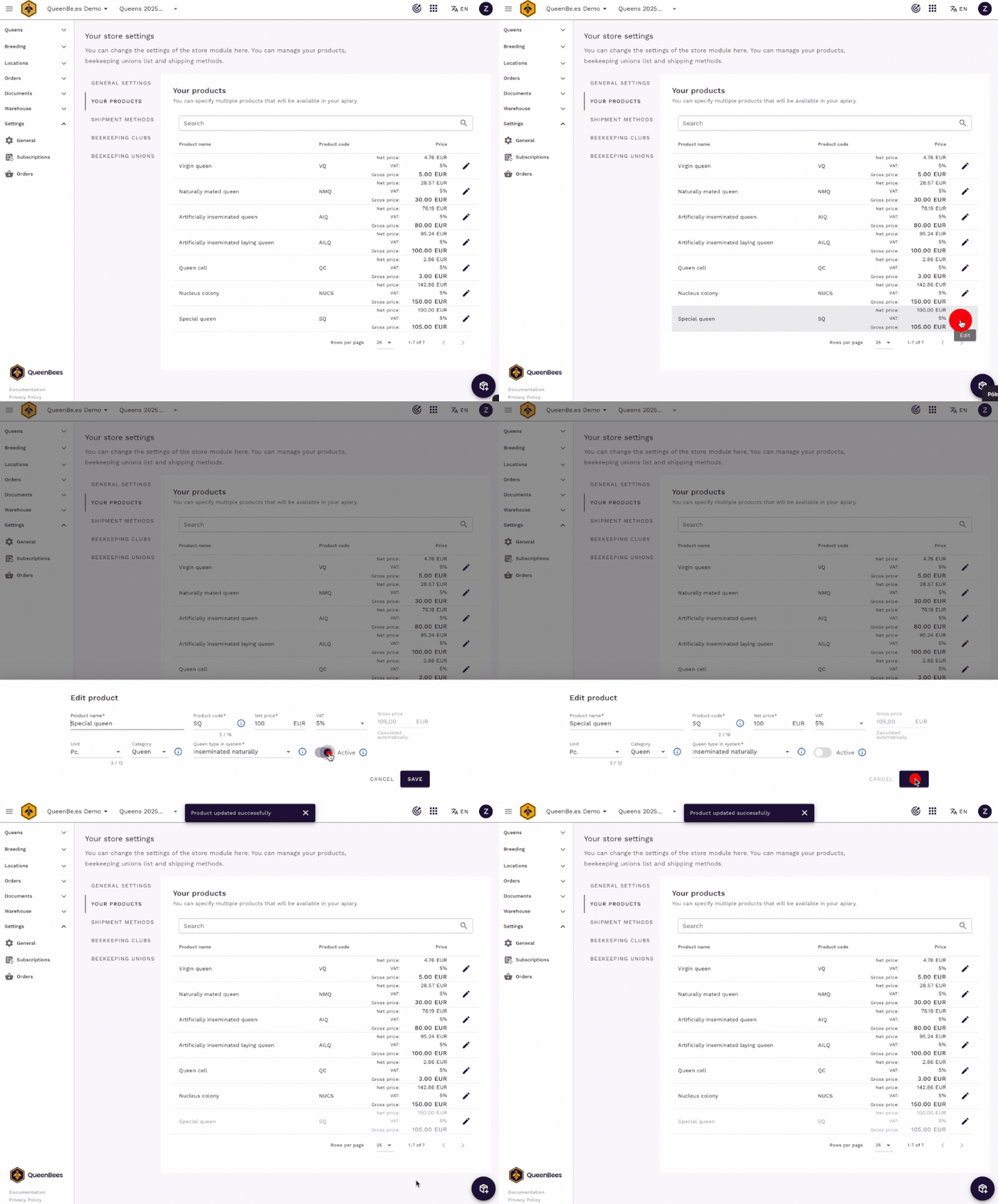
Dodatkowo możesz określić, czy dany produkt jest aktywny w aplikacji. Jeżeli z czasem chcesz wycofać produkt, ale był on używany w historycznych zamówieniach - możesz go dezaktywować. Dzięki temu nie będzie widoczny dla nowych zamówień, ale pozostanie w Twoich historycznych zapisach.
Dodawanie metod wysyłki
Ostatnim krokiem przydatnym przed rozpoczęciem korzystania z zamówień jest konfiguracja metod wysyłek używanych w Twojej pasiece.
Ustawienia wysyłek znajdziesz w Lewym menu > Ustawienia > Zamówienia > Metody wysyłek.
Możesz dodać zarówno klasyczne wysyłki, jak i odbiory osobiste. Przy dodawaniu wysyłek możesz również określić typ płatności, dzięki któremu możemy automatycznie wypełniać dla Ciebie odpowiednie pola w fakturach tworzonych w naszej aplikacji.
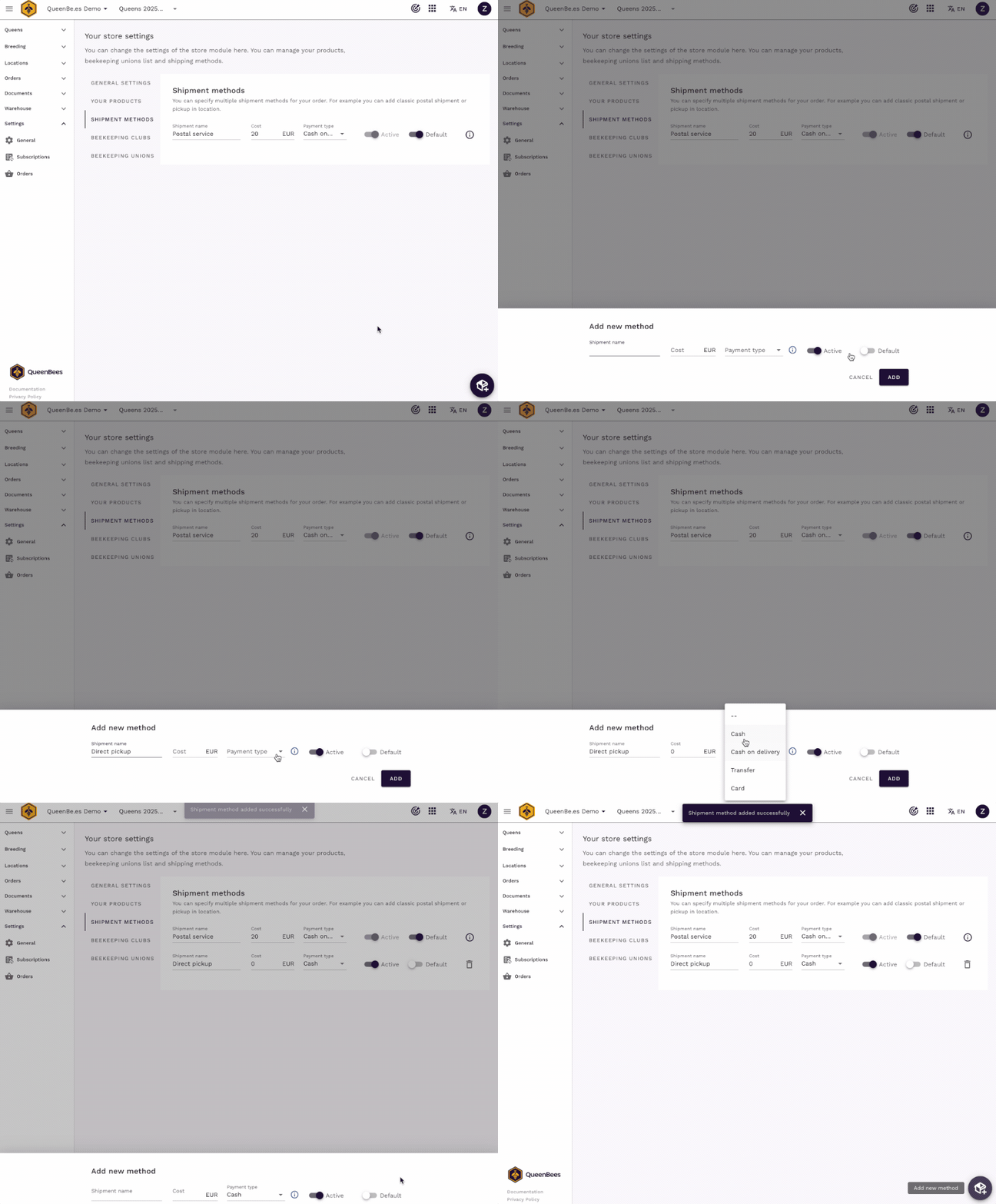
Typy wysyłek do skonfigurowania
Najlepiej podzielić wysyłki z perspektywy kosztu dla klienta:
Usługi kurierskie:
- Dostawa standardowa kurierem
- Wysyłka pobraniowa
- Poczta priorytetowa
Odbiór osobisty:
- Odbiór w pasiece
- Odbiór w sklepie
- Odbiór w umówionym miejscu
Opcjonalne kroki
Dodawanie kół i związków pszczelarskich
Jeśli obsługujesz w swojej pasiece zamówienia refundowane, możesz również wprowadzić do aplikacji Koła i Związki Pszczelarskie. Można je również później dodać z poziomu pojedynczego zamówienia.
Ustawienia kół i związków znajdziesz w Lewym menu > Ustawienia > Zamówienia > Koła Pszczelarskie lub Związki Pszczelarskie.
Jeśli posiadasz uporządkowaną listę Kół lub Związków Pszczelarskich (np. w pliku Excel), z którymi współpracujesz - możemy ją dla Ciebie za darmo zaimportować do aplikacji.
Skontaktuj się z nami, aby umówić import danych.
Dane Twoich klientów
Możesz również wprowadzić swoich istniejących klientów do listy klientów. Pozwoli to na szybsze ich wprowadzanie na etapie zamówień. Możesz przeczytać więcej o zarządzaniu klientami w naszej dedykowanej dokumentacji: Zarządzanie klientami.
Listę klientów znajdziesz w Lewym menu > Zamówienia > Klienci.
Jeśli posiadasz uporządkowaną listę swoich klientów (np. w pliku Excel czy w bazie danych), z którymi współpracujesz - możemy ją dla Ciebie za darmo zaimportować do aplikacji.
Skontaktuj się z nami, aby umówić import danych.
Lista kontrolna konfiguracji
Zanim zaczniesz przetwarzać zamówienia, upewnij się, że ukończyłeś:
- Uzupełnione dane firmowe (nazwa, adres, NIP)
- Skonfigurowane linie matek z rasami
- Dodane co najmniej 2-3 główne produkty
- Skonfigurowane metody wysyłki
Opcjonalne, ale zalecane:
- Dodane związki pszczelarskie (jeśli dotyczy)
- Zaimportowani lub dodani stali klienci
- Sprawdzone i potwierdzone ceny produktów
- Zweryfikowane ustawienia faktur
Następne kroki
Po ukończeniu podstawowej konfiguracji:
- Utwórz swoje pierwsze zamówienie - poznaj przepływ pracy z zamówieniami
- Sprawdź kalendarz zamówień - zaplanuj harmonogram produkcji
- Zarządzaj klientami - zorganizuj bazę danych klientów
Potrzebujesz pomocy?
Pytania dotyczące konfiguracji zamówień:
- Skontaktuj się z naszym zespołem wsparcia w sprawie pomocy przy konfiguracji
- Odwiedź naszą stronę kontaktową w celu uzyskania spersonalizowanej konsultacji
- Wsparcie WhatsApp w przypadku szybkich pytań lub propozycji nowych funkcji
Jesteśmy tutaj, aby pomóc Ci rozpocząć efektywne zarządzanie zamówieniami w Twoim biznesie hodowlanym!