Wprowadzenie do obsługi zamówień - krok po kroku
Witamy w szybkim wprowadzeniu do obsługi zamówień w aplikacji QueenBees! Ten poradnik przeprowadzi Cię przez najważniejsze kroki, od rozmowy telefonicznej z klientem do umówienia terminu wysyłki.
Omówimy kluczowe funkcje, które sprawiają, że zarządzanie zamówieniami jest szybkie i wydajne a jednocześnie zabezpiecza Cię przed przeplanowaniem sezonu.
Czego się nauczysz
Pod koniec tego przewodnika będziesz wiedzieć jak:
- Przeglądać i wyszukiwać zamówienia - szybko odnajduj istniejące zamówienia klientów, szczególnie w trakcie rozmowy telefonicznej
- Tworzyć nowe zamówienia - dodawaj zamówienia dla nowych lub istniejących klientów
- Zarządzać klientami - dodawaj i aktualizuj informacje o klientach
- Umawiać terminy wysyłek - planuj dostawy i obsługuj wiele wysyłek bez obaw o przeplanowanie sezonu
- Wykorzystać elastyczność zamówień - dziel zamówienia i zarządzaj złożonymi wysyłkami do Twoich klientów
Te podstawowe informacje pomogą Ci przejść z papierowego śledzenia zamówień w stronę cyfrowej efektywności, która może skrócić Twój czas rozmowy z klientem nawet o 70%.
Zanim zaczniesz
Wymagania wstępne
Upewnij się, że masz:
- Aktywne konto QueenBees z dostępem do zarządzania zamówieniami
- Podstawowy katalog produktów skonfigurowany (matki, ule, miód itp.)
- Bazę danych klientów lub możliwość dodawania nowych klientów. Zawsze możesz zacząć od zera lub zajrzeć do naszej wersji demo. Pamiętaj, że możemy zaimportować istniejących klientów z dowolnej aplikacji - za darmo. Skontaktuj się z nami w razie potrzeby.
- Metody wysyłki skonfigurowane dla Twojej działalności
Informacja o prywatności danych
Info
Dane pokazane w demonstracjach i przykładach są całkowicie fikcyjne i nie pochodzą od żadnych prawdziwych pszczelarzy. Prywatność danych klientów jest dla nas najwyższym priorytetem - nigdy nie udostępniamy ani nie sprzedajemy informacji o klientach żadnym osobom trzecim.
Krok 1: Lista zamówień
Sekcja listy zamówień zapewnia widok wszystkich zamówień klientów w Twojej pasiece. Ten widok może być podzielony według sezonów, aby ograniczyć zamówienia tylko do bieżącego okresu Twojej pracy.
Dostęp do zamówień
Przejdź do Listy zamówień w menu głównym, aby zobaczyć wszystkie zamówienia.
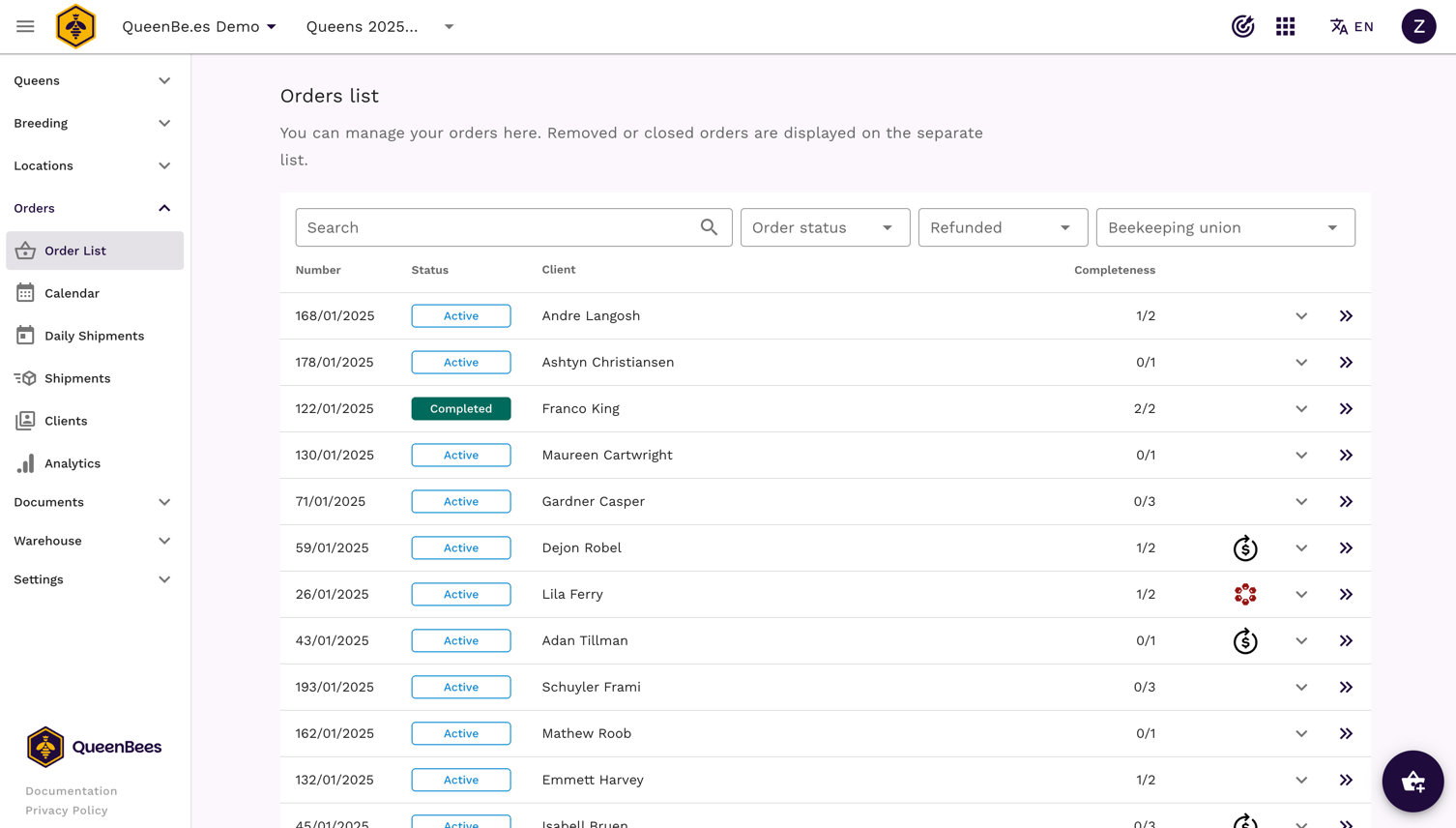
Kluczowe funkcje przeglądu zamówień:
- Podsumowanie ostatnich zamówień ze statusem i kluczowymi szczegółami postępu wysyłek
- Wskaźniki statusu zamówienia (aktywne, zakończone, anulowane)
- Szybkie wyszukiwanie i funkcja filtrowania do znajdowania istniejących klientów lub zamówień refundowanych
Tip
W pasiekach hodowlanych jedno zamówienie klienta często może zawierać wiele wysyłek. QueenBees obsługuje również scenariusze z możliwością dodawania i śledzenia wielu wysyłek dla jednego zamówienia.
Szybkie wyszukiwanie zamówień
Kiedy dzwoni klient, możesz szybko wyszukać jego istniejące zamówienia:
- Użyj paska wyszukiwania u góry ekranu zamówień
- Wyszukuj według: imienia lub nazwiska klienta, numeru telefonu, e-maila lub adresu. Szczególnie telefon może być przydatny jako dana, którą widzimy na ekranie telefonu.
- Wyniki pokazują: historię zamówień, status i bieżący postęp wysyłek klienta

Możliwości wyszukiwania i filtrowania:
- Filtrowanie w czasie rzeczywistym podczas pisania
- Krzyżowe odniesienia danych klienta, numeru telefonu lub numerów zamówień
- Uwzględnij zakończone zamówienia z obecnych i poprzednich sezonów dla powracających klientów - pozwalając szybko sprawdzić, czy wcześniej składali zamówienia
Krok 2: tworzenie nowego zamówienia
Przejdźmy przez tworzenie zamówienia dla nowego klienta, który zadzwonił do Ciebie na telefon. W większości przypadków, gdy dzwoni klient, może być nowy dla Twojej pasieki. W QueenBees dostosowaliśmy proces tworzenia zamówienia, aby efektywnie obsługiwać nowych klientów.
Rozpoczęcie nowego zamówienia
Większość akcji w QueenBees rozpoczyna się od przycisku akcji w prawym dolnym rogu.
Kliknij przycisk (+) ‘Utwórz nowe zamówienie’

Otwiera się panel zamówienia z sekcjami dla klienta, refundacji po prawej, wysyłki wraz z produktami, metodą wysyłki oraz dokumentami zamówienia.

Układ panelu zamówienia:
- Lewa strona: Podstawowe dane zamówienia, w tym informacje o kliencie
- Prawa strona: Opcje refundacji (omówione w dalszych przewodnikach)
- Dół: Wysyłki i szczegóły dostawy
Zamówienie jest automatycznie zapisywane co minutę, więc nie musisz martwić się o utratę danych w trakcie pracy. Możesz je również zapisać ręcznie.
Dodawanie nowego klienta
Używając intuicyjnego wyszukiwania klientów, możesz wyszukać dowolnego istniejącego klienta na swoim koncie. Jeśli klient nie znajduje się w Twojej bazie danych, dodaj go bezpośrednio z zamówienia:
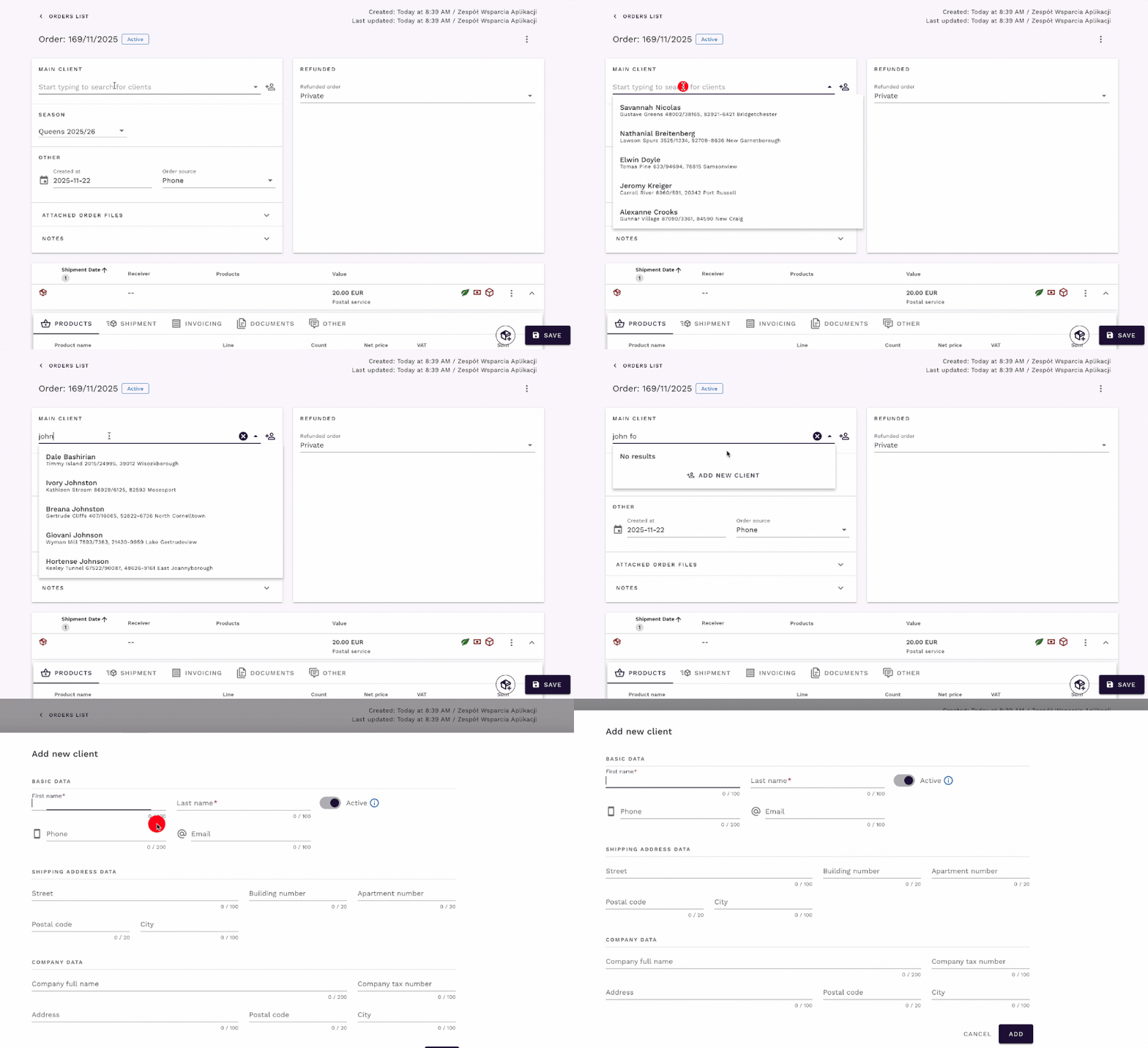
Kliknij ‘Dodaj nowego klienta’ w wyszukiwarce klientów
Wprowadź podstawowe informacje:
- Imię i nazwisko: wymagane dla minimalnych zamówień, gdy klient chce odebrać matki bezpośrednio od Ciebie
- Numer telefonu (opcjonalnie): przydatny do komunikacji
- Adres (opcjonalnie): jeśli potrzebna jest wysyłka
- E-mail (opcjonalnie): do wysyłania potwierdzeń zamówień i aktualizacji
Możesz używać klawisza Tab, aby szybko przechodzić między polami podczas wprowadzania danych.
Tip
W przypadku zamówień do odbioru osobistego, wystarczą tylko imię, nazwisko i telefon. Zawsze możesz dodać więcej szczegółów później, wraz z rozwojem relacji z klientem.
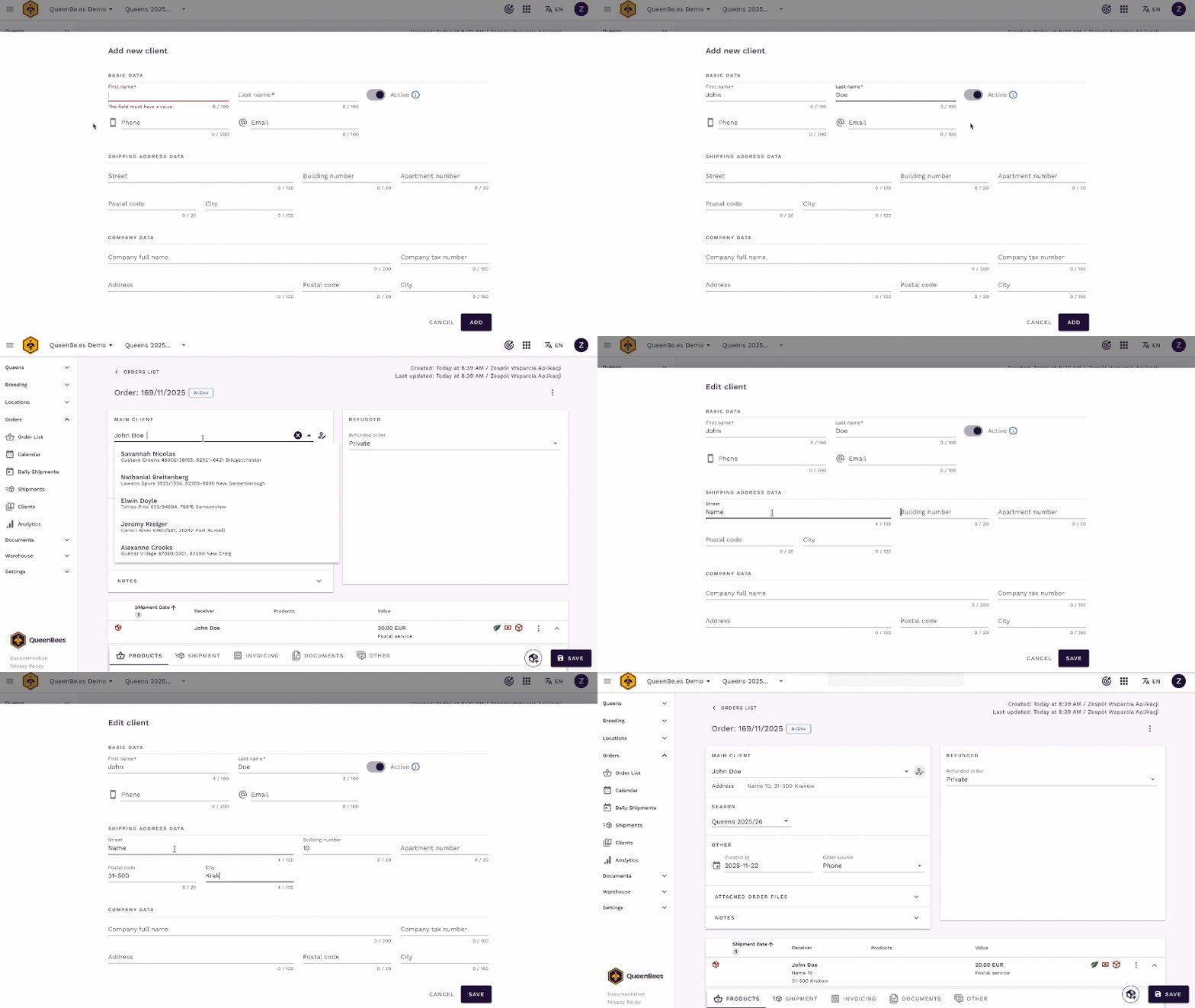
- Zapisz klienta. Od teraz będzie w Twojej bazie danych, dostępny dla przyszłych zamówień. Nowo dodany klient jest natychmiast dodany do otwartego zamówienia.
Dodatkowe funkcje zarządzania klientami:
- Edycja klienta, aktualizacje informacji adresowych czy kontaktowych: bez opuszczania zamówienia
- Powiązanie klienta z kołami lub związkami pszczelarskimi: pozwalające na sprawniejsze zarządzanie zamówieniami refundowanymi
- Dodawanie komentarzy do klienta: jeżeli masz zastrzeżenia do współpracy z klientem lub specjalne instrukcje dotyczące jego zamówień
Note
Jeśli masz istniejącą listę klientów (Excel, inne oprogramowanie), możemy ją zaimportować dla Ciebie bez dodatkowych kosztów. Skontaktuj się z nami po pomoc.
Krok 3: dodawanie produktów do zamówienia
Teraz dodajmy produkty zamówienia. W tym celu musimy przewinąć w dół do szczegółów wysyłki. Podczas tworzenia zamówienia pierwsza wysyłka jest tworzona automatycznie. Możesz dodać więcej wysyłek później, jeśli zajdzie taka potrzeba.
Możesz już zobaczyć, że domyślne elementy znalazły się w wysyłce: odbiorca wysyłki na podstawie danych klienta czy metoda wysyłki (jeśli domyślna została ustawiona).
Wybór produktów
- W sekcji produktów wybierz z katalogu produktów. Jeśli w Twojej pasiece jest tylko jedna linia matek, będzie ona automatycznie zaznaczona.
- Wprowadź ilości dla każdego produktu
- Sprawdź ceny - są obliczane automatycznie na podstawie ustawień produktu
- Dodaj więcej produktów w razie potrzeby - możesz dodać tyle produktów, ile chcesz, w tym ule, miód i inne artykuły pszczelarskie
- Zapisz zamówienie, aby zarejestrować produkty
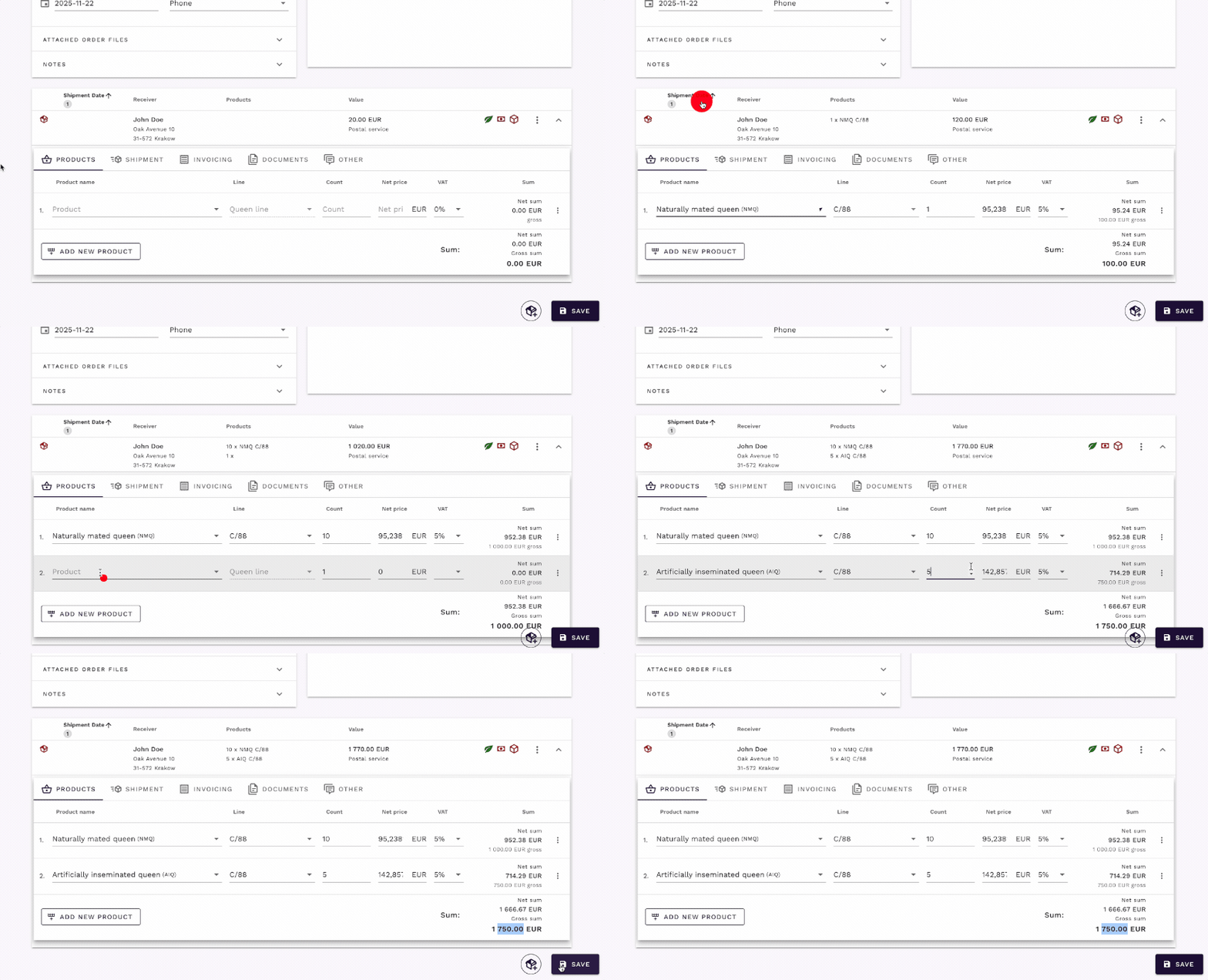
Elastyczność w zarządzaniu produktami w QueenBees:
- Obsługa stawek VAT lub zwolnień podatkowych Twojego kraju: skonfigurowane w ustawieniach produktów, automatycznie stosowane podczas dodawania produktów do zamówienia
- Typy matek: Unasienionych naturalnie, sztucznie, odkłady i inne
- Inne produkty: Ule, miód, sprzęt pszczelarski - queenbe.es jest tutaj naprawdę elastyczny
- Niestandardowe produkty: Dodaj nowe produkty bezpośrednio z zamówienia w razie potrzeby
Tip
Klienci często zamawiają więcej niż tylko matki - nasz elastyczny system produktów obsługuje ule, miód i inne produkty pszczelarskie w tym samym zamówieniu. Możesz używać sezonów dla lepszego rozdzielenia i organizacji zamówień.
Krok 4: zarządzanie wysyłką i dostawą
Zgodnie ze scenariuszem rozmowy telefonicznej, następne pytanie może brzmieć: “kiedy możecie wysłać paczkę?”. Sekcja wysyłki przydaje się w tej części rozmów.
Dostęp do opcji wysyłki
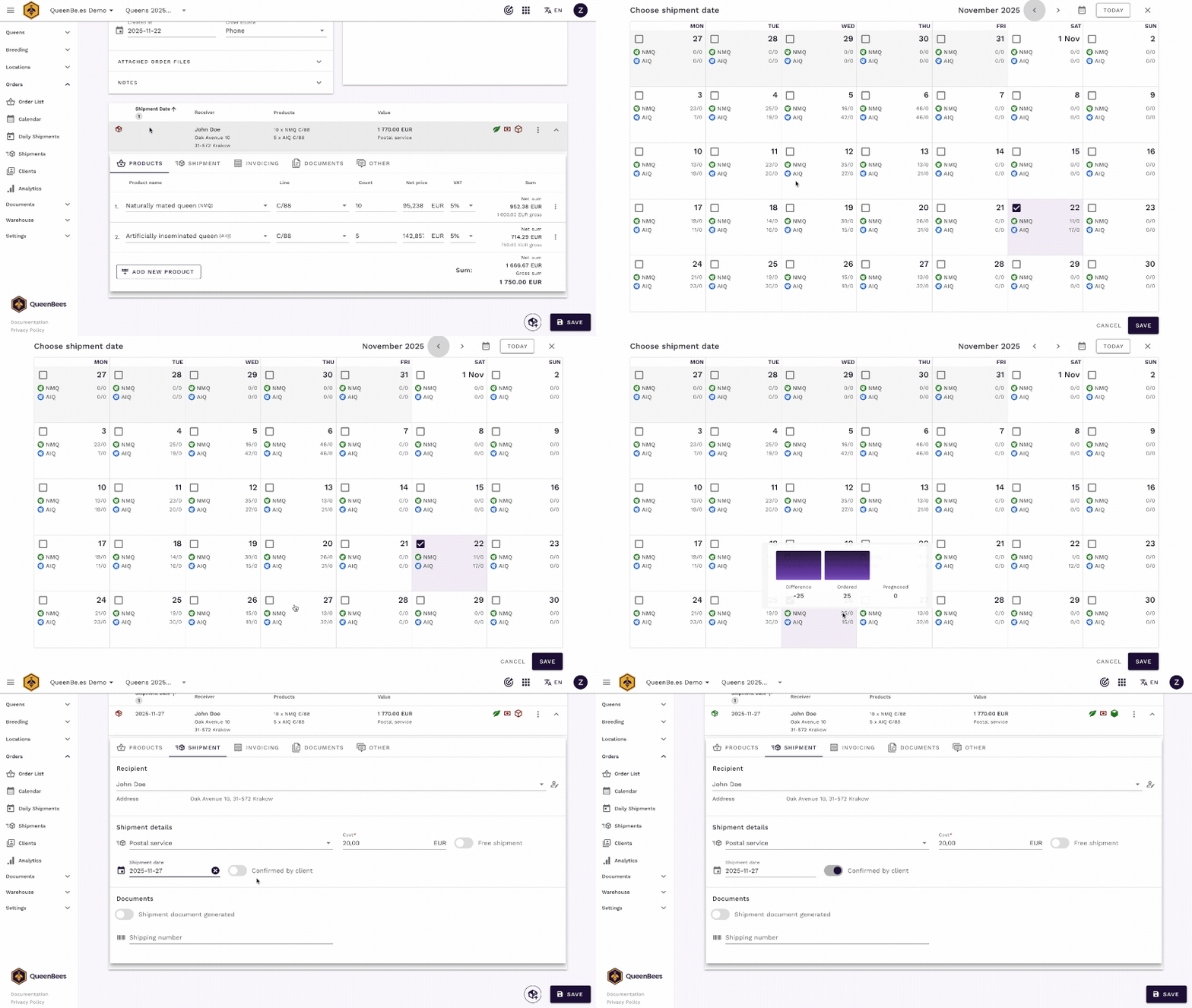
- Kliknij zakładkę ‘Wysyłka’ w panelu zamówienia
- Wybierz metodę wysyłki (odbiór osobisty, kurier itp.). Jeśli masz ustawioną domyślną metodę wysyłki, będzie ona wstępnie wybrana dla Ciebie.
- Wybierz datę dostawy - otworzy się interaktywny kalendarz
- Przejrzyj możliwe daty wysyłki - nasz inteligentny kalendarz pokazuje, ile produktów zostało już zarezerwowanych na każdy dzień, pozwalając wybrać najlepszą dostępną datę i uniknąć nadmiernego przeplanowania.
- Zapisz datę wysyłki, aby sfinalizować plan dostawy
Korzystanie z kalendarza dostaw
Kalendarz pokazuje Twoje obecne zamówienia i pomaga odpowiedzieć na pytania dotyczące wysyłek:
Funkcje kalendarza:
- Skumulowane zamówienia - Zobacz łączną liczbę matek i innych produktów zarezerwowanych na każdy dzień
- Wizualizacja stanów zamówień - Dostępność jest zaznaczona kolorami
- Dni wolne - Oznacz dni, w które jesteś niedostępny lub chcesz unikać wysyłek
- Planowanie sezonowe - Unikaj nadmiernych zobowiązań w szczytowych okresach, gdzie może grozić Ci przeplanowanie
Tip
W okresie wysokiego sezonu ustaw dni wolne, aby zapobiec konfliktom w harmonogramie i zapewnić niezawodne daty dostaw.
Dzielenie zamówień na wiele wysyłek
Hodowla matek często wymaga wielu dostaw:
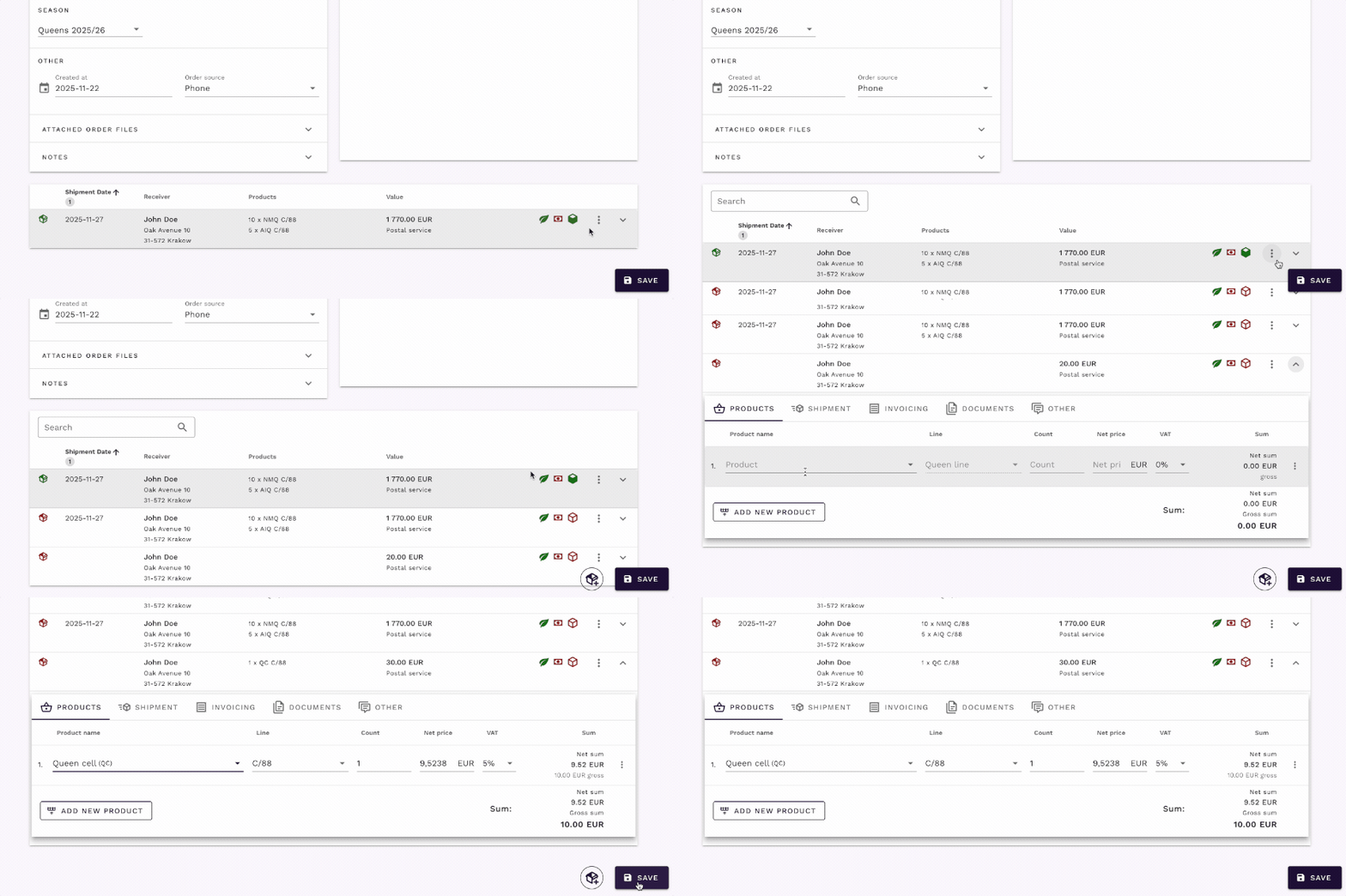
- Twórz wiele wysyłek dla oddzielnych dostaw, możesz zduplikować istniejącą lub dodać nową wysyłkę od podstaw.
- Przypisz różne daty do każdej wysyłki, zachowuj wszystkie wysyłki z jednego zamówienia uporządkowane w jednym miejscu.
- Wyślij do innego odbiorcy w przypadku, gdy wiele osób zamawia w jednej paczce, na przykład: zamówienie związku pszczelarskiego z wieloma członkami.
- Śledź postęp każdej dostawy niezależnie, zachowując jednocześnie ogólną historię zamówienia.
Korzyści z podzielonych zamówień:
- Elastyczna dostawa - Klient otrzymuje matki w optymalnych terminach
- Zarządzanie planem wysyłek - Rozłóż dostawy na dostępne dni, unikaj przeplanowania
- Śledzenie zamówień - Monitoruj wysyłki indywidualnie lub grupowo w ramach kalendarza wysyłek
Dostęp z dowolnego urządzenia i miejsca na ziemi
Info
QueenBees działa na każdym urządzeniu z dostępem do internetu - telefonie, tablecie lub komputerze. Możesz uzyskać dostęp do swoich zamówień z biura, pola lub domu.
Kolejne kroki: rozszerzanie zarządzania zamówieniami
Od czego warto zacząć
Zbuduj swoją podstawę:
- Dodaj wszystkich istniejących klientów do systemu
- Skonfiguruj kompletny katalog produktów
- Skonfiguruj metody wysyłki i ceny
Poznaj funkcje:
- Analityka i raportowanie zamówień (w przygotowaniu)
- Zamówienia refundowane przez związki lub indywidualnie (w przygotowaniu)
Wsparcie i zasoby
Uzyskiwanie pomocy
Pytania lub problemy:
Gratulacje! Teraz rozumiesz podstawową obsługę zamówień w QueenBees. System został zaprojektowany do obsługi setek zamówień w pasiekach hodowli matek pszczelich, tak, aby utrzymać ten proces wydajnym i skoncentrowanym na kliencie.
Pamiętaj: QueenBees rośnie wraz z Twoją firmą. Zacznij od tych podstaw, a następnie poznawaj zaawansowane funkcje w miarę rozwoju Twojej pasieki.