Zarządzanie zamówieniami: kompletny przewodnik
System zarządzania zamówieniami w QueenBees został zaprojektowany specjalnie z myślą o unikalnych wyzwaniach, przed którymi stają hodowcy matek pszczelich w szczycie sezonu. Po latach bliskiej współpracy z pasiekami hodowlanymi odkryliśmy, że jednym z najbardziej czasochłonnych czynności nie jest sama hodowla - jest to zarządzanie setkami telefonów od klientów, odpowiadanie na pytanie “kiedy mogę dostać swoją matkę?”, unikanie nadmiernego planowania i przygotowywanie dokumentacji hodowlanej.
Ukryty koszt telefonu
Przeanalizowaliśmy 20 000 zamówień w europejskich pasiekach, a wyniki były szokujące. Przeciętny hodowca spędza 8 minut na jednym zamówieniu telefonicznym. Sprawdzasz kalendarz, obliczasz dostępność matek i ręcznie zapisujesz adresy. Jeśli odbierasz 20 telefonów dziennie, to prawie 3 godziny straconego czasu, który możesz wykorzystać w pasiece.
Ale prawdziwy koszt ujawnia się dopiero po rozmowie. W tradycyjnym przepływie pracy przygotowanie jednej wysyłki: ręczne wpisywanie danych klienta na etykiety wysyłkowe, tworzenie faktury, przygotowywanie dokumentów hodowlanych - zajmuje do 15 minut na paczkę. Jeśli wysyłasz 20 paczek dziennie, to 5 godzin pracy biurowej każdego dnia - w szczycie sezonu.
Ogólne narzędzia biznesowe nie rozumieją specyfiki pasiek hodujących matki pszczele. Zbudowaliśmy QueenBe.es specjalnie dla świata hodowców. Nasz unikalny system optymalizuje zarządzanie zamówieniami dla hodowców, dając Ci interaktywny Kalendarz, który natychmiast sprawdza dostępność zamówień, skracając czas przyjęcia zamówienia do zaledwie 90 sekund. Ponieważ dane klienta są już w systemie, możesz wygenerować fakturę i etykietę wysyłkową w kilka sekund za pomocą kilku kliknięć.
Zamówienia w QueenBees
Sekcja zamówień to Twoje centralne centrum do obsługi indywidualnych zamówień klientów od pierwszego kontaktu telefonicznego po dostawę i dokumentację. Nasz kompleksowy system usprawnia cały proces obsługi klienta, umożliwiając efektywne zarządzanie dużą liczbą zamówień w szczycie sezonu.
Ta strona jest dostępna dla użytkowników z rolami takimi jak Właściciel, Administrator i Logistyka, zapewniając Twojemu zespołowi sprzedaży możliwość efektywnego przetwarzania i realizacji zamówień klientów.
Info
Dane pokazywane w demonstracjach i przykładach są całkowicie fikcyjne i nie pochodzą od żadnych prawdziwych pszczelarzy. Prywatność danych klientów jest naszym najwyższym priorytetem - nigdy nie udostępniamy ani nie sprzedajemy informacji o klientach żadnym stronom trzecim.
Dostęp do zamówień
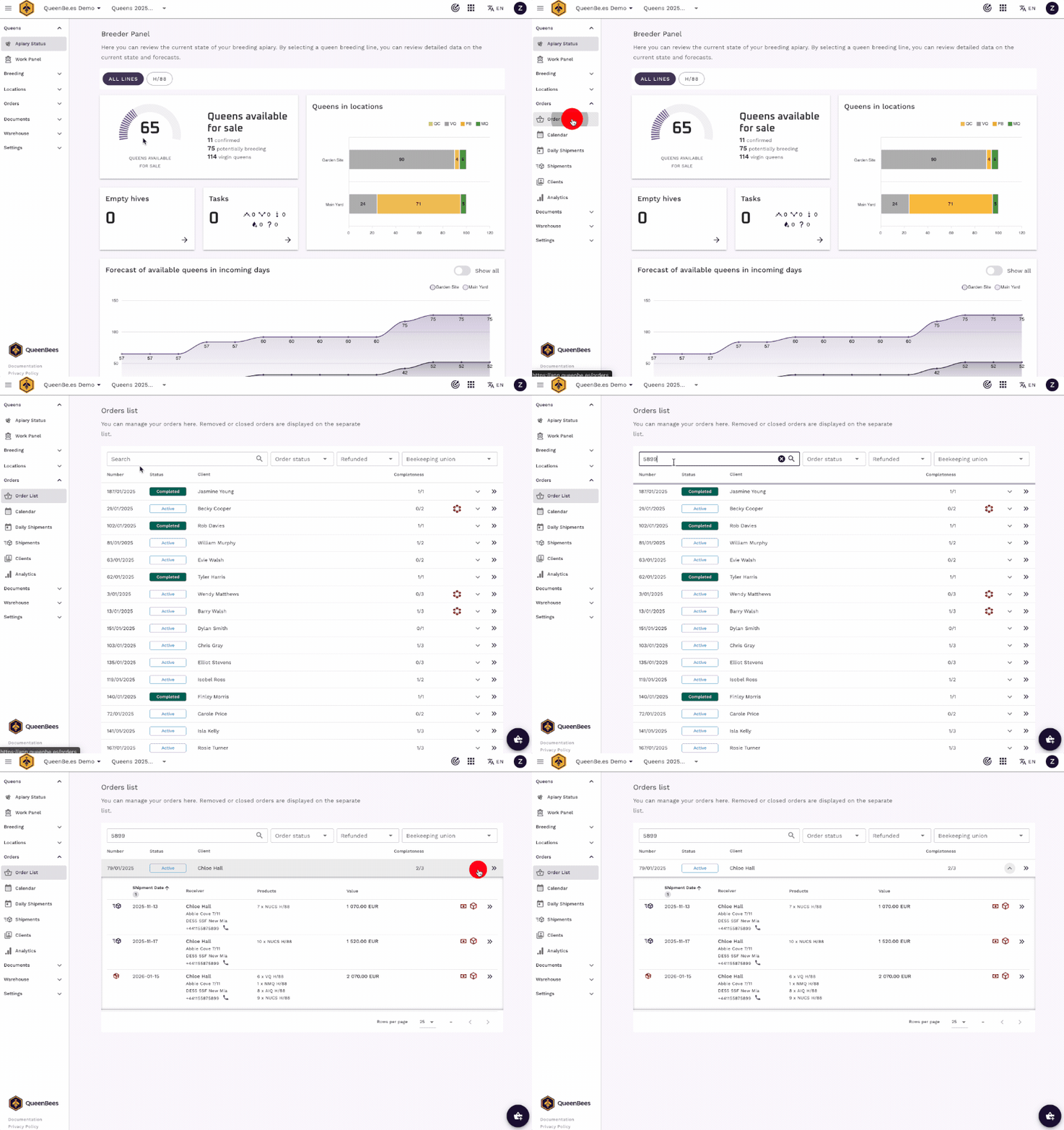
Możesz uzyskać dostęp do listy zamówień poprzez:
- Nawigację: Lewe menu > Zamówienia > Lista zamówień z głównego pulpitu
- Kliknięcie dowolnego zamówienia na stronach powiązanych z wysyłkami
Lista zamówień zapewnia szybki podgląd ostatnio złożonych zamówień z krótkim podsumowaniem ich statusu. Stąd możesz wyszukiwać istniejące zamówienia klientów - co jest szczególnie przydatne podczas obsługi rozmów telefonicznych, gdzie zazwyczaj zaczynasz od fragmentu numeru telefonu.
Tworzenie nowego zamówienia
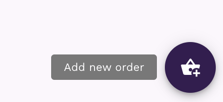
Gdy dzwoni nowy klient, kliknij przycisk akcji (ikona +) w prawym dolnym rogu, aby utworzyć nowe zamówienie. Otwiera to panel zamówień, zaprojektowany specjalnie do rozmów telefonicznych z klientami.
Strona wyświetla unikalny numer zamówienia na górze wraz z bieżącym statusem zamówienia i informacjami o czasie, w którym zamówienie zostało utworzone i ostatnio zaktualizowane.

Nagłówek informacji o zamówieniu
Na górze strony szczegółów zamówienia znajdziesz kluczowe metadane dotyczące zamówienia:
- Numer zamówienia: unikalny identyfikator zamówienia
- Status zamówienia: bieżący status zamówienia
- Data utworzenia: kiedy zamówienie zostało pierwotnie utworzone i przez kogo
- Ostatnia aktualizacja: informacja o czasie modyfikacji i tym, kto jej dokonał
- Przycisk wstecz: Powrót do listy zamówień
Menu akcji zamówienia
Menu z trzema kropkami w prawym górnym rogu zapewnia dostęp do akcji na poziomie zamówienia:
- Anuluj zamówienie: Oznacz zamówienie jako anulowane (dostępne tylko dla niezakończonych/nieanulowanych zamówień)
Sekcja informacji o kliencie
Pierwsza karta po lewej stronie zawiera wszystkie informacje związane z klientem:
Wybór klienta
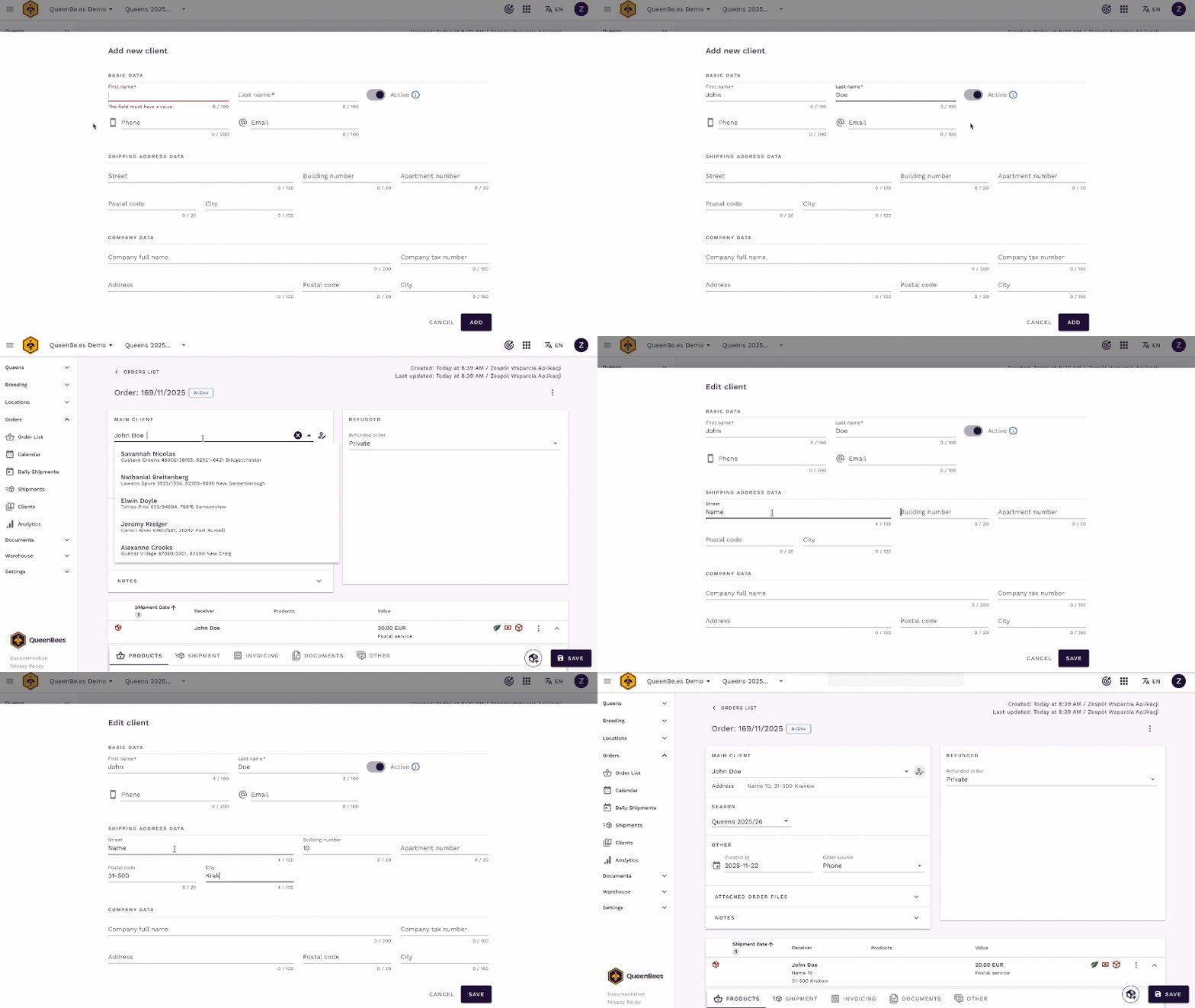
Użyj pola autouzupełniania klienta, aby wyszukać i wybrać klienta dla tego zamówienia. Jest to zoptymalizowane pod kątem scenariuszy rozmów telefonicznych:
- Szybkie wyszukiwanie: Zacznij wpisywać numer telefonu, imię i nazwisko lub adres, aby znaleźć istniejących klientów. Pokazujemy najbardziej trafne dopasowania z dodatkowymi szczegółami, takimi jak adres, aby pomóc szybko zidentyfikować właściwą osobę.
- Dodawanie nowego klienta: Jeśli nie znaleziono w bazie danych, kliknij ikonę “+”, aby dodać klienta bezpośrednio z zamówienia
- Potrzeba niewiele danych: W przypadku zamówień z odbiorem osobistym wystarczy imię i nazwisko klienta aby go dodać do bazy
- Edycja w dowolnym momencie: Kliknij ikonę ołówka, aby w dowolnym momencie dodać lub poprawić szczegóły klienta
Note
Jeśli masz istniejącą listę klientów (Excel, inne oprogramowanie), możemy ją dla Ciebie zaimportować bezpłatnie. Skontaktuj się z nami w celu uzyskania pomocy.
Po wybraniu system wyświetla:
- Adres klienta: Pełny adres, w tym ulica, kod pocztowy i miasto
- Numer telefonu: Z przyciskami szybkiej akcji do dzwonienia lub wysyłania wiadomości przez WhatsApp
- Email: Z szybkim linkiem do wysłania wiadomości e-mail
- Informacje podatkowe / dane firmy: z numerem NIP, jeśli dotyczy
- Dodatkowe notatki: Wszelkie specjalne informacje związane z klientem
Wybór sezonu
Powiąż zamówienie z określonym sezonem produkcyjnym. Domyślnie wybrany jest bieżący sezon.
Pomaga to w:
- Śledzeniu zamówień według okresu produkcyjnego
- Grupowaniu wysyłek według sezonu
- Raportowaniu i analityce według okresu
Możesz dodawać nowe sezony bezpośrednio z tego menu rozwijanego, jeśli masz odpowiednie uprawnienia.
Tip
Niektórzy z naszych klientów dzielą działy swojej firmy według sezonów. Na przykład: jeden sezon obsługujący produkty związane z ulami, osobny sezon na matki, miód. Pozwala to na posiadanie oddzielnych zamówień, skupienie różnych pracowników na każdym dziale, jednocześnie korzystając z tego samego konta QueenBees.
Inne dane zamówienia
Ta sekcja zawiera dodatkowe metadane zamówienia:
- Data utworzenia: dostosuj datę utworzenia zamówienia w razie potrzeby (przydatne przy ręcznym wprowadzaniu historycznych zamówień)
- Źródło zamówienia: określ, w jaki sposób zamówienie zostało otrzymane: telefon, mail, bezpośrednio (osobiście), inne
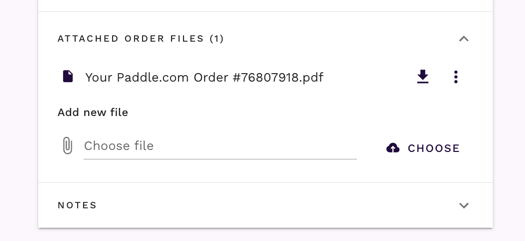
Pliki zamówienia
Dołącz odpowiednie dokumenty do zamówienia, takie jak:
- Korespondencja z klientem
- Dokumenty refundacyjne
- Specjalne instrukcje
- Potwierdzenia płatności
Pliki są bezpiecznie przechowywane i dostępne dla upoważnionych członków zespołu.
Komentarz do zamówienia (notatki)
Dodaj wewnętrzne notatki dotyczące zamówienia, które są widoczne tylko dla Twojego zespołu. Jest to przydatne do:
- Specjalnych instrukcji obsługi
- Notatek produkcyjnych
- Preferencji klienta
- Uwag dotyczących dostawy
Komentarze obsługują do 1000 znaków i są zapisywane automatycznie. Pojawiają się jako ikony na listach wysyłek, więc możesz je szybko podejrzeć.
Sekcja typu zamówienia i refundacji
Karta po prawej stronie zarządza typem zamówienia i informacjami związanymi z dotacjami:
Typ zamówienia
Wybierz jeden z trzech typów zamówień, z których każdy wpływa na sposób przetwarzania zamówienia:
- Prywatne: Standardowe, domyślne zamówienie klienta bez dotacji
- Refundowane związkowe: Zamówienie kwalifikujące się do dotacji unijnych dla pszczelarzy zrzeszonych. Wybranie tego typu aktywuje pola:
- Refundacja potwierdzona: Przełącznik wskazujący status zatwierdzenia dotacji
- Koło pszczelarskie: Wybierz zarejestrowane koło klienta (filtrowane według związku).
- Związek pszczelarski: Wybierz związek zapewniający dotację. Jeśli klient jest połączony z kołem lub związkiem, pole to wypełnia się automatycznie.
- Refundowane indywidualnie: indywidualna dotacja niezwiązana ze związkiem
Po wybraniu typu zamówienia refundowanego system automatycznie:
- Próbuje wypełnić koło i związek na podstawie profilu klienta
- Łączy z plikami dotacji związkowych, jeśli skonfigurowano dla wybranego związku
- Aktualizuje wszystkie wysyłki w ramach zamówienia w celu zachowania spójności. Dowolną wysyłkę możesz wyłączyć z refundacji, jeśli to konieczne.
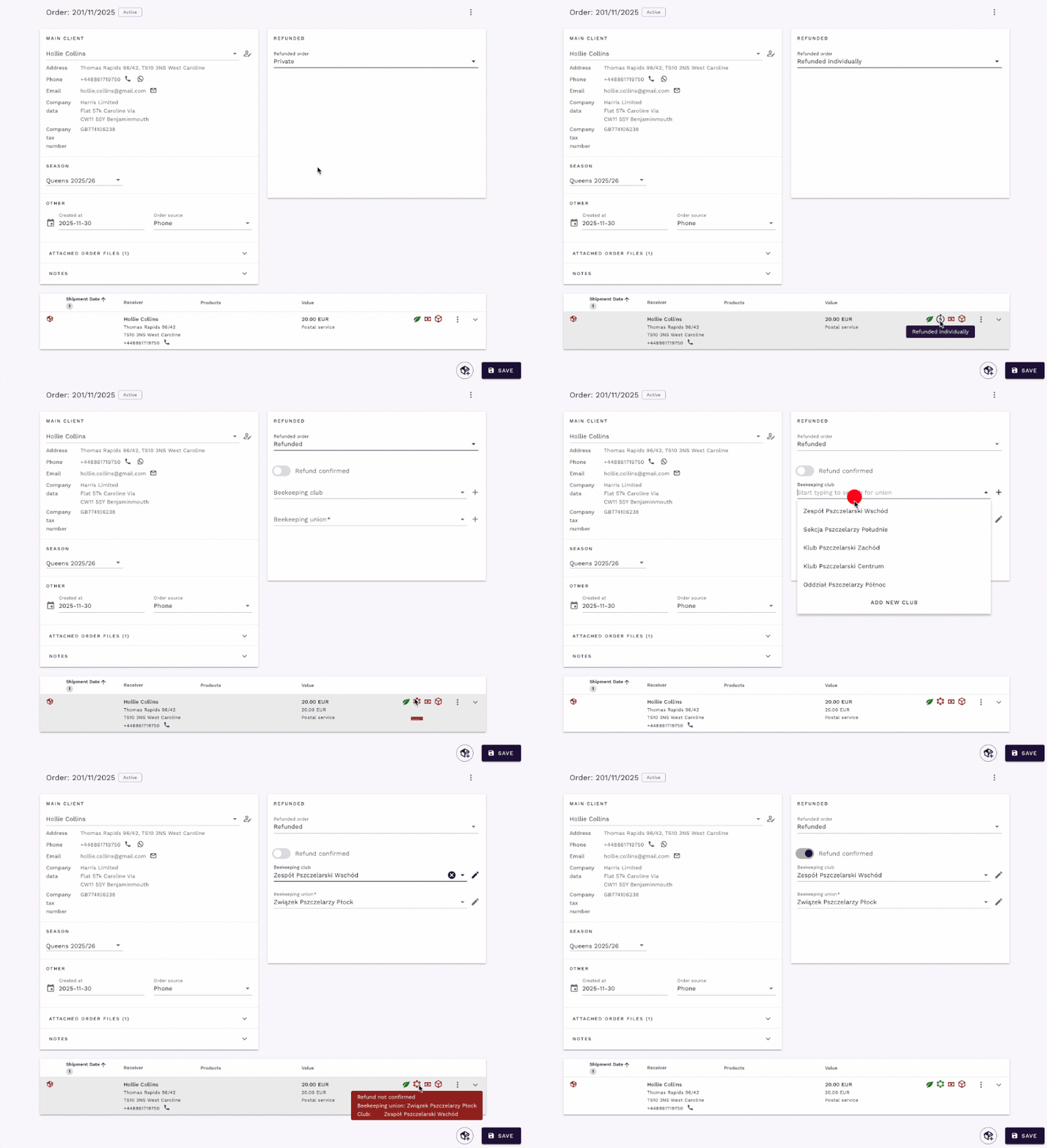
Zamówienia refundowane mają dodatkowe możliwości raportowania do śledzenia dotacji. Są również oznaczone specjalnymi ikonami na listach zamówień i wysyłek w celu łatwej identyfikacji.
Dokumentacja ze związków
Jeśli dla wybranego związku załadowane są pliki dokumentacji dotacyjnej na bieżący sezon, zostaną one wyświetlone w tej sekcji w celu łatwego odniesienia podczas przetwarzania zamówień dotowanych.
Wysyłki
Główna sekcja strony wyświetla tabelę zamówionych przesyłek, która pokazuje wszystkie wysyłki w ramach otwartego zamówienia. Każda wysyłka może zawierać wiele produktów (matki, odkłady, miód, mateczniki itp.).
Zrozumienie wysyłek
Zamówienie może mieć jedną lub wiele wysyłek, z których każda może mieć oddzielne:
- Datę wysyłki: kiedy ta część zamówienia zostanie wysłana
- Produkty: matki i inne pozycje zawarte w tej wysyłce
- Metoda wysyłki: sposób dostawy (kurier, odbiór osobisty itp.)
- Odbiorca przesyłki: kto otrzymuje przesyłkę (może różnić się od klienta płacącego)
- Dokumenty: faktury, karty pochodzenia, etykiety wysyłkowe
- Wskaźniki statusu: status potwierdzenia, status płatności, status przygotowania
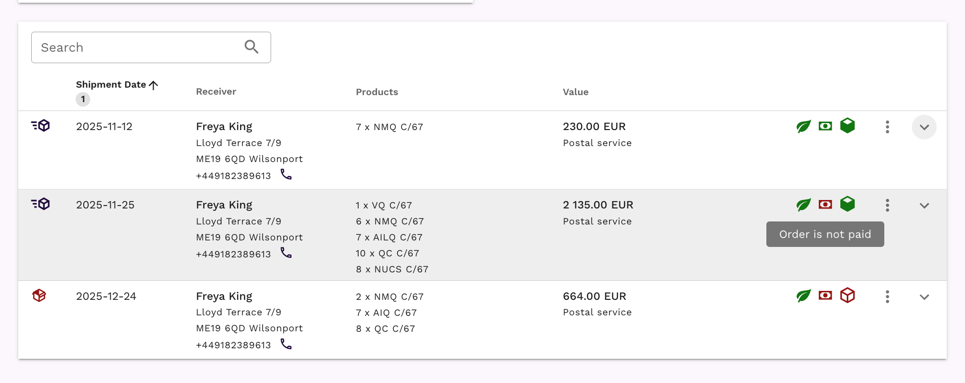
Rozwijanie szczegółów wysyłki
Kliknij dowolny wiersz w tabeli, aby rozwinąć i wyświetlić/edytować szczegółowe informacje dotyczące tej wysyłki:
Zakładka: Produkty:
- Dodaj matki, wybierając produkt i linie matek
- Określ ilości, ceny jednostkowe
- Dodaj inne produkty
- Dostosuj ceny i rabaty
- Przejrzyj całkowitą wartość produktów
Zakładka: Wysyłka:
- Wybierz metodę wysyłki
- Wybierz datę wysyłki za pomocą interaktywnego kalendarza
- Kalendarz pokazuje już zamówione produkty na nadchodzące dni
- Unikaj nadmiernego planowania, przeglądając ilości już zamówione na dany dzień
Tip
Gdy klient pyta “kiedy możesz mi to wysłać?”, interaktywny kalendarz pomaga efektywnie zdecydować, którą datę zaproponować na podstawie bieżącego wolumenu zamówień i zdolności produkcyjnych.
Zakładka: Płatności:
- Oznacz zamówienie jako opłacone z datą płatności
- Zmień płatnika, jeśli jest inny niż odbiorca
- W przypadku zamówień refundowanych przez związek możesz wybrać bezpośredniego odbiorcę zamówienia - ta osoba będzie używana do raportowania do związku zamiast klienta płacącego
- generuj fakturę bezpośrednio z tej zakładki
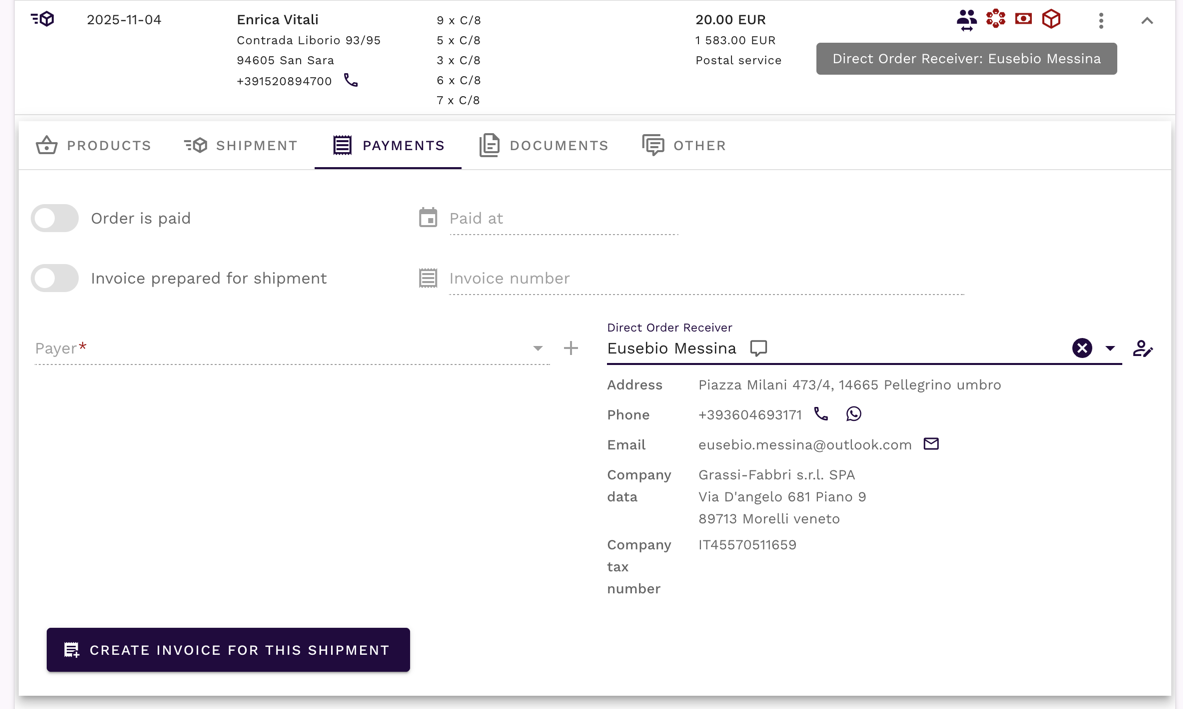
Zakładka: Dokumenty: Umożliwia generowanie i zarządzanie dokumentacją hodowlaną, taką jak faktury i świadectwa pochodzenia, bezpośrednio z wysyłki.
Zakładka: Inne: Dodaj notatkę specyficzną dla tej wysyłki, widoczną tylko dla Twojego zespołu.
Zarządzanie wieloma wysyłkami
Jednym z aspektów specyficznych dla świata hodowli matek jest to, że każde zamówienie można podzielić na wiele wysyłek. Jest to kluczowe dla planowania i dzielenia bardziej zaawansowanych zamówień.
W przypadku zamówień, które muszą być dostarczone w różnych datach:
- Kliknij pływający przycisk “Dodaj wysyłkę” (ikona paczki) w prawym dolnym rogu
- Nowa wysyłka jest tworzona z tymi samymi danymi klienta i zamówienia
- Skonfiguruj datę, produkty i metodę wysyłki każdej wysyłki niezależnie
- Wszystkie wysyłki pozostają połączone z zamówieniem nadrzędnym w celu łatwego śledzenia
- Możesz również duplikować istniejące wysyłki dla podobnych zamówień
Jest to szczególnie przydatne w przypadku:
- Klientów zamawiających matki w różnych terminach w ramach tego samego zamówienia
- Wielu klientów zamawiających na ten sam adres w jednej paczce
- Dzielenia zamówień na wiele dat produkcyjnych
- Różnych typów matek gotowych w różnych dniach
- Scenariuszy częściowej realizacji
- Zarządzania dużymi zamówieniami etapami
Im więcej korzystasz z aplikacji, im więcej masz istniejących klientów w bazie danych, tym szybszy staje się cały proces obsługi zamówień.
Ikony statusu wysyłki
Każda wysyłka w zamówieniu wyświetla ikony statusu, które dostarczają informacji o ważnych atrybutach na pierwszy rzut oka. Zrozumienie tych ikon pomaga szybko ocenić status zamówienia w okresach wzmożonej pracy:

- Status potwierdzenia zamówienia: zielony, gdy zamówienie jest potwierdzone przez klienta
- Status otrzymania płatności: z ikoną gotówki, zielony, jeśli opłacone
- Refundacja unijna: zielony, gdy refundacja jest potwierdzona przez związek
- Refundacja indywidualna: oznaczanie indywidualnej refundacji
- Różni klienci/płatnicy/bezpośredni odbiorcy: osoba ze strzałkami, wskazuje, że klient płacący różni się od klienta odbierającego
- Ikona faktury: faktura została przygotowana dla tej wysyłki
- Ikona ciężarówki: wygenerowano numer przesyłki
- Notatki do zamówienia: istnieją wewnętrzne komentarze do tej wysyłki
- Ostatnio utworzone: wskazuje, że zamówienie zostało utworzone w ciągu ostatnich 12 godzin
Te ikony pojawiają się zarówno w tabeli szczegółów zamówienia, jak i na liście wysyłek, umożliwiając szybkie przejrzenie statusu zamówienia bez otwierania każdego z nich.
Dokumentacja hodowlana
QueenBees usprawnia generowanie dokumentacji hodowlanej, umożliwiając tworzenie wymaganych dokumentów w zaledwie kilka sekund na podstawie informacji już zawartych w zamówieniu.
Faktury
Generuj profesjonalne faktury bezpośrednio z wysyłek:
- Otwórz panel dokumentów wysyłki
- Kliknij “Dodaj fakturę”
- QueenBees automatycznie pobiera dane klienta i produkty
- Przejrzyj i wybierz pozycje do uwzględnienia
- Wygeneruj fakturę
W większości przypadków tworzenie faktury zajmuje zaledwie kilka sekund. Możesz:
- Pobrać fakturę jako PDF
- Wydrukować ją bezpośrednio z pliku
- Wysłać do klienta e-mailem
Karty pochodzenia
Efektywnie twórz karty pochodzenia matek:
- Wejdź do panelu dokumentów wysyłki
- Kliknij “Dodaj kartę pochodzenia”
- Na podstawie informacji z zamówienia karta jest wstępnie wypełniona
- Wybierz, które produkty zostaną ostatecznie uwzględnione w karcie pochodzenia
- Wprowadź numery matek ręcznie (lub zostaną one pobrane automatycznie z ewidencji hodowlanej - funkcja w fazie rozwoju)
- Wygeneruj, wydrukuj i dołącz kartę do paczki
Wszystkie kluczowe informacje są już wypełnione z zamówienia, co sprawia, że przygotowanie dokumentacji jest szybkie i dokładne.
Zapisywanie zmian
Wszystkie zmiany w zamówieniu są zapisywane za pomocą przycisku Zapisz w prawym dolnym rogu. System posiada również funkcję automatycznego zapisywania, która okresowo zapisuje zmiany w tle, aby zapobiec utracie danych.
Tip
Skrót klawiaturowy: Naciśnij Ctrl+S (Windows/Linux) lub Cmd+S (Mac), aby szybko zapisać
Przepływ statusu zamówienia
Zrozumienie statusów zamówień pomaga śledzić postępy:
- Aktywne: dla nowych i aktywnych zamówień w trakcie przetwarzania
- Zakończone: wszystkie wysyłki dostarczone i zamówienie zrealizowane
- Anulowane: zamówienie zostało anulowane i nie zostanie zrealizowane
Praktyczne przypadki użycia
Obsługa telefonu od nowego klienta
To najczęstszy scenariusz w szczycie sezonu:
- Kliknij przycisk akcji w liście zamówień (ikona +), aby utworzyć nowe zamówienie
- Gdy klient podaje swoje informacje, dodaj go do systemu (minimum imię i nazwisko oraz numer telefonu)
- Będąc jeszcze na telefonie, dodaj zamówione produkty (np. “10 matek naturalnie unasiennionych i 5 sztucznie unasiennionych”)
- Klient pyta “kiedy możesz mi to wysłać?” - otwórz interaktywny kalendarz
- Sprawdź ilości już zamówione na nadchodzące dni
- Zaproponuj dostępną datę, która pasuje do Twojego harmonogramu produkcji
- Wybierz metodę wysyłki (odbiór osobisty, kurier itp.)
- Zapisz zamówienie
Cały proces rozmowy telefonicznej jest uproszczony, aby pasował do naturalnego przepływu rozmów z klientami.
Przetwarzanie zamówienia istniejącego klienta
Dla powracających klientów proces jest jeszcze szybszy:
- Przejdź do Zamówień i wyszukaj według numeru telefonu lub nazwiska
- W razie potrzeby przejrzyj ich poprzednie zamówienia
- Utwórz nowe zamówienie lub otwórz istniejące i dodaj nową wysyłkę
- Dodaj produkty i wybierz datę wysyłki
- Zapisz
Następne kroki
Po opanowaniu zarządzania zamówieniami, zapoznaj się z tymi powiązanymi funkcjami, aby jeszcze bardziej usprawnić swoje operacje:
- Dzienne wysyłki: Zarządzaj i śledź codzienne przygotowania do dostaw.
- Kalendarz wysyłek: Wizualizuj dzienne wolumeny zamówień i efektywnie planuj dostawy.
- Zamówienia refundowane: Obsługuj zamówienia związane z dotacjami i dokumentację wymaganą przez związki pszczelarskie.
Potrzebujesz pomocy?
Jeśli masz jakiekolwiek pytania dotyczące zarządzania zamówieniami lub potrzebujesz pomocy w konfiguracji, nasz zespół jest tutaj, aby pomóc.
- Skontaktuj się z naszym zespołem wsparcia w celu uzyskania pomocy w konfiguracji.
- Odwiedź naszą stronę kontaktową w celu uzyskania spersonalizowanej konsultacji.
- Wsparcie WhatsApp w przypadku szybkich zapytań lub próśb o nowe funkcje.