Upravljanje ekipe: sodelovanje v poslu vzreje čebeljih matic
Dobrodošli v upravljanju ekipe v QueenBees. Če vodite večje podjetje, delate z družinskimi člani ali zaposlujete osebje za pomoč pri vašem poslu vzreje čebeljih matic, vam ta funkcija omogoča učinkovito sodelovanje, hkrati pa ohranjate nadzor nad tem, kdo lahko dostopa in spreminja različne dele vaših podatkov.
Info
Potrebna je naročnina: Upravljanje ekipe je na voljo v načrtih Profesionalni (do 5 članov) in Poslovni (neomejeno število članov).
Razumevanje timskega sodelovanja
V QueenBees vam upravljanje ekipe omogoča:
- Dodajanje članov ekipe z različnimi stopnjami dostopa
- Dodeljevanje posebnih vlog, ki določajo, kaj lahko posamezna oseba počne
- Pošiljanje povabil, da lahko člani dostopajo do sistema s svojimi računi
- Sledenje dejavnosti in ogled, kdo se je pridružil vaši ekipi
- Ohranjanje varnosti z nadzorom dovoljenj za občutljive operacije
To je idealno za operacije, kjer:
- Več ljudi upravlja različne vidike vzreje (presajanje ličink, parjenje, izpolnjevanje naročil)
- Imate pisarniško osebje, ki upravlja naročila, medtem ko vzreditelji delajo na terenu
- Družinski člani si delijo odgovornosti
- Želite ločiti vzrejno delo od administrativnih nalog
Preden začnete
Za upravljanje članov ekipe morate imeti:
- Vlogo lastnika ali skrbnika v vašem čebelnjaku
- Aktivno naročnino:
- Načrt Profesionalni: do 5 članov ekipe
- Načrt Poslovni: neomejeno število članov ekipe
Pojasnjene vloge in dovoljenja
QueenBees ima pet različnih vlog, vsaka je zasnovana za različne odgovornosti v operaciji vzreje čebeljih matic.
Lastnik
Kdo: Lastnik računa, običajno lastnik podjetja.
Popoln nadzor: Lahko počne vse v sistemu, vključno z:
- Vse vzrejne operacije (lokacije, panji, matice, serije, partije)
- Naročila in izpolnjevanje naročil
- Finančne operacije (računi, plačila, poročila združenj)
- Upravljanje ekipe (dodajanje/odstranjevanje članov, spreminjanje vlog)
- Sistemske nastavitve in integracije
- Dostop do vseh poročil in analitike
Ni mogoče spremeniti: Vloga lastnika je trajna in je ni mogoče prenesti ali odstraniti.
Vizualni indikator: Lastniki so v seznamu ekipe označeni z ikono krone 👑.
Skrbnik
Kdo: Zaupanja vredni vodje ali partnerji, ki potrebujejo skoraj popoln dostop.
Zmogljivosti: Skoraj enake kot lastnik, vključno z:
- Popolno upravljanje vzrejnih operacij
- Popolno upravljanje naročil in strank
- Upravljanje članov ekipe (dodajanje, urejanje, odstranjevanje članov)
- Finančne operacije in poročanje
- Konfiguracija sistema
Omejitve: Ne more spreminjati vloge lastnika ali odstraniti lastnika.
Primer uporabe: Solastniki, poslovni partnerji ali glavni vodje, ki potrebujejo popoln operativni nadzor.
Vzreditelj
Kdo: Ljudje, osredotočeni na delo vzreje čebeljih matic - presajanje ličink, vodenje rodovnikov, parjenje.
Zmogljivosti:
- Vzrejne operacije: Popoln dostop do panjev, lokacij, serij, partij in matic
- Naročila matic: Ogled in upravljanje naročil matic znotraj partij
- Vodenje rodovnikov: Dodajanje in posodabljanje plemenskih matic, prenos datotek
- Linije matic: Ogled in posodabljanje informacij o linijah matic
- Pošiljke: Ogled in upravljanje pošiljk za pripravo matic za dostavo
- Dela in naloge: Sledenje in upravljanje nalog vzreje
- Potrdila o poreklu: Ustvarjanje in upravljanje potrdil za poslane matice
- Poštna integracija: Ustvarjanje in upravljanje paketov za pošiljanje
Omejitve:
- Ne more upravljati naročil ali strank
- Ne more dostopati do finančnih informacij (računi, plačila)
- Ne more upravljati članov ekipe
- Ne more spreminjati sistemskih nastavitev
- Ne more upravljati poročil združenj
Primer uporabe: Profesionalni vzreditelji čebeljih matic, specialisti za presajanje ličink ali vodje vzreje, osredotočeni na proizvodnjo.
Tehnik
Kdo: Terenski delavci, pomočniki ali honorarni sodelavci, ki pomagajo pri vsakodnevnih opravilih.
Zmogljivosti:
- Panji: Ogled, ustvarjanje in posodabljanje panjev
- Lokacije: Ogled lokacij
- Serije in partije: Ogled partij, posodabljanje serij, dodajanje matic iz partij
- Matice: Posodabljanje informacij o maticah
- Pošiljke: Ogled in upravljanje pošiljk
- Linije matic: Ogled linij matic
- Dela in naloge: Ogled in upravljanje nalog
- Plemenske matice: Ogled vodenja rodovnikov
- Spremeni število: Posodabljanje števila serij
Omejitve:
- Ne more ustvarjati ali brisati večjih zapisov (partije, serije, linije matic)
- Brez dostopa do naročil, strank ali finančnih podatkov
- Ne more upravljati članov ekipe ali nastavitev
- Ne more upravljati poročil združenj ali obračunavanja
Primer uporabe: Terenski pomočniki, sezonski delavci ali zaposleni, ki pomagajo pri določenih nalogah pod nadzorom.
Logistika
Kdo: Pisarniško osebje, obdelovalci naročil ali ljudje, ki se ukvarjajo s storitvami za stranke in pošiljanjem.
Zmogljivosti:
- Naročila: Ustvarjanje, ogled in posodabljanje naročil (vendar ne popolno upravljanje)
- Stranke: Popolno upravljanje strank (ogled, ustvarjanje, posodabljanje, iskanje)
- Pošiljke: Popolno upravljanje pošiljk
- Nastavitve naročil: Upravljanje klubov in konfiguracij naročil
- Računi: Popolno upravljanje računov
- Potrdila o poreklu: Ogled potrdil
- Poštna integracija: Popolno upravljanje paketov
- Linije matic: Ogled linij matic (za obdelavo naročil)
Omejitve:
- Ne more dostopati do vzrejnih operacij (panji, serije, partije, matice)
- Ne more upravljati članov ekipe ali sistemskih nastavitev
- Ne more ustvarjati ali upravljati poročil združenj
- Ne more dostopati do vodenja rodovnikov
Primer uporabe: Pisarniški skrbniki, predstavniki za storitve za stranke ali koordinatorji logistike, osredotočeni na izpolnjevanje naročil.
Dostop do upravljanja ekipe
- Pojdite v Nastavitve iz glavnega menija
- Izberite “Ekipa” iz stranske vrstice nastavitev
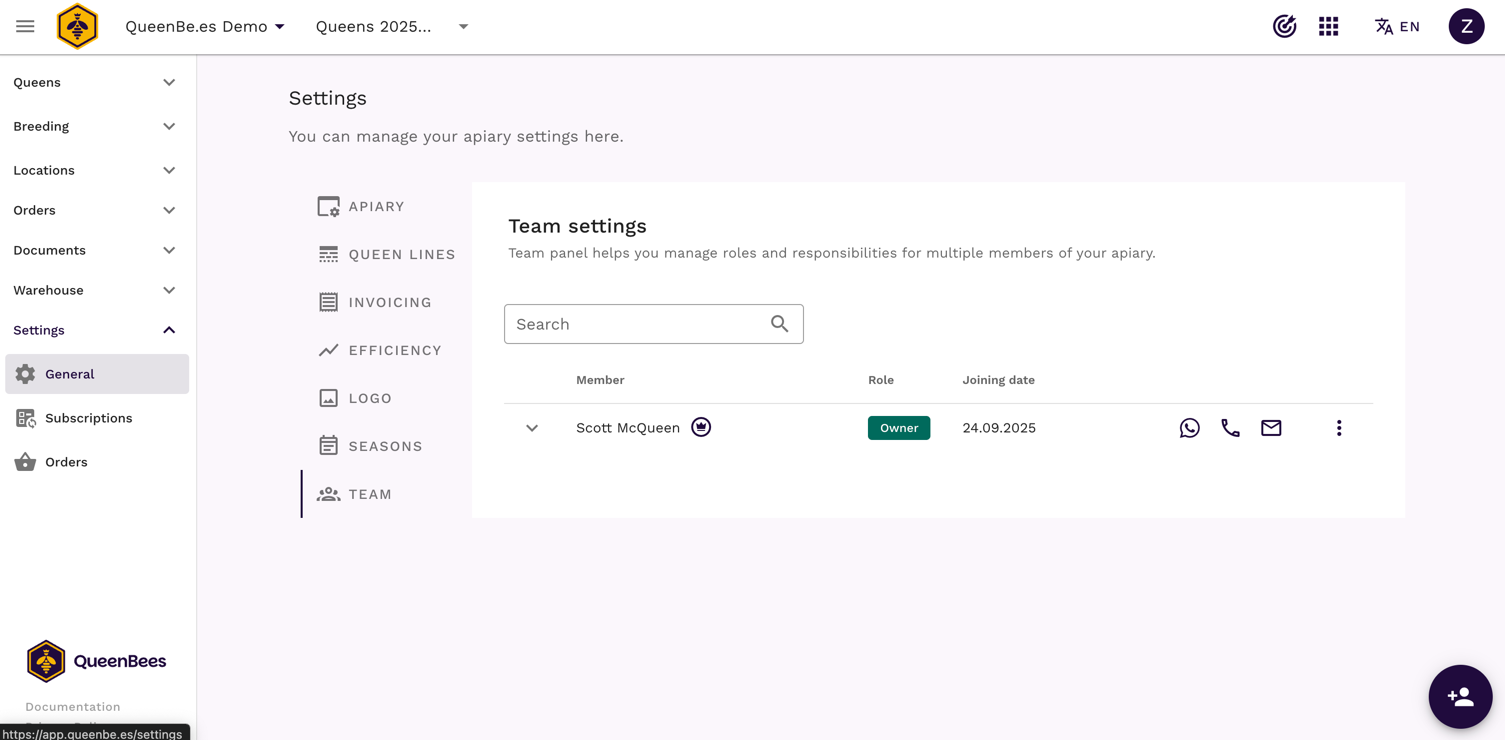
- Videli boste stran za upravljanje ekipe z vsemi trenutnimi člani
Če ne vidite možnosti Ekipa:
- Morda nimate potrebnih dovoljenj (zahteva vlogo lastnika ali skrbnika)
- Vaša naročnina morda ne vključuje funkcij ekipe (nadgradite na Profesionalni ali Poslovni)
Ogled vaše ekipe
Seznam ekipe prikazuje vse člane s ključnimi informacijami:
Kaj boste videli
- Ime člana: Prikazano ime člana ekipe
- Vloga: Njihova dodeljena vloga z barvno označeno oznako
- Datum pridružitve: Kdaj so se pridružili ekipi
- Ikone za stik: Hiter dostop do WhatsAppa, telefona ali e-pošte
- Stanje povabila: Ikona, ki prikazuje, ali je bilo povabilo poslano, sprejeto ali zavrnjeno
- Indikator lastnika: Ikona krone za lastnika računa
Dodajanje novega člana ekipe
Ko nekoga dodate v svojo ekipo, ustvarite njegov profil v sistemu. Ne bodo imeli dostopa, dokler jim ne pošljete povabila.
Postopek po korakih
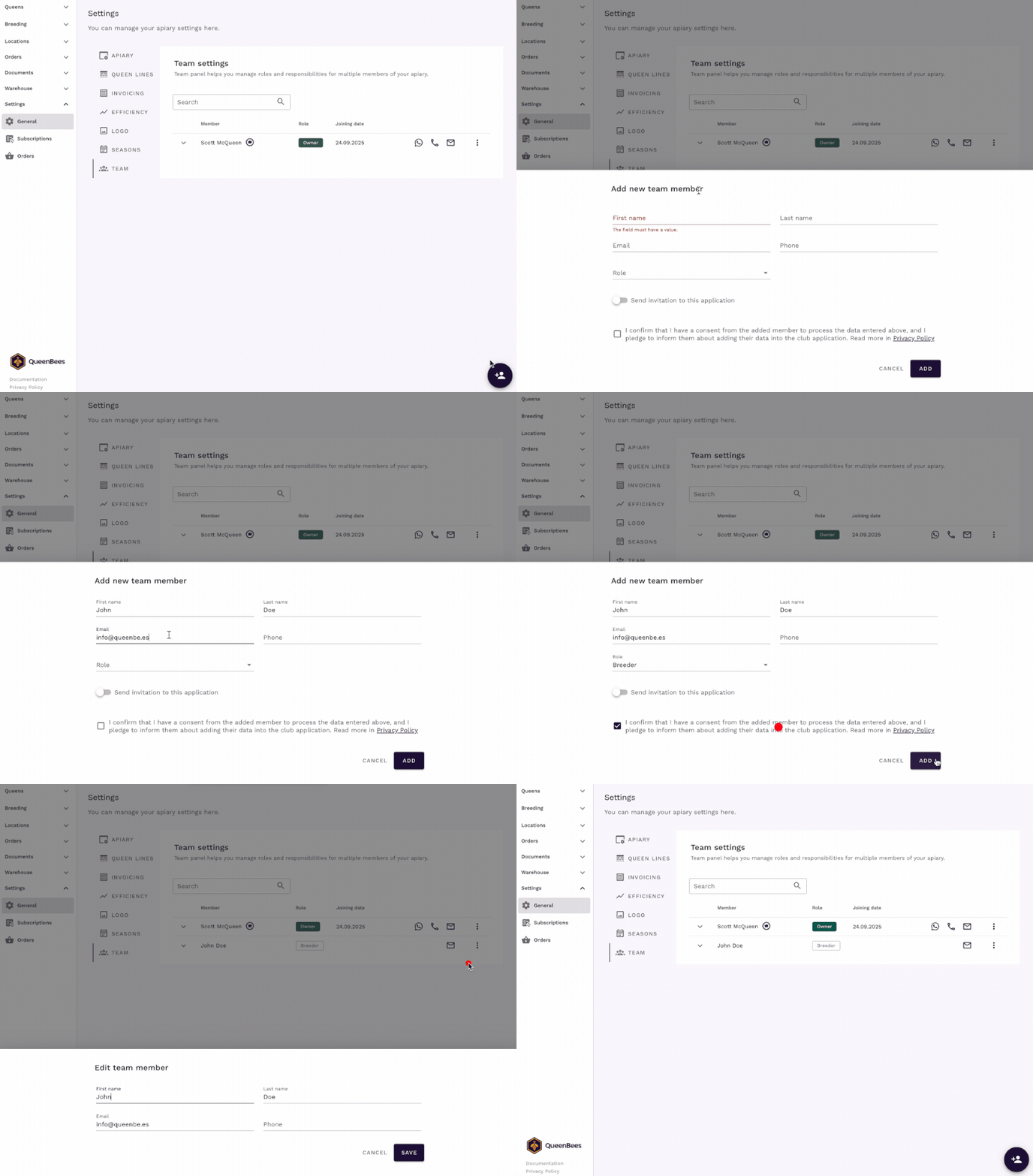
- Kliknite gumb “+” v spodnjem desnem kotu strani ekipe
- Izpolnite podatke o članu:
- Ime (obvezno)
- Priimek (obvezno)
- E-pošta (obvezno za pošiljanje povabil)
- Telefon (neobvezno, vendar priporočljivo za stik na terenu)
- Izberite vlogo iz spustnega menija:
- Skrbnik
- Vzreditelj
- Tehnik
- Logistika
- Možnost povabila:
- “Pošlji povabilo po dodajanju” je privzeto označeno
- Odznačite, če želite dodati člana, vendar povabilo poslati kasneje
- Podajte soglasje (obvezno za nove člane)
- Potrdite, da imate soglasje osebe za dodajanje v sistem
- Preglejte povezavo do politike zasebnosti
- Kliknite “Dodaj”, da shranite novega člana
Kaj se zgodi naprej
- Če je bilo “Pošlji povabilo” označeno: Sistem takoj pošlje e-poštno povabilo
- Član prejme: E-pošto s povezavo za pridružitev ekipi in ustvarjanje računa
- Vi vidite: Član se prikaže na vašem seznamu ekipe s stanjem povabila
- Oni lahko: sprejmejo povabilo v aplikaciji queenbe.es in začnejo delati v dani vlogi
Urejanje članov ekipe
Podatke o članih lahko kadar koli posodobite, da bodo podatki o vaši ekipi ažurni.
Kaj lahko urejate:
- Ime: Ime in priimek
- E-pošta: Kontaktni e-poštni naslov
- Vloga: Spremenite njihovo dodeljeno vlogo (če imate dovoljenje)
- Telefon: Telefonska številka za neposreden stik
Odstranjevanje članov ekipe
Včasih morate nekoga odstraniti iz svoje ekipe.
Warning
Pomembno: Odstranitev člana ekipe je trajna. Takoj bodo izgubili dostop do sistema. Preden nekoga odstranite, dobro premislite, še posebej, če so delali s podatki.
Kdo lahko odstrani člane
- Lastniki: Lahko odstranijo kogar koli razen sebe
- Skrbniki: Lahko odstranijo vzreditelje, tehnike in člane logistike
- Drugi: Ne morejo odstraniti članov ekipe
Kako odstraniti člana
- Poiščite člana na seznamu ekipe
- Kliknite meni s tremi pikami
- Izberite “Izbriši”
- Potrdite odstranitev v pogovornem oknu
Član je takoj odstranjen in izgubi dostop do sistema.
Potrebujete pomoč?
Če imate vprašanja o upravljanju ekipe ali potrebujete pomoč pri nastavitvi, je naša ekipa tukaj, da vam pomaga.
- Obrnite se na našo ekipo za podporo za pomoč pri nastavitvi.
- Obiščite našo stran za stike za osebno svetovanje.
- Podpora WhatsApp za hitra vprašanja ali zahteve po funkcijah.