Upravljanje panjev: digitalno sledenje naravno sparjenih matic
Panji so osnova vašega vodenja evidenc v QueenBees. Vsak panj predstavlja fizično škatlo ali kolonijo v vašem delovanju, ne glede na to, ali gre za panj polne velikosti, parilni panj ali začetno kolonijo.
Razumevanje panjev v QueenBees
Panj v aplikaciji predstavlja kateri koli zaboj, ki lahko vsebuje čebele - polni panji, jedrne družine, parilni panji ali celo prazna oprema, pripravljena za uporabo. Panje lahko ustvarite in najdete v razdelku Lokacije v aplikaciji.
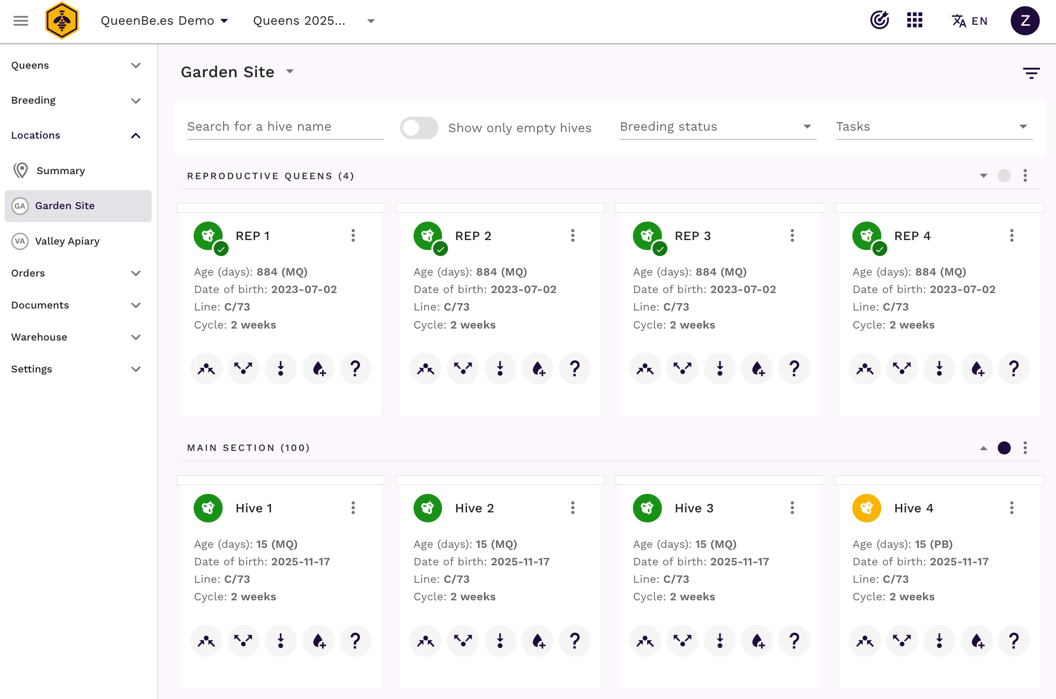
Stanja panjev
Vsak panj ima stanje, ki vam pove, kaj se dogaja:
- Prazen - pripravljen za matico
- Aktiven - v njem je matica
- V skladišču - shranjena oprema, odstranjena z lokacije - trenutno ni v uporabi
Kaj sledite za vsak panj
Za vsak panj lahko vidite:
- Ime - kakor koli ga prepoznate (številke, barve, kar koli deluje)
- Lokacija in območje - točno kje se nahaja v vašem čebelnjaku
- Informacije o matici - če je matica, njene podrobnosti in napredek
Preden začnete
- Pred dodajanjem panjev morate imeti nastavljeno vsaj eno lokacijo
- Vsak panj mora biti dodeljen določenemu območju znotraj lokacije
- Imena panjev so lahko karkoli, kar vam je smiselno
- Panje lahko dodajate posamično ali več panjev hkrati
Ustvarjanje prvega panja
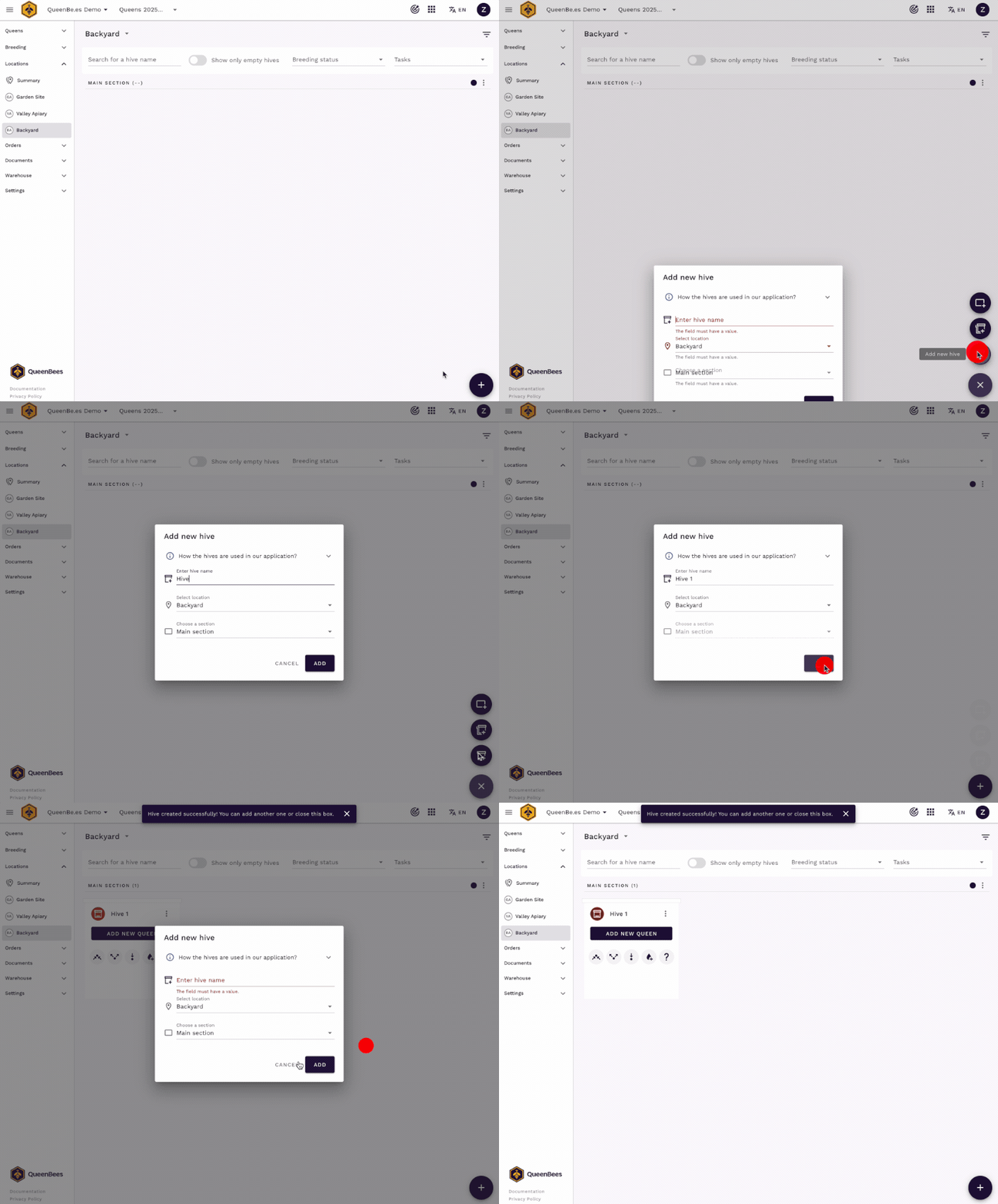
Dodajanje enega panja
- Pojdite na lokacijo, kamor želite dodati panj
- Kliknite gumb “+” v spodnjem desnem kotu in izberite možnost “Dodaj panj”
- Dajte mu ime - lahko je številka, barva ali opis
- Izberite območje znotraj vaše lokacije
- Shranite panj
Poimenovanje vaših panjev
Izberite imena, ki vam ustrezajo na terenu:
- Številke - Panj 1, Panj 2, preprosto in jasno
- Barve - Moder panj, Rdeč panj (če jih barvate)
- Položaji - Sprednja vrsta levo, Zadnji kot
- Kombinacije - 1a, 1b, 2a, 2b, DB 01
Pomembna je doslednost, da jih lahko enostavno najdete.
Dodajanje več panjev hkrati
Ko postavljate nov čebelnjak ali se širite, lahko hitro dodate več panjev.
Množično ustvarjanje panjev
- Pojdite na vašo lokacijo in iz gumba “+” spodaj desno izberite “Dodaj več panjev”
- Izberite, koliko jih želite ustvariti
- Izberite, ali želite dodati delitev a/b (za panje Mini Plus)
- Izberite vzorec poimenovanja - aplikacija jih lahko samodejno oštevilči
- Izberite območje, kamor bodo vsi šli
- Ustvarite vse panje
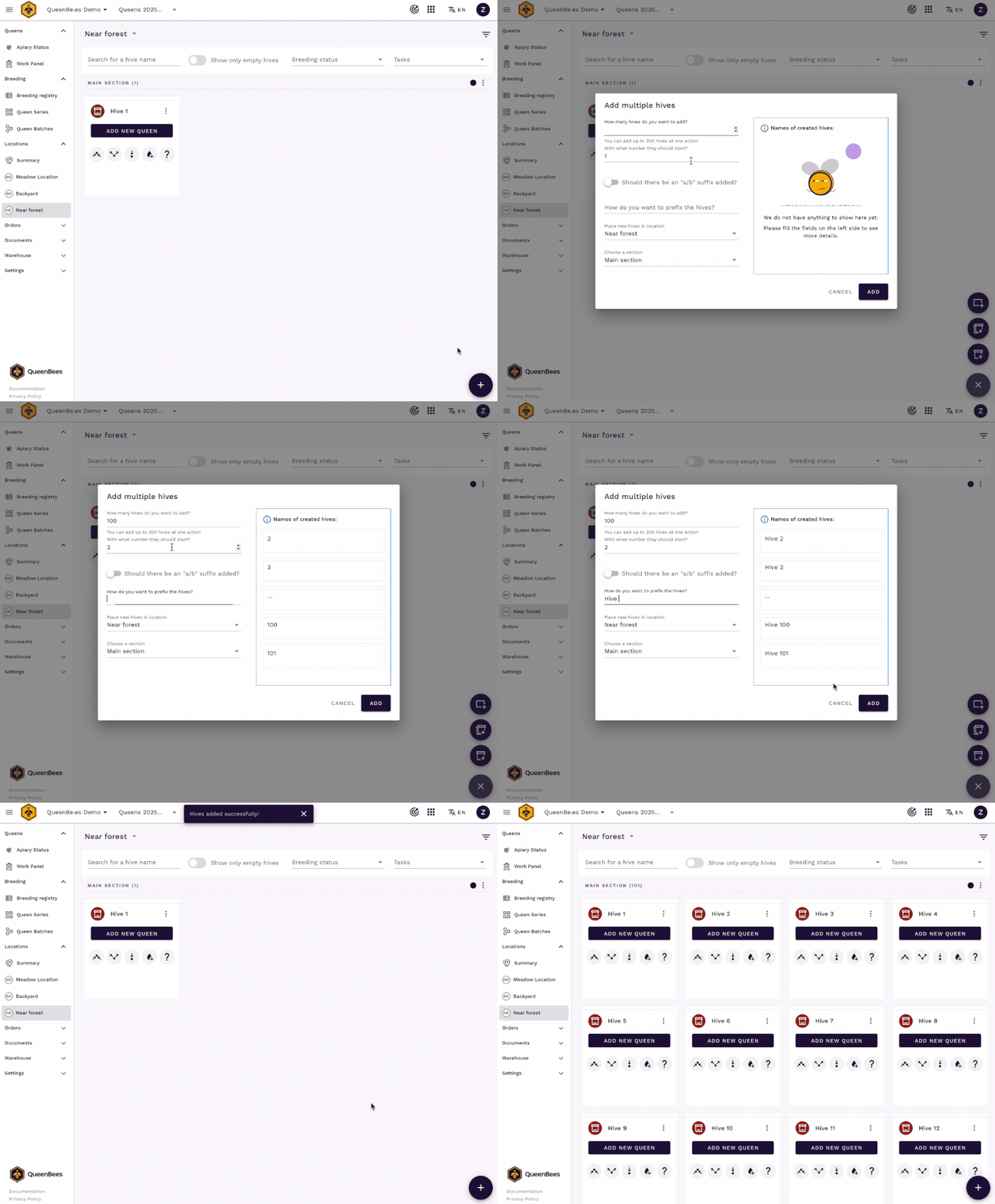
To je popolno, ko postavljate nov čebelnjak z 10 ali stotinami enakih panjev.
Vzorci poimenovanja za več panjev
Aplikacija lahko samodejno poimenuje več panjev:
- Zaporedne številke - Panj 1, Panj 2, Panj 3…
- Delitev s kombinacijami črk za panje Mini Plus - 1a, 1b, 2a…
- Predpona po meri - Sever-1, Sever-2, Sever-3…
Urejanje informacij o panju
Podrobnosti o panju lahko kadar koli spremenite, ko se vaše delovanje razvija.
Kaj lahko spremenite
- Ime - če preštevilčite ali preimenujete svoje panje
- Lokacija in območje - ko fizično premikate panje
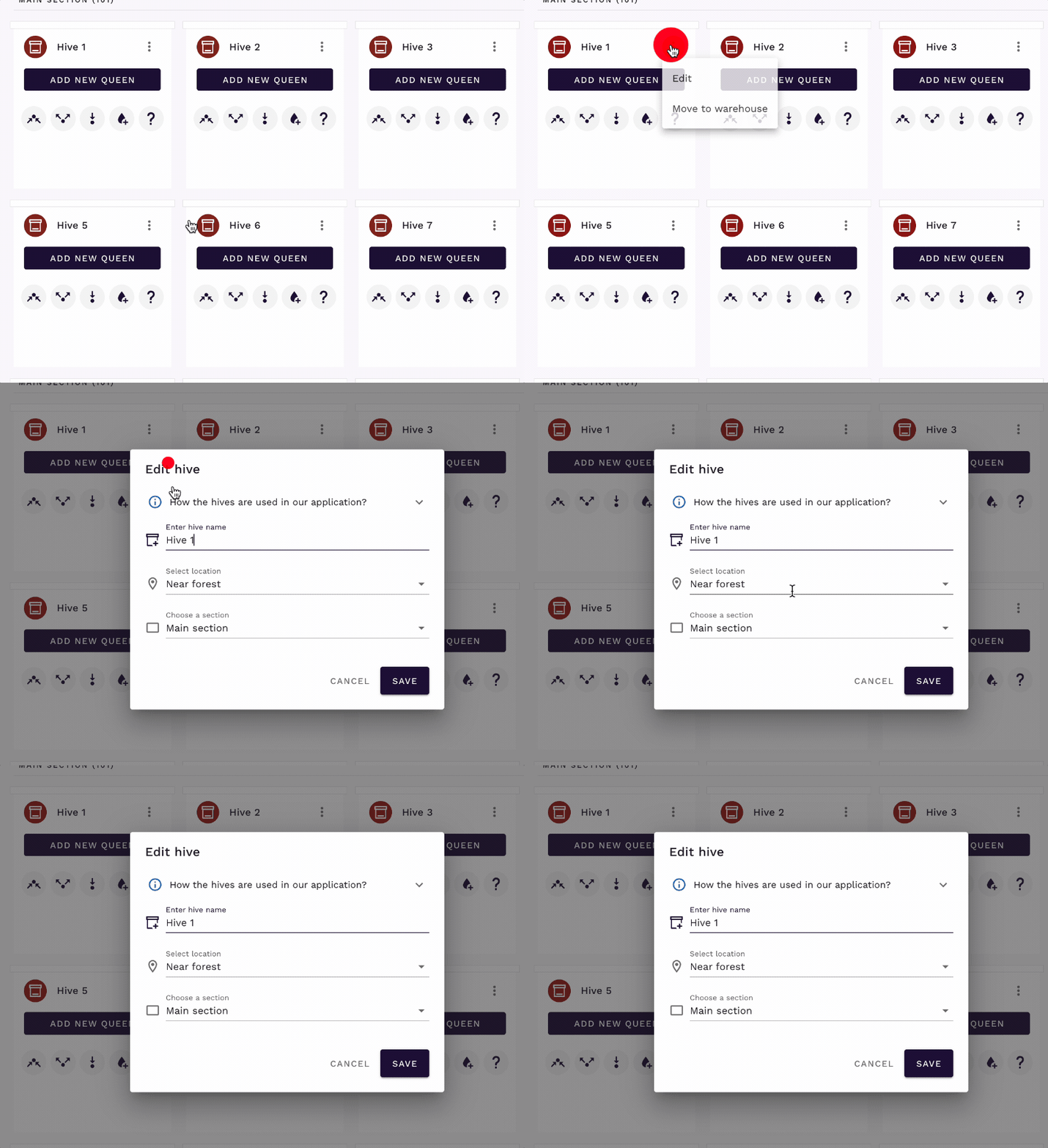
Kako urediti panj
- Poiščite panj v pogledu lokacije
- Kliknite na tri pike panja ali uporabite možnost urejanja
- Naredite spremembe imena ali lokacije
- Shranite posodobitve
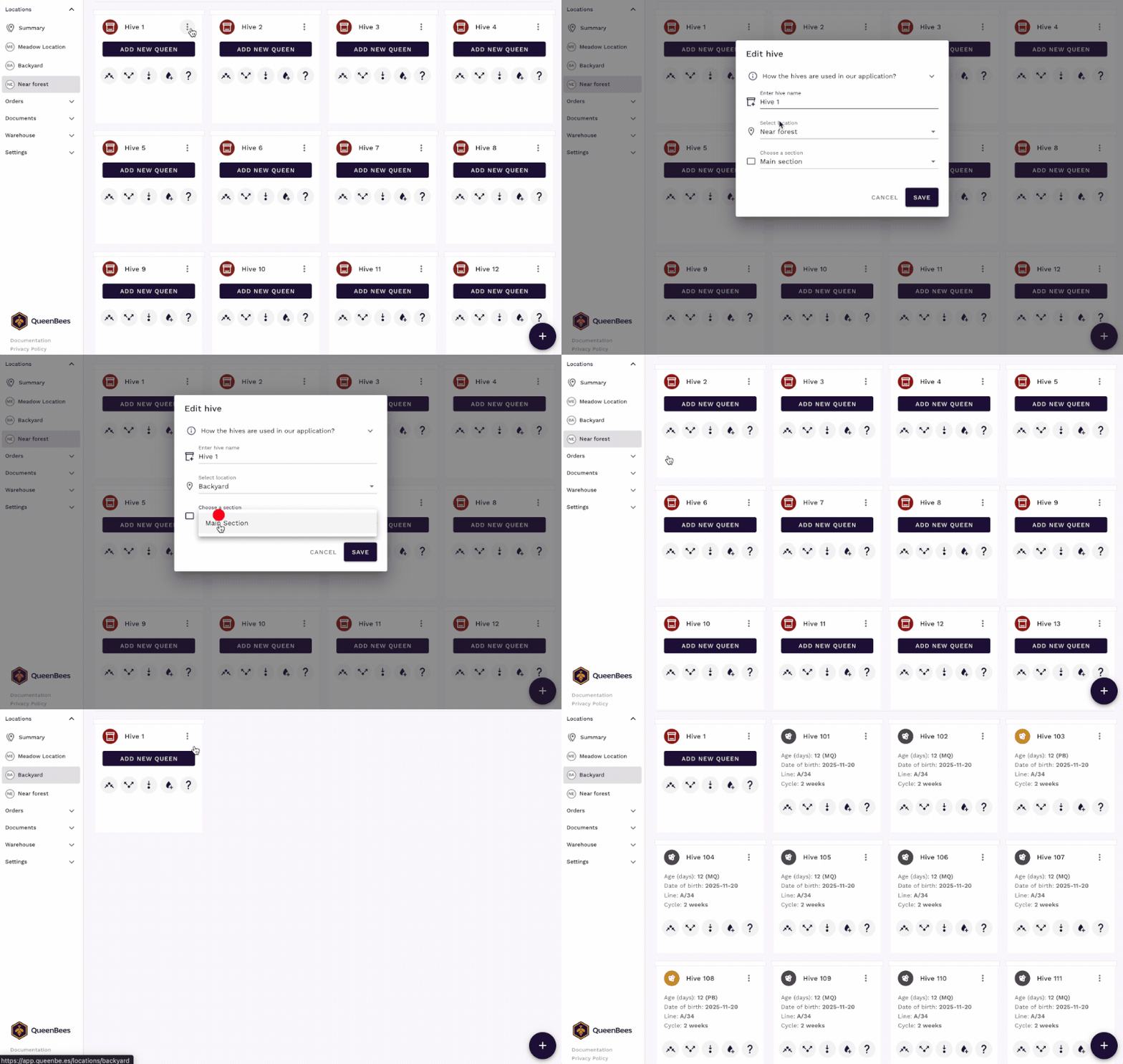
Premikanje panjev med lokacijami
Včasih morate panje premakniti z ene lokacije na drugo ali jih preurediti znotraj lokacije.
Premikanje enega panja
- Odprite panj, ki ga želite premakniti
- Kliknite “Uredi panj”
- Spremenite lokacijo in/ali območje
- Shranite spremembe
Aplikacija zabeleži, od kod je panj prišel in kam je šel.
Premikanje več panjev
Premikanje več panjev je mogoče iz pogleda skladišča.
- Izberite panje, ki jih želite premakniti (uporabite potrditvena polja)
- Izberite “Premakni” iz menija z dejanji
- Izberite ciljno lokacijo in območje
- Potrdite premik
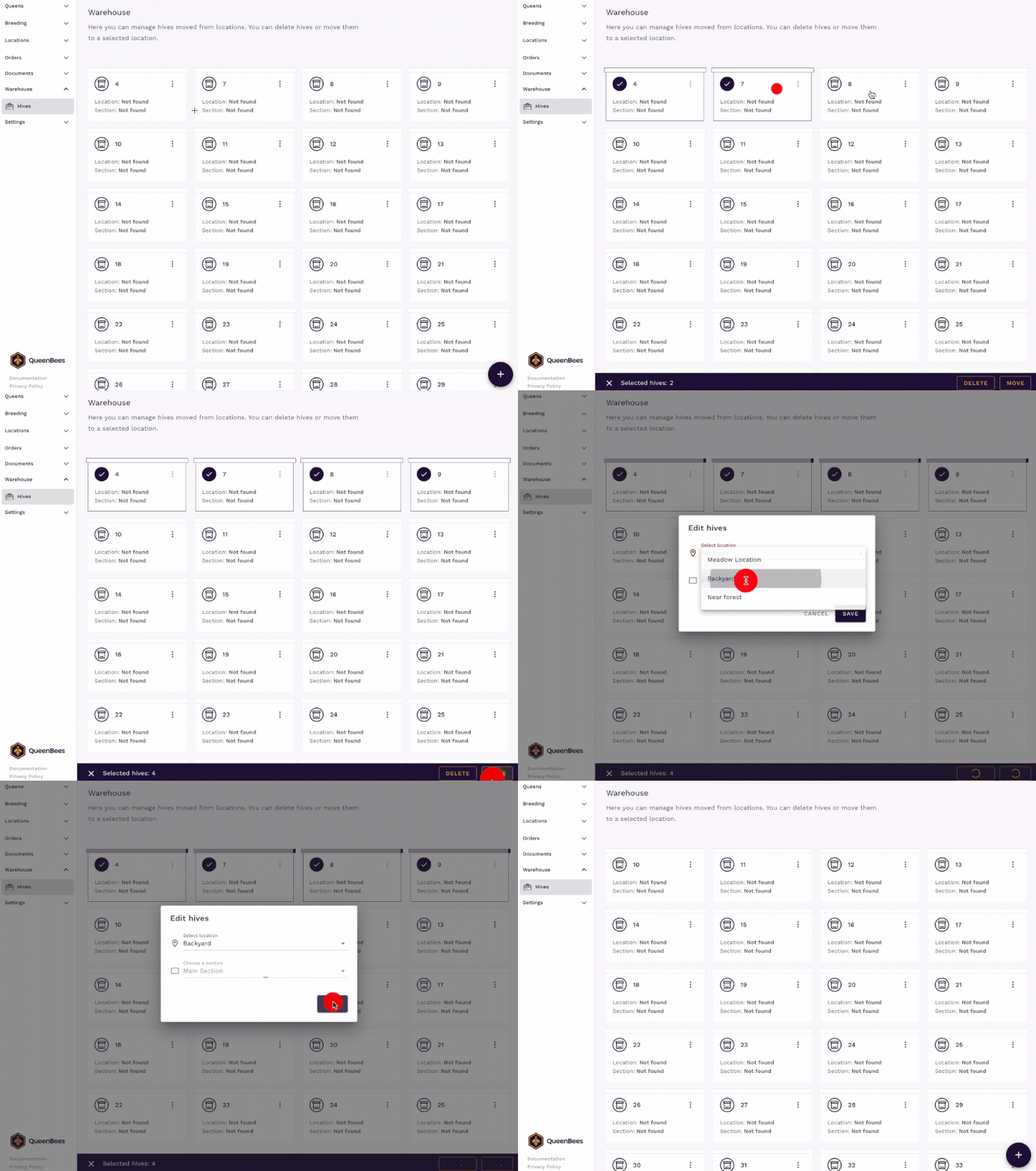
To je priročno, ko premikate celo skupino iz skladišča na lokacijo.
Koncept skladišča
“Skladišče” je poseben prostor za opremo, ki se trenutno ne uporablja na terenu.
Kdaj uporabiti skladišče
Premaknite panje v skladišče, ko:
- Zimsko skladiščenje - oprema, ki se ne uporablja izven sezone
- Dodatna oprema - rezervne škatle, ki jih trenutno ne uporabljate
- Poškodovani panji - oprema, ki potrebuje popravilo, preden gre nazaj ven
- Med sezonami - ko preurejate svoje delovanje
Premikanje panjev v skladišče
- Izberite prazen panj(e), ki ga želite shraniti
- Izberite “Premakni v skladišče”
- Potrdite dejanje
Skladiščni panji se ne štejejo v statistiko vaše lokacije, kar ohranja vaše aktivne števce točne.
Trajno odstranjevanje panjev
Včasih se oprema poškoduje do neprepoznavnosti ali jo prodate.
- Najprej premaknite panj v skladišče (če še ni tam)
- Izberite panj v skladišču
- Izberite “Izbriši panj”
- Potrdite, da ga želite odstraniti - tega dejanja ni mogoče razveljaviti
Warning
Bodite previdni: Odstranitev panja izbriše vso njegovo zgodovino povezav z maticami. To storite samo za opremo, ki je ne boste nikoli več uporabili.
Potrebujete pomoč?
Če imate kakršna koli vprašanja o panjih ali potrebujete pomoč pri konfiguraciji, je naša ekipa tu, da vam pomaga.
- Obrnite se na našo ekipo za podporo za pomoč pri nastavitvi.
- Obiščite našo stran za stike za osebno svetovanje.
- Podpora prek WhatsAppa za hitra vprašanja ali zahteve po funkcijah.