Povrnjene naročila: popoln vodnik po poročilih za zveze
Dobrodošli v vodniku po povrnjenih naročilih. Če ste kdaj porabili dneve ali tedne za pripravo obračunskih poročil za čebelarske zveze, bo ta funkcija spremenila vaš delovni proces. To, kar je prej vzelo ure dela s preglednicami, je zdaj mogoče dokončati v minutah z le nekaj kliki.
Zakaj je to pomembno: izziv obračunavanja
Predstavljajte si ta običajen scenarij:
Stari način: prejeli ste potrditev od vaše čebelarske zveze, da bodo povrnili določena naročila. Zdaj morate:
- Ročno filtrirati vsa svoja naročila, da najdete tista, ki so upravičena do povračila
- Prilagoditi vsako naročilo pravilni zvezi in klubu
- Izvleči podrobnosti o izdelkih in količinah
- Izračunati seštevke čez potencialno stotine naročil
- Ustvariti obračunska poročila
- Slediti, katera naročila so bila že obdelana
- Pripraviti račune za zveze
- Pripraviti certifikate o izvoru za zveze
Ta proces je lahko trajal dneve ali celo tedne, še posebej med vrhuncem sezone, ko ste že preobremeneni z izvajanjem zasebnih naročil.
Način QueenBees: Filtrirajte povrnjene naročila po zvezi, pripravite popolno obračunsko poročilo v minutah in generirajte vse potrebne dokumente z enim samim klikom. Več delnih poročil skozi sezono? Ni problema.
Razumevanje povrnjenih naročil
V mnogih državah čebelarske zveze ali društva zagotavljajo finančno podporo svojim članom s povračilom dela njihovih nakupov čebeljih matic. QueenBees podpira dve vrsti povračil:
- Povračila zveze: Naročila, subvencionirana prek čebelarske zveze ali društva.
- Individualna povračila: Naročila, povrnjena neposredno posameznim čebelarjem zunaj programov zveze.
Filtriranje povrnjenih naročil
Povrnjene naročila lahko enostavno najdete s glavnega seznama naročil:
- Filtriraj po vrsti naročila: Izberite “Povrnjeno”, da vidite samo naročila, ki so upravičena do obračunov z zvezo.
- Filtriraj po določeni zvezi: Zožite na naročila iz določene čebelarske zveze.
- Filtriraj po klubu: Če imajo vaše zveze podskupine (klube), lahko filtrirate tudi po njih.

Vizualni kazalniki: povrnjene naročila so označena z značilnimi ikonami na seznamu naročil. Barva ikone označuje, ali je bilo povračilo potrjeno.
Označevanje naročila kot povrnjeno
Pri ustvarjanju ali urejanju naročila ga lahko označite kot povrnjeno naročilo:
Postopek korak za korakom
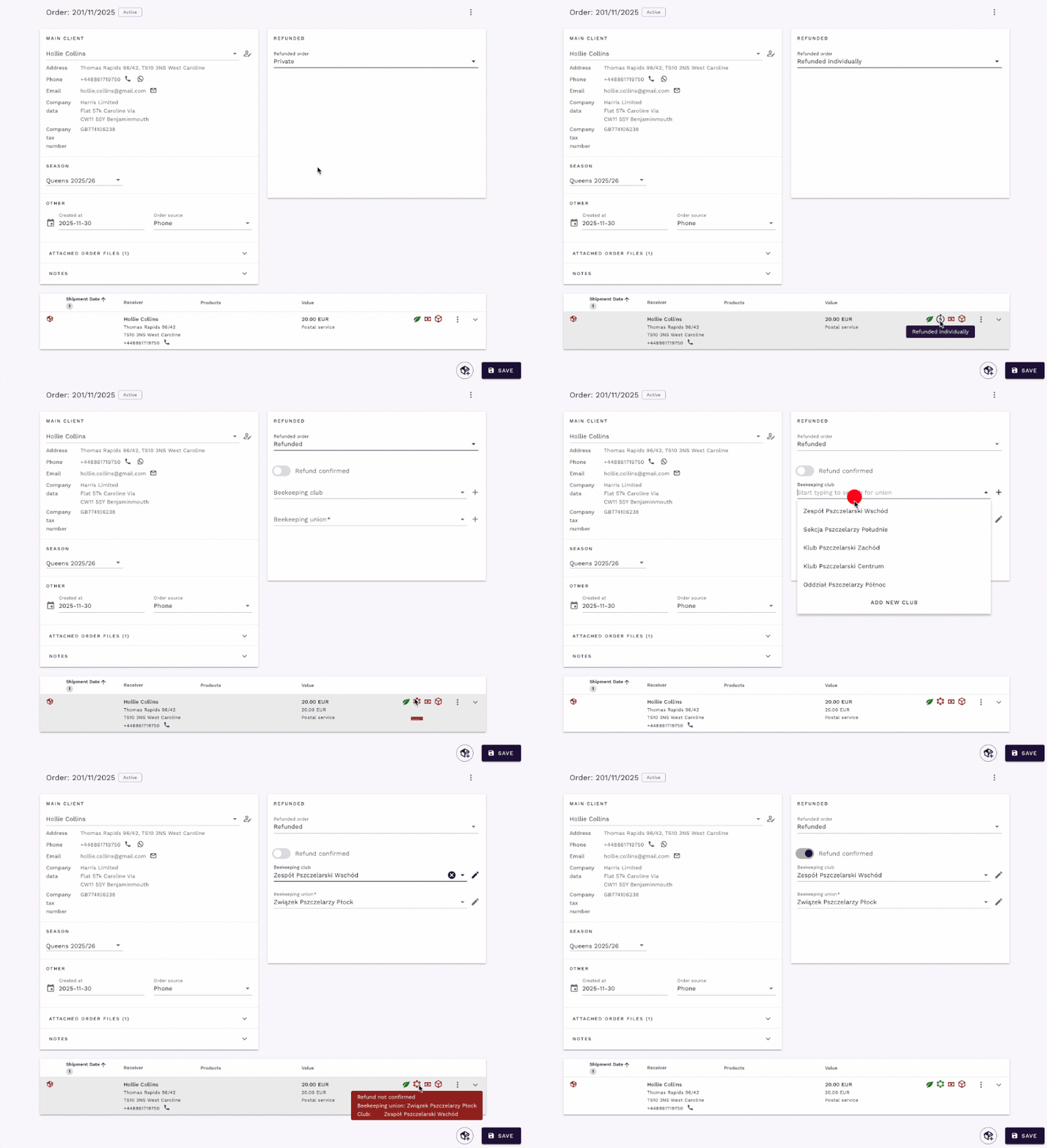
- Odprite naročilo, ki ga želite označiti kot povrnjeno.
- Pojdite na razdelek “Povračila” v podrobnostih naročila.
- Izberite vrsto povračila:
- Povračilo zveze: za naročila, subvencionirana s strani čebelarske zveze.
- Individualno povračilo: za neposredna povračila zunaj programov zveze.
- Izberite čebelarsko zvezo s spustnega seznama.
- Če je stranka že povezana z zvezo v sistemu, se lahko samodejno dodeli.
- Izberite klub (če je primerno).
- Nekatere zveze imajo pododdelke ali lokalne klube, ki jih je treba slediti ločeno.
- Označite povračilo kot potrjeno (neobvezno).
- Označite to polje, ko zveza potrdi, da je naročilo upravičeno do povračila.
Nadzor povračila na ravni pošiljke
Tukaj je močna funkcija: informacije o povračilu se samodejno uporabijo za vse pošiljke znotraj naročila. Če pa stranka naroči dodatne artikle zunaj programa povračil, lahko izključite posamezne pošiljke iz povračila.
Primer: Čebelar naroči 20 matic prek programa povračil svoje zveze, vendar želi tudi kupiti 5 dodatnih matic zasebno. Lahko označite prvo pošiljko kot povrnjeno, medtem ko drugo pošiljko izključite iz obračuna z zvezo.
Pregled poročil za zveze
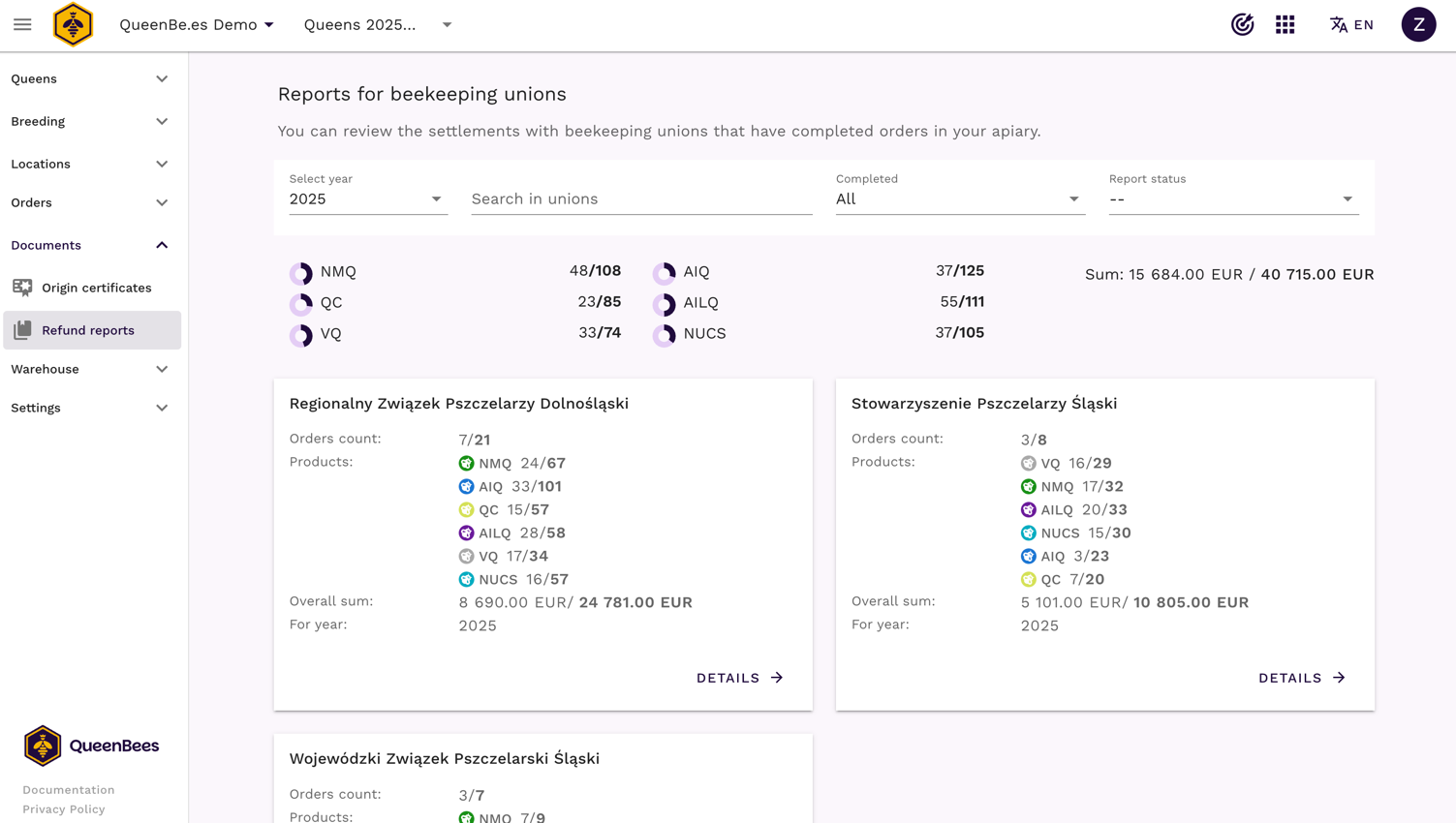
Razdelek Poročila vam ponuja popoln pregled vseh vaših povrnjenih naročil, organiziranih po zvezi.
Kaj boste videli
- Skupni povzetki: Na prvi pogled vidite, koliko izdelkov in kakšna je njihova skupna vrednost dokončanih ali čakajočih na obračun pri vseh zvezah.
- Povzetek po zvezi: Vsaka kartica prikazuje skupno število naročil in njihovo vrednost za določeno čebelarsko zvezo.
- Razčlenitev izdelkov: Oglejte si, kateri izdelki so bili naročeni in v kakšnih količinah.
- Status dokončanja: Sledite dokončanim vs. čakajočim vrednostim na prvi pogled.
- Obstoječa poročila: Preglejte vsa obračunska poročila, ki ste jih že ustvarili za vsako zvezo.
- Filter leta: Enostavno preklapljajte med različnimi sezonami/leti.
- Skupne vrednosti: Na vrhu vidite združene skupne vsote za vse zveze za izbrano leto.
Možnosti filtriranja
Hitro lahko najdete zveze, ki jih potrebujete, z uporabo teh filtrov:
- Filtriraj po imenu: Iščite določeno zvezo po imenu.
- Filtriraj po popolnosti: Pokažite samo zveze z vsemi dokončanimi naročili ali tiste s čakajočimi naročili.
- Filtriraj po statusu poročila: Oglejte si zveze glede na njihov status obračuna.
Tip
Podatki so razvrščeni po obsegu naročil, tako da se najprej prikažejo zveze z najvišjimi vrednostmi naročil, kar vam pomaga pri določanju prednosti vaših obračunov.
Ustvarjanje obračunskega poročila
Tukaj se zgodi čarovnija. To, kar je prej trajalo dneve, zdaj traja minute.

Dostop do podrobnosti zveze
- Z nadzorne plošče Poročila kliknite na kartico zveze, ki jo želite obračunati.
- Videli boste podroben pogled, ki prikazuje vsa obstoječa poročila za to zvezo, organizirana po letih.
- Kliknite “Ustvari novo poročilo” ali izberite obstoječe osnutek poročilo za nadaljevanje dela na njem.
Izgradnja vašega poročila
Stran poročila je razdeljena na dva glavna razdelka:
1. Vključeno v poročilo
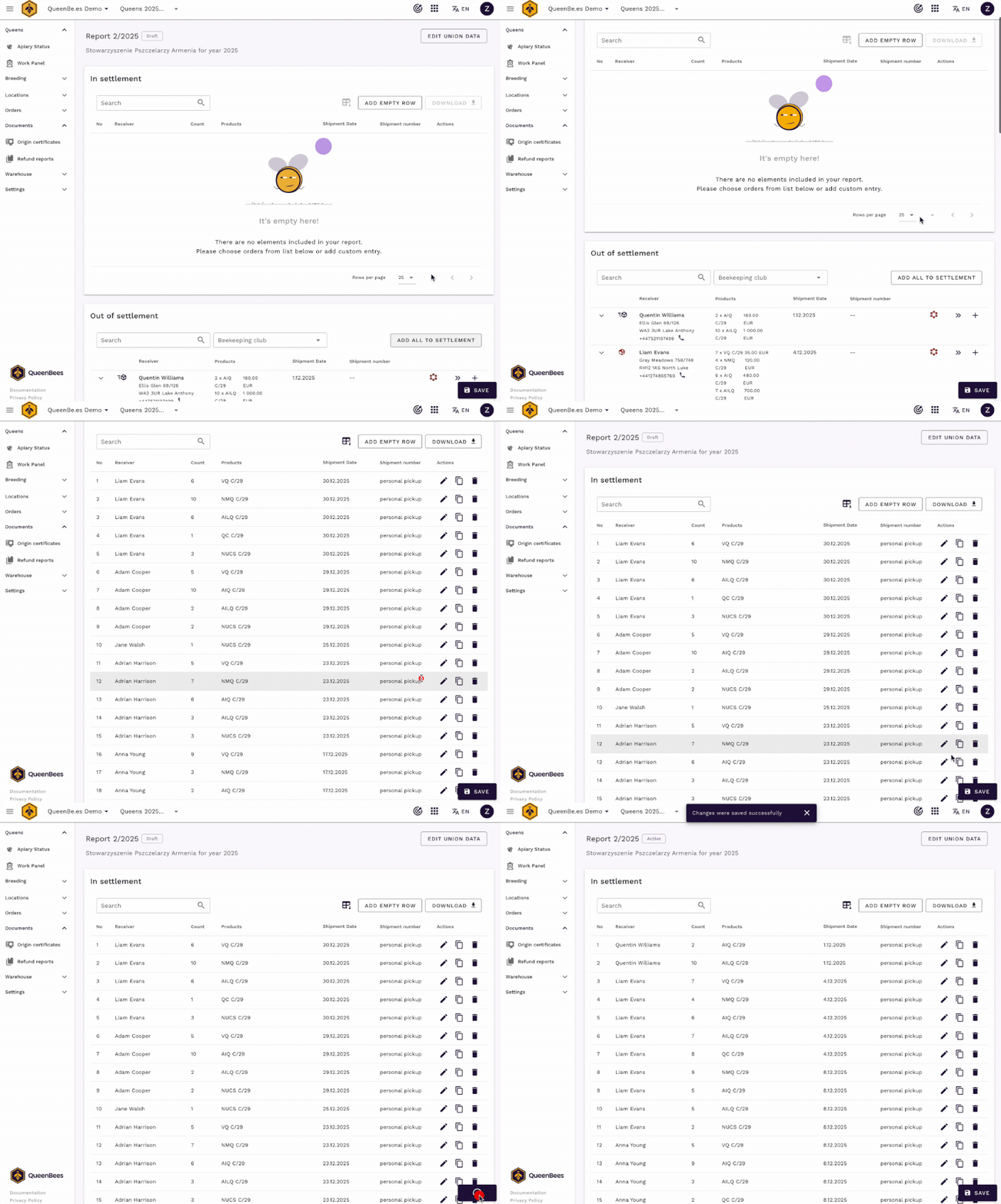
Ta razdelek prikazuje vse artikle, ki ste jih dodali v trenutni obračun:
- Podrobnosti naročila: Številka naročila, informacije o stranki in datum pošiljke.
- Razčlenitev izdelkov: Vsaka vrstica izdelka prikazuje ime artikla, kodo, količino, ceno in skupaj.
- Vrstice za urejanje: Lahko spremenite katere koli podrobnosti, da ustrezajo vašim zahtevam za obračun.
- Ročni vnosi: Dodajte prilagojene vrstice, če je potrebno za posebne primere.
Hitra akcija: Kliknite “Dodaj vsa upravičena naročila”, da samodejno vključite vse povrnljive artikle z enim klikom. Artikli bodo razdeljeni po stranki in vrsti izdelka za jasnost. Vsako naročilo, ki je na voljo v obračunu, bo prikazano z zeleno ikono kljukice, da vam da jasno informacijo, da so ta naročila že vključena v poročilo.
2. Naročila, ki še niso vključena
Ta tabela prikazuje vsa naročila iz izbrane zveze in leta, ki še niso bila dodana v poročilo:
- Popolne informacije o naročilu: Ime stranke, datum pošiljke, izdelki in skupaj.
- Dodaj v poročilo: Kliknite gumb poleg katerega koli naročila, da ga vključite v svoj obračun. Klik na naročilo, ki je že vključeno v poročilo, bo podvojilo to naročilo v poročilu.
- Kazalniki statusa: Enako kot pri pošiljkah, tako da lahko vidite, katera naročila so dokončana in pripravljena za obračun.
Prilagodljivi obračuni: Lahko ustvarite več poročil za isto zvezo, kar vam omogoča delne, pogostejše obračune skozi sezono namesto enega velikega obračuna na koncu. Na ta način lahko hitreje dobite svoj denar in bolje sledite svojim financam.
Povzetek obračuna
Na dnu strani poročila boste našli:
- Potrditev števila naročil: Vizualna potrditev, ki prikazuje, katera naročila so vključena v poročilo.
- Povzetek skupnega zneska: Jasna razčlenitev skupne vrednosti obračuna.
- Hitra primerjava: Preverite, ali vsota vključenih naročil ustreza vašim pričakovanjem.
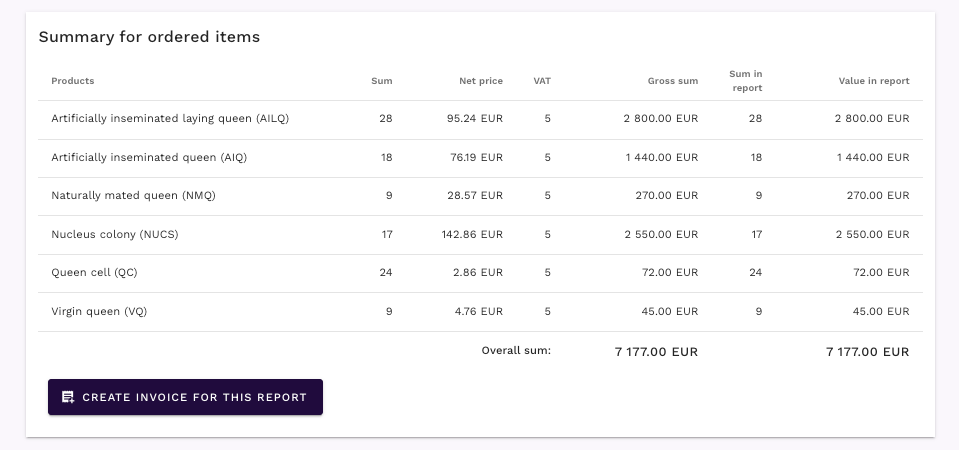
Iz tega pogleda lahko hitro ustvarite račun in ga prenesete kot PDF.
Možnosti poročila
Poročilo vključuje več možnosti sledenja, ki vam pomagajo upravljati proces obračunavanja:
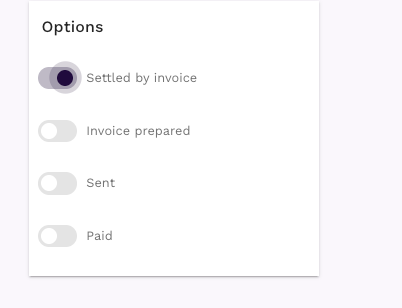
- Je fakturirano: Označuje, ali generirate račun ali dobavnico.
- Račun/Dobavnica pripravljena: Označite, ko ste pripravili obračunski dokument.
- Poslano/FV-RR prejeto: Sledite, kdaj je bil račun poslan ali kdaj ste prejeli potrditev od zveze.
- Je plačano: Označite, ko je bilo plačilo prejeto.
Te statusne zastavice vam pomagajo slediti celemu življenjskemu ciklu obračuna od ustvarjanja do plačila, kar vam omogoča tudi hitro filtriranje poročil glede na njihov status na glavni nadzorni plošči poročil.
Generiranje dokumentov
Ko je vaše poročilo pripravljeno, lahko generirate vse potrebne dokumente z enim samim klikom:
Razpoložljivi dokumenti
- Obračunsko poročilo PDF: Podrobno poročilo, ki prikazuje vsa vključena naročila, izdelke in skupne vsote.
- Račun: Generirajte profesionalen račun za zvezo z vsemi obračunanimi izdelki samodejno vključenimi.
- Certifikat o izvoru: (Kmalu na voljo) Izdajajte certifikate o izvoru neposredno iz pogleda poročila, podobno kot deluje pri posameznih naročilih.
- Izvoz Excel: Izvozite podatke poročila v Excel za vaše zapise ali nadaljnjo analizo.
Kako generirati
- Shranite svoje poročilo, da zagotovite, da so vsi podatki posodobljeni.
- Kliknite “Prenesi poročilo”, da generirate PDF obračuna.
- Kliknite “Ustvari račun”, da generirate račun za zvezo.
- Vsi izdelki v poročilu so samodejno na voljo na računu.
- Račun je povezan s čebelarsko zvezo kot stranko.
Več poročil in delni obračuni
Ena najmočnejših funkcij je možnost ustvarjanja več poročil za isto zvezo:
Zakaj je to pomembno
- Pogosti obračuni: Namesto čakanja do konca sezone obračunajte naročila, ko so dokončana.
- Boljši denarni tok: Prejemajte plačila od zvez bolj redno skozi sezono.
- Lažje sledenje: Manjša, pogostejša poročila so lažja za preverjanje in usklajevanje.
- Prilagodljivost: Obravnavajte različne skupine izdelkov ali časovna obdobja ločeno, če je potrebno.
- Vsako poročilo vzdržuje lastno sledenje statusa, tako da lahko natančno vidite, kje je vsak obračun v procesu.
Prilagoditev glede na državo
Sistem povračil in obračunov je zasnovan tako, da je prilagodljiv. Medtem ko so primeri tukaj osnovani na poljskih čebelarskih praksah, lahko sistem v celoti prilagodite posebnim zahtevam vaše države:
- Različne strukture zvez: Prilagodite se lokalnim hierarhijam društev.
- Prilagojene oblike dokumentov: Prilagodite predloge računov in poročil lokalnim predpisom.
- Posebna pravila povračil: Konfigurirajte merila upravičenosti in metode izračuna.
Če ima vaša država različne zahteve, lahko sistem prilagodimo vašim potrebam. Kontaktirajte nas za razpravo o možnostih prilagajanja.
Potrebujete pomoč?
Če imate kakršna koli vprašanja o poročilih za zveze ali potrebujete pomoč pri konfiguraciji, je naša ekipa tukaj, da vam pomaga.
- Kontaktirajte našo podporno ekipo za pomoč pri nastavitvi.
- Obiščite našo kontaktno stran za osebno posvetovanje.
- WhatsApp podpora za hitre poizvedbe ali zahteve za funkcije.